İçe aktarma rehberi
Google Drive'dan WhatsApp nasıl aktarılır?
Google Drive'daki WhatsApp yedeğini indir, Memora Keep'te kilidini aç ve sohbetlerine Windows bilgisayarında veya Mac'te göz at.
Son güncelleme
Gerekli hazırlıklar
- Windows veya macOS'te kurulu Memora Keep; yedek ve çıkarılan veriler için yeterli boş alan
- WhatsApp yedeğinin bulunduğu Google hesabına erişim ve internet bağlantısı
- Uçtan uca şifreli yedek için: eşleşen 64 karakterli yedek anahtarı
- Uçtan uca şifreli olmayan yedek için: uygulamadaki doğrulama adımlarını tamamlamak üzere yedeği oluşturan WhatsApp hesabına erişim
- 1
Memora Keep'i indir ve kur
Windows veya macOS için Memora Keep'i indirip kur. Yeterli boş alanı olan yerel bir arşiv konumu seç.

- 2
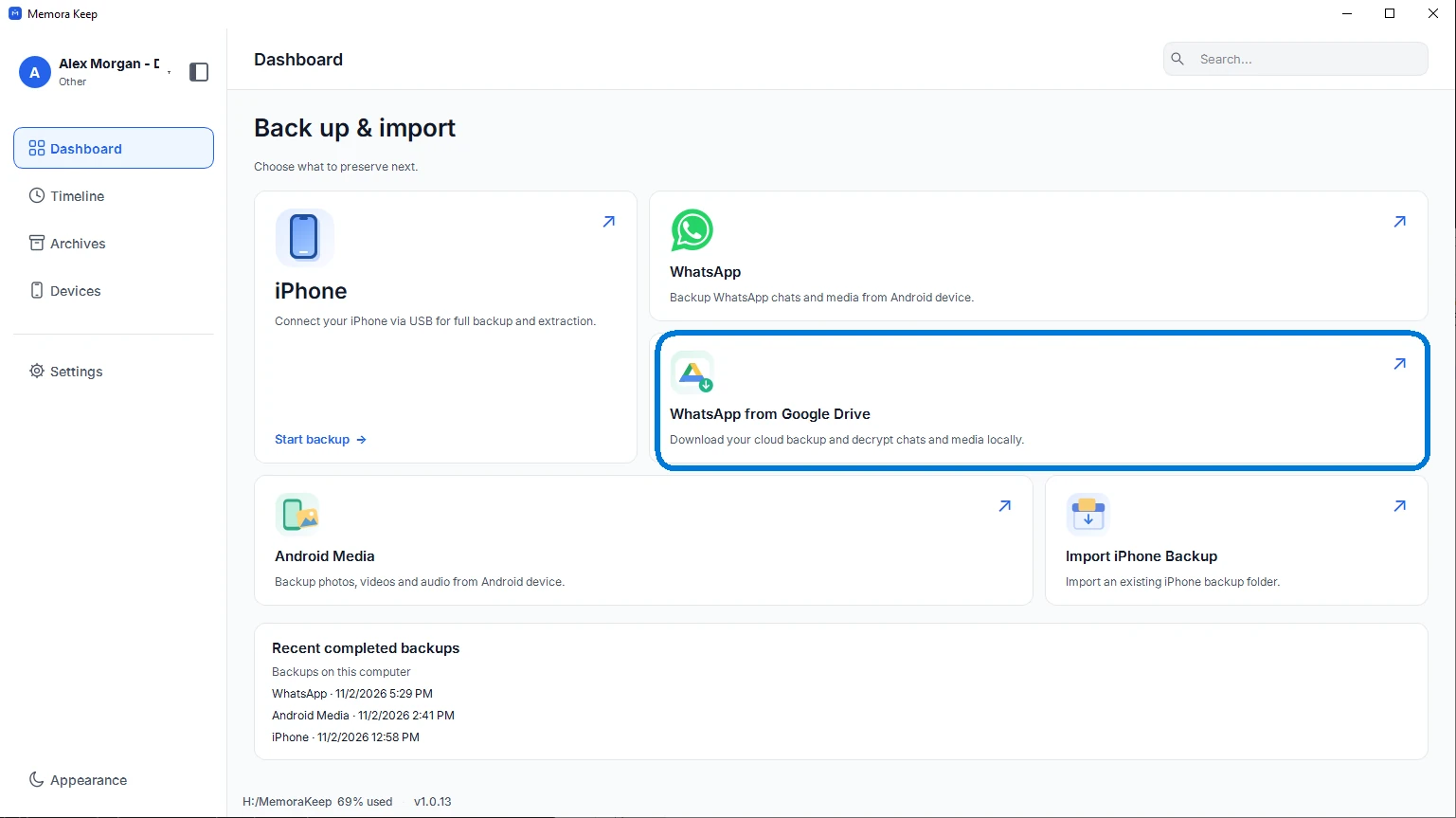
Google Drive'dan WhatsApp'ı aç
Panelde “WhatsApp from Google Drive” seçeneğini aç. Böylece WhatsApp yedekleri için ayrılmış içe aktarma işlemini başlatırsın.
- 3
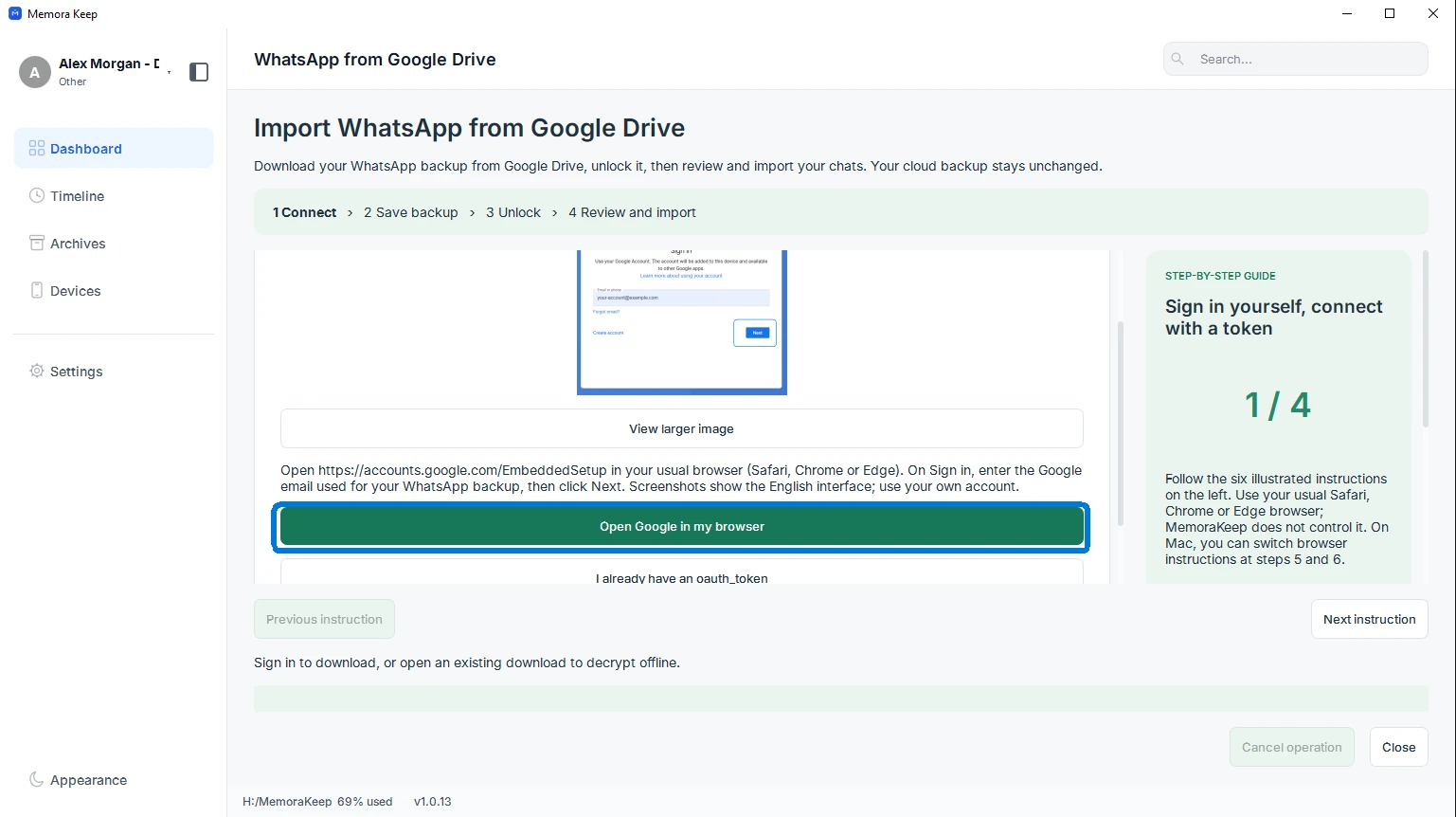
Google'ı tarayıcında aç
“Open Google in my browser” düğmesine tıkla. Her zamanki tarayıcını kullanırken Memora Keep'teki resimli oturum açma yönergelerini izle.
- 4
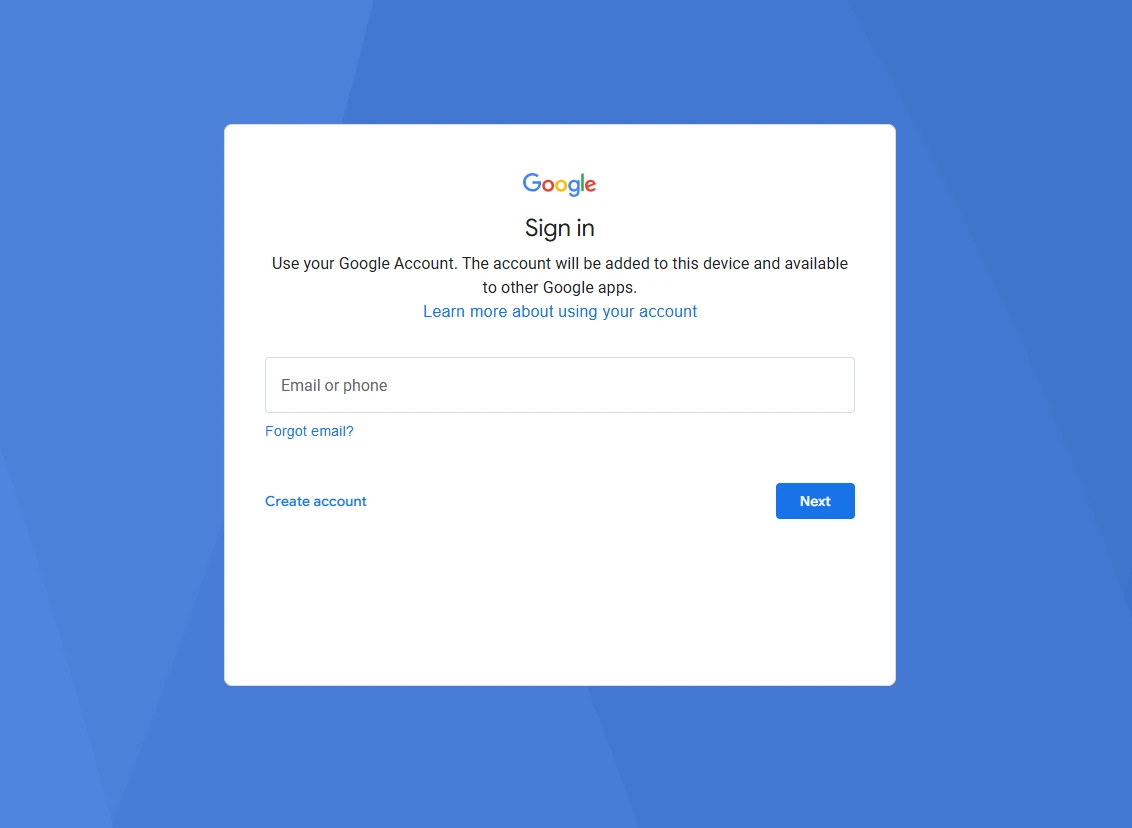
Yedeğin bulunduğu Google hesabında oturum aç
Google sayfasında WhatsApp yedeğinin bulunduğu hesapla oturum aç. Google'ın istediği doğrulamaları tamamla. Google parolanı yalnızca Google sayfasına gir, asla Memora Keep'e yazma.
- 5
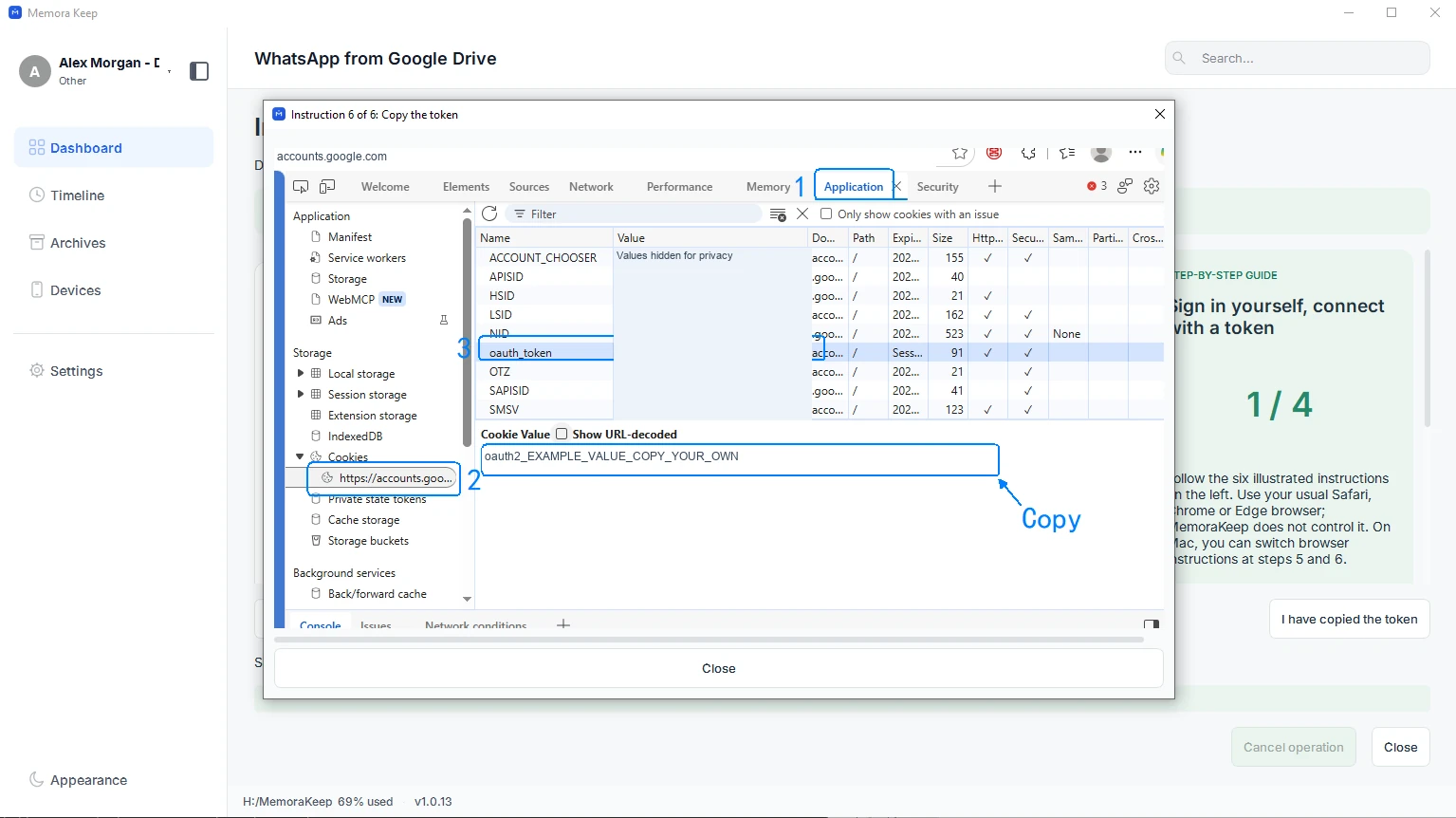
oauth_token değerini kopyala
Uygulamanın tarayıcına özel yönergelerini izleyerek accounts.google.com adresindeki oauth_token çerezini bul ve değerinin tamamını kopyala. Safari kullanıyorsan uygulamada Safari yönergelerine geç. Çerez adı veya tırnak işaretleri olmadan yalnızca değeri kopyala.
- 6
Memora Keep'e dön
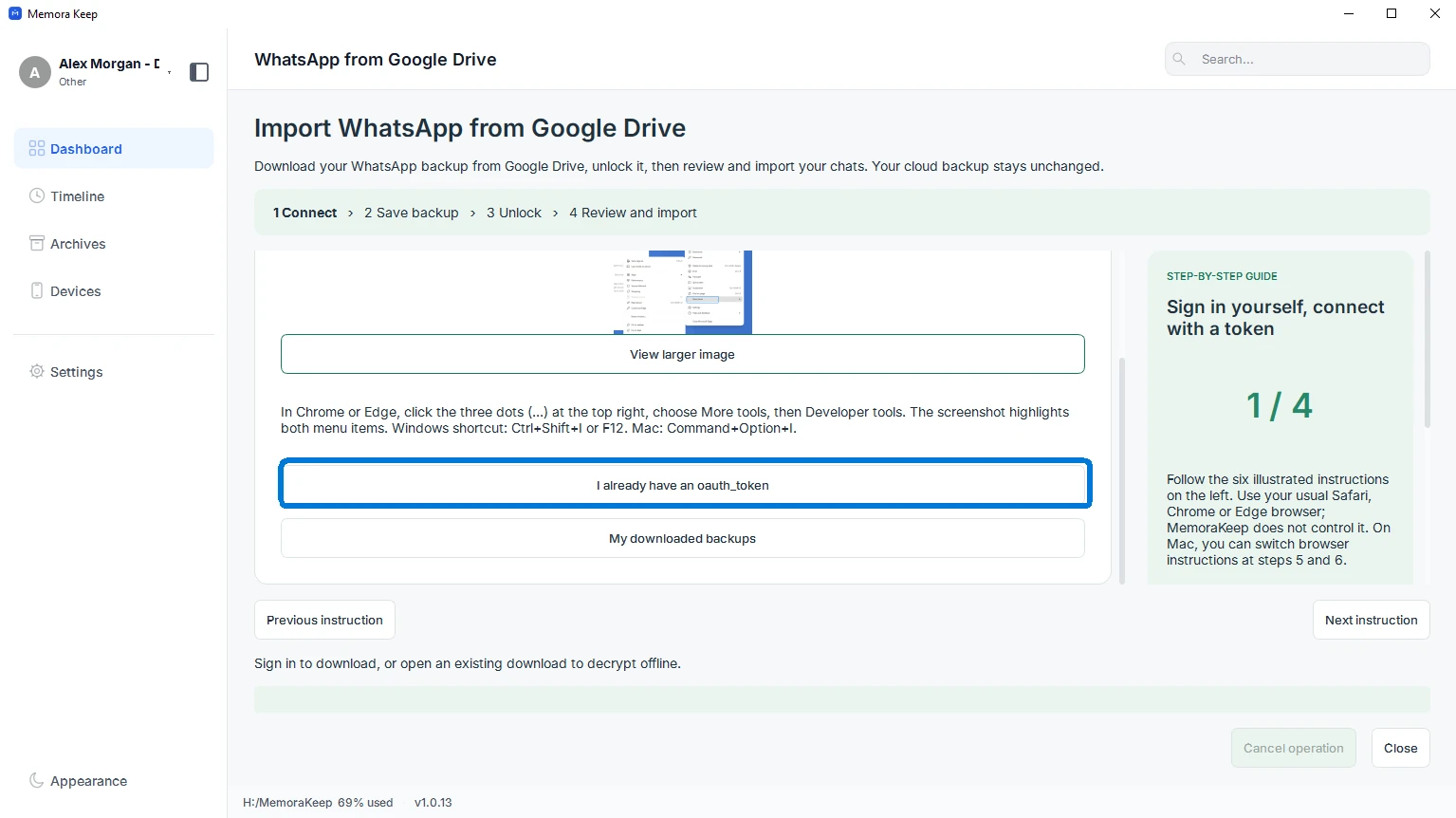
Hesap ve belirteç alanlarını açmak için “I already have an oauth_token” seçeneğini veya resimli yönergelerden sonraki onayı seç.
- 7
Bağlan ve yedekleri bul
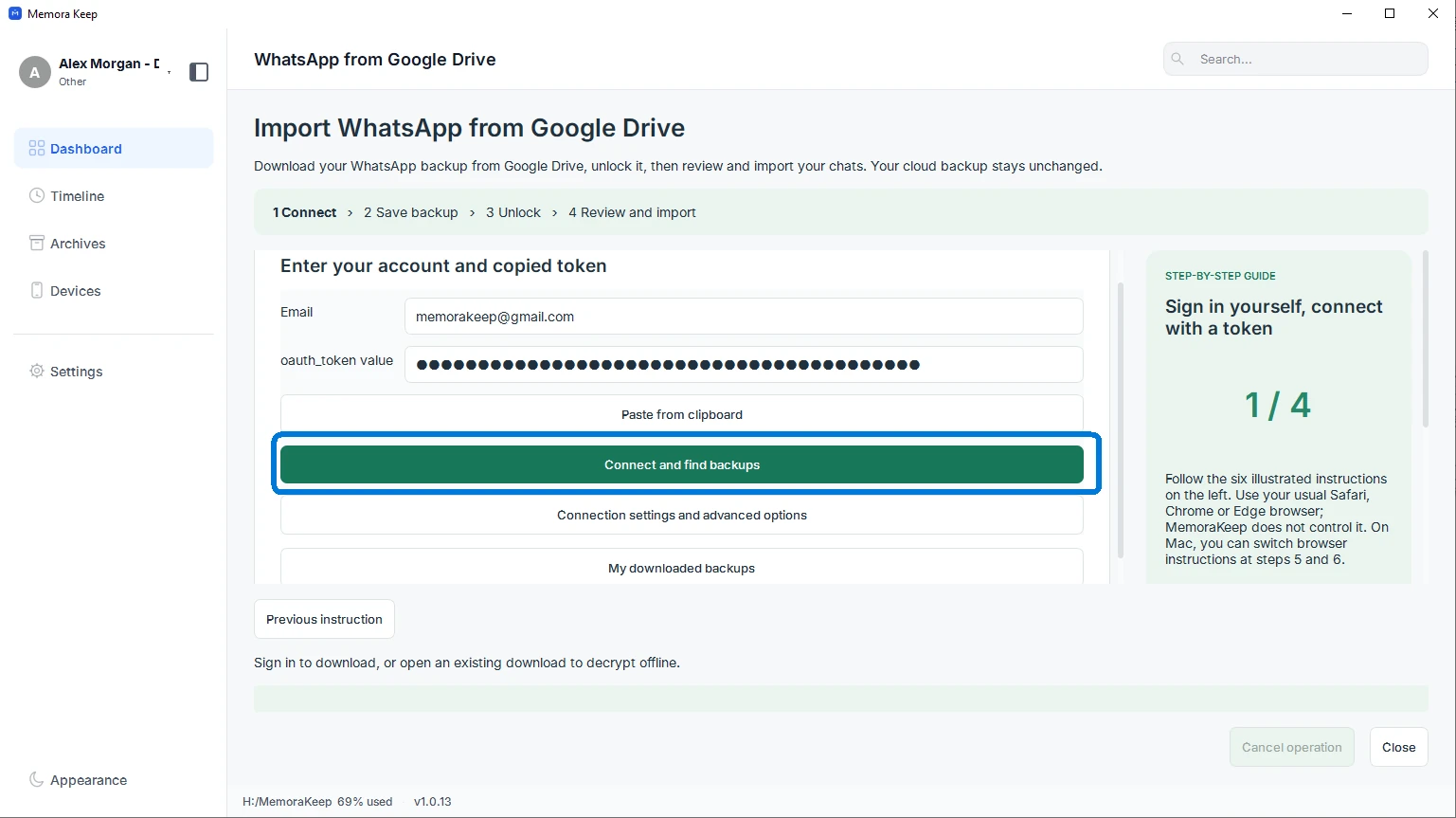
Aynı Google hesabının e-posta adresini gir, kopyaladığın oauth_token değerini yapıştır ve “Connect and find backups” düğmesine tıkla. Hesabına erişim sağladığı için bu belirteci gizli tut.
- 8
Yedeği seç ve indir
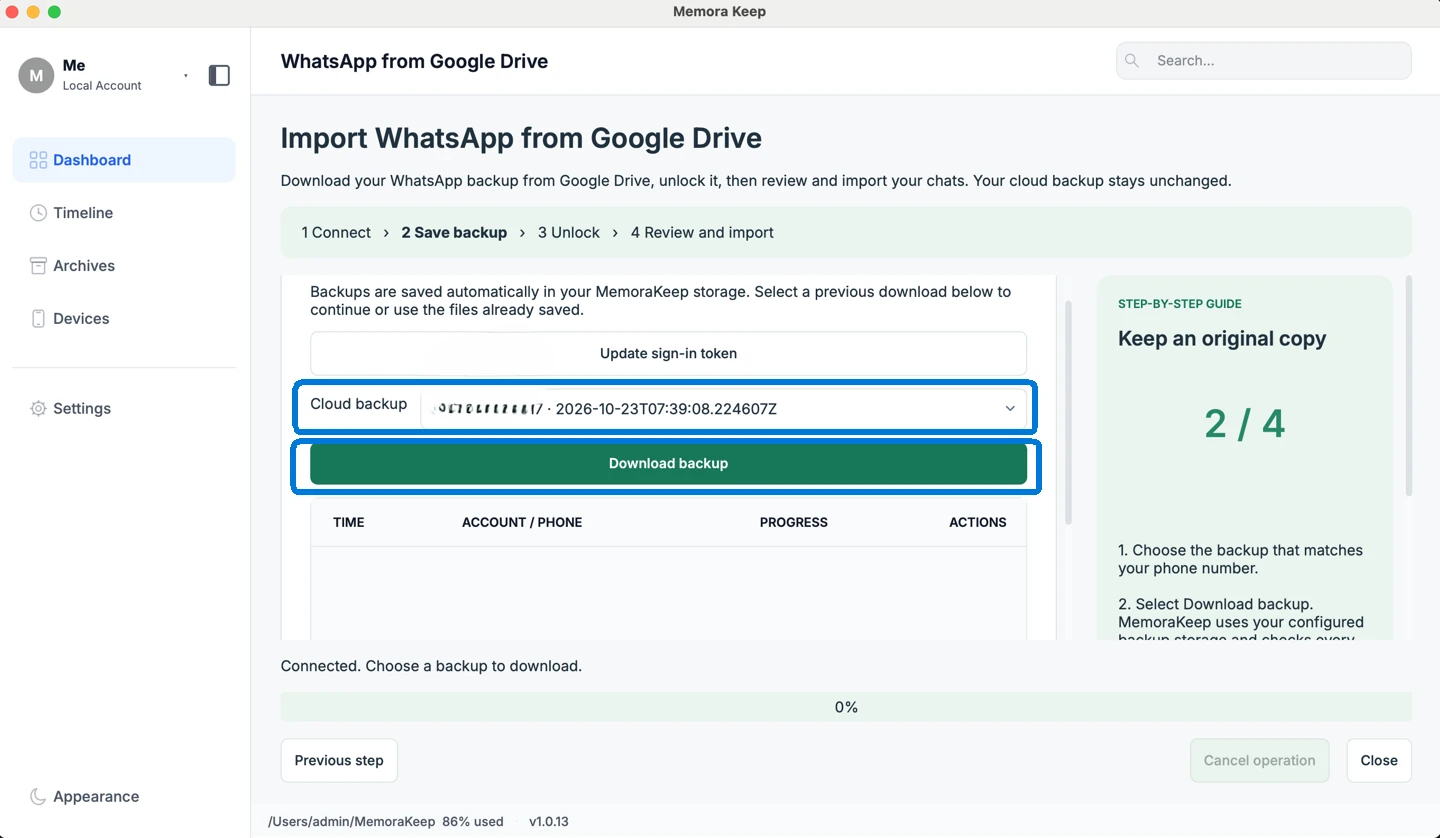
Listeden istediğin WhatsApp yedeğini seç, hesabı ve tarihi kontrol et, ardından “Download backup” düğmesine tıkla. İndirme bitene kadar bilgisayarı internete bağlı tut.
- 9
Yedeğine uygun kilit açma adımlarını izle
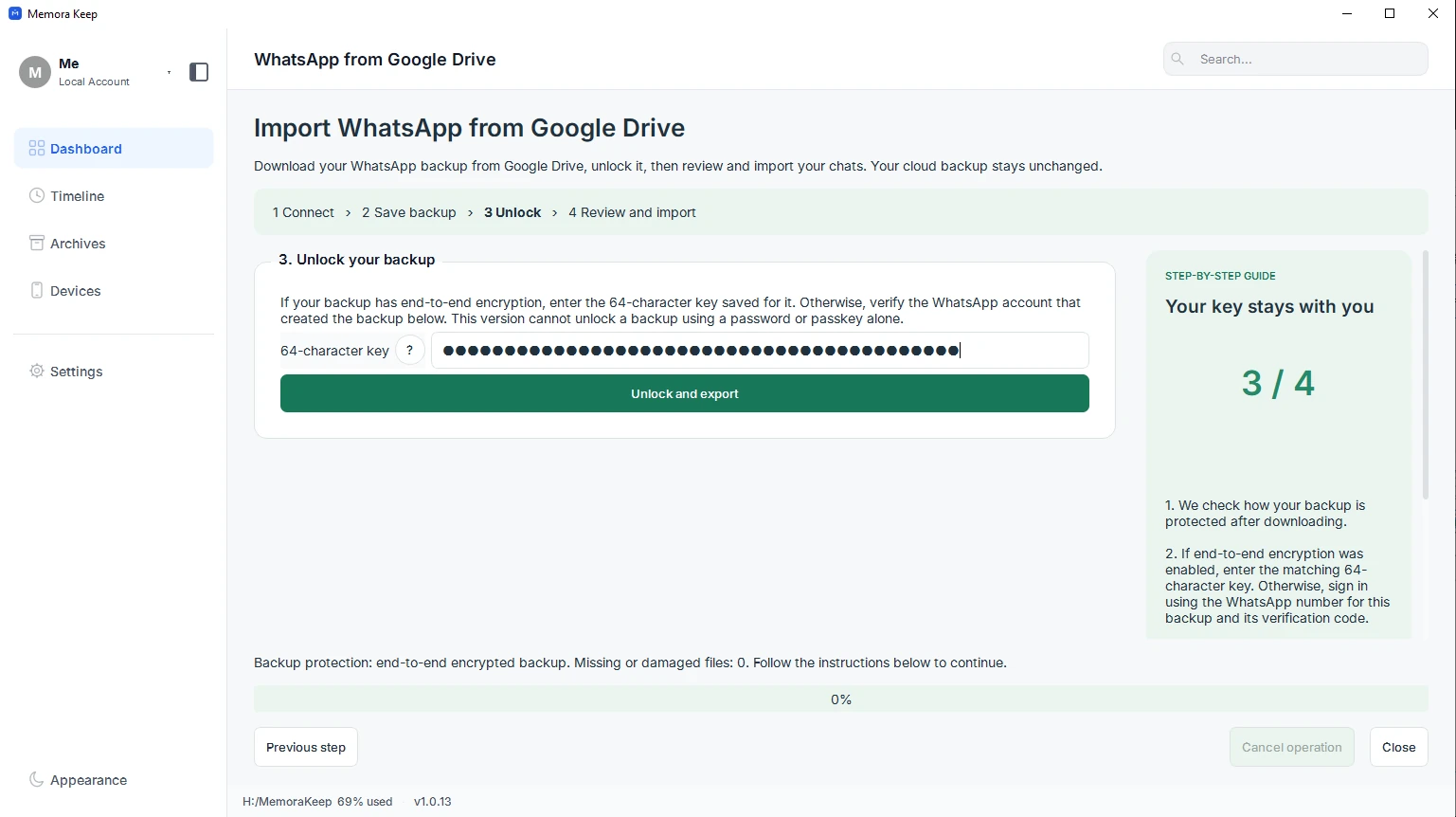
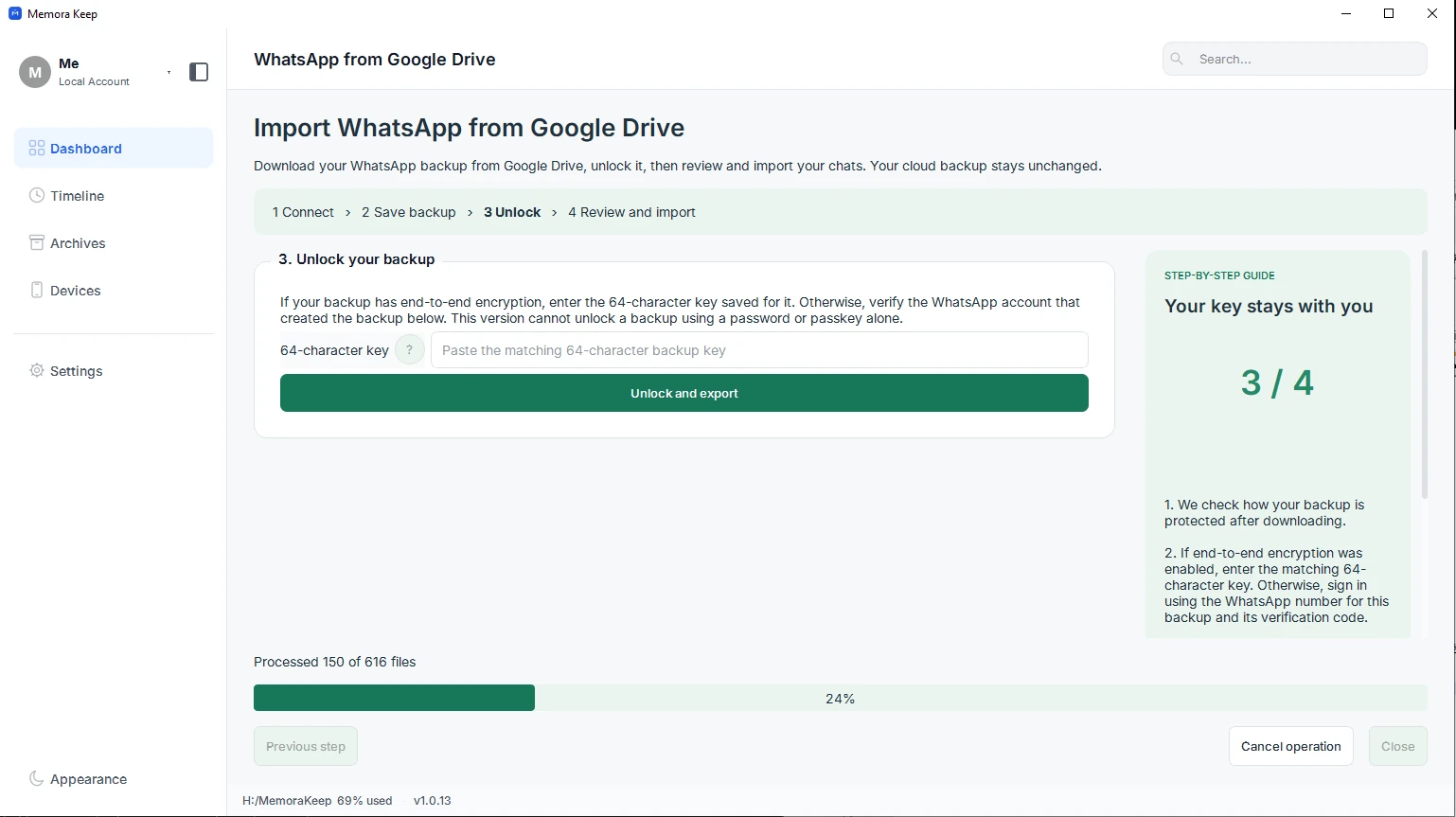
Sonraki adımlar yedeğin şifrelemesine bağlıdır. Uçtan uca şifreli yedek için eşleşen 64 karakterli anahtarı girip “Unlock and export” seçeneğini kullan. Desteklenen diğer yedeklerde uygulamadaki WhatsApp hesap doğrulamasını izle. Ekran görüntüsü 64 karakterli anahtar yolunu gösterir.
- 10
Şifre çözme ve içe aktarmanın bitmesini bekle
İndirilen dosyaların şifresi çözülürken ve mesajlar içe aktarılırken Memora Keep'i açık tut. Sonucu açmadan önce tamamlandı mesajını bekle.
- 11
İçe aktarılan konuşmaları oku
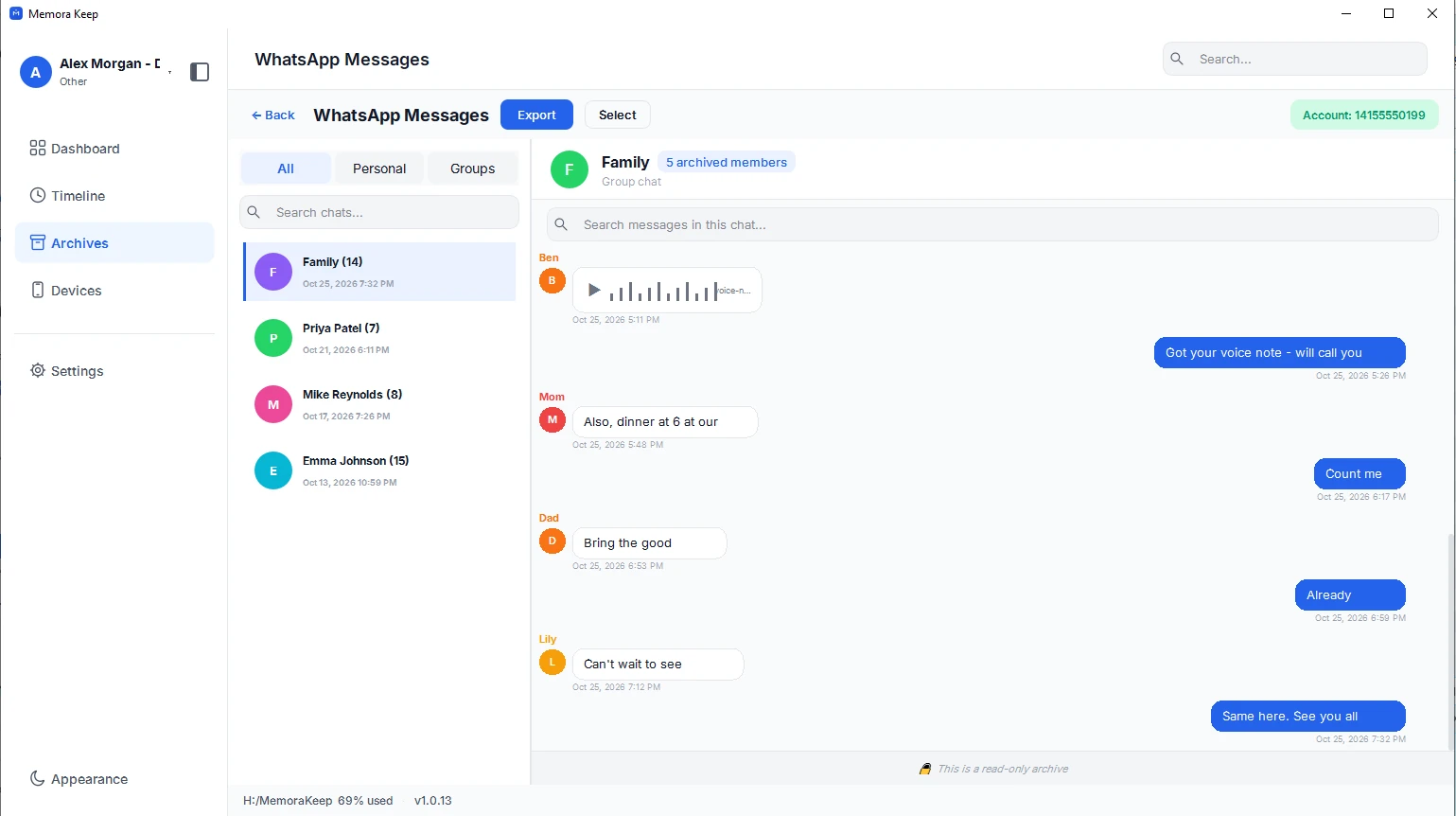
Arşivler'i aç, WhatsApp'ı ve ardından içe aktarılan hesabı seç. Mesajları ve mevcut medyayı incelemek için bir konuşmayı aç.
Notlar
Oturum açma belirtecini ve yedek anahtarını gizli tut. Bunları yalnızca masaüstü uygulamasındaki ilgili alanlara yapıştır; destek mesajları veya ekran görüntüleriyle gönderme. Yedeği indirmek ve kilidini açmak ayrı aşamalardır. İndirmenin başarılı olması, mesajların şifresinin çözüldüğü anlamına gelmez.
Tarayıcı ekran görüntülerinde örnek kimlik bilgileri kullanılır. Kendi oturumuna ait belirteci kullan.
Sık sorulan sorular
Bu işlem Google Drive'ımdaki tüm dosyaları içe aktarır mı?
Hayır. Bu işlem yalnızca desteklenen WhatsApp yedekleri içindir. Genel amaçlı bir Google Drive dosya aktarma aracı değildir.
Yedeğin kilidini parolası veya geçiş anahtarıyla açabilir miyim?
Bu sürüm, uçtan uca şifreli bir yedeğin kilidini yalnızca parola veya geçiş anahtarıyla açamaz. Yedeğe ait 64 karakterli anahtar gerekir. Desteklenen diğer yedekler için uygulamada gösterilen hesap doğrulama adımları kullanılır.
Oturum açma belirtecinin süresi dolarsa ne olur?
Devam eden indirmeleri durdur, “Update sign-in token” seçeneğini aç ve aynı Google hesabı için yeni bir oauth_token al. Uygulama, indirdiğin dosyaları ve seçili kaydı korur.
İçe aktarma buluttaki yedeği değiştirir mi?
Bu işlem yerel bir kopyayı indirip okur. Google Drive'daki yedeğin değişmeden kalır.
Bir adımda mı takıldın?
Destek merkezi sık sorulan soruları yanıtlıyor; nerede takıldığını bize de bildirebilirsin.