Руководство по импорту
Как импортировать WhatsApp с Google Диска
Скачайте копию WhatsApp с Google Диска, разблокируйте её в Memora Keep и просматривайте чаты на ПК с Windows или на Mac.
Последнее обновление
Что понадобится
- Memora Keep на Windows или macOS и достаточно свободного места для копии и извлечённых данных
- Доступ к аккаунту Google с копией WhatsApp и подключение к интернету
- Для копии со сквозным шифрованием: соответствующий 64-символьный ключ
- Для копии без сквозного шифрования: доступ к создавшему её аккаунту WhatsApp для шагов подтверждения в приложении
- 1
Скачайте и установите Memora Keep
Скачайте Memora Keep для Windows или macOS, установите приложение и выберите локальную папку архива с достаточным свободным местом.

- 2
Откройте WhatsApp с Google Диска
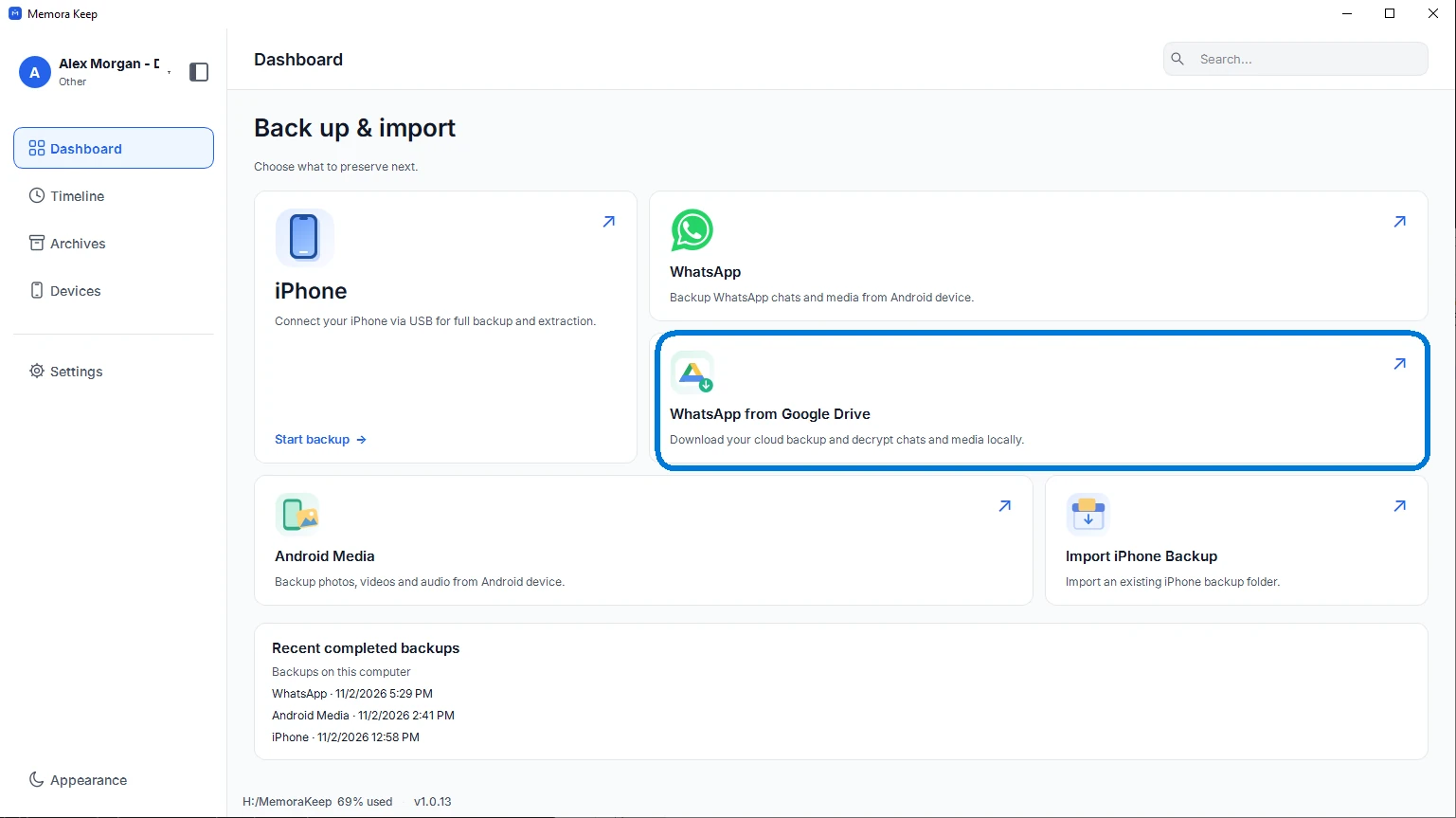
На главном экране выберите «WhatsApp from Google Drive». Откроется отдельная функция импорта резервных копий WhatsApp.
- 3
Откройте Google в браузере
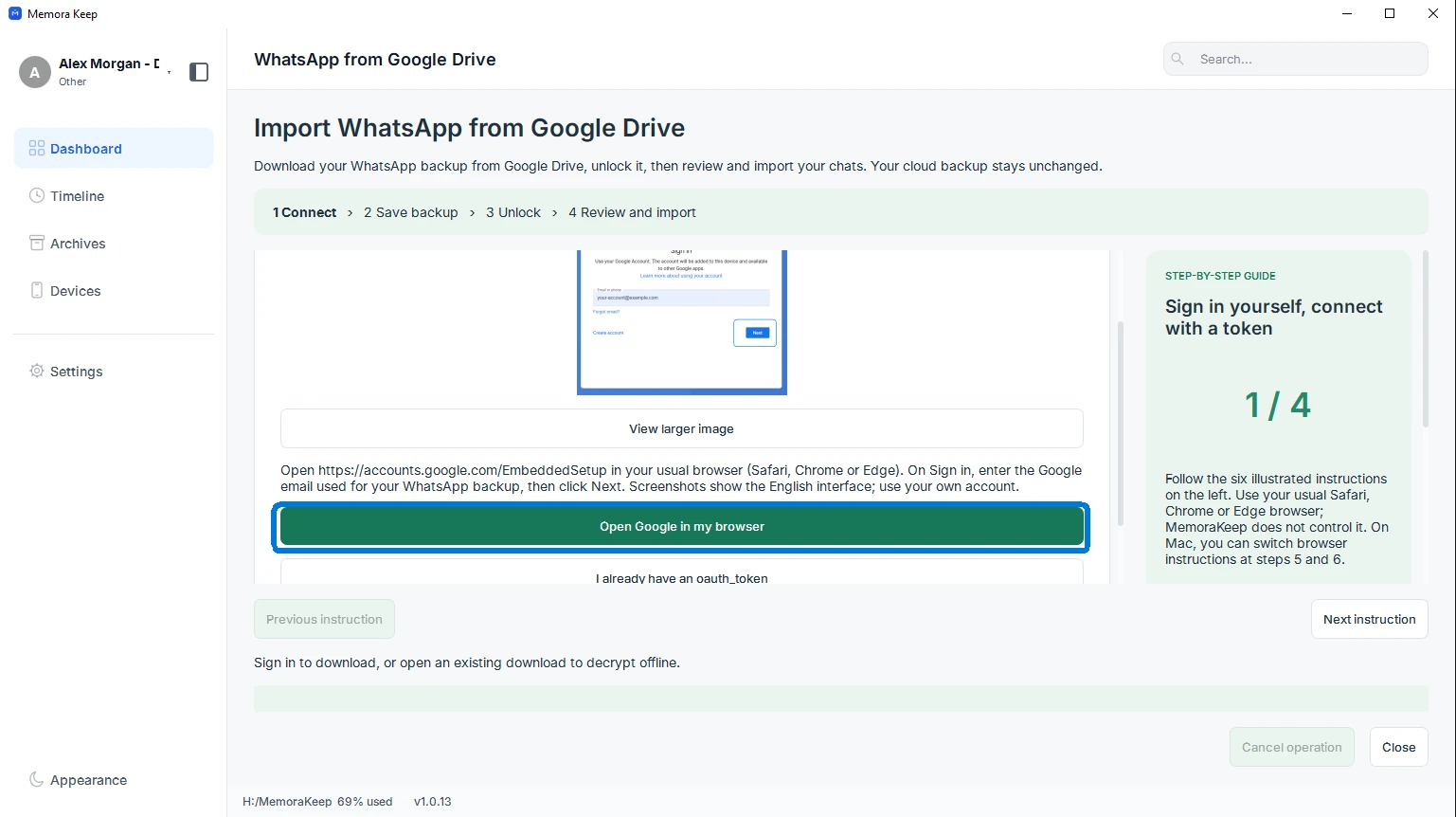
Нажмите «Open Google in my browser». Следуйте иллюстрированной инструкции входа в Memora Keep, используя привычный браузер.
- 4
Войдите в аккаунт Google с резервной копией
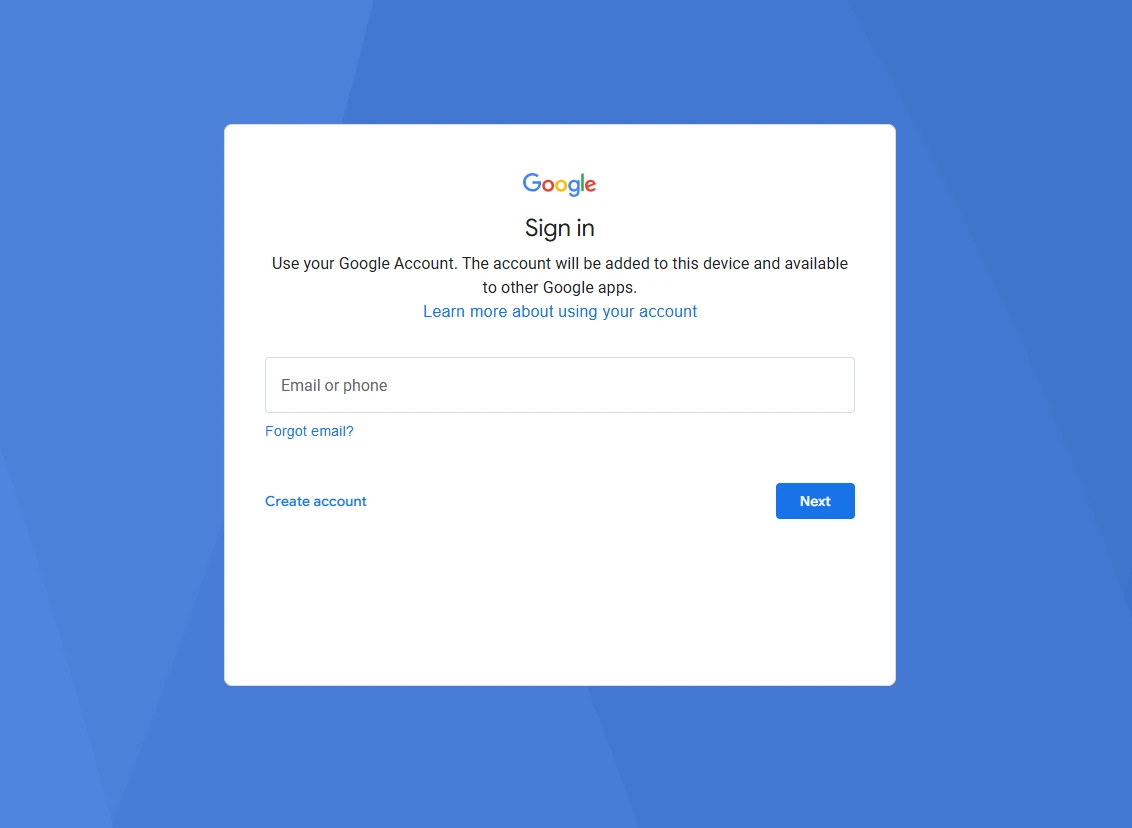
На странице Google войдите в аккаунт, где хранится копия WhatsApp. Пройдите все проверки Google. Вводите пароль Google только на странице Google, никогда — в Memora Keep.
- 5
Скопируйте значение oauth_token
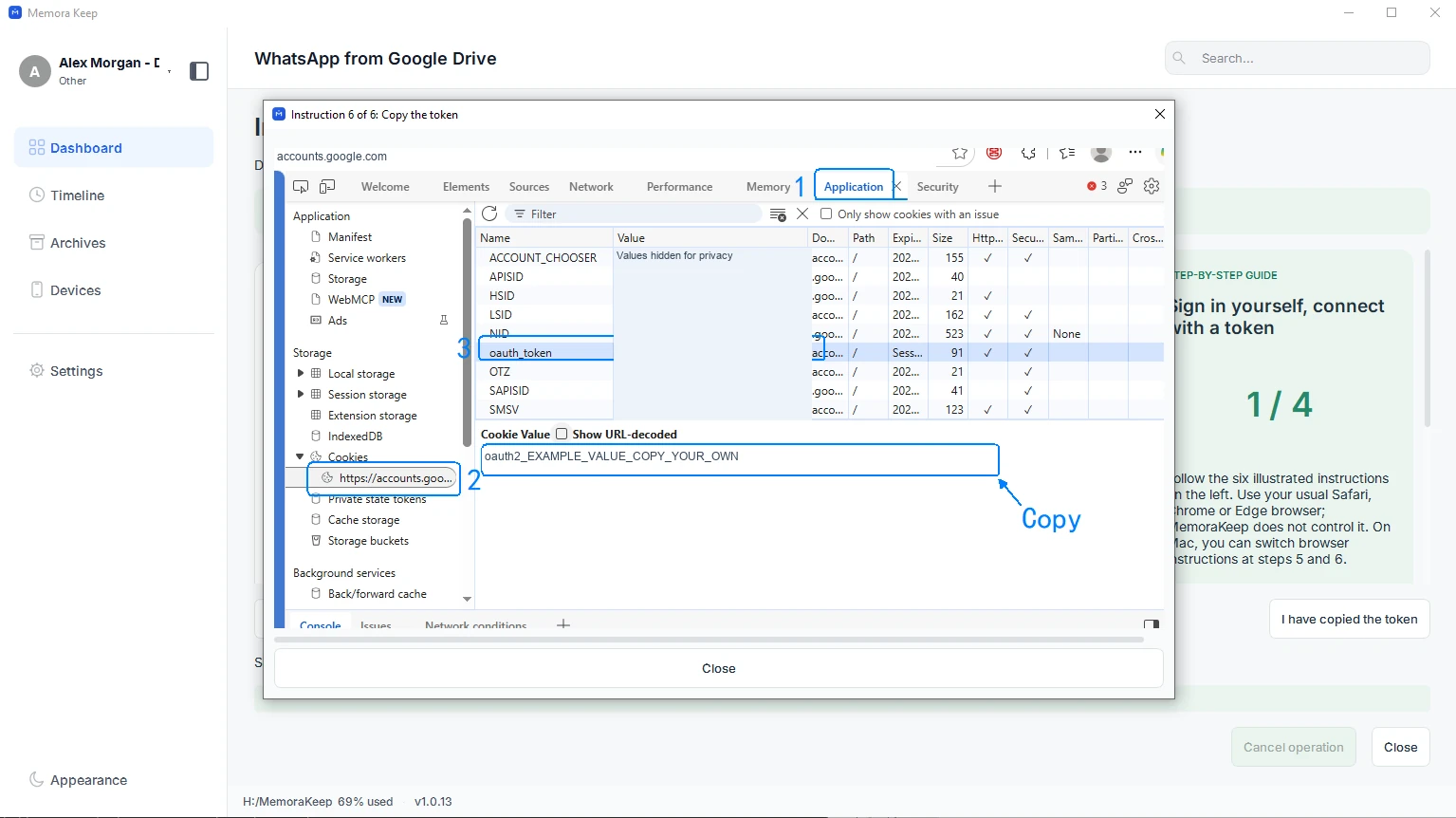
По инструкции для вашего браузера в приложении найдите cookie oauth_token на accounts.google.com и скопируйте его значение целиком. В Safari переключитесь на инструкцию для Safari. Копируйте только значение, без имени cookie и кавычек.
- 6
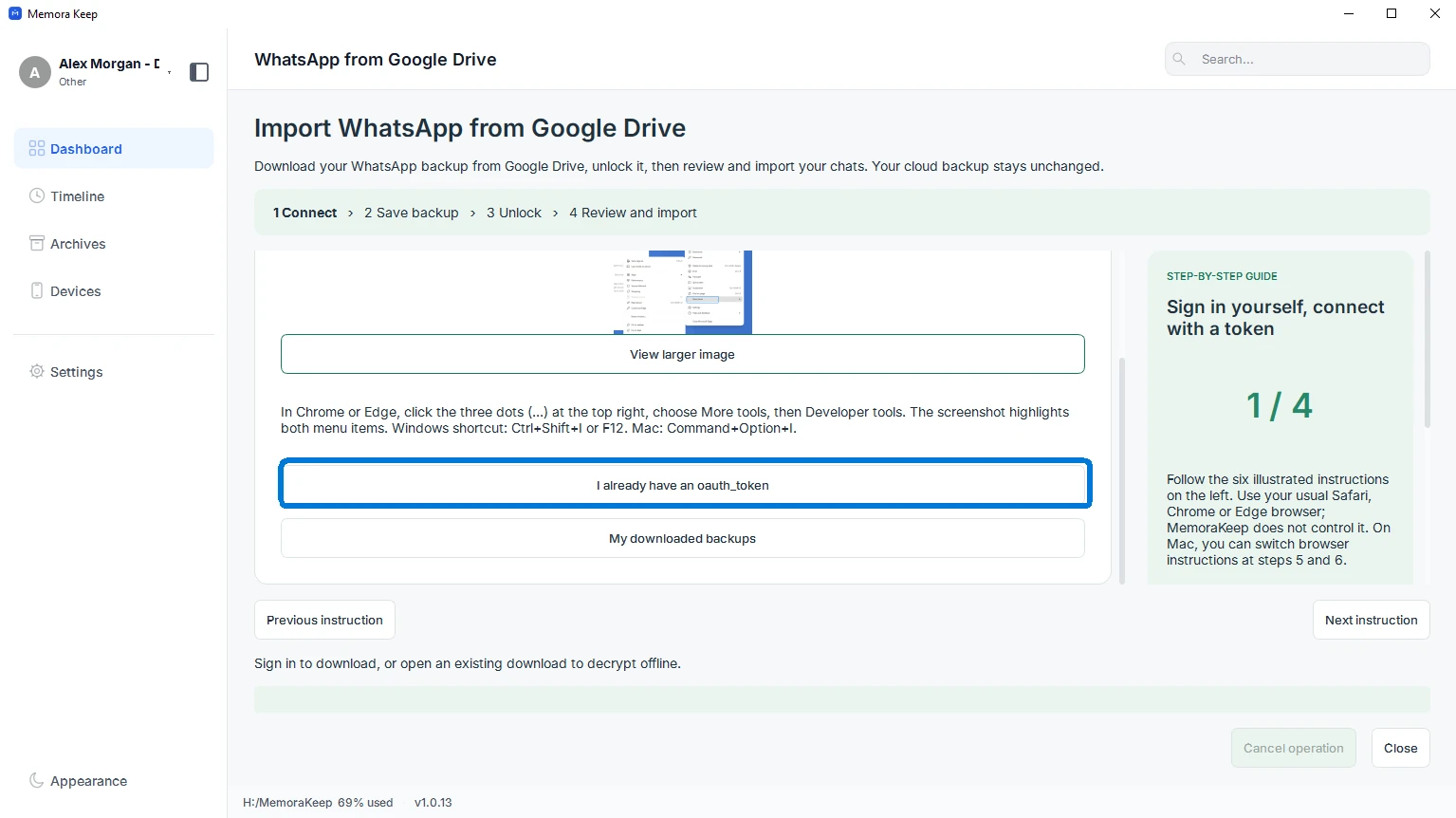
Вернитесь в Memora Keep
Выберите «I already have an oauth_token» или подтверждение в конце иллюстрированной инструкции, чтобы открыть поля аккаунта и токена.
- 7
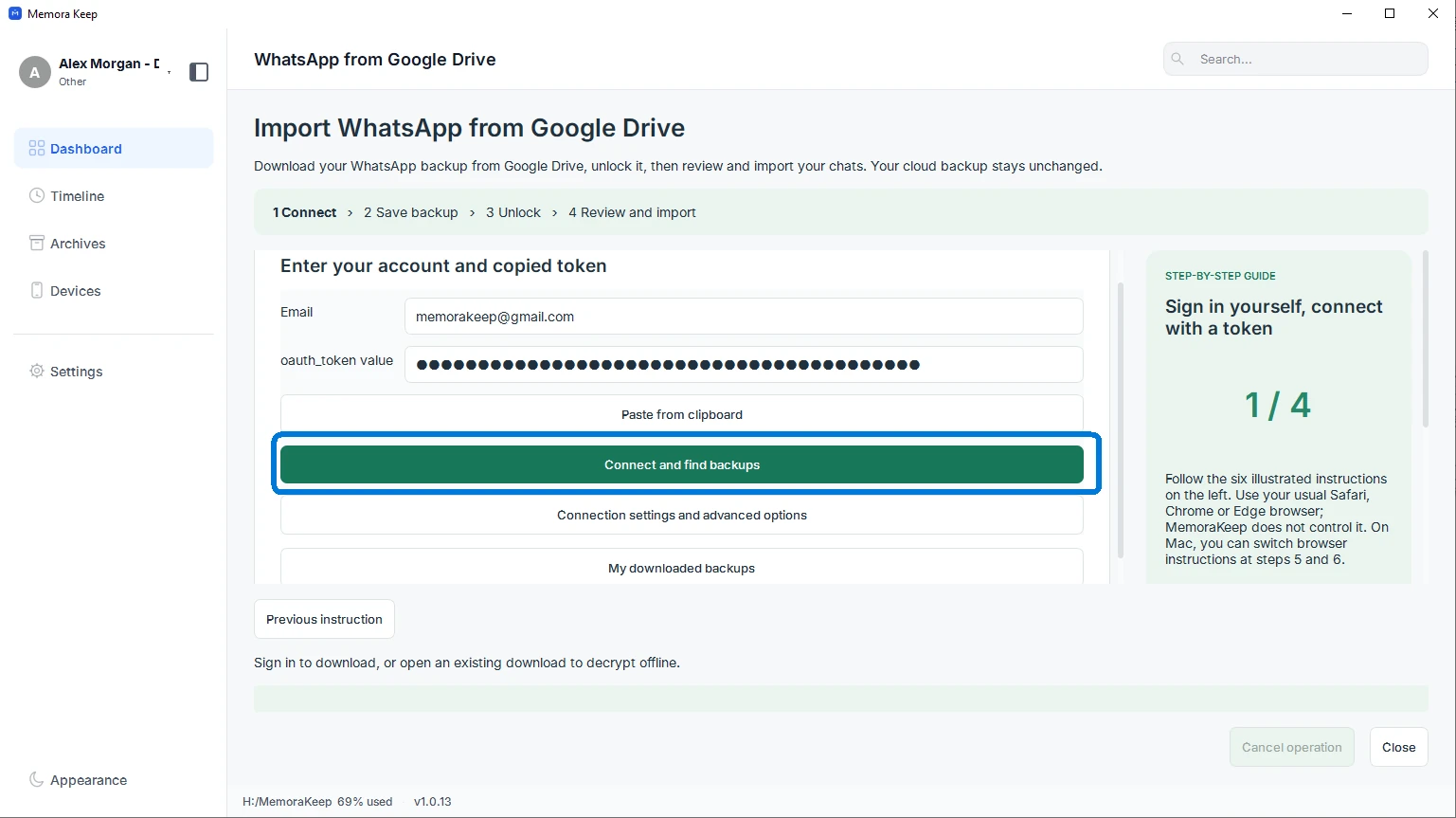
Подключитесь и найдите резервные копии
Введите тот же адрес Google, вставьте скопированное значение oauth_token и нажмите «Connect and find backups». Никому не сообщайте токен: он даёт доступ к аккаунту.
- 8
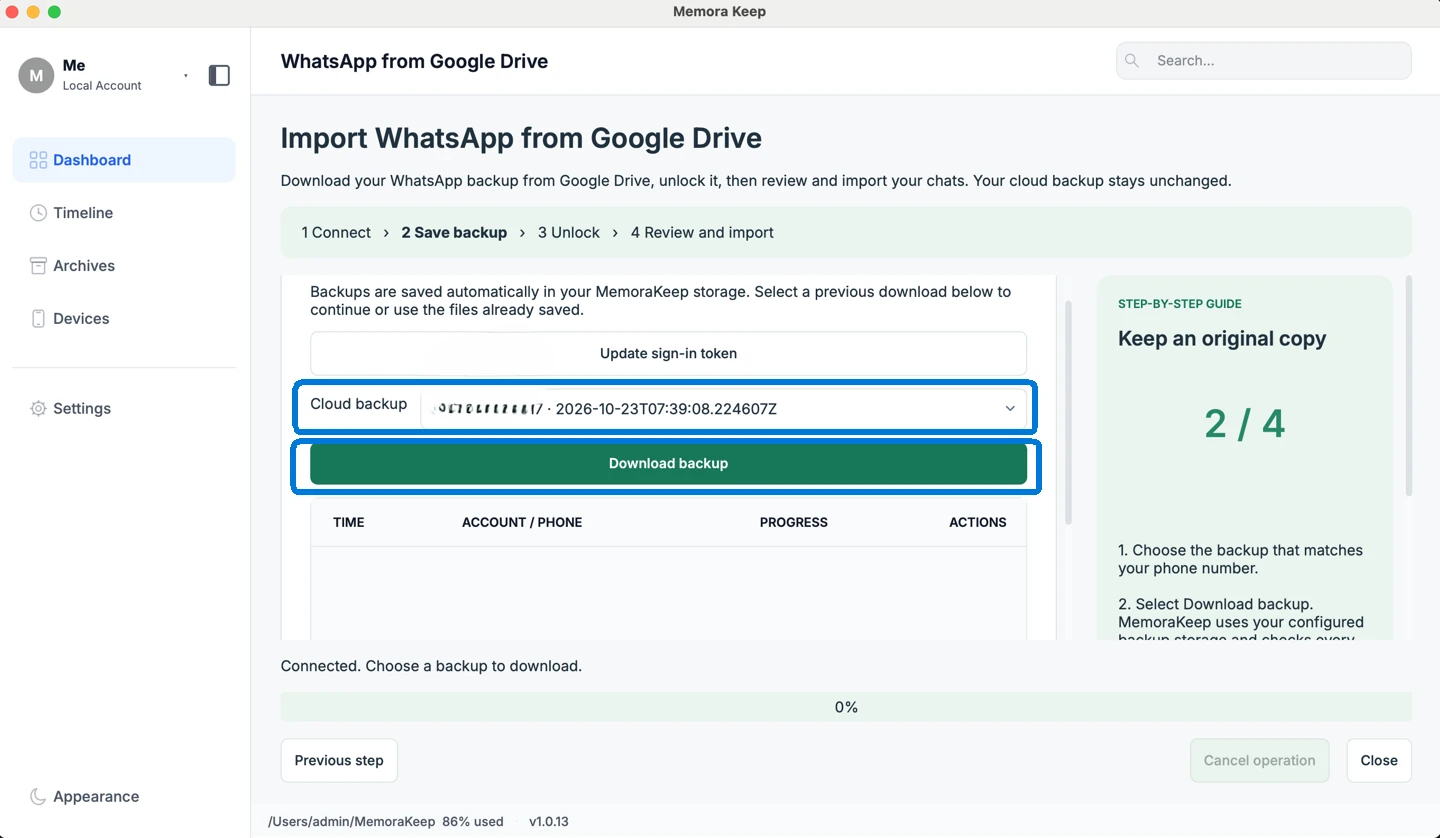
Выберите и скачайте копию
Выберите нужную копию WhatsApp в списке, проверьте аккаунт и дату, затем нажмите «Download backup». Не отключайте компьютер от интернета до окончания загрузки.
- 9
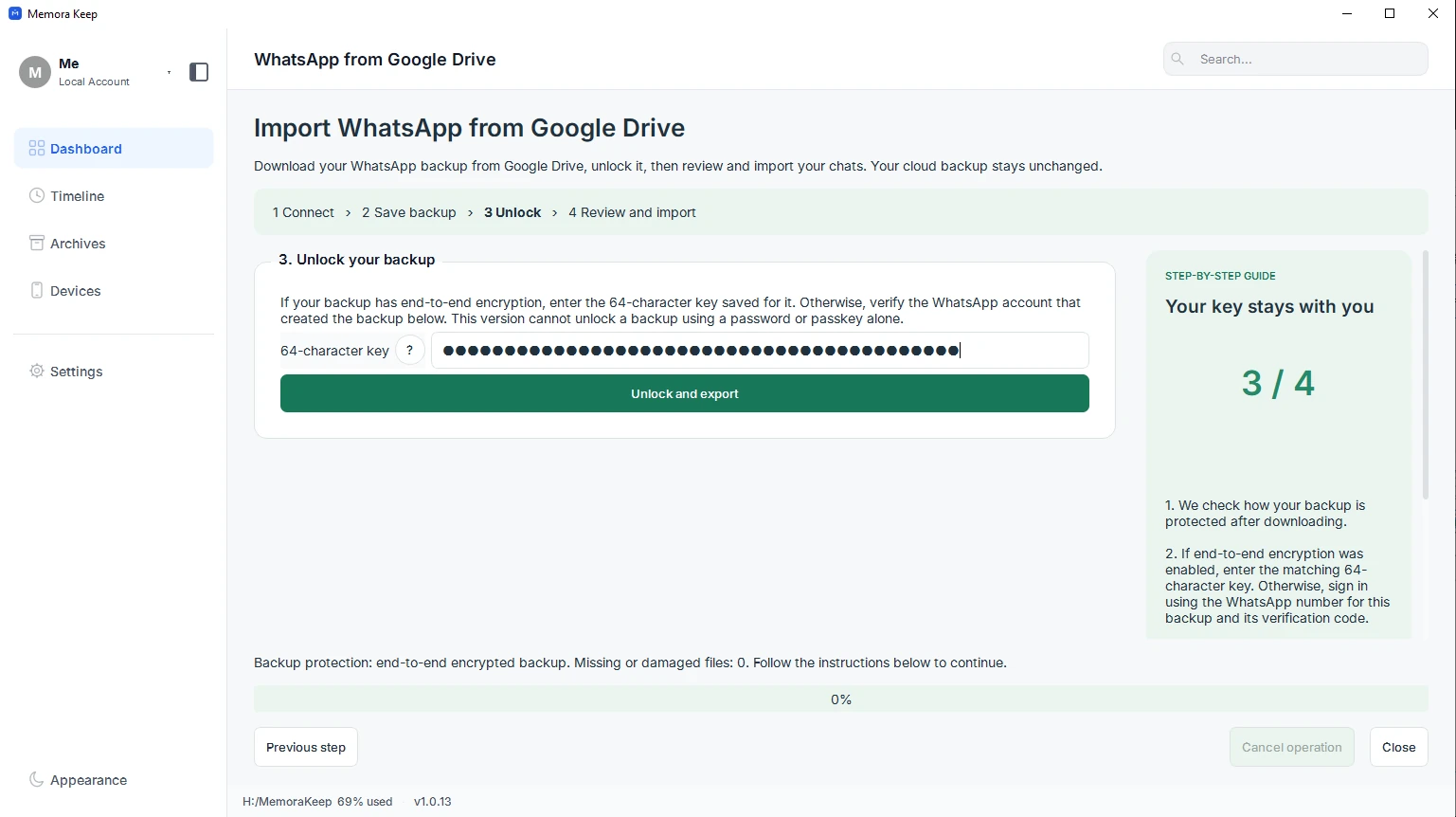
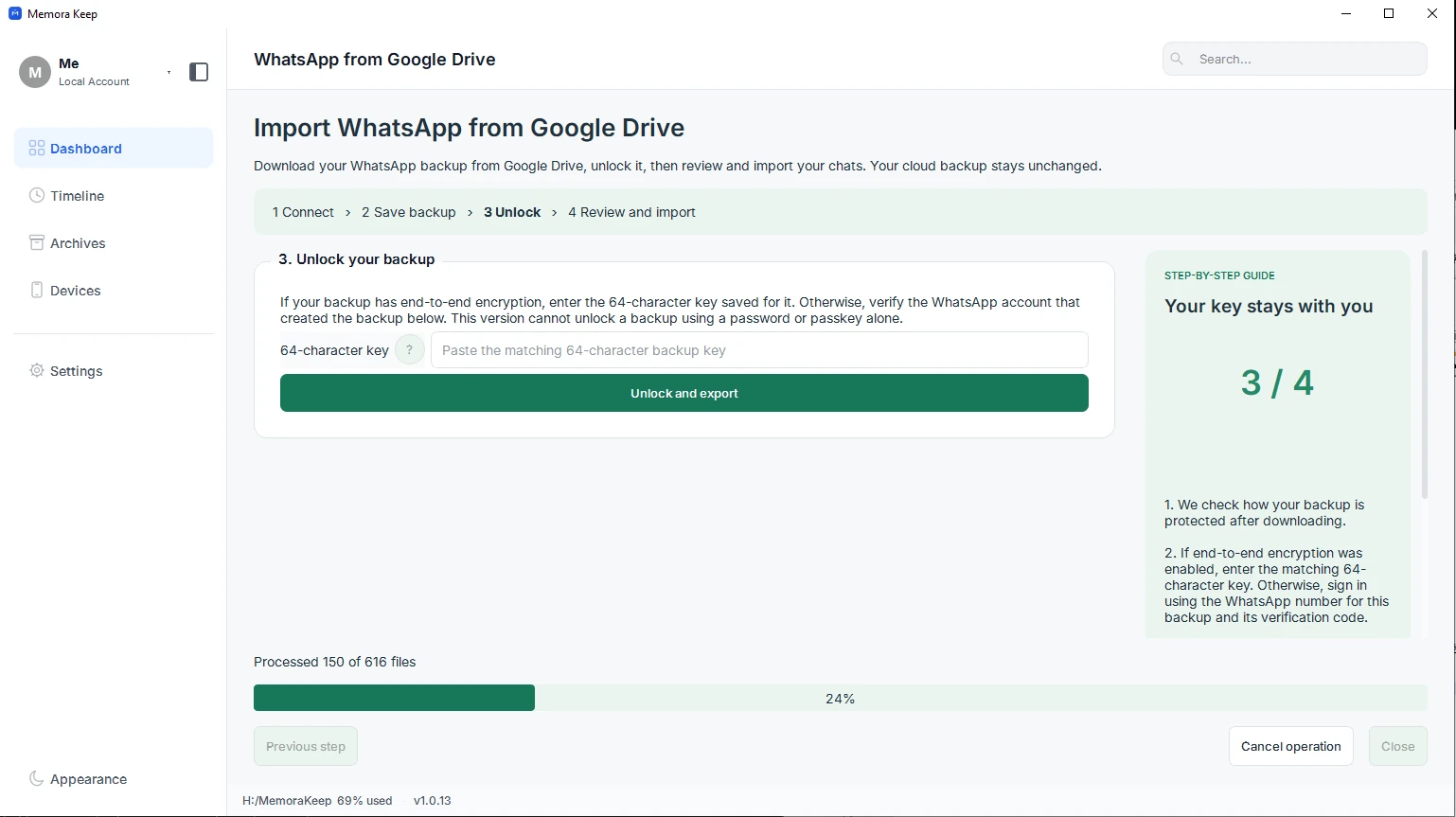
Выполните шаги разблокировки вашей копии
Дальнейшие шаги зависят от шифрования копии. Для копии со сквозным шифрованием введите соответствующий 64-символьный ключ и выберите «Unlock and export». Для других поддерживаемых копий подтвердите аккаунт WhatsApp по инструкции в приложении. На скриншоте показан вариант с 64-символьным ключом.
- 10
Дождитесь расшифровки и импорта
Не закрывайте Memora Keep, пока приложение расшифровывает скачанные файлы и импортирует сообщения. Дождитесь уведомления о завершении перед просмотром результата.
- 11
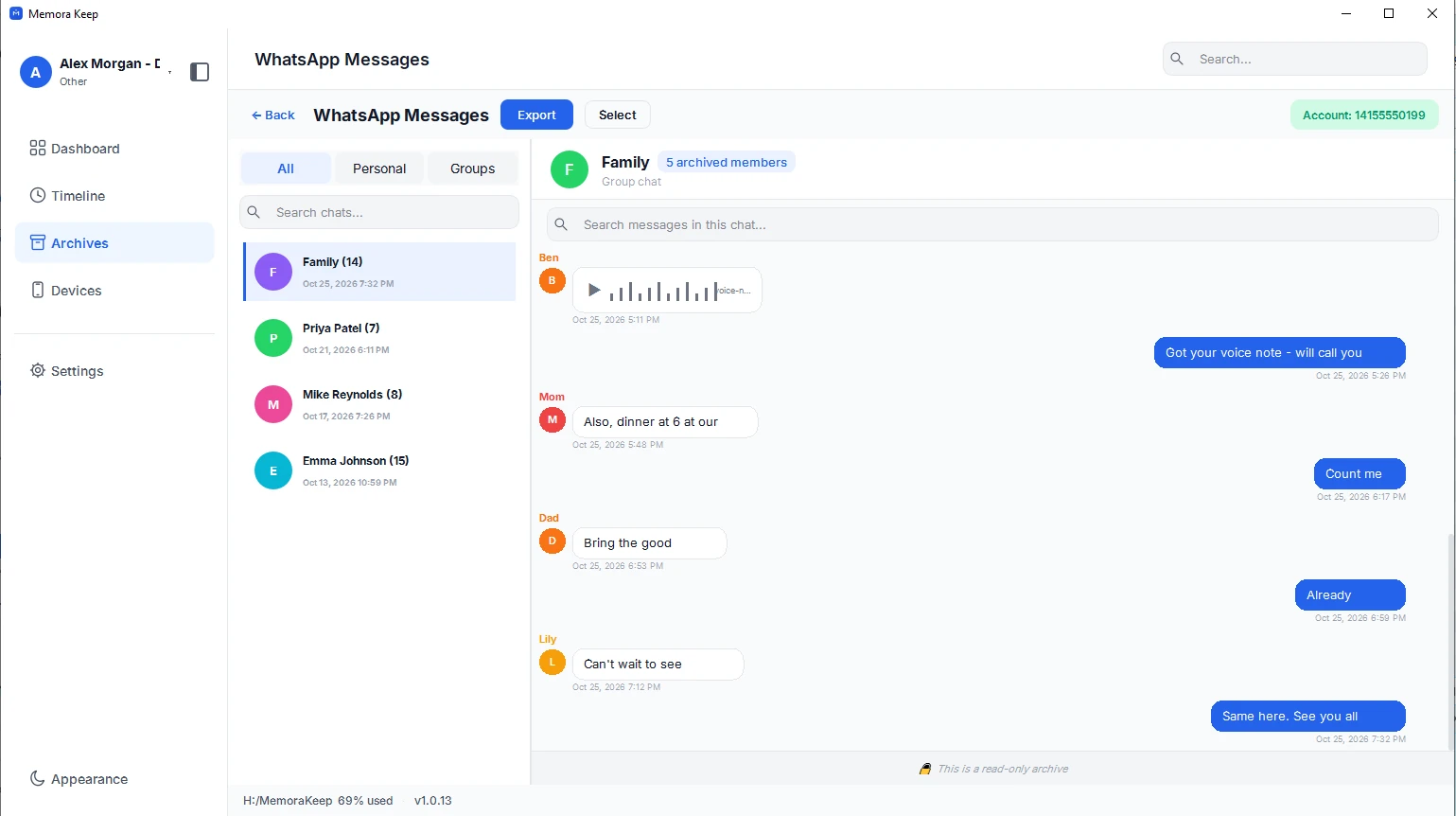
Прочитайте импортированную переписку
Откройте архив, выберите WhatsApp и импортированный аккаунт. Откройте переписку, чтобы просмотреть сообщения и доступные медиафайлы.
Примечания
Никому не сообщайте токен входа и ключ копии. Вставляйте их только в соответствующие поля приложения на компьютере. Не отправляйте их в сообщениях поддержки или на скриншотах. Скачивание и разблокировка копии — разные этапы. Успешная загрузка ещё не означает, что сообщения расшифрованы.
На скриншотах браузера показаны примерные учётные данные. Используйте токен собственного сеанса входа.
Частые вопросы
Будут импортированы все файлы с моего Google Диска?
Нет. Этот способ предназначен только для поддерживаемых резервных копий WhatsApp, а не для импорта любых файлов с Google Диска.
Можно разблокировать копию паролем или ключом доступа?
Эта версия не позволяет разблокировать копию со сквозным шифрованием только паролем или ключом доступа. Нужен соответствующий 64-символьный ключ резервной копии. Для других поддерживаемых копий используются шаги подтверждения аккаунта в приложении.
Что делать, если срок токена входа истёк?
Остановите текущие загрузки, выберите «Update sign-in token» и получите новый oauth_token для того же аккаунта Google. Приложение сохранит скачанные файлы и выбранную запись.
Изменится ли копия в облаке после импорта?
Приложение скачивает и читает локальную копию. Резервная копия на Google Диске остаётся без изменений.
Застряли на каком-то шаге?
В центре поддержки есть ответы на частые вопросы; расскажите и нам, на чём именно вы остановились.