Сохраните медиа Android на компьютере
Скопируйте выбранные фотографии, видео, аудио и документы с телефона Android на компьютер.
Windows и macOS · Бесплатно · Аккаунт Memora Keep не нужен
Зачем это нужно
Какие задачи решает функция
Как эта функция помогает сохранять и использовать данные с телефона.
-
На телефоне заканчивается место
Фотографии и видео накапливаются и занимают память устройства.
-
Воспоминания только на одном устройстве
Если телефон хранит единственную копию, потеря или повреждение устройства создаёт риск для файлов.
-
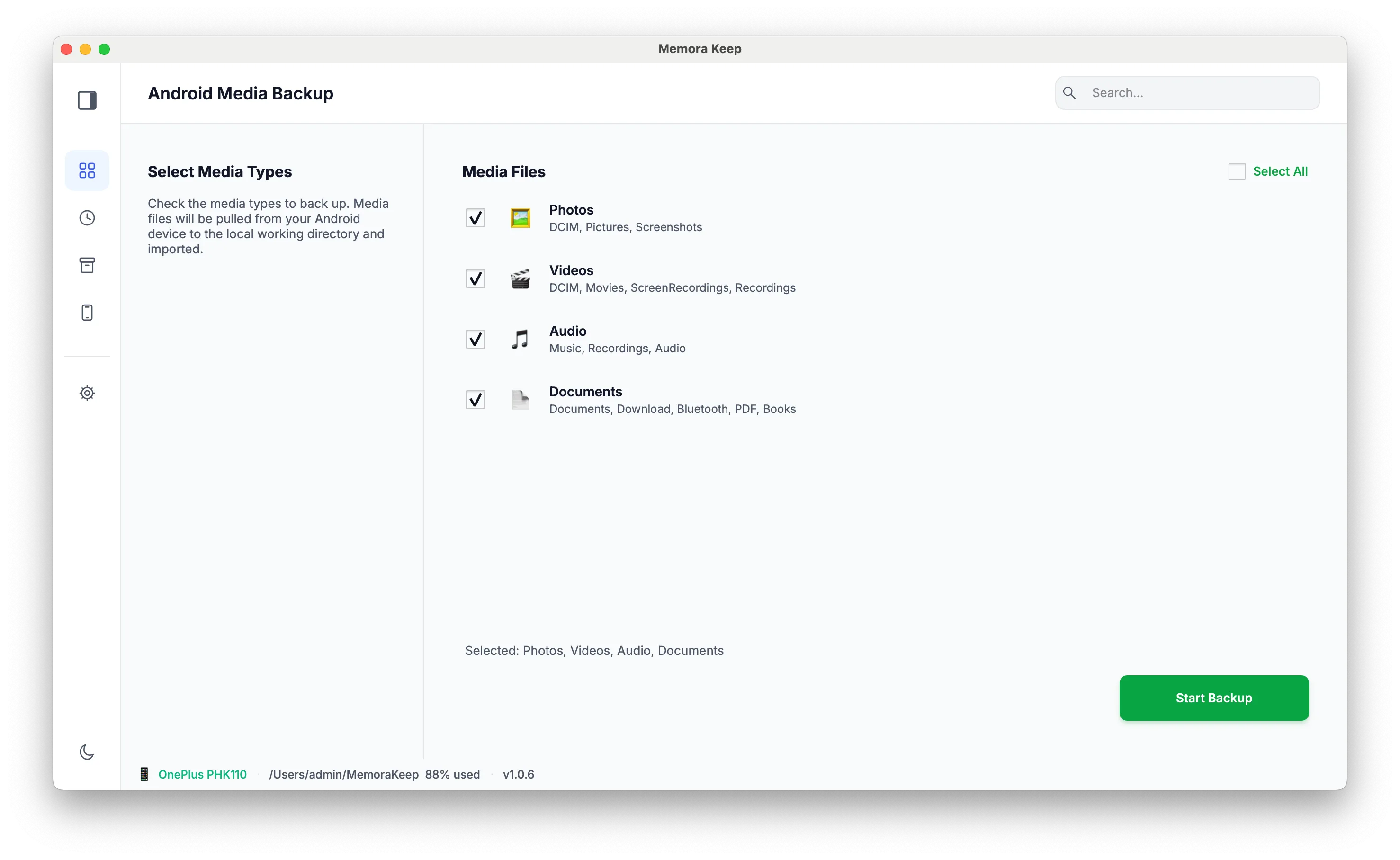
Выберите, что копировать
Выберите типы медиафайлов и проверьте приблизительный размер перед копированием на компьютер.
Как это работает
Как пользоваться
- 1
Выберите типы
Перед запуском отметьте фотографии, видео, аудио и документы.
- 2
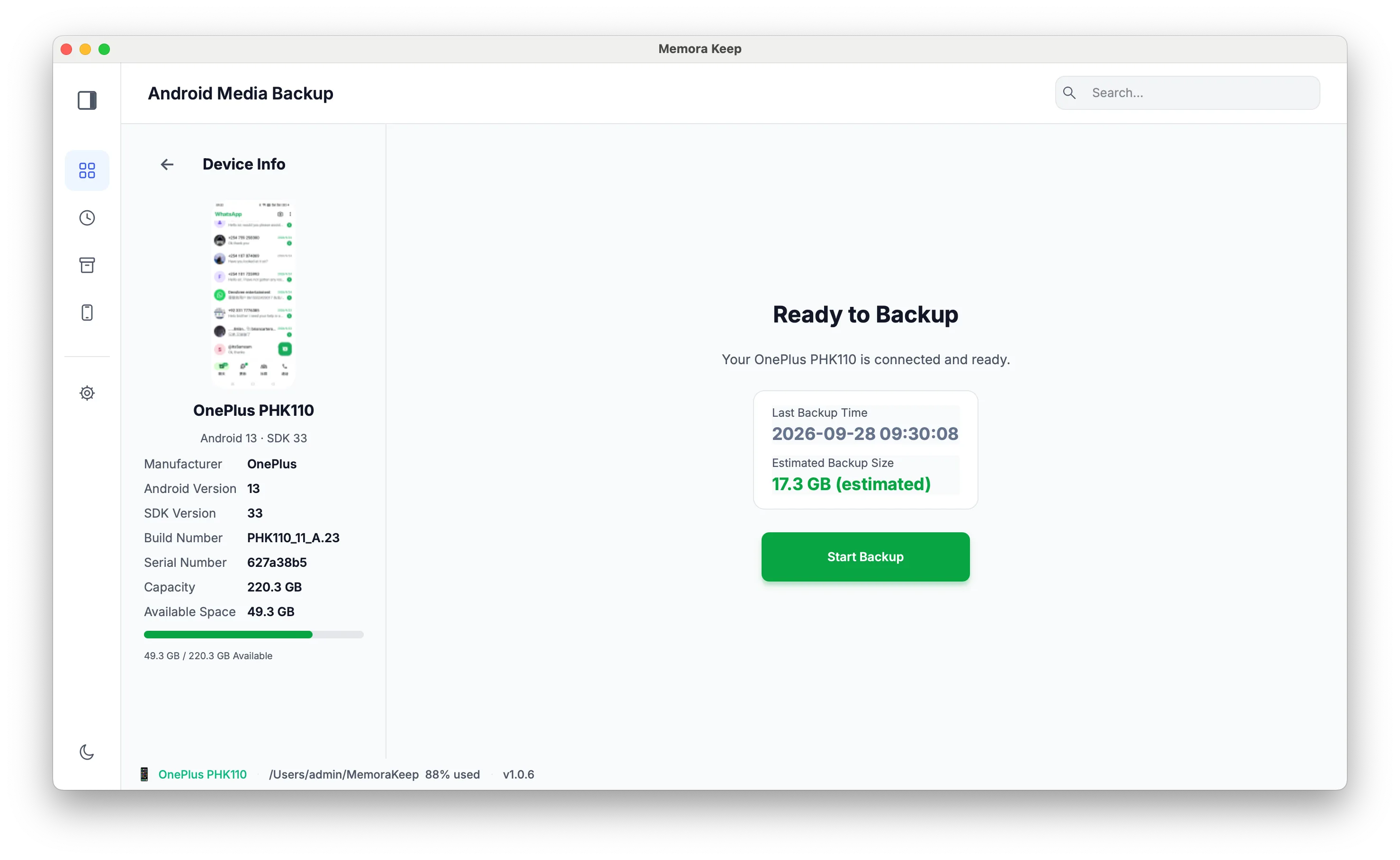
Проверьте размер
Приложение оценивает размер выбранных данных до копирования.
- 3
Начните копирование
Следите за ходом операции; при необходимости её можно отменить.
Возможности
Что можно делать
Шаг за шагом
Как создать копию Android
Подключите телефон по USB, выберите типы данных и скопируйте их в локальный архив.
1. Подключите телефон
- 1
Скачайте и установите Memora Keep
Установите приложение на компьютер с Windows или Mac.

- 2
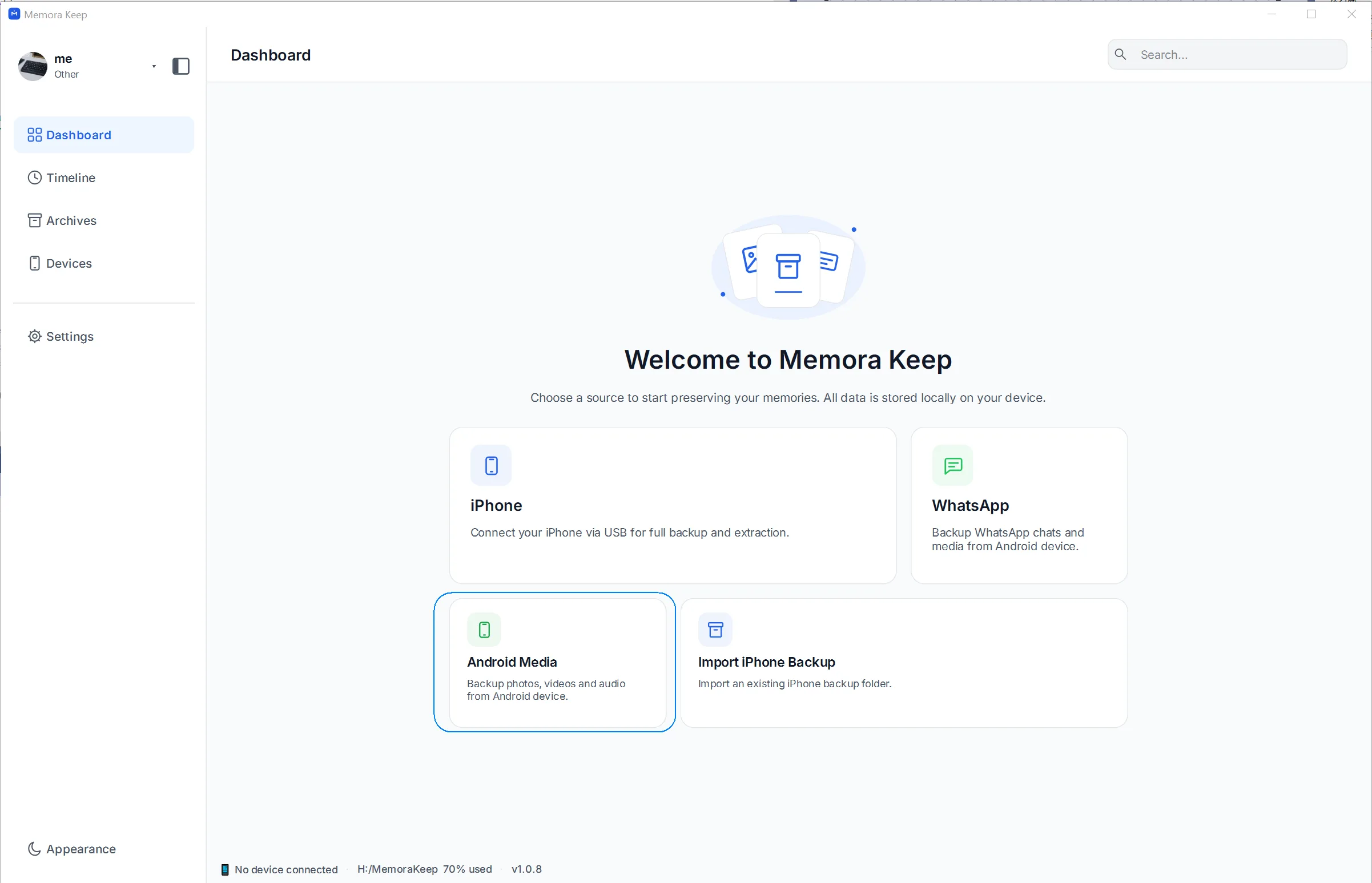
Выберите Android Media на главном экране
Откройте приложение и нажмите карточку Android Media.
- 3
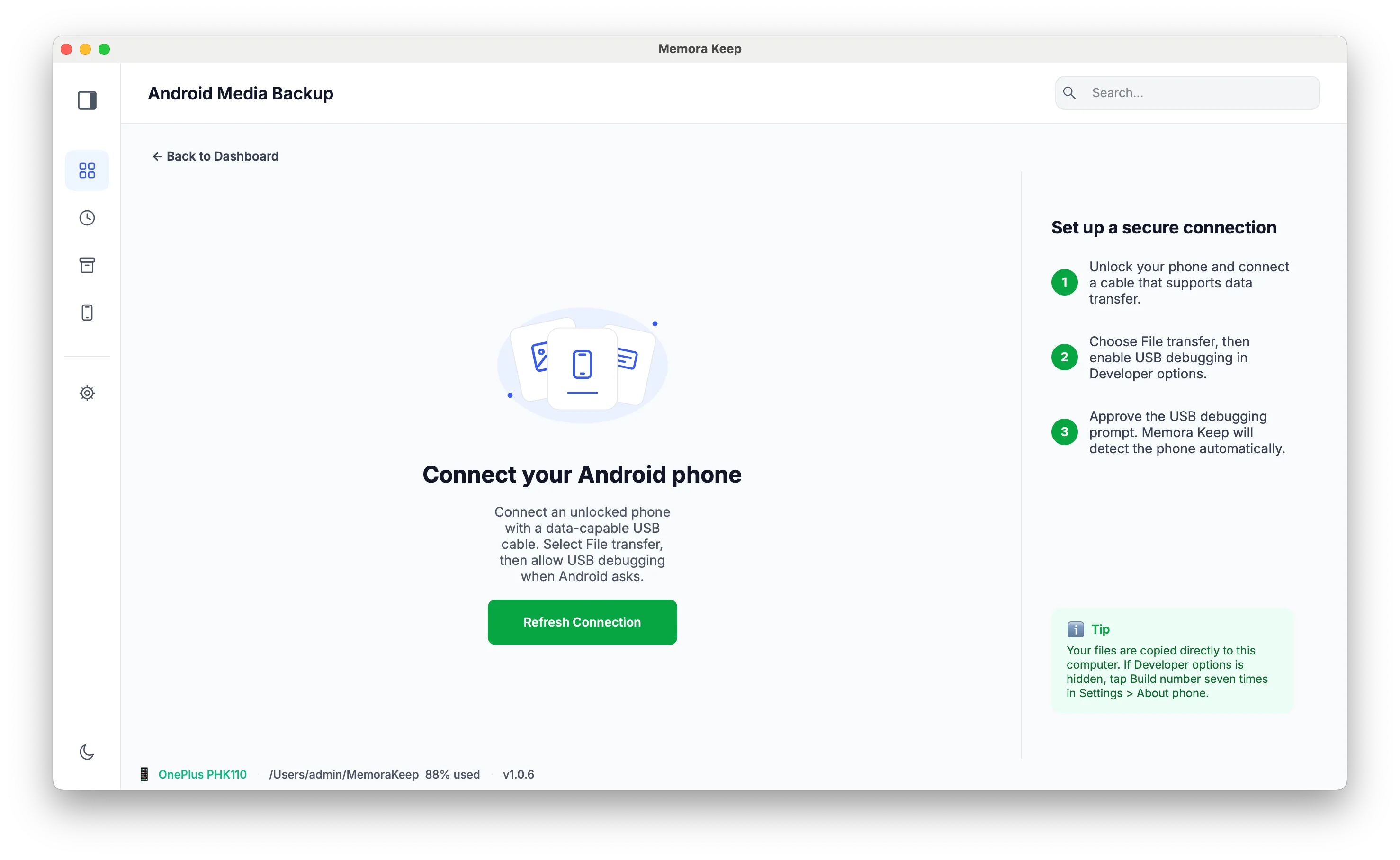
Подключите телефон и нажмите Start Backup
Подключите телефон кабелем USB для передачи данных, включите режим передачи файлов (MTP) и нажмите Start Backup после обнаружения устройства.
2. Выберите данные и создайте копию
- 1
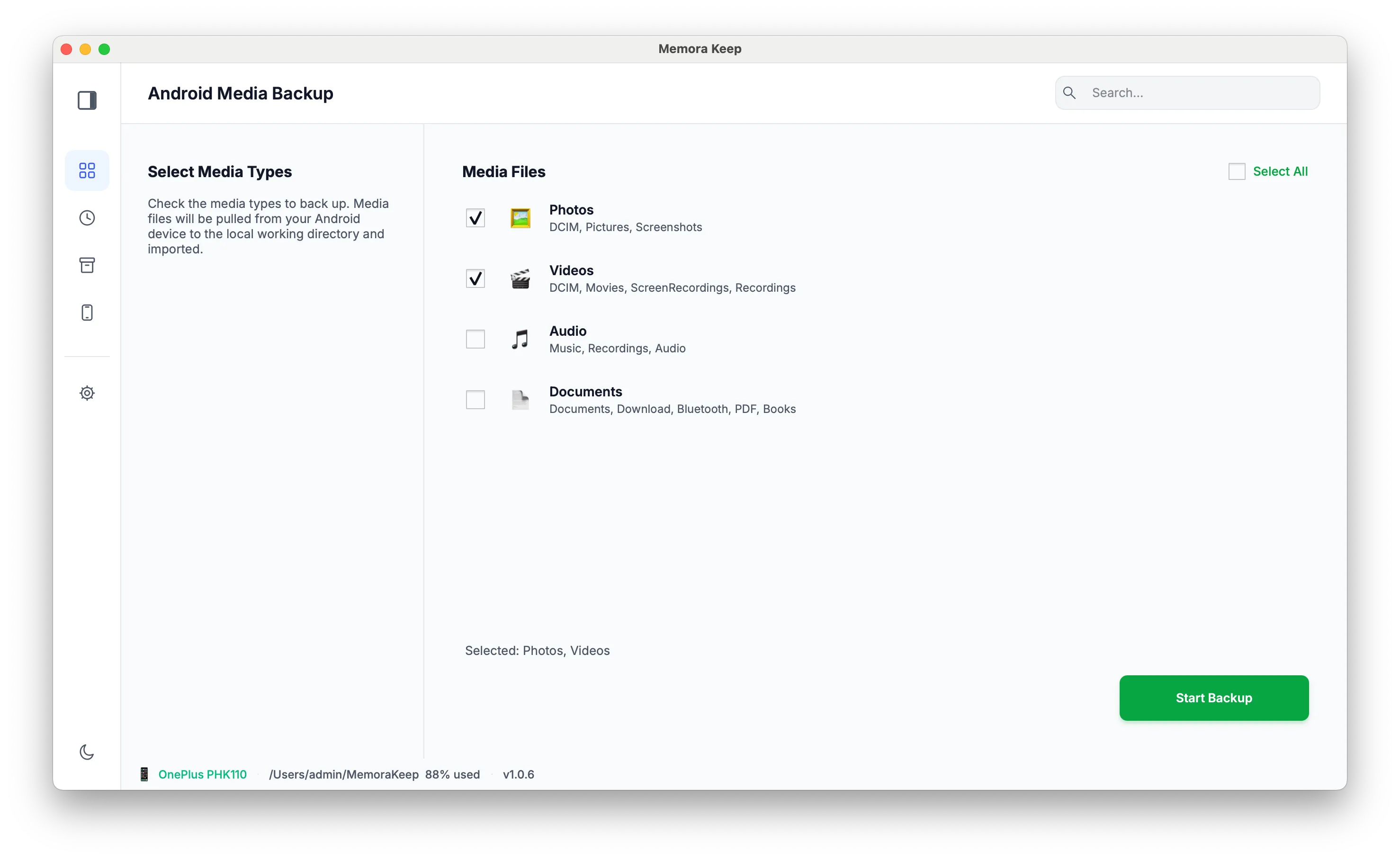
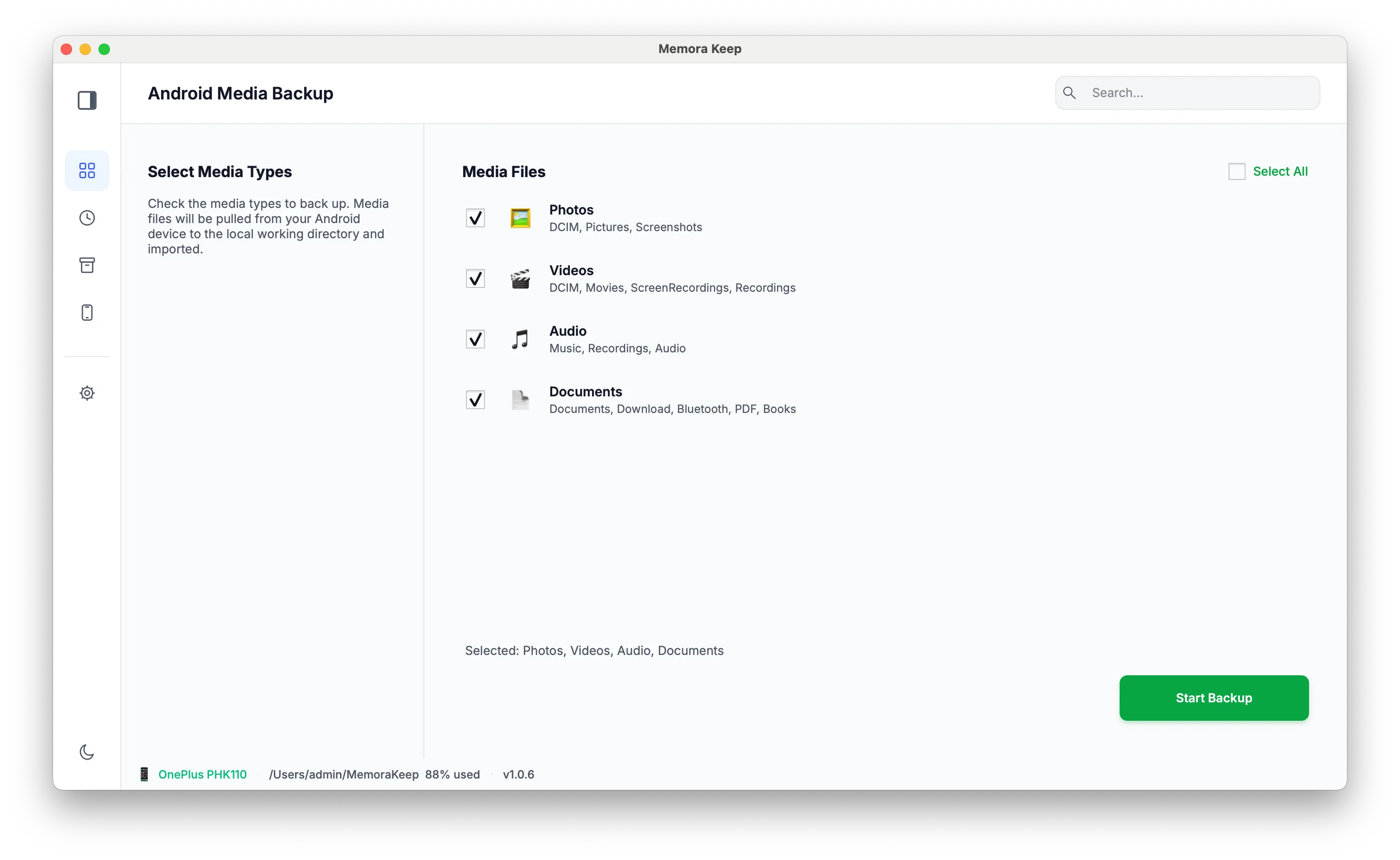
Выберите данные
Отметьте нужные категории Photos, Videos, Audio и Documents и снова нажмите Start Backup.
- 2
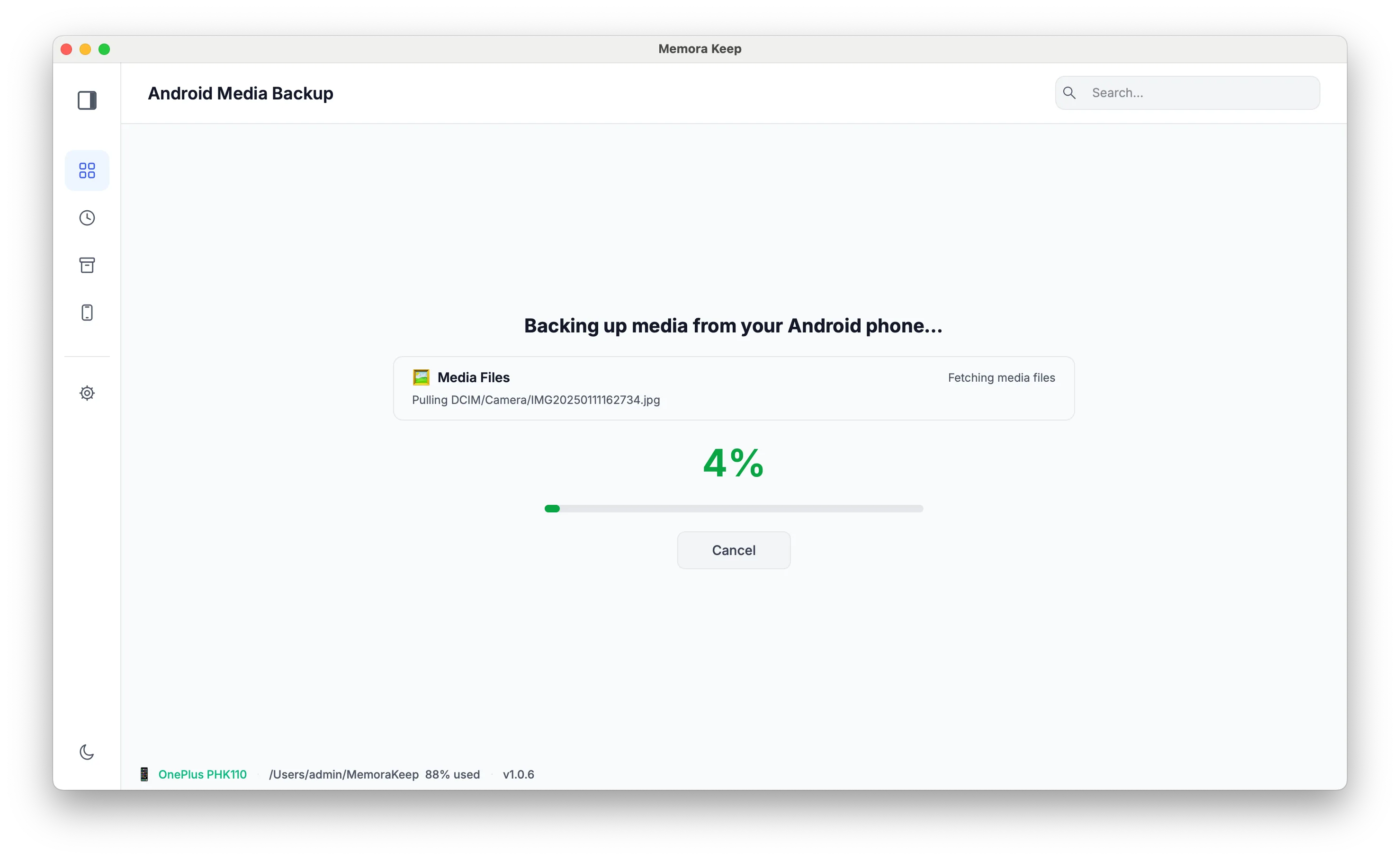
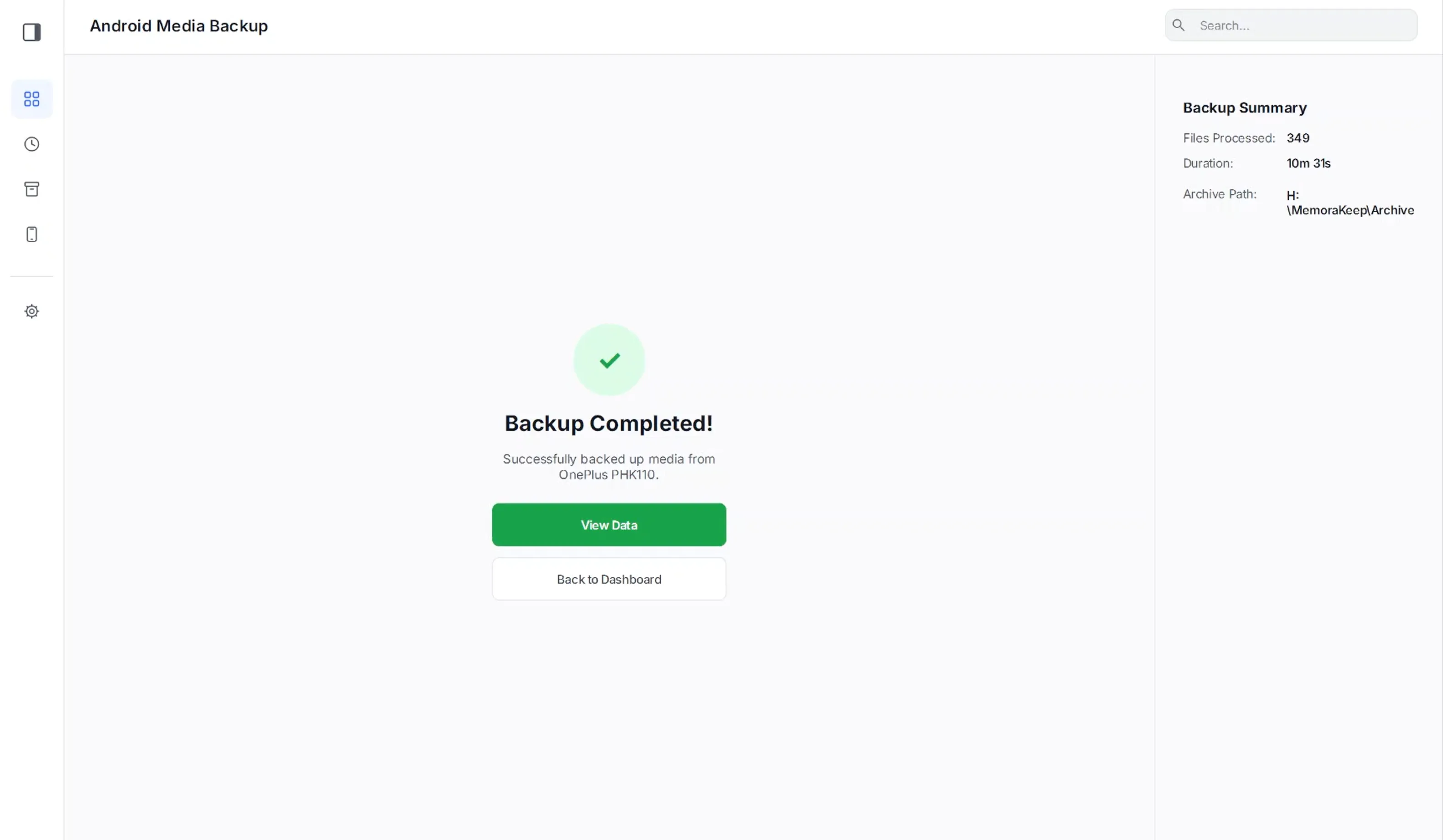
Дождитесь завершения
Файлы копируются по кабелю в локальный архив. Экран успеха подтверждает копирование; данные с телефона не удаляются.
- 3
Просмотрите архив
В разделе Archives откройте скопированные фото, видео, аудио и документы, даже если телефон отключён.
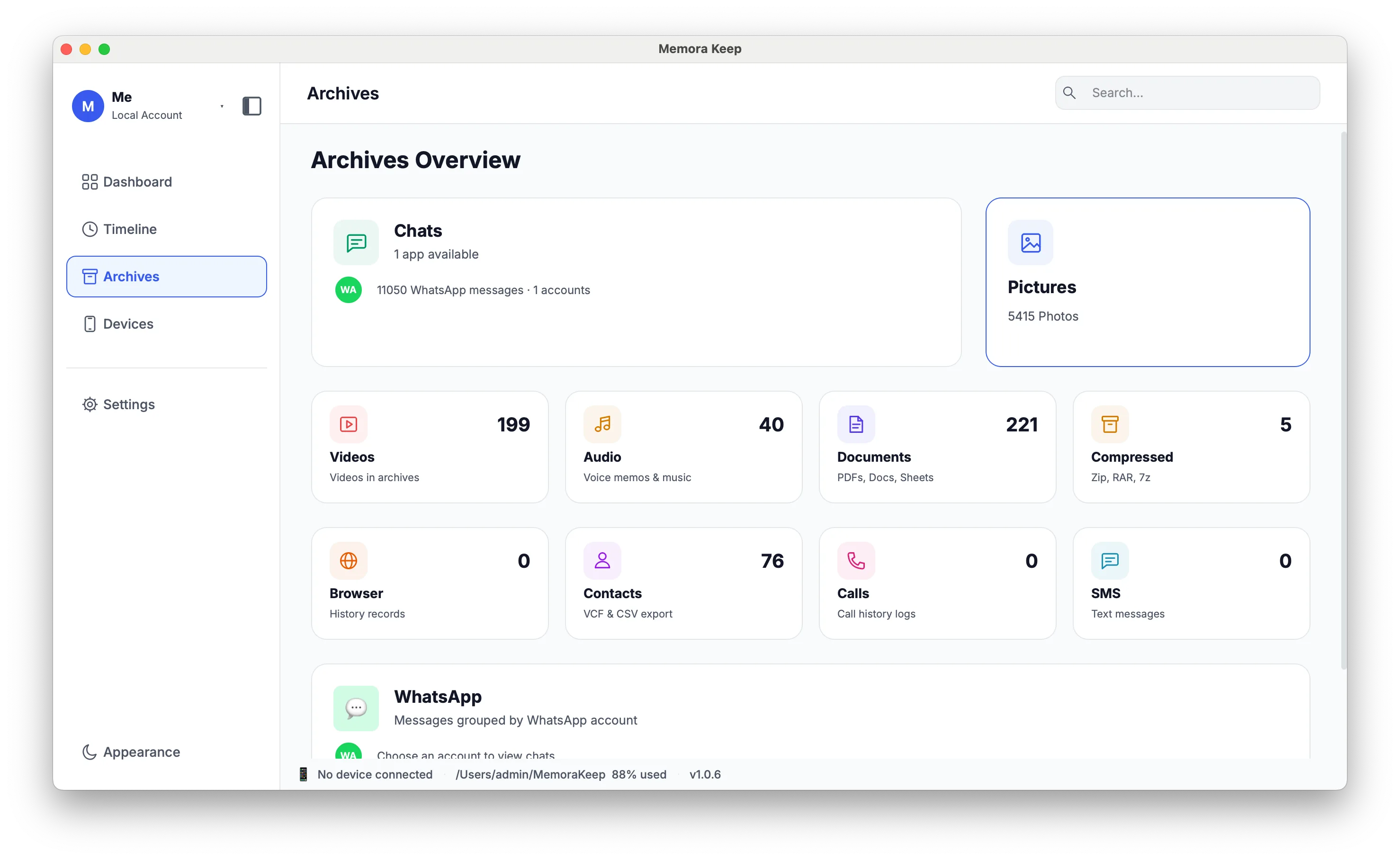
Ваш архив остаётся на вашем компьютере
Сохраняйте копии, чаты и медиа в папке на ваш выбор. Memora Keep не загружает ваш архив, а просматривать и экспортировать его можно офлайн, без аккаунта.
- Аккаунт и вход не требуются
- Резервные копии, чаты и медиа никогда не загружаются
- Диагностика остаётся локальной, если вы сами её не отправите
- Копии и архив остаются читаемыми офлайн
Частые вопросы
Вопросы о функции «Сохраните медиа Android на компьютере»
Можно скопировать только некоторые категории?
Да. Выберите фотографии, видео, аудио или документы.
Можно узнать размер заранее?
Да. Приложение оценивает размер до начала и показывает ход копирования.
Можно остановить копирование?
Да, операцию можно отменить во время выполнения.
Входит ли WhatsApp для Android в эту копию?
Нет. WhatsApp и WhatsApp Business копируются отдельно от медиафайлов.
По теме
Читать дальше
- Функция Резервная копия WhatsApp Сохраняйте переписки и медиа WhatsApp и WhatsApp Business и просматривайте их в локальном архиве. Читать
- Функция Фотобиблиотека Просматривайте фотографии по категориям, открывайте на весь экран и экспортируйте выбранные снимки. Читать
- Функция Локальный архив Храните исходные копии, медиа и доступный для просмотра архив вместе на компьютере без облачного аккаунта. Читать
Создайте свой локальный архив
Бесплатно, без аккаунта и подписки. Ваш архив остаётся на вашем компьютере.
Windows & macOS · Бесплатно