Android-Medien auf dem Computer sichern
Kopieren Sie ausgewählte Fotos, Videos, Audiodateien und Dokumente von einem Android-Telefon auf Ihren Computer.
Windows & macOS · Kostenlos · Kein Memora Keep-Konto nötig
Warum das hilft
Für diese Probleme gibt es eine Lösung
So hilft dir diese Funktion, deine Handydaten zu bewahren und zu nutzen.
-
Der Telefonspeicher wird knapp
Fotos und Videos können sich auf dem Telefon ansammeln.
-
Erinnerungen auf nur einem Gerät
Wenn das Telefon die einzige Kopie enthält, kann ein Verlust oder Schaden diese Daten gefährden.
-
Gezielt kopieren
Wählen Sie Medientypen aus und prüfen Sie die geschätzte Größe vor dem Kopieren.
So funktioniert es
So nutzt du die Funktion
- 1
Inhalte auswählen
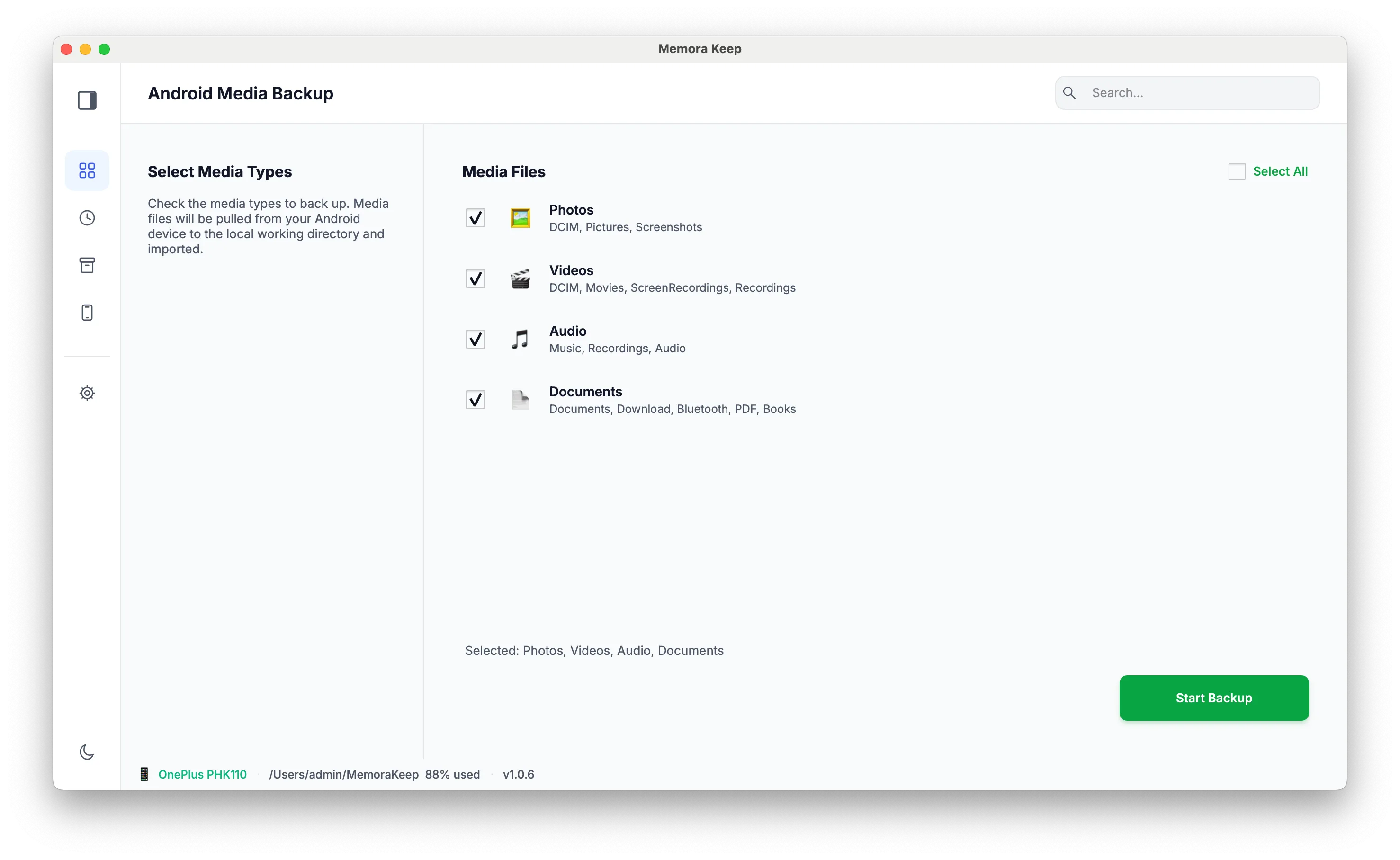
Wählen Sie vor dem Backup Fotos, Videos, Audio und Dokumente nach Typ.
- 2
Größe prüfen
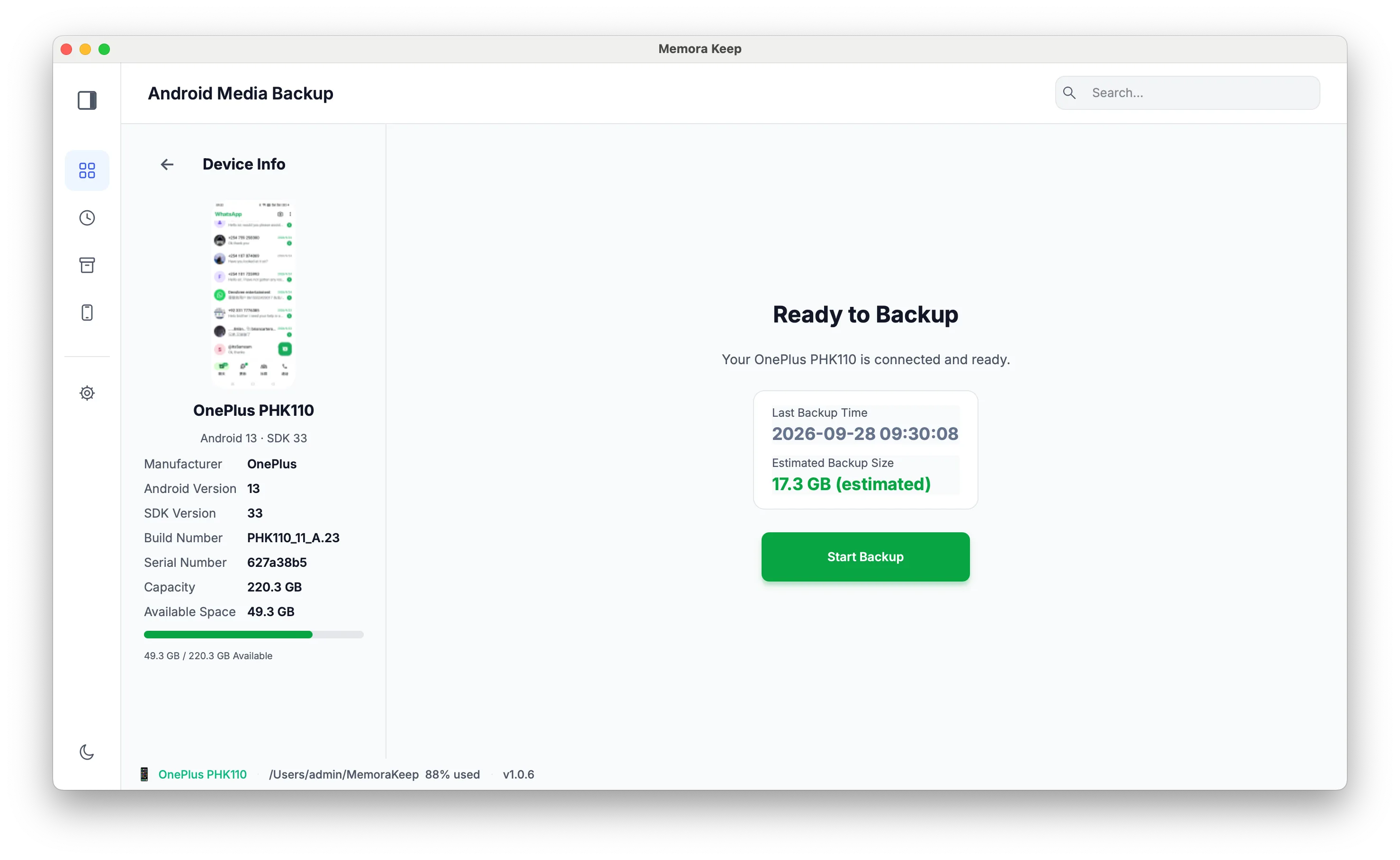
Die App schätzt vor dem Kopieren die Größe der Auswahl.
- 3
Backup starten
Während des Kopierens sehen Sie den Fortschritt und können abbrechen.
Möglichkeiten
Das kannst du damit machen
Schritt für Schritt
Android-Telefon Schritt für Schritt sichern
Verbinden Sie das Telefon per USB, wählen Sie Datentypen und kopieren Sie sie ins lokale Archiv.
1. Telefon verbinden
- 1
Memora Keep installieren
Laden Sie den Desktop-Client herunter und installieren Sie ihn auf Ihrem Windows-PC oder Mac.

- 2
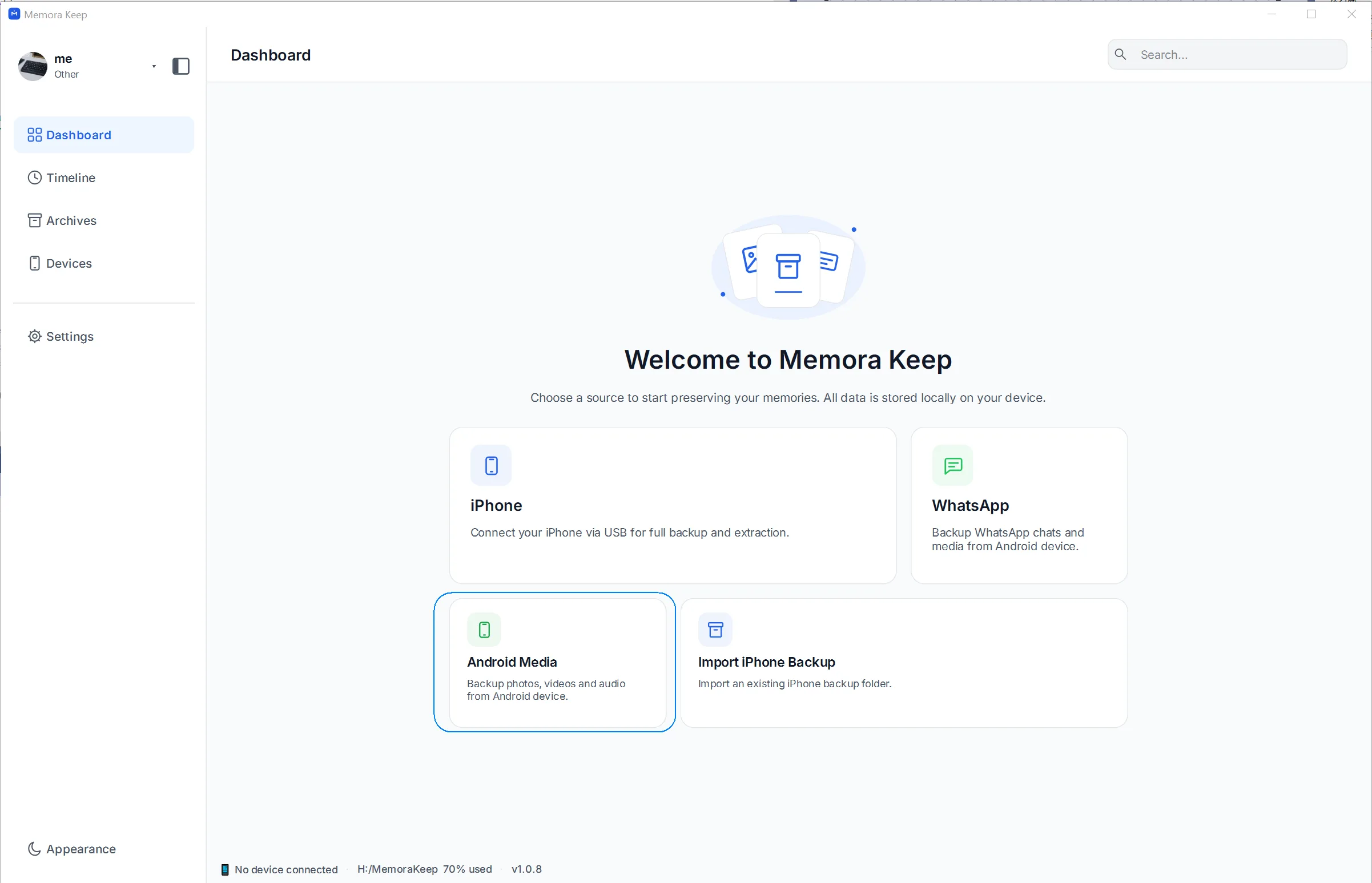
„Android Media“ im Dashboard wählen
Öffnen Sie die App und klicken Sie auf die Karte „Android Media“.
- 3
Telefon verbinden und „Start Backup“ anklicken
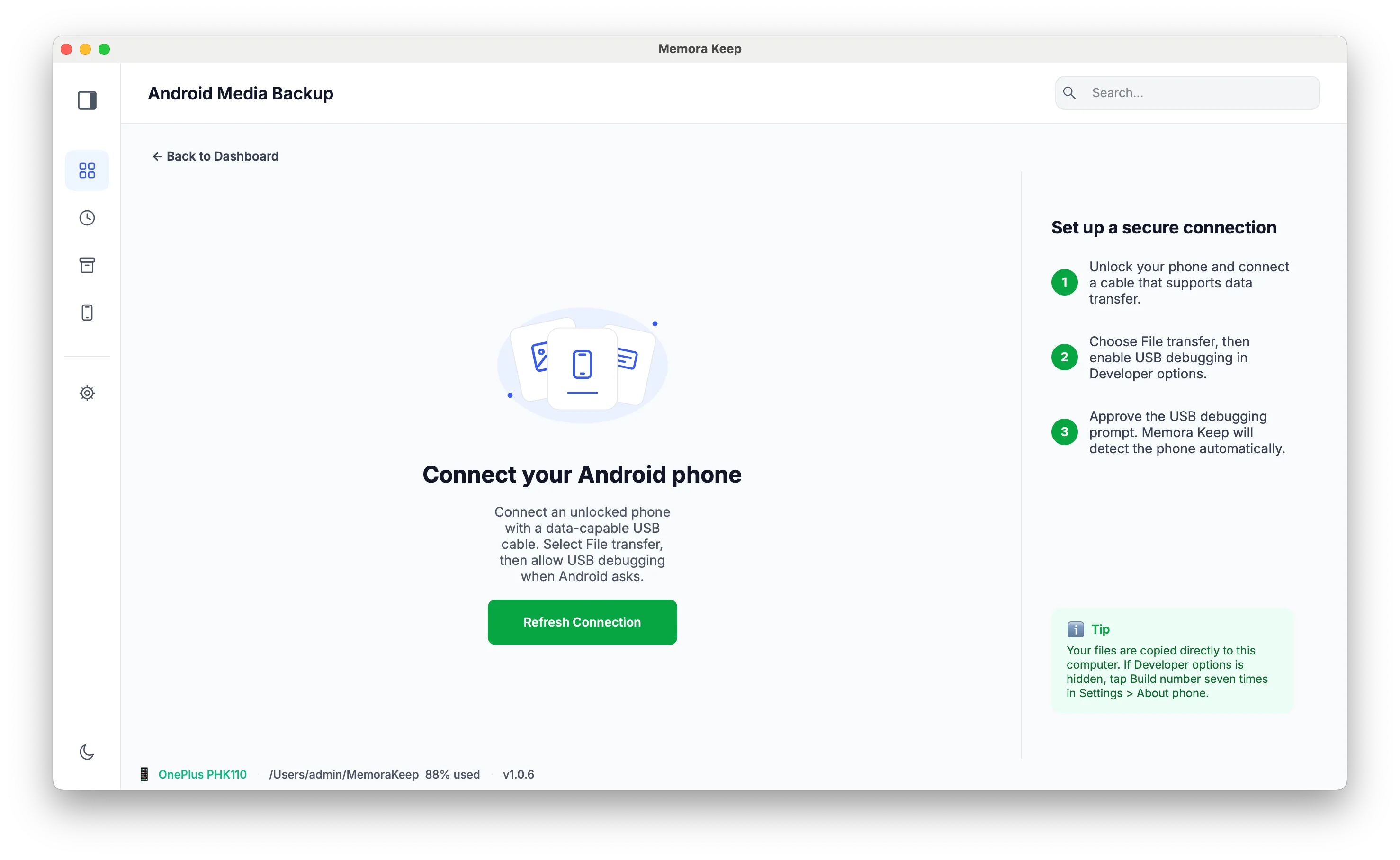
Verbinden Sie das Telefon mit einem USB-Datenkabel, wählen Sie Dateiübertragung (MTP) und klicken Sie nach der Erkennung auf „Start Backup“.
2. Backup auswählen und ausführen
- 1
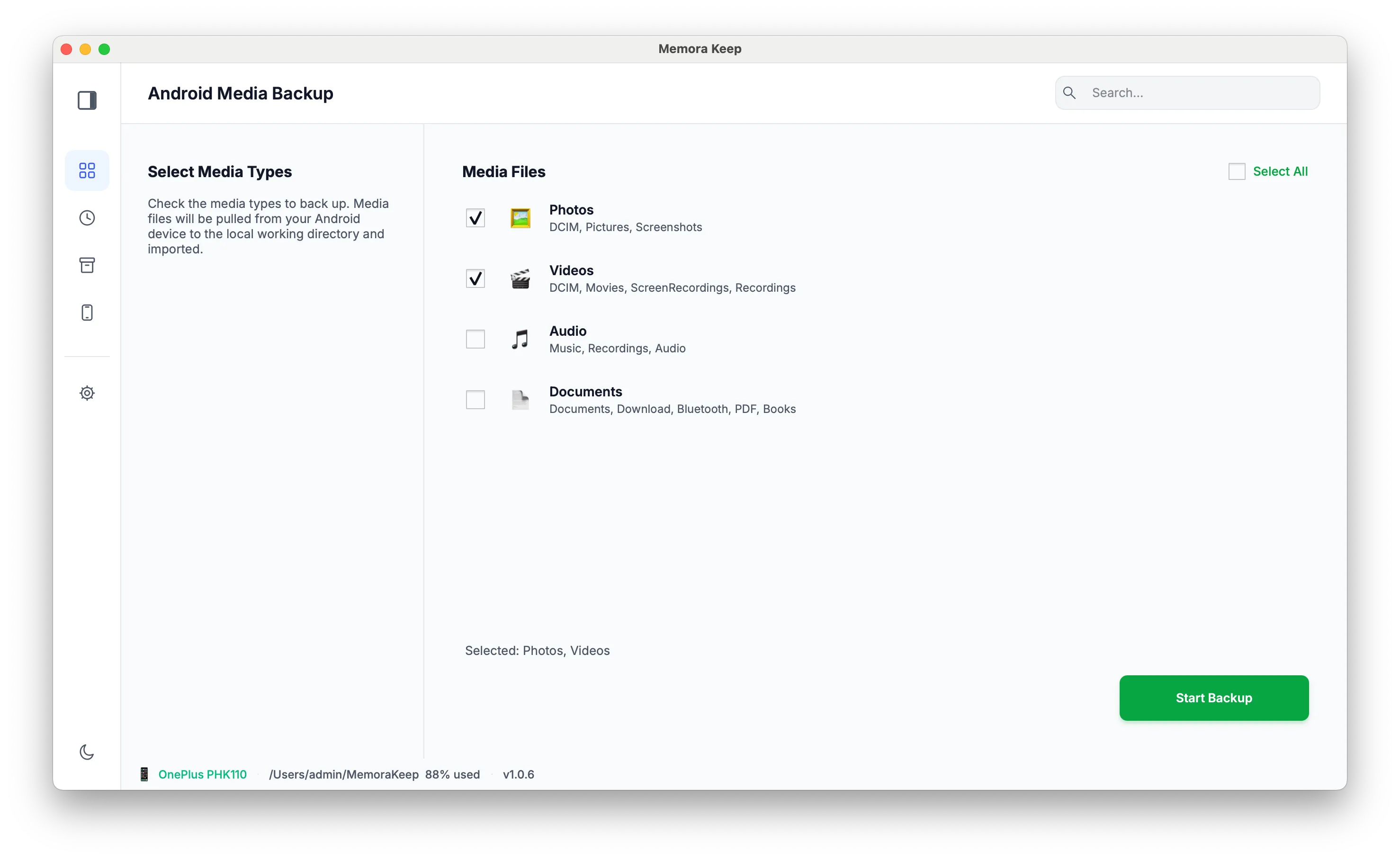
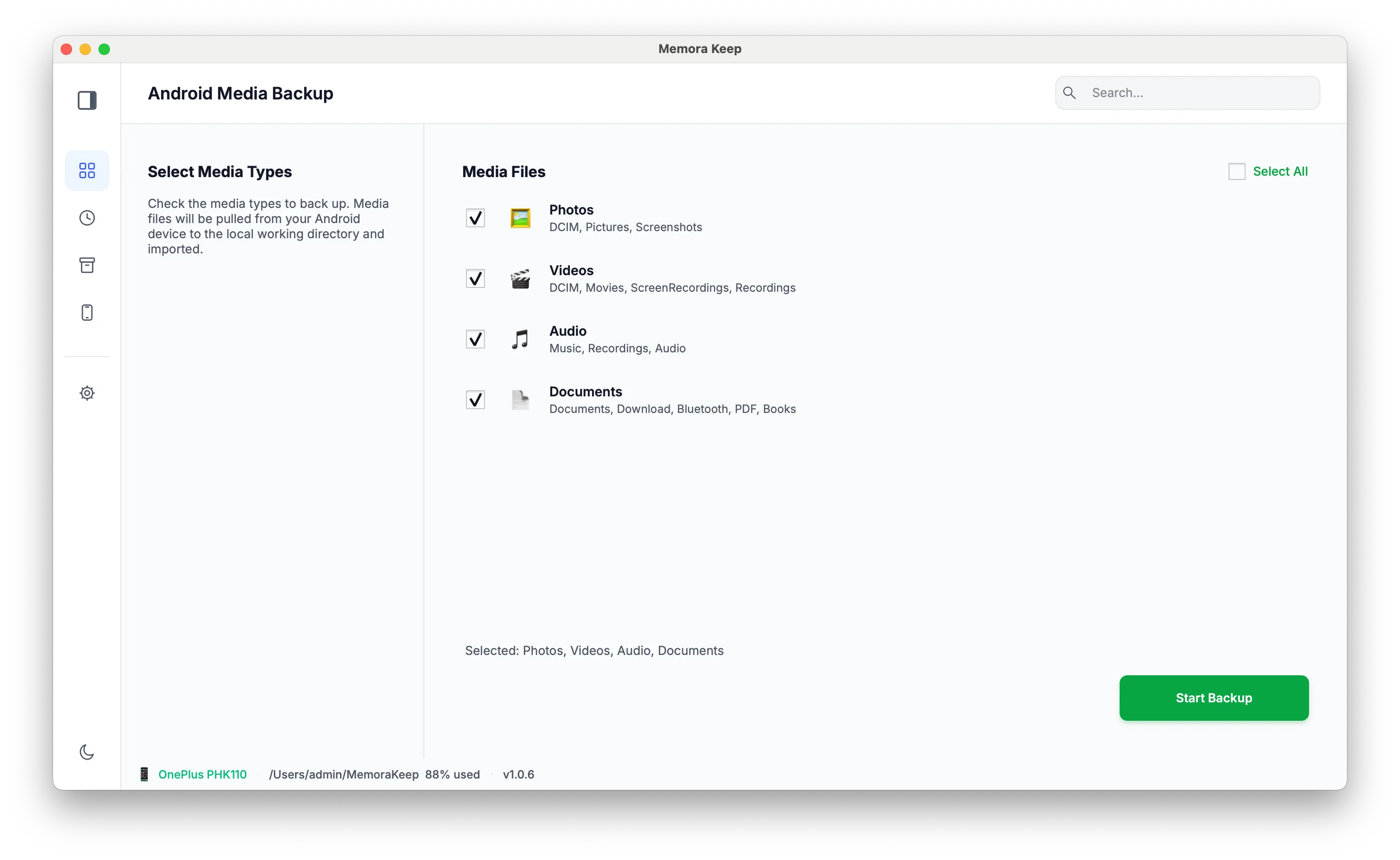
Datentypen wählen
Markieren Sie Photos, Videos, Audio und Documents nach Bedarf und klicken Sie erneut auf „Start Backup“.
- 2
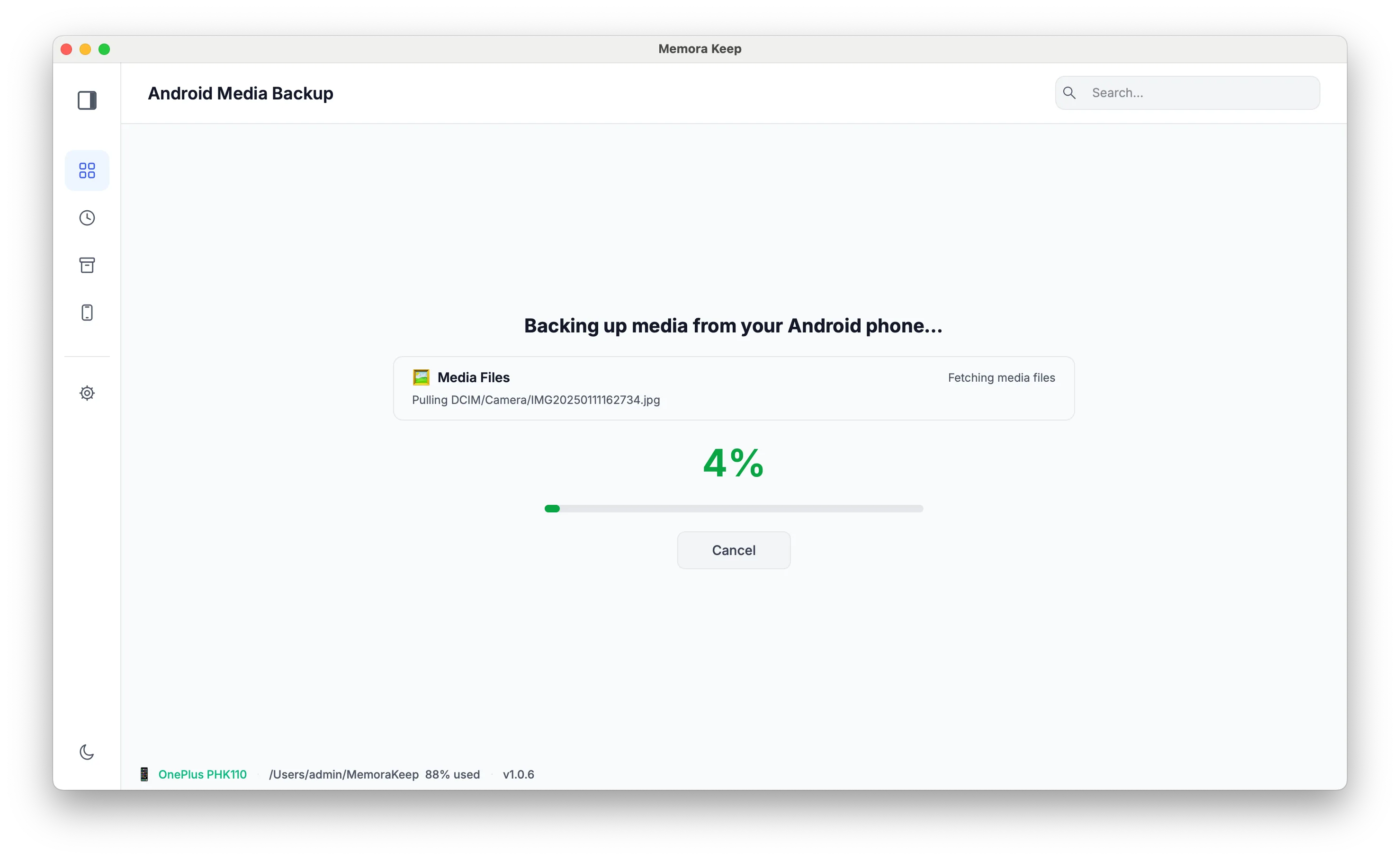
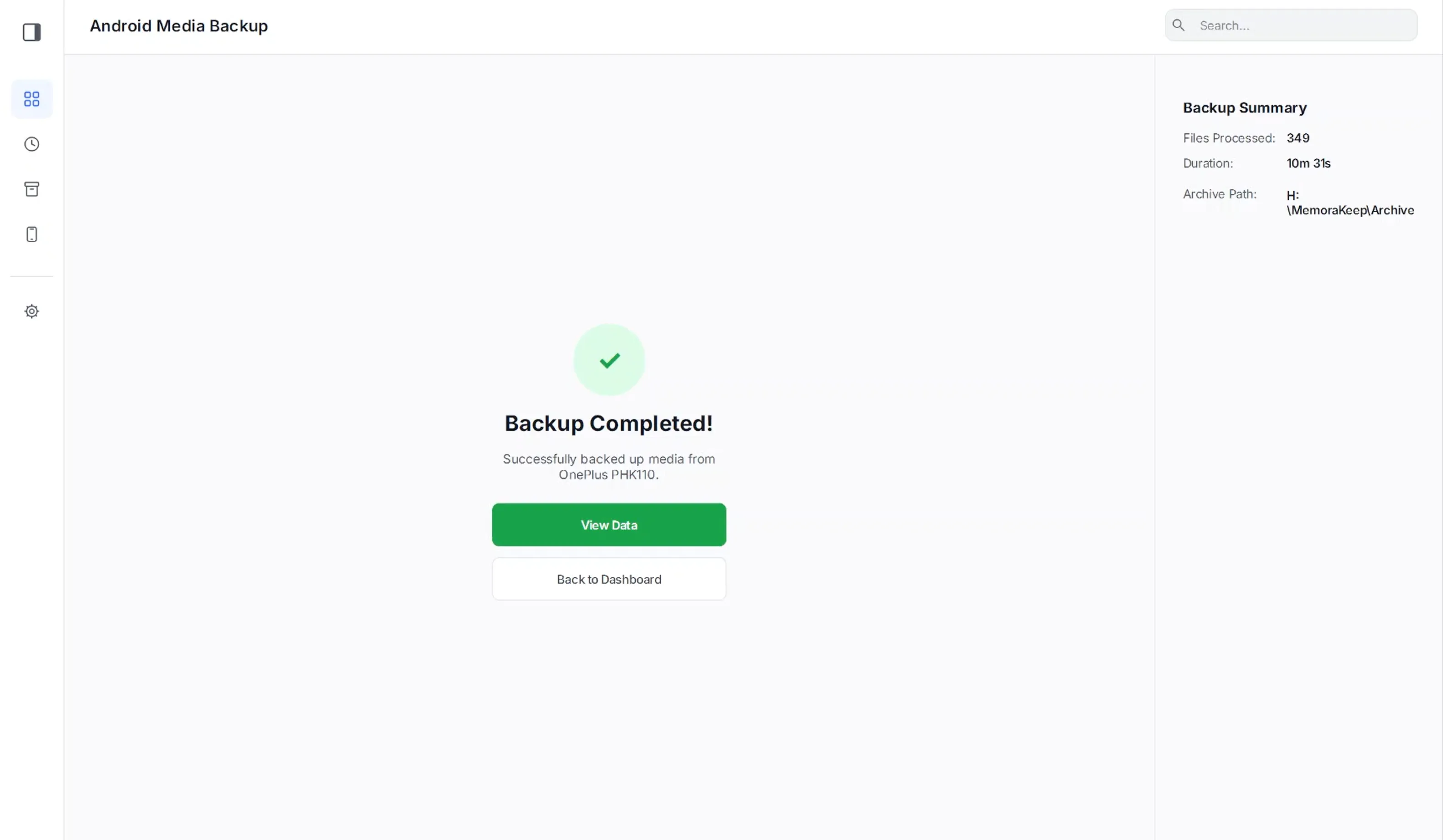
Backup abwarten
Die Dateien werden über das Kabel ins lokale Archiv kopiert. Eine Erfolgsmeldung bestätigt das Ergebnis; auf dem Telefon wird nichts gelöscht.
- 3
Inhalte unter Archives ansehen
Öffnen Sie gesicherte Fotos, Videos, Audio und Dokumente unter Archives, auch wenn das Telefon getrennt ist.
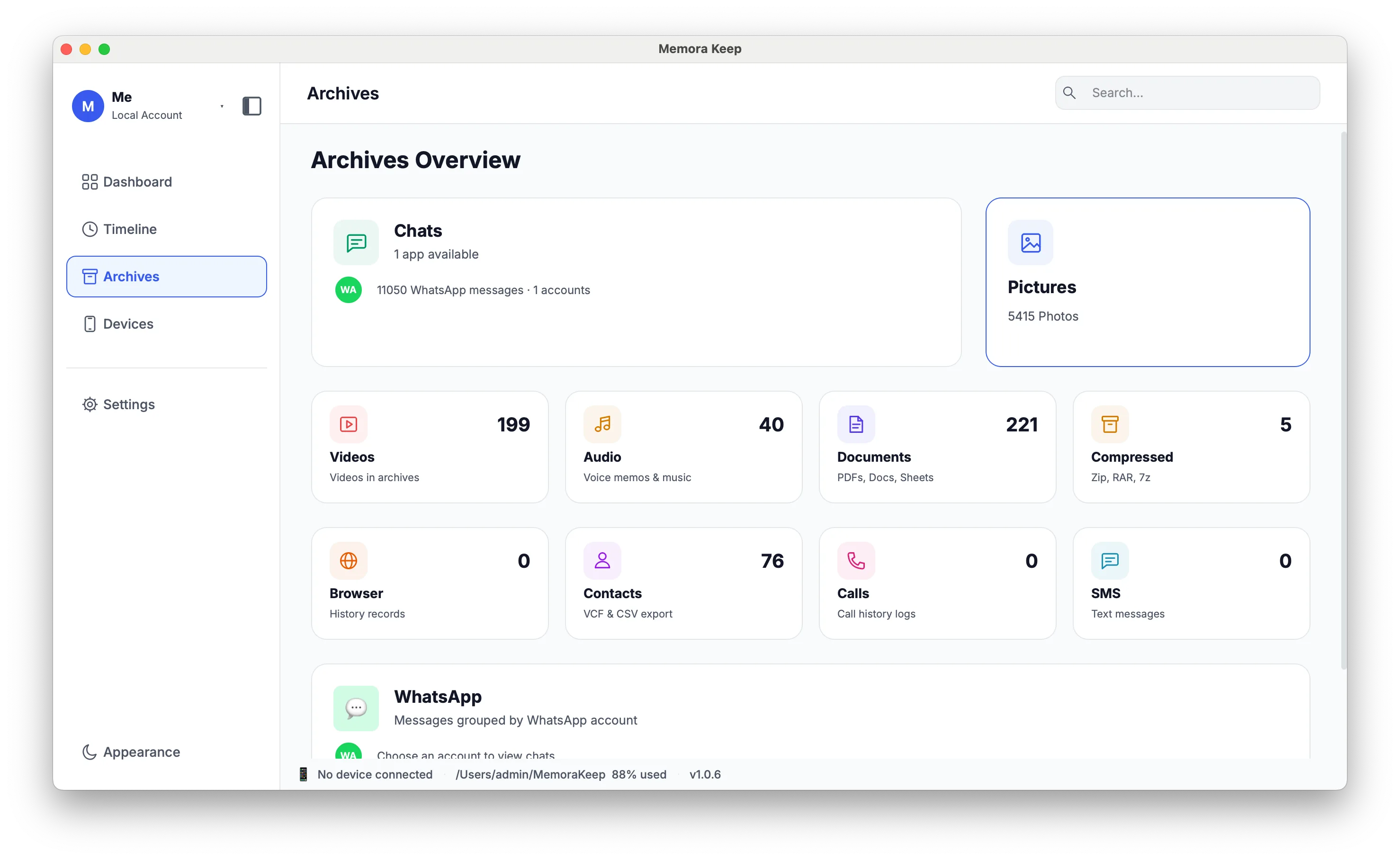
Dein Archiv bleibt auf deinem Computer
Speichere Sicherungen, Chats und Medien in einem Ordner deiner Wahl. Memora Keep lädt dein Archiv nicht hoch, und du kannst es offline ansehen und exportieren – ganz ohne Konto.
- Kein Konto und keine Anmeldung nötig
- Sicherungen, Chats und Medien werden nie hochgeladen
- Diagnosedaten bleiben lokal, solange du sie nicht selbst sendest
- Sicherungen und das Archiv bleiben offline lesbar
Häufige Fragen
Fragen zu Android-Medien auf dem Computer sichern
Kann ich nur bestimmte Kategorien sichern?
Ja. Fotos, Videos, Audio und Dokumente können einzeln nach Typ gewählt werden.
Sehe ich die Größe vor dem Start?
Ja. Die App schätzt die Größe und zeigt beim Kopieren den Fortschritt.
Kann ich ein laufendes Backup stoppen?
Ja, Sie können es abbrechen.
Ist WhatsApp in diesem Backup enthalten?
Nein. Android-WhatsApp und WhatsApp Business werden in einem separaten Ablauf gesichert.
Passend dazu
Weiterlesen
- Funktion WhatsApp-Backup Sichern Sie WhatsApp- und WhatsApp-Business-Chats samt Medien und lesen Sie sie im lokalen Archiv. Lesen
- Funktion Fotomediathek Durchsuchen Sie gesicherte Fotos nach Kategorie, zeigen Sie Details an und exportieren Sie ausgewählte Bilder. Lesen
- Funktion Lokales Archiv Bewahren Sie Originalbackups, Medien und ein Archiv zum Durchsehen auf Ihrem Computer ohne Cloud-Konto auf. Lesen
Starte dein eigenes lokales Archiv
Kostenlos, ohne Konto und ohne Abo. Dein Archiv bleibt auf deinem Computer.
Windows & macOS · Kostenlos