WhatsApp von Android auf iPhone übertragen
Von Android gesicherte WhatsApp-Chats werden in das iPhone-Backupformat konvertiert und durch eine vollständige Gerätewiederherstellung auf das iPhone übertragen.
Windows & macOS · Kostenlos · Kein Memora Keep-Konto nötig

Warum das hilft
Für diese Probleme gibt es eine Lösung
So hilft dir diese Funktion, deine Handydaten zu bewahren und zu nutzen.
-
Chatverlauf zwischen Plattformen mitnehmen
Ein neues Telefon enthält archivierte Chats nicht automatisch. Die Funktion bereitet gesicherte Android-WhatsApp-Daten für die iPhone-Wiederherstellung auf.
-
Übertragung über den Computer
Übertragen Sie aus dem lokalen WhatsApp-Archiv auf ein verbundenes iPhone, ohne das Backup in einen Cloud-Dienst hochzuladen.
-
Fortschritt nachvollziehen
Die Wiederherstellung zeigt Fortschritt und Ergebnis Schritt für Schritt.
So funktioniert es
So nutzt du die Funktion
- 1
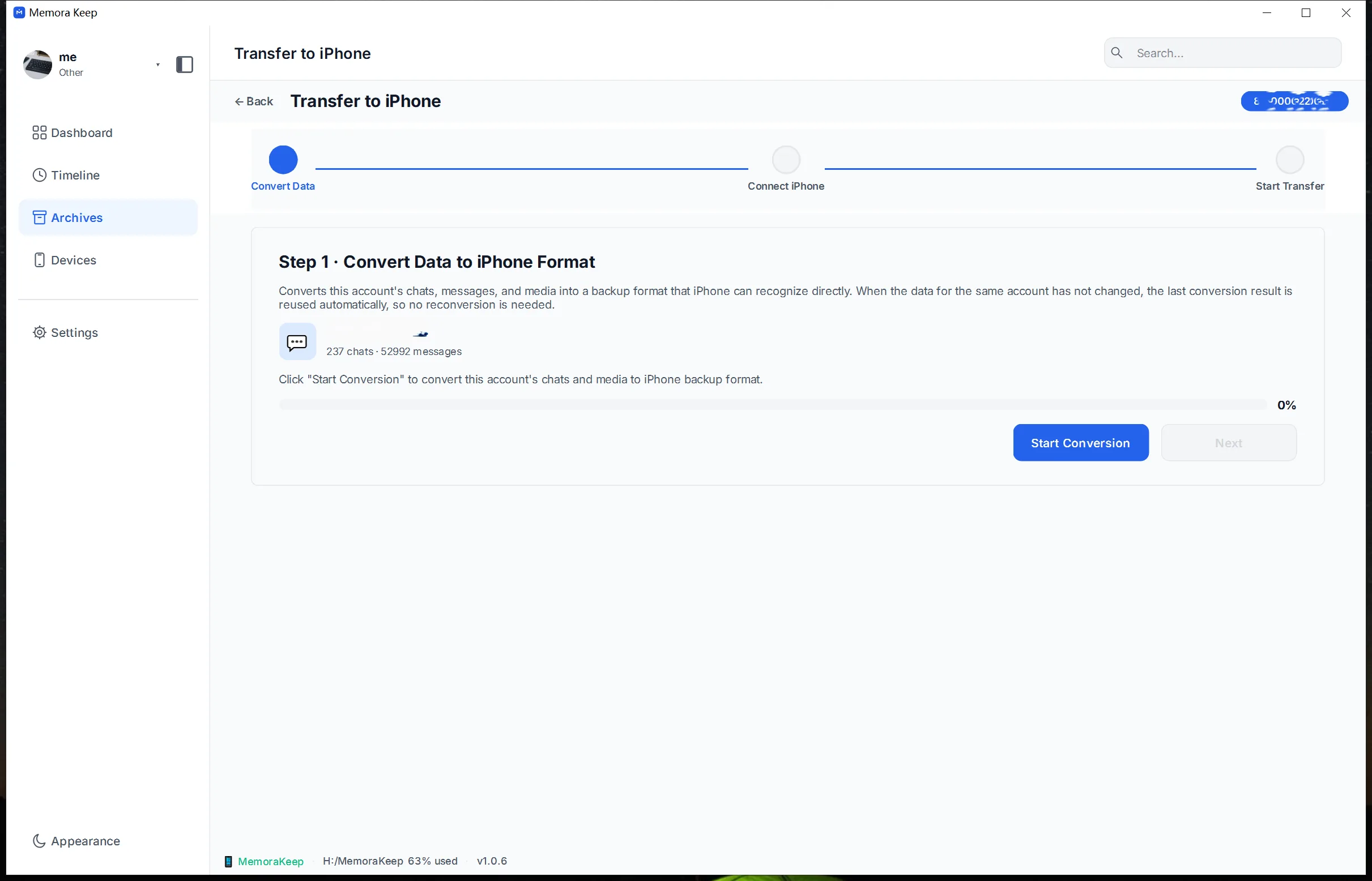
Backup konvertieren
Die von Android gesicherten WhatsApp-Daten werden in das iPhone-Backupformat umgewandelt.
- 2
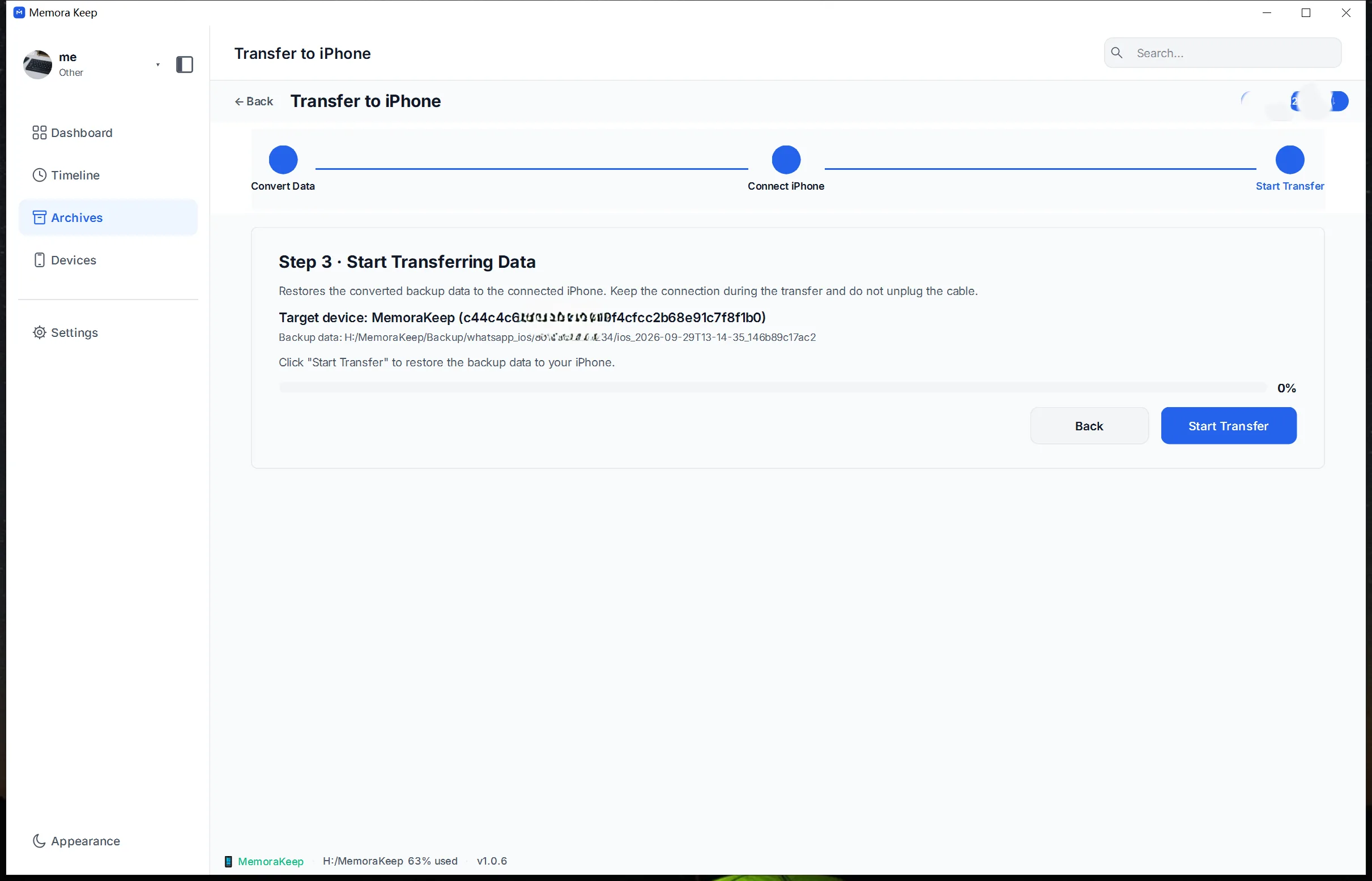
iPhone verbinden
Verbinden Sie das iPhone nach Aufforderung. Die Daten werden durch eine vollständige Gerätewiederherstellung geschrieben; sichern Sie das Zielgerät vorher.
- 3
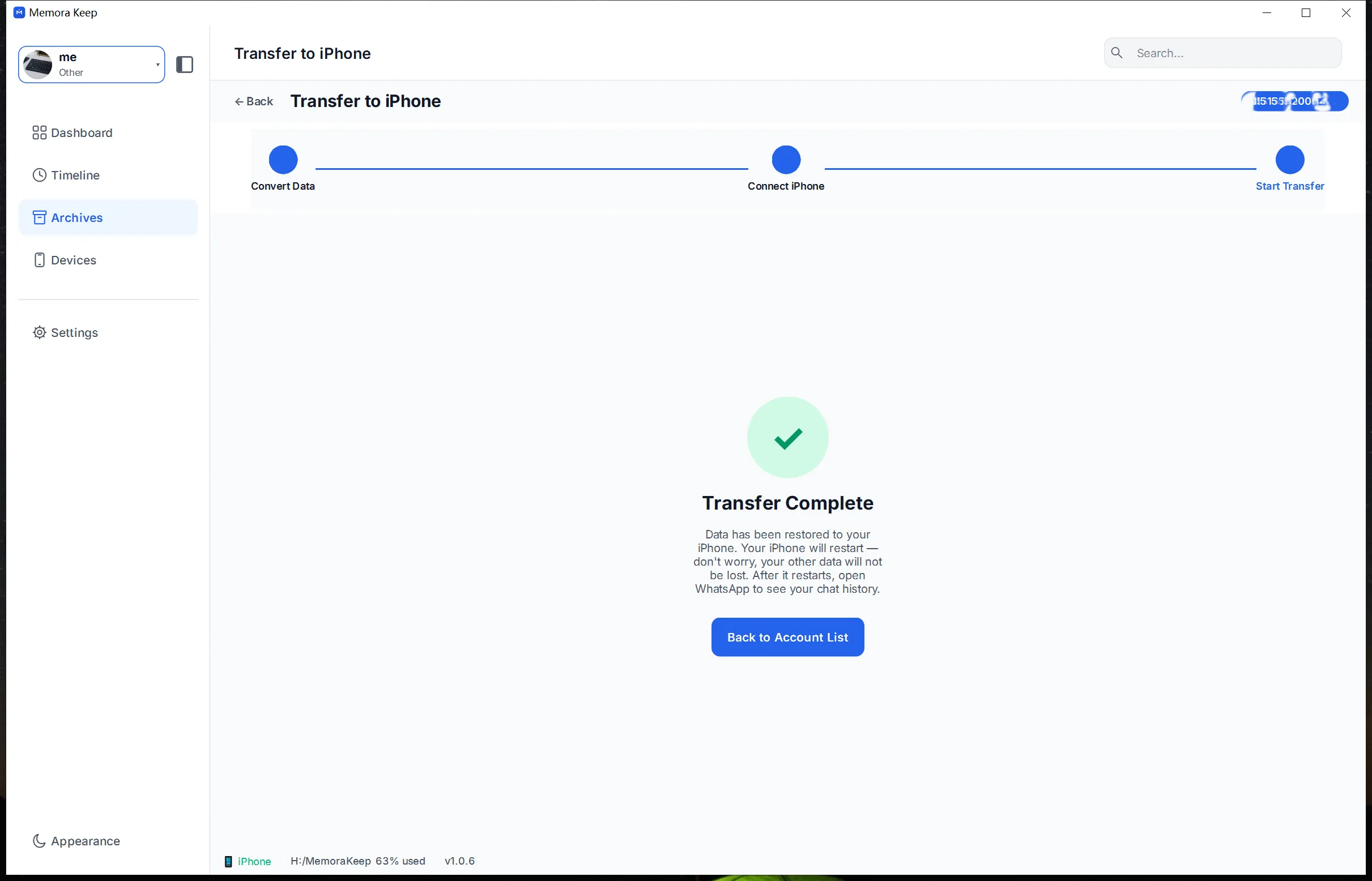
Wiederherstellung verfolgen
Die App zeigt Fortschritt und Ergebnisse. Sind die Daten desselben Kontos unverändert, wird die vorherige Konvertierung wiederverwendet.
Möglichkeiten
Das kannst du damit machen
Schritt für Schritt
WhatsApp Schritt für Schritt von Android auf iPhone übertragen
Sichern Sie zuerst WhatsApp vom Android-Telefon und stellen Sie die Daten anschließend auf dem iPhone wieder her.
1. WhatsApp vom Android-Telefon sichern
- 1
WhatsApp-Modul im Dashboard öffnen

- 2
Android-Telefon per USB mit dem Computer verbinden

- 3
WhatsApp lokal sichern


- 4
Ende-zu-Ende-verschlüsseltes Backup aktivieren



- 5
Einrichtung des verschlüsselten Backups abschließen


- 6
WhatsApp-Sicherung abwarten


- 7
Abschluss der Sicherung prüfen

2. Daten auf dem iPhone wiederherstellen
- 1
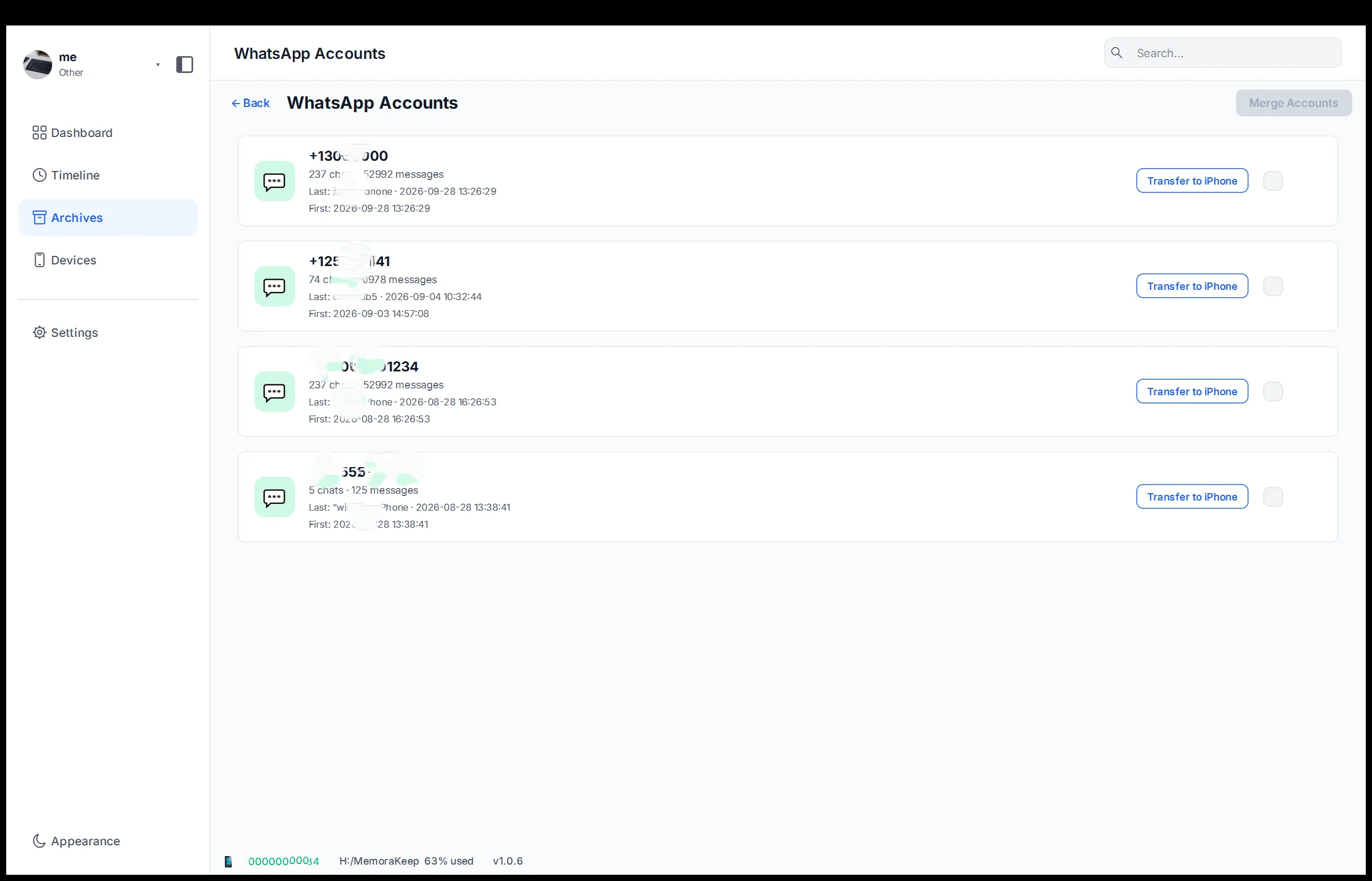
WhatsApp unter Archives öffnen

- 2
Daten auswählen und „Transfer to iPhone“ wählen
- 3
Konvertierung starten
- 4
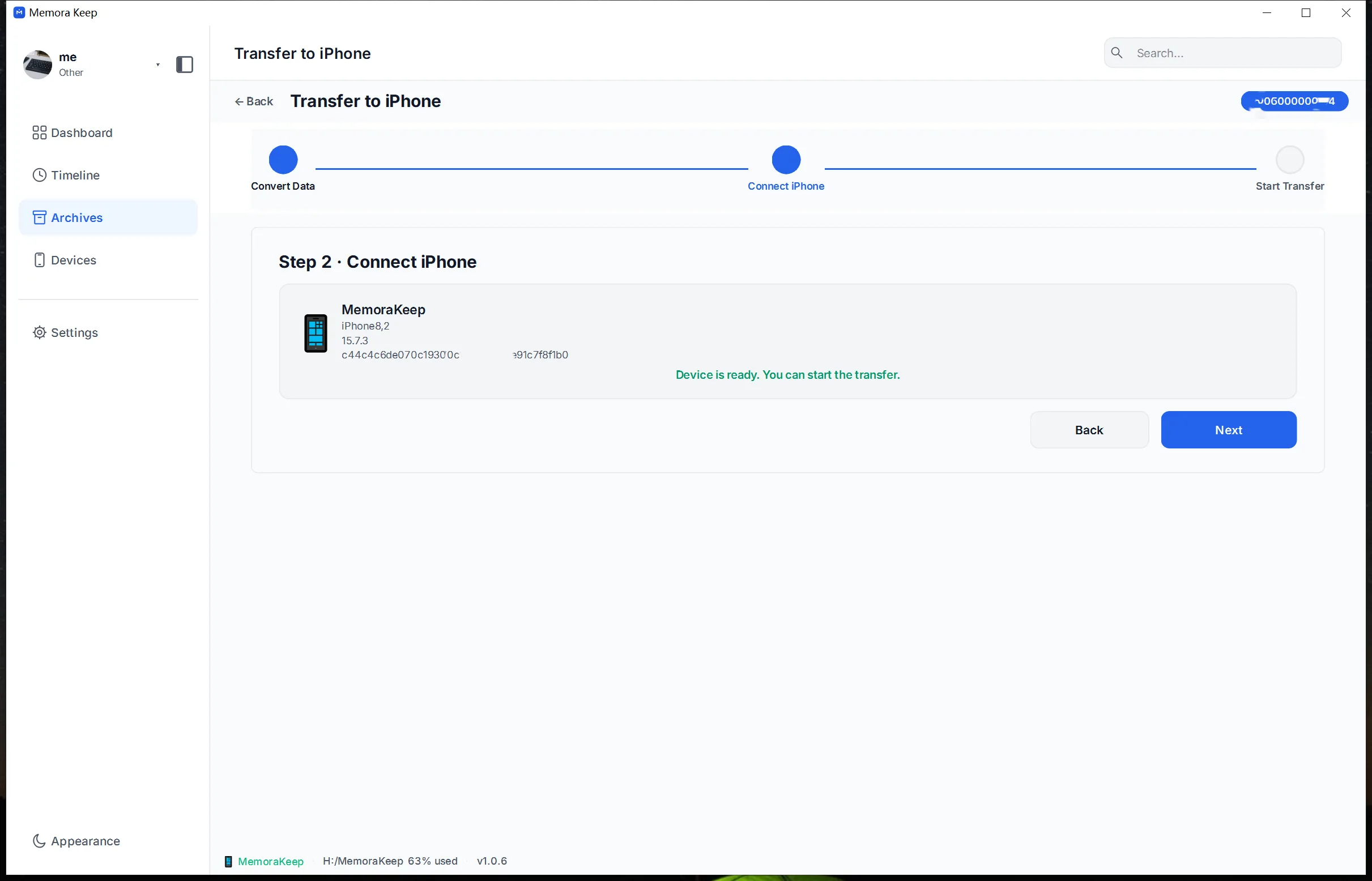
iPhone verbinden und „Next“ anklicken
- 5
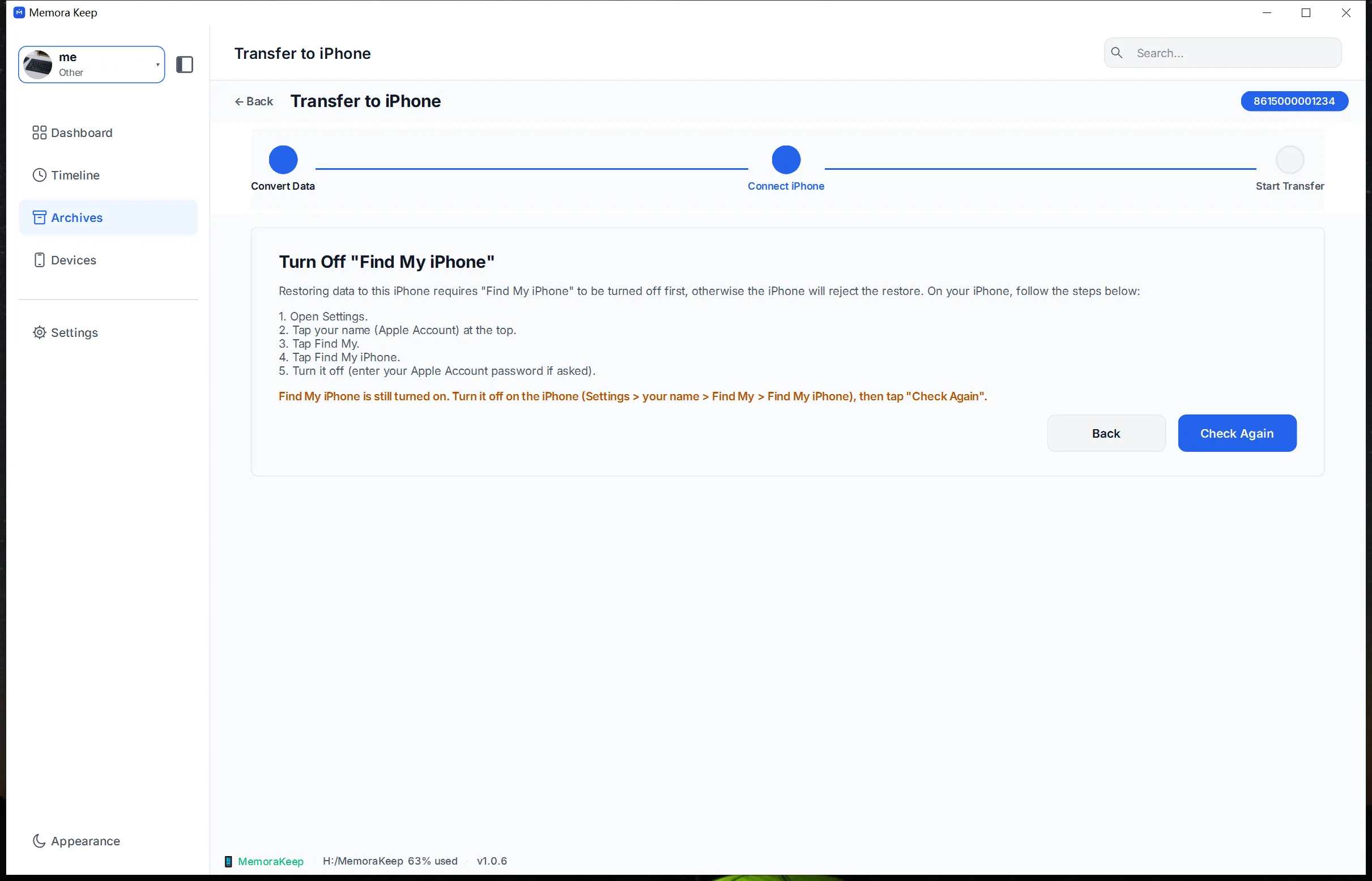
„Mein iPhone suchen“ vor der Wiederherstellung deaktivieren
- 6
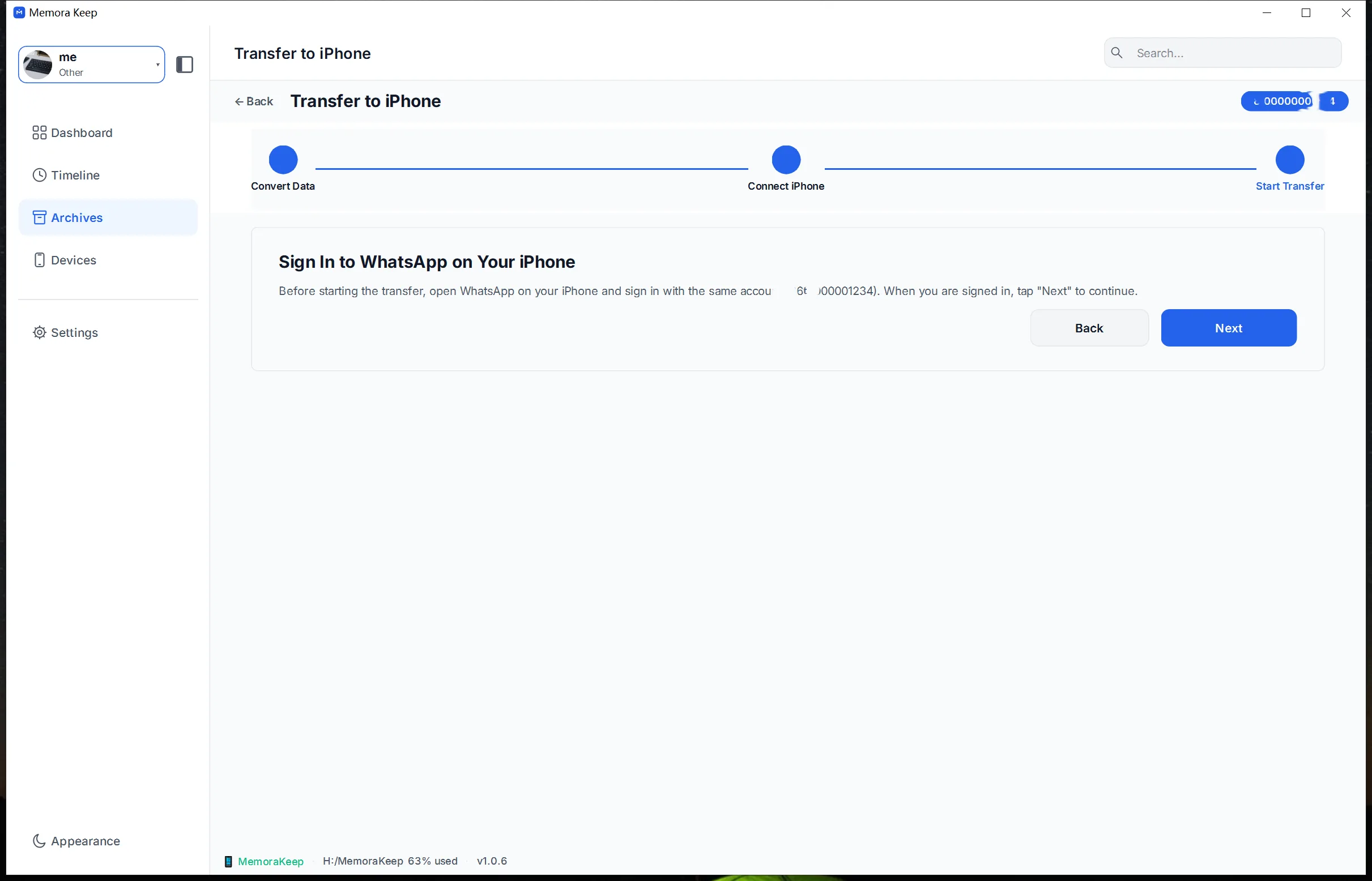
Auf dem iPhone bei WhatsApp anmelden und „Next“ anklicken
- 7
Übertragung starten und Abschluss abwarten
- 8
Abschluss prüfen
Dein Archiv bleibt auf deinem Computer
Speichere Sicherungen, Chats und Medien in einem Ordner deiner Wahl. Memora Keep lädt dein Archiv nicht hoch, und du kannst es offline ansehen und exportieren – ganz ohne Konto.
- Kein Konto und keine Anmeldung nötig
- Sicherungen, Chats und Medien werden nie hochgeladen
- Diagnosedaten bleiben lokal, solange du sie nicht selbst sendest
- Sicherungen und das Archiv bleiben offline lesbar
Häufige Fragen
Fragen zu WhatsApp von Android auf iPhone übertragen
Woher stammen die übertragenen Daten?
Aus einem WhatsApp-Backup eines Android-Geräts, das über den WhatsApp-Sicherungsablauf erstellt wurde.
Läuft die Übertragung über einen Cloud-Dienst?
Nein. Konvertierung und Wiederherstellung nutzen das lokale Backup und das verbundene iPhone.
Wie gelangen die Daten auf das iPhone?
Durch eine vollständige Gerätewiederherstellung mit schrittweiser Fortschritts- und Ergebnisanzeige.
Wird jedes Mal neu konvertiert?
Nein. Wenn sich die Daten desselben Kontos nicht geändert haben, wird das vorherige Ergebnis wiederverwendet.
Passend dazu
Weiterlesen
- Funktion WhatsApp-Backup Sichern Sie WhatsApp- und WhatsApp-Business-Chats samt Medien und lesen Sie sie im lokalen Archiv. Lesen
- Funktion WhatsApp-Chats zusammenführen Führen Sie Chatverläufe verschiedener WhatsApp-Konten in einem lokalen Archivkonto zusammen und entfernen Sie doppelte Nachrichten. Lesen
- Funktion WhatsApp auf iPhone übertragen Übertragen Sie WhatsApp-Daten aus Ihrem lokalen Archiv mit Memora Keep für Windows oder macOS auf ein iPhone. Lesen
Starte dein eigenes lokales Archiv
Kostenlos, ohne Konto und ohne Abo. Dein Archiv bleibt auf deinem Computer.
Windows & macOS · Kostenlos