Trasferire WhatsApp da Android a iPhone
Le chat WhatsApp salvate da Android vengono convertite nel formato di backup iPhone e trasferite tramite un ripristino completo del dispositivo.
Windows e macOS · Gratis · Nessun account Memora Keep richiesto

Perché è utile
I problemi che risolve
Come questa funzionalità ti aiuta a conservare e usare i dati del telefono.
-
Conservare la cronologia cambiando piattaforma
Un nuovo telefono non contiene automaticamente le chat archiviate. La funzione prepara i dati WhatsApp Android per il ripristino su iPhone.
-
Trasferire dal computer
Trasferisci dall’archivio locale all’iPhone collegato senza caricare il backup su un servizio cloud.
-
Seguire il trasferimento
Il ripristino mostra avanzamento e risultato passo dopo passo.
Come funziona
Come usarla
- 1
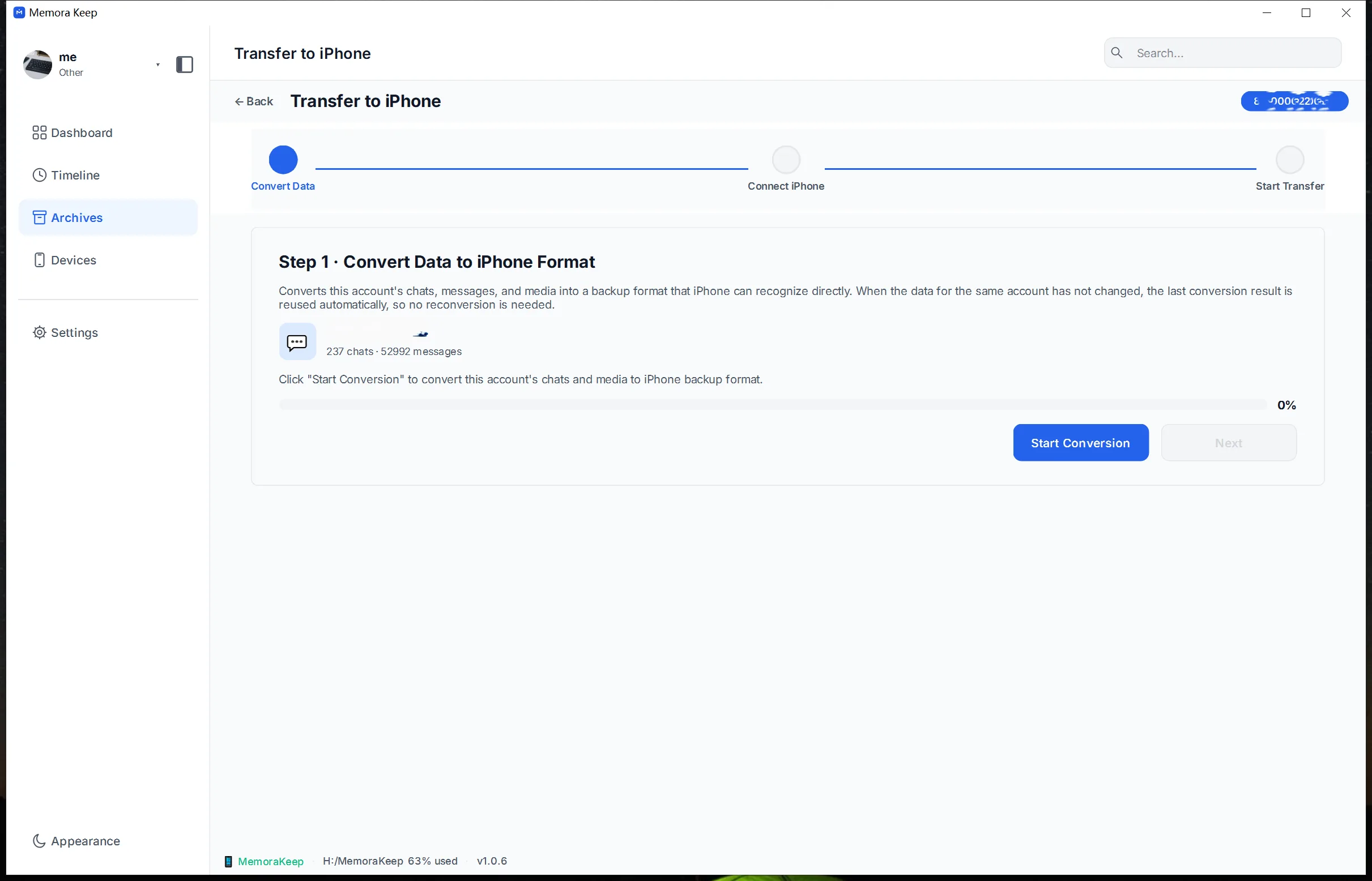
Converti il backup
I dati WhatsApp salvati da Android vengono convertiti nel formato di backup iPhone.
- 2
Collega l’iPhone
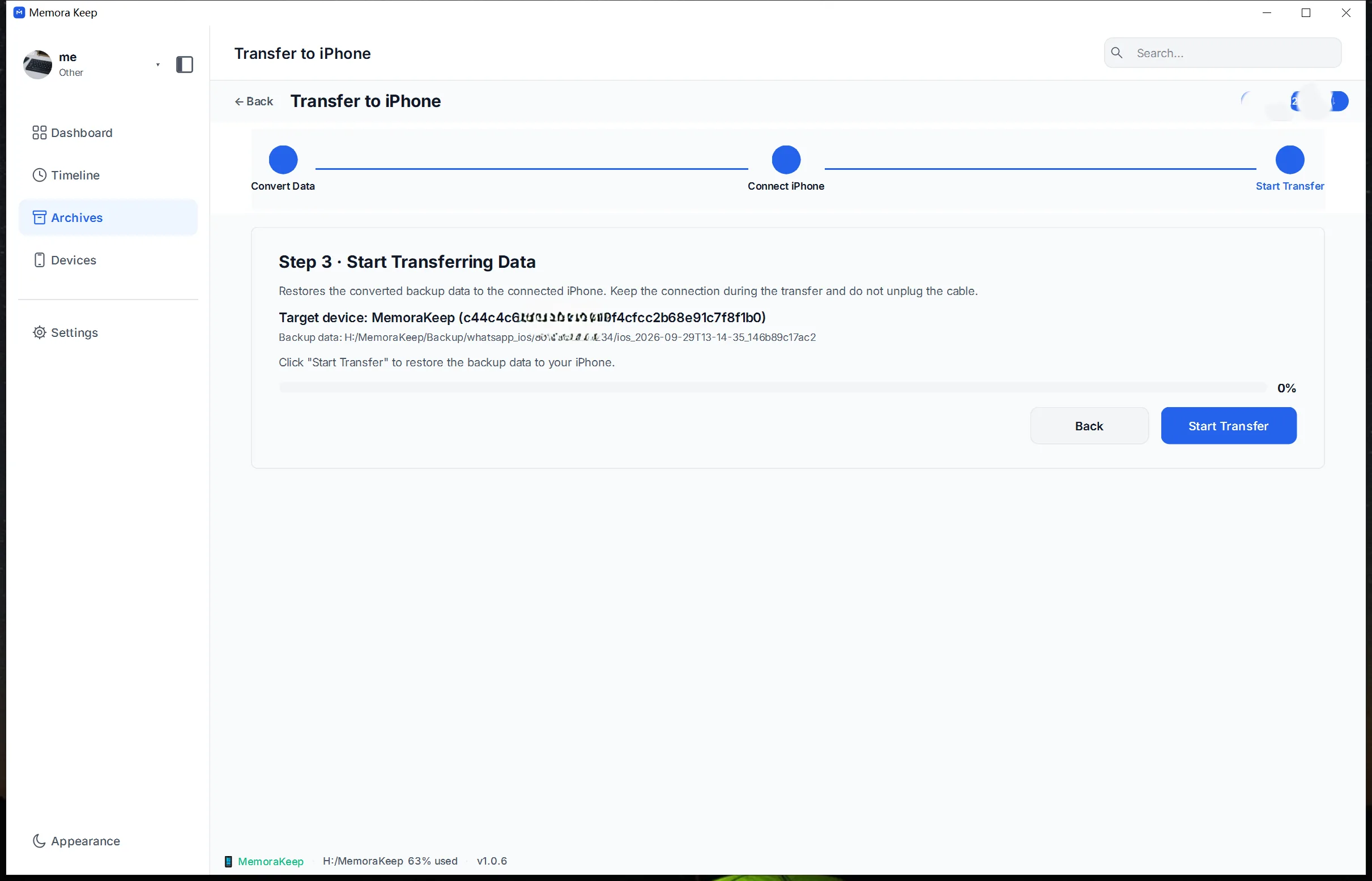
Collega l’iPhone quando richiesto. I dati vengono scritti tramite un ripristino completo; esegui prima il backup del dispositivo di destinazione.
- 3
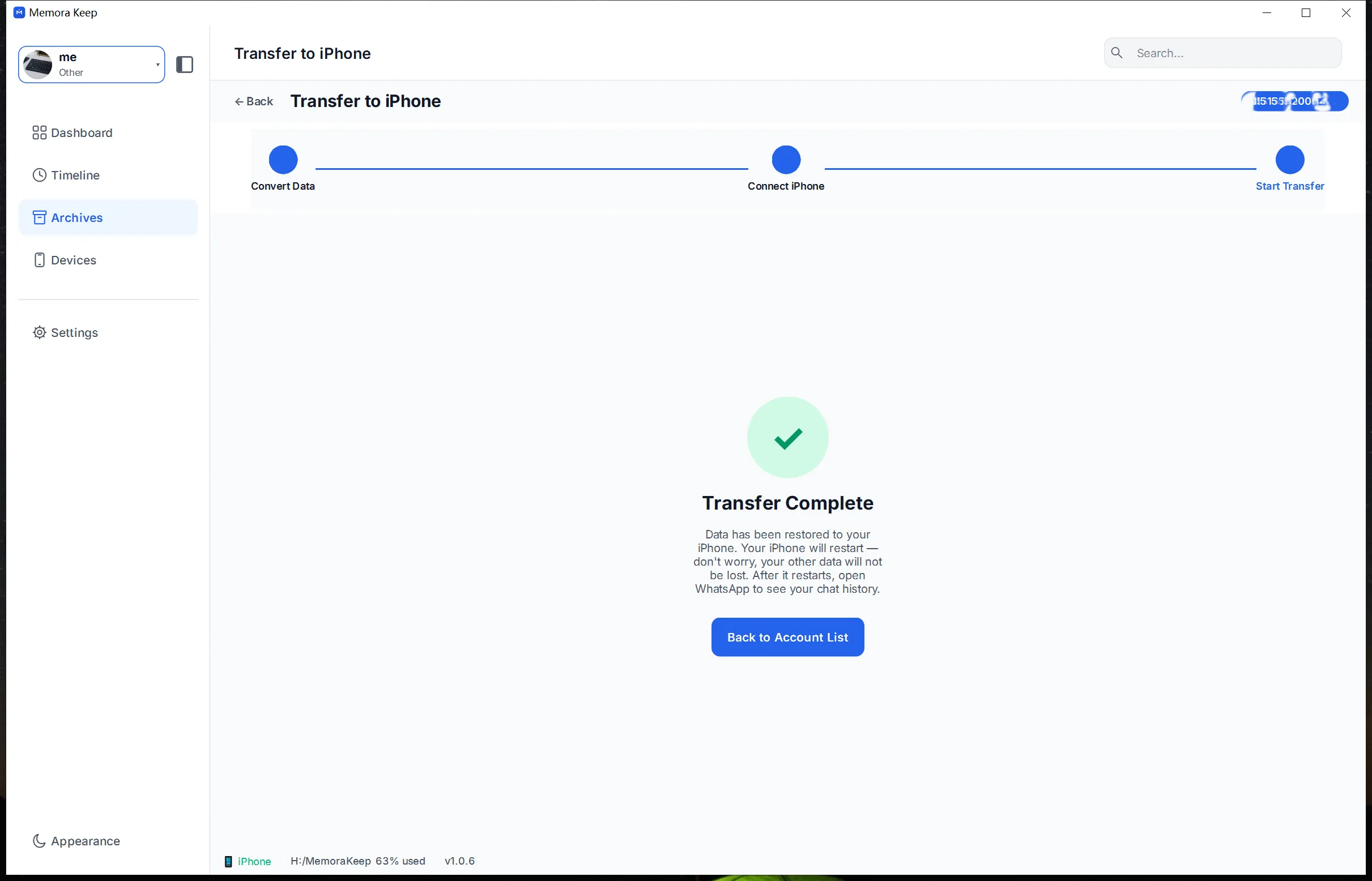
Segui il ripristino
L’app mostra avanzamento e risultati. Se i dati dello stesso account non sono cambiati, viene riutilizzata la conversione precedente.
Possibilità
Cosa puoi fare
Passo passo
Trasferire WhatsApp da Android a iPhone passo dopo passo
Esegui prima il backup WhatsApp dal telefono Android, poi ripristina i dati su iPhone.
1. Esegui il backup WhatsApp da Android
- 1
Apri il modulo WhatsApp dalla dashboard

- 2
Collega il telefono Android al computer via USB

- 3
Esegui il backup locale di WhatsApp


- 4
Attiva il backup crittografato end-to-end



- 5
Completa la configurazione del backup crittografato


- 6
Attendi il backup WhatsApp


- 7
Verifica il completamento del backup

2. Ripristina i dati su iPhone
- 1
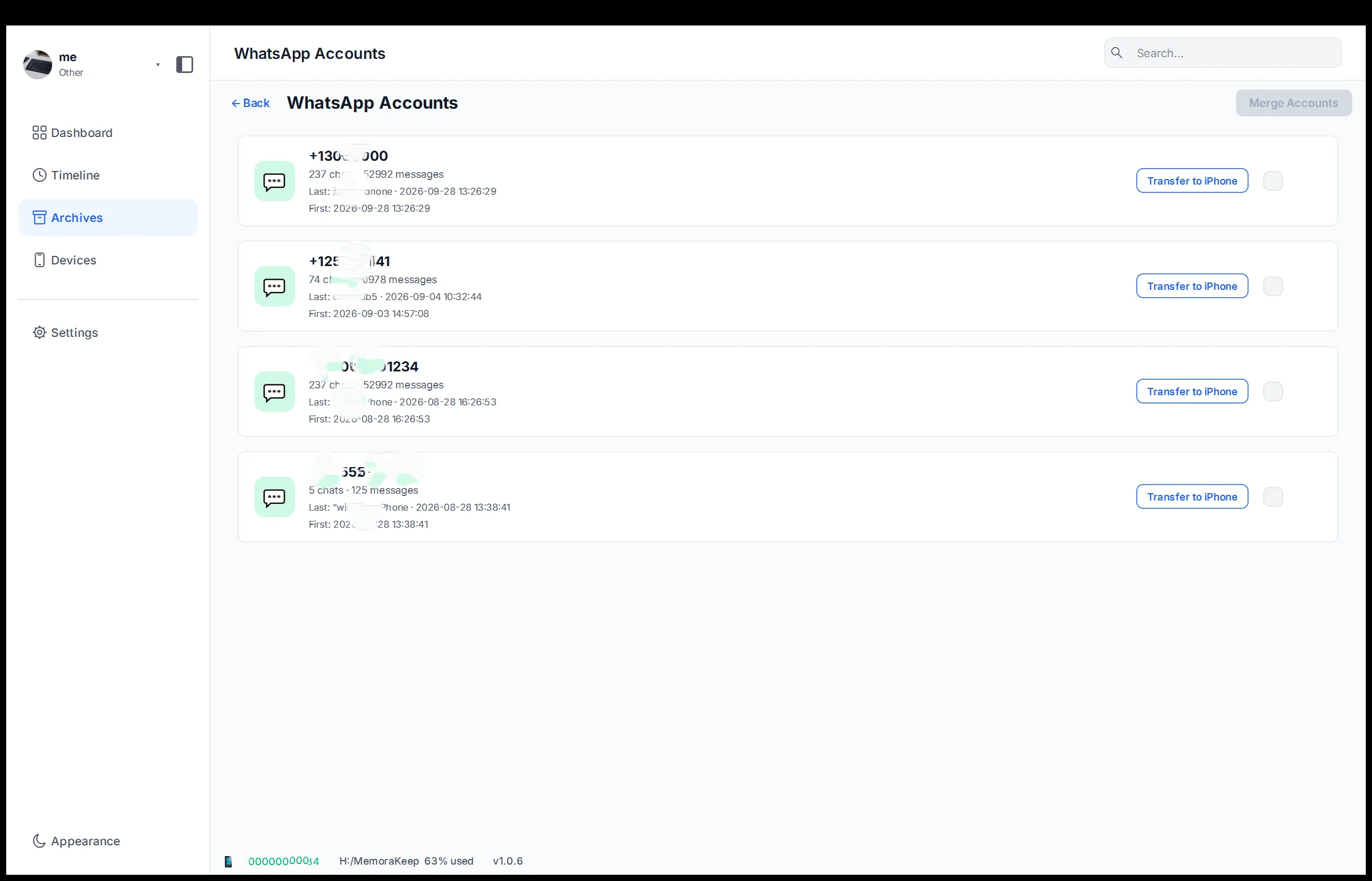
Apri WhatsApp da Archives

- 2
Seleziona i dati e scegli “Transfer to iPhone”
- 3
Avvia la conversione
- 4
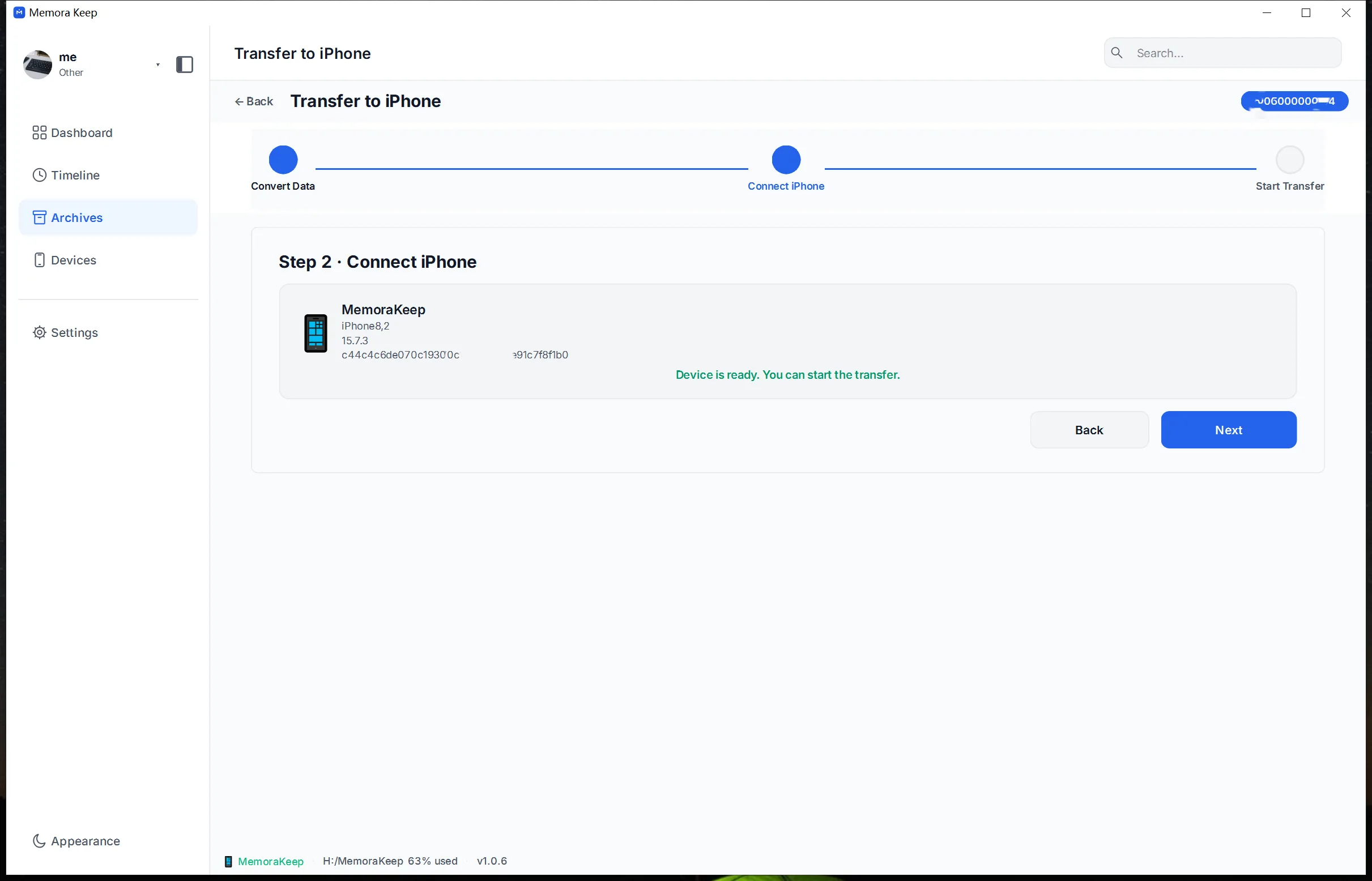
Collega l’iPhone e fai clic su “Next”
- 5
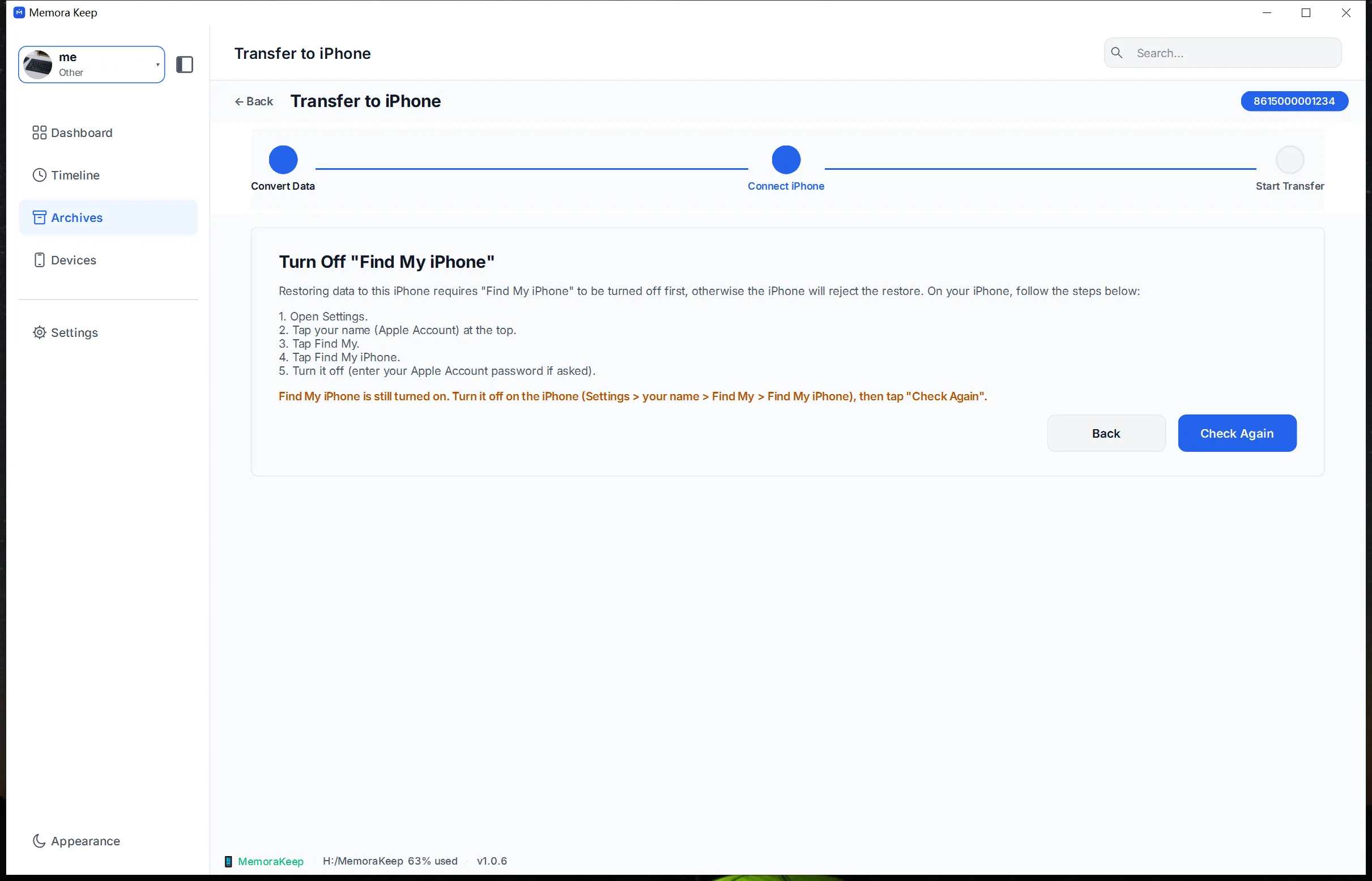
Disattiva Trova il mio iPhone prima del ripristino
- 6
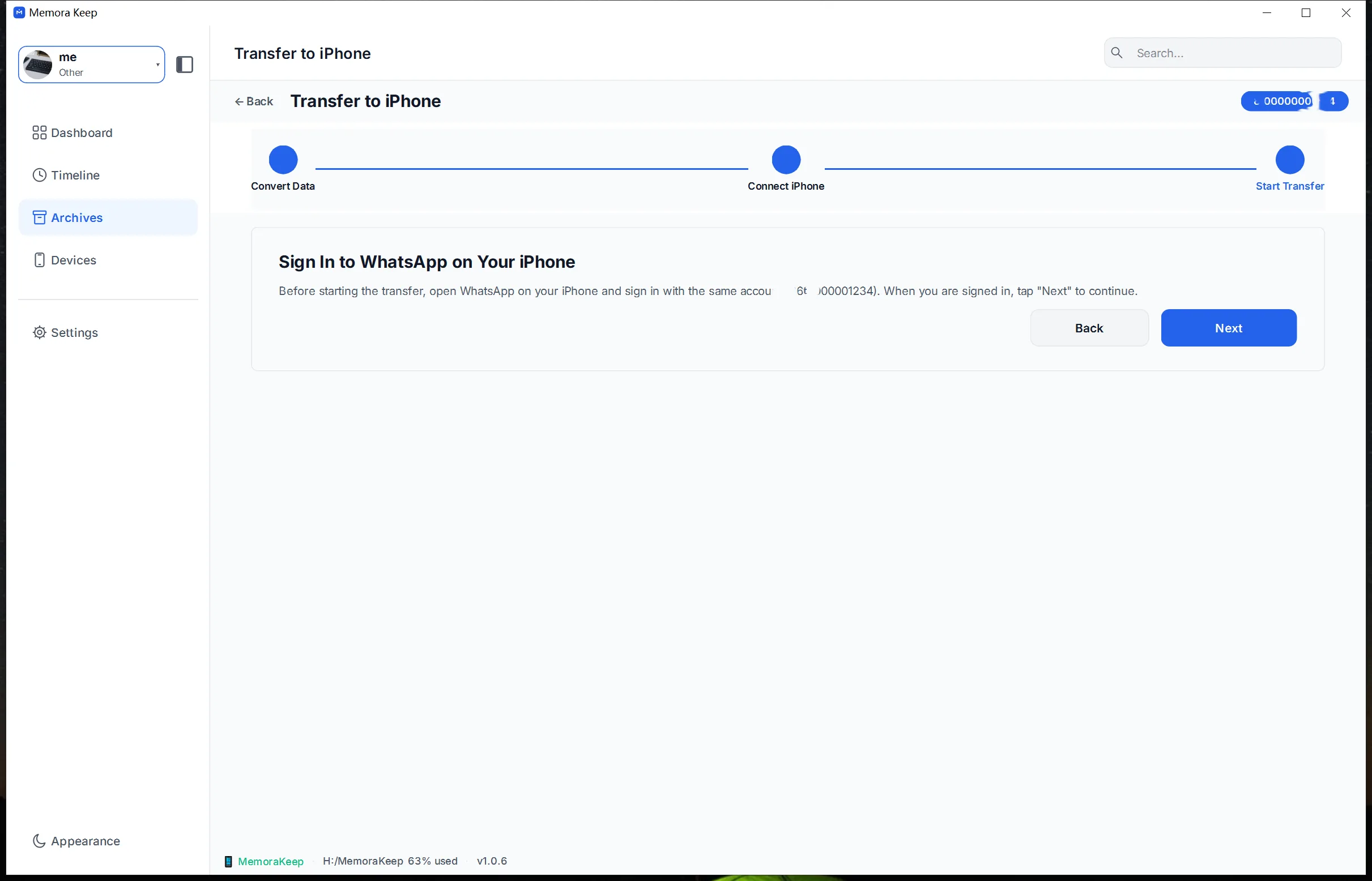
Accedi a WhatsApp su iPhone e fai clic su “Next”
- 7
Avvia il trasferimento e attendi la fine
- 8
Verifica il completamento del trasferimento
Il tuo archivio resta sul tuo computer
Salva backup, chat e contenuti multimediali in una cartella che scegli tu. Memora Keep non carica il tuo archivio e puoi sfogliarlo ed esportarlo offline, senza account.
- Nessun account e nessun accesso richiesto
- Backup, chat e contenuti multimediali non vengono mai caricati
- I dati di diagnostica restano locali, a meno che tu non scelga di inviarli
- Backup e archivio restano leggibili offline
Domande frequenti
Domande su Trasferire WhatsApp da Android a iPhone
Da dove provengono i dati trasferiti?
Da un backup WhatsApp di un dispositivo Android creato con la procedura di backup WhatsApp.
Il trasferimento passa da un servizio cloud?
No. Conversione e ripristino usano il backup sul tuo disco e l’iPhone collegato.
Come vengono scritti i dati su iPhone?
Tramite un ripristino completo del dispositivo che mostra avanzamento e risultati.
Tutto viene riconvertito ogni volta?
No. Se i dati dello stesso account non sono cambiati, si riutilizza il risultato precedente.
Scopri anche
Continua a leggere
- Funzionalità Backup WhatsApp Salva chat e file multimediali WhatsApp e WhatsApp Business dal telefono e leggili in un archivio locale. Leggi
- Funzionalità Unire chat WhatsApp Unisci cronologie di diversi account WhatsApp in un account dell’archivio locale ed elimina messaggi duplicati. Leggi
- Funzionalità Trasferire WhatsApp su iPhone Trasferisci dati WhatsApp dall’archivio locale a un iPhone con Memora Keep per Windows o macOS. Leggi
Dai vita al tuo archivio locale
Gratis, senza account né abbonamento. Il tuo archivio resta sul tuo computer.
Windows & macOS · Gratis