Unire chat WhatsApp di account diversi
Riunisci le chat di più account WhatsApp in un unico account del tuo archivio locale.
Windows e macOS · Gratis · Nessun account Memora Keep richiesto
Perché è utile
I problemi che risolve
Come questa funzionalità ti aiuta a conservare e usare i dati del telefono.
-
Chat distribuite tra più account
Unisci le chat selezionate di account WhatsApp diversi in un account dell’archivio.
-
Cambiare account interrompe la consultazione
L’account unificato raccoglie le conversazioni scelte in un unico posto.
-
Usare altrove le chat unite
Controlla il risultato e, se necessario, usa separatamente l’esportazione o il trasferimento su iPhone.
Come funziona
Come usarla
- 1
Prepara i dati
Esegui il backup o importa i dati WhatsApp desiderati e controlla gli account nell’archivio locale.
- 2
Scegli gli account
Nell’app desktop, seleziona gli account da unire e controlla le impostazioni.
- 3
Unisci e verifica
Avvia l’unione e apri l’account risultante per controllare le chat desiderate.
Possibilità
Cosa puoi fare
Passo passo
Unisci le chat WhatsApp passo dopo passo
Importa i dati degli account, quindi seleziona gli account da unire.
1. Prepara i dati WhatsApp
- 1
Installa Memora Keep
Scarica e installa l’app desktop sul PC Windows o sul Mac.

- 2
Esegui il backup o importa i dati WhatsApp
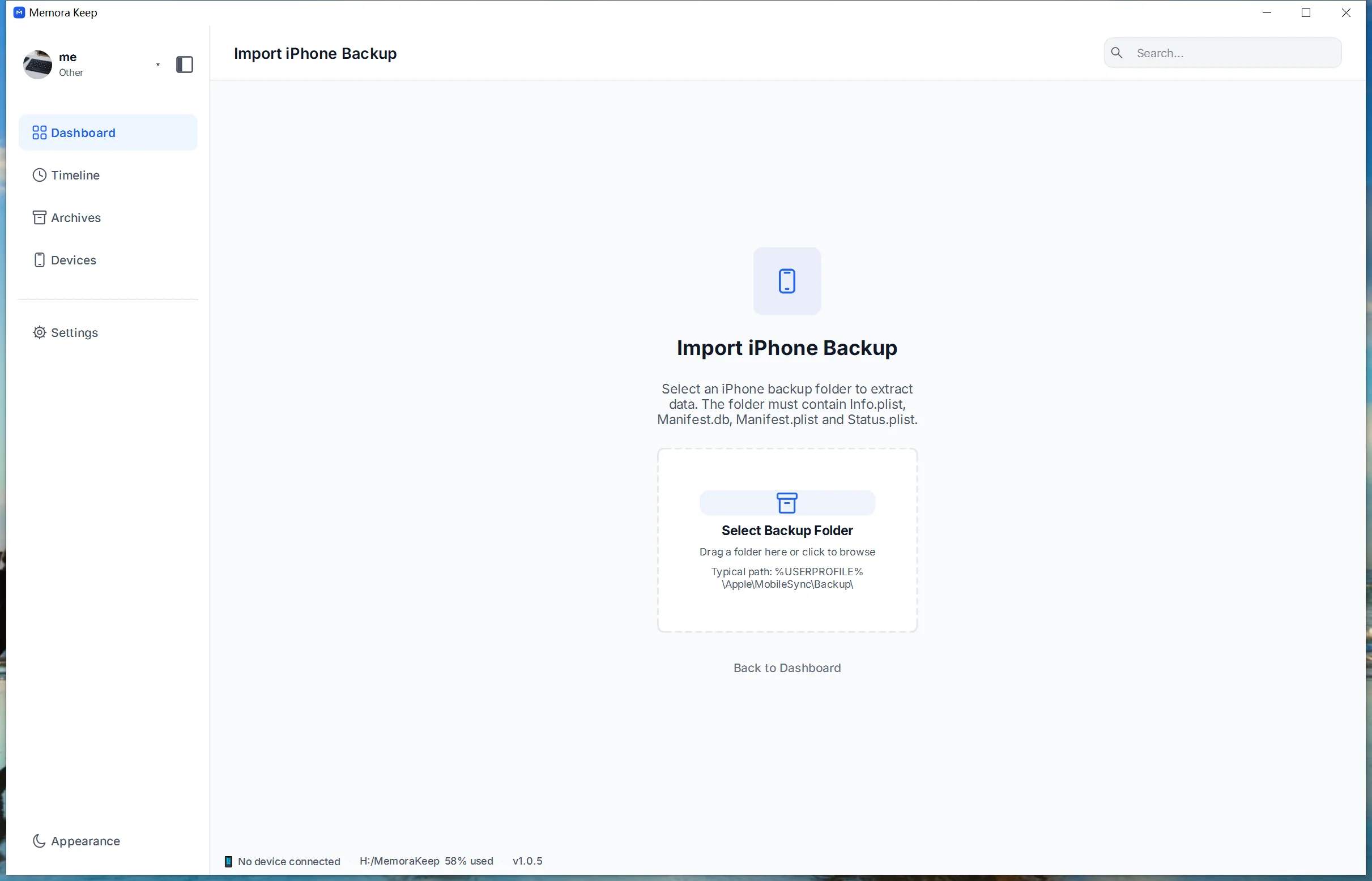
Su iPhone i dati WhatsApp arrivano con il backup completo del dispositivo; puoi anche importare un backup iTunes o Finder esistente. Su Android, esegui il backup dal modulo WhatsApp.


2. Unisci gli account
- 1
Apri WhatsApp nell’archivio
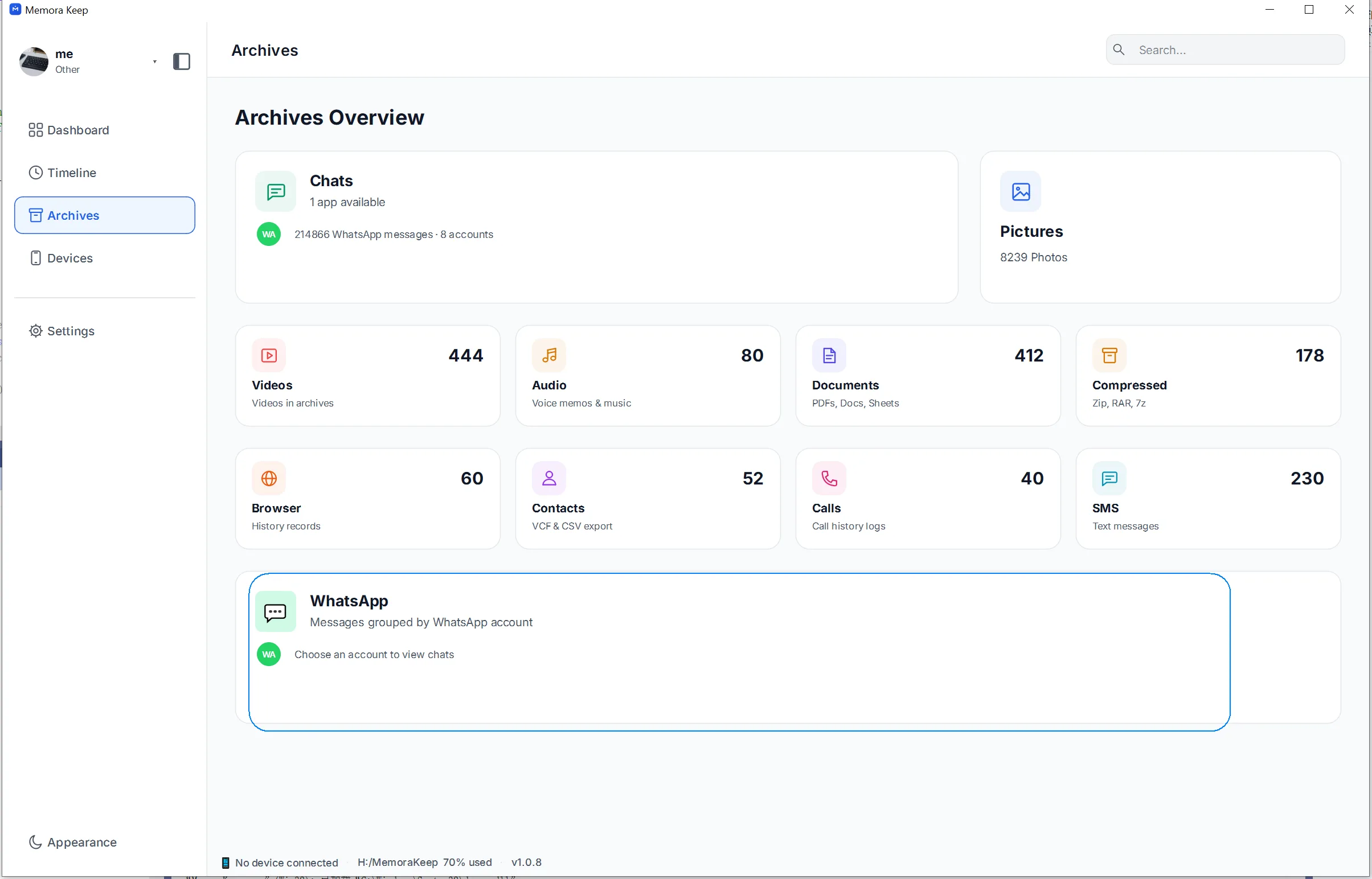
Apri Archives, seleziona WhatsApp e fai clic su Open per vedere gli account salvati.
- 2
Seleziona gli account
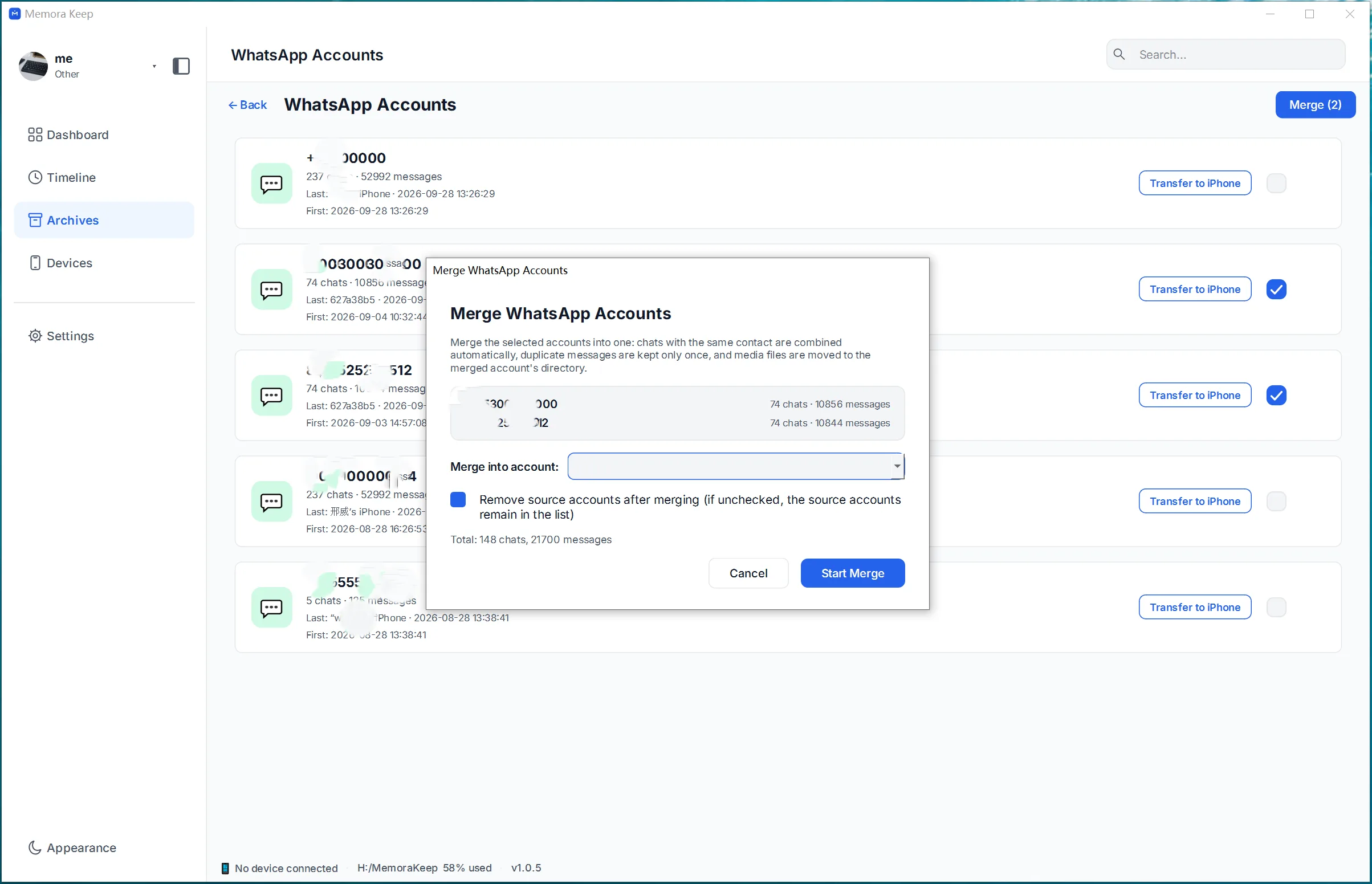
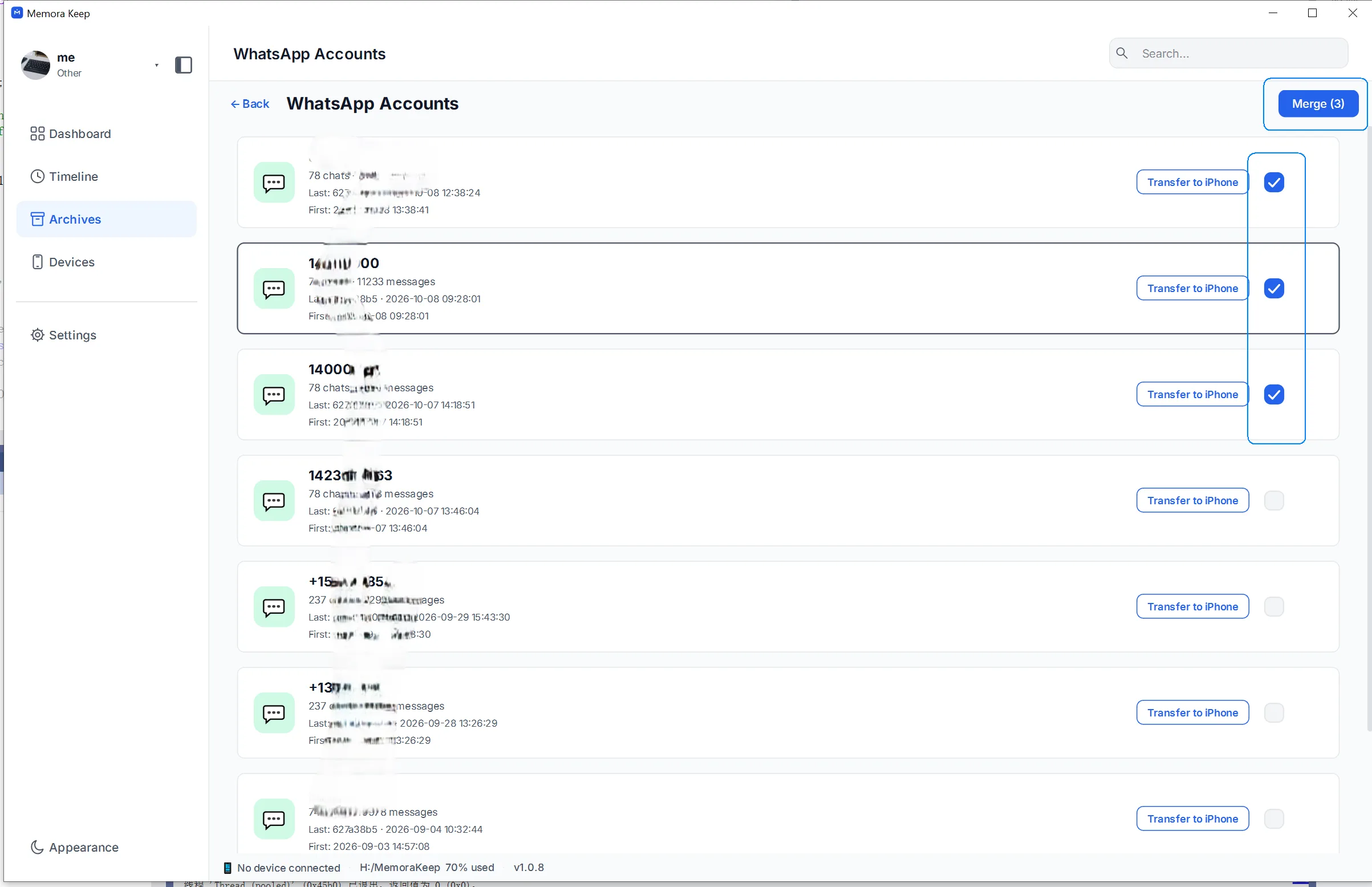
Seleziona gli account da unire, quindi fai clic su Merge in alto a destra.
- 3
Configura l’account risultante
Scegli uno degli account come risultato oppure inserisci un nuovo nome. Decidi se mantenere i dati originali e fai clic su Start Merge.
- 4
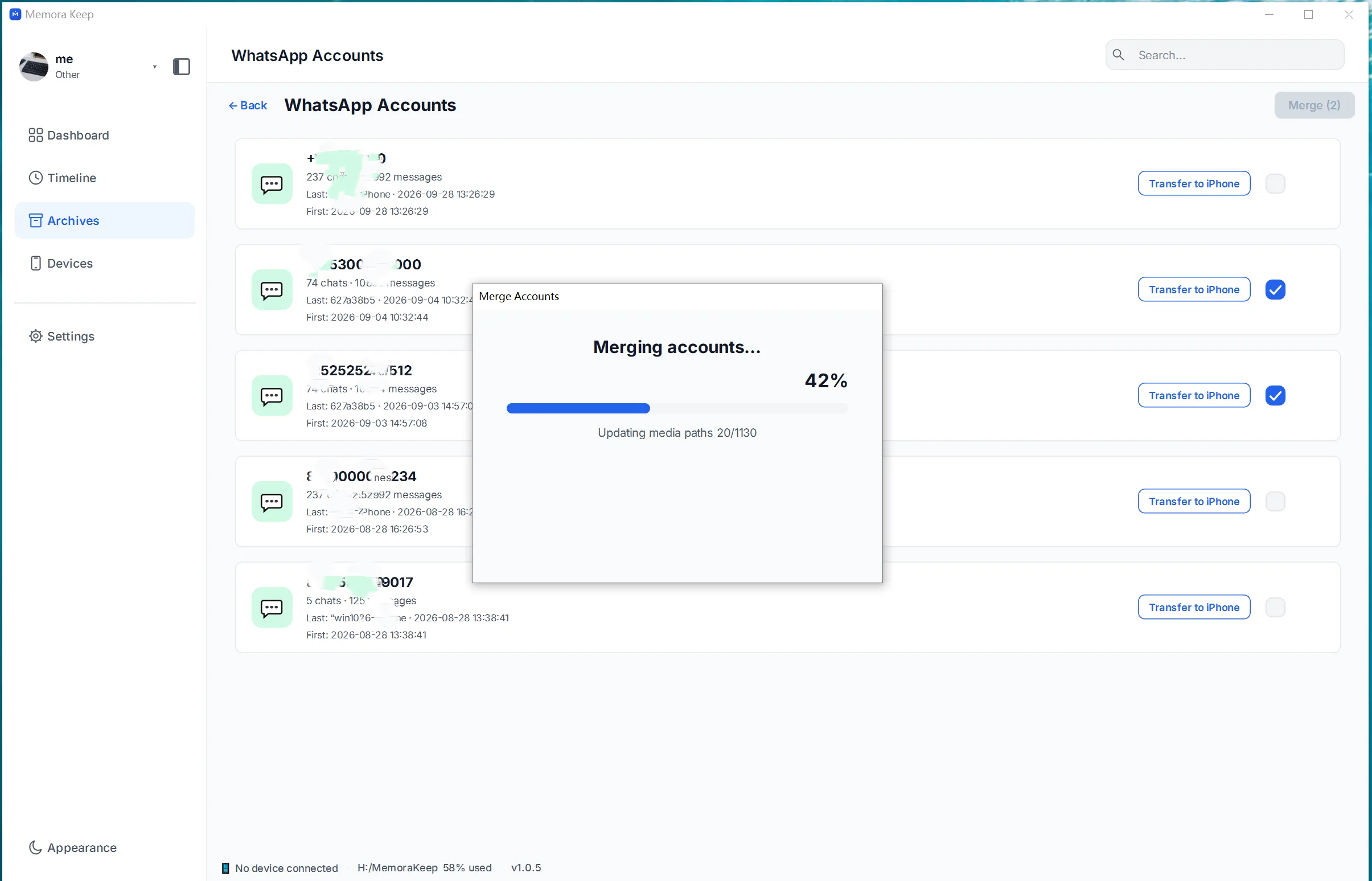
Attendi il completamento
L’app unisce le chat ed elimina i messaggi duplicati.
- 5
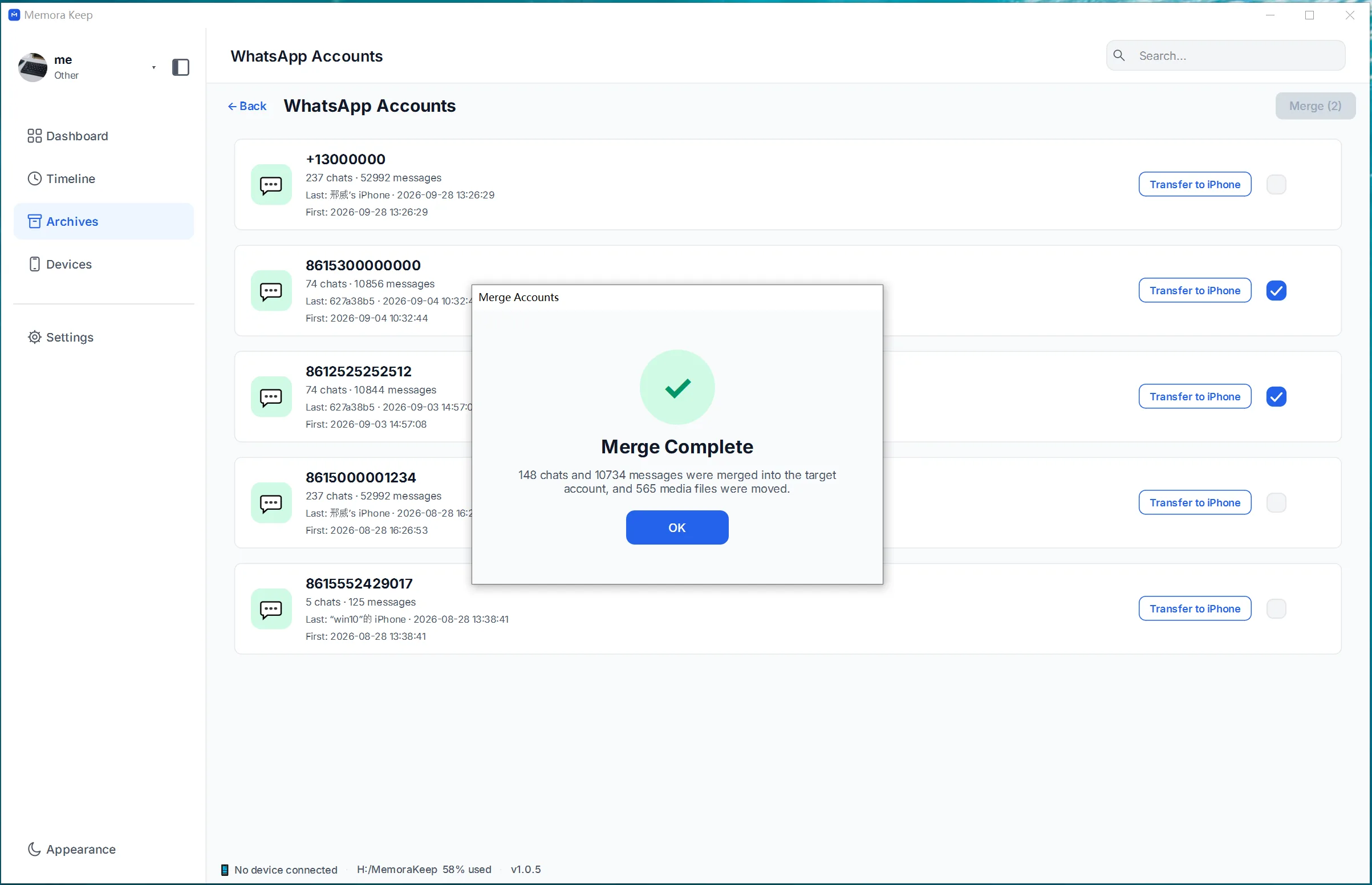
Controlla il completamento
Una schermata conferma che l’unione è terminata.
- 6
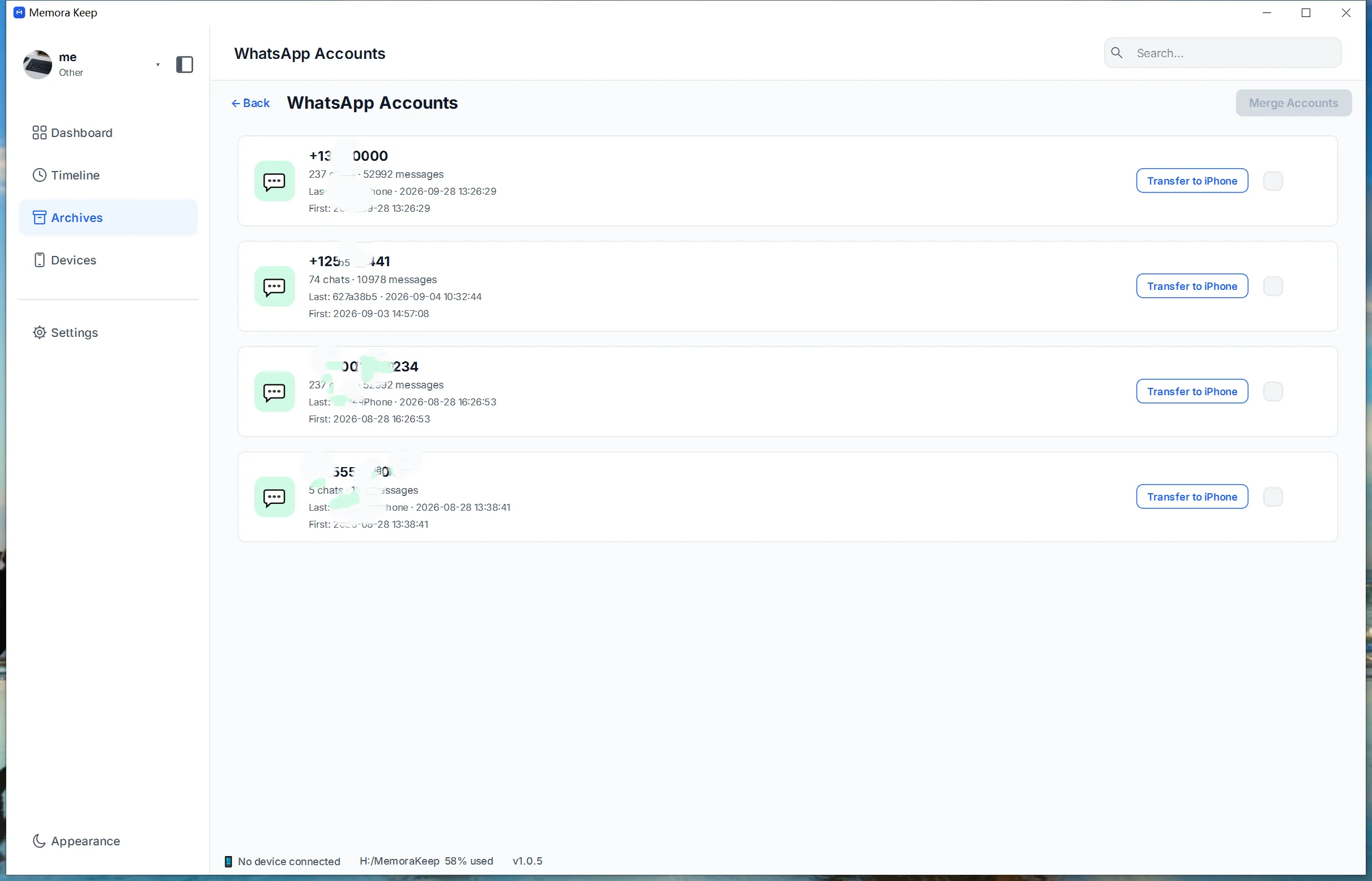
Apri l’account unito
L’account unito appare come voce separata nell’elenco.
Il tuo archivio resta sul tuo computer
Salva backup, chat e contenuti multimediali in una cartella che scegli tu. Memora Keep non carica il tuo archivio e puoi sfogliarlo ed esportarlo offline, senza account.
- Nessun account e nessun accesso richiesto
- Backup, chat e contenuti multimediali non vengono mai caricati
- I dati di diagnostica restano locali, a meno che tu non scelga di inviarli
- Backup e archivio restano leggibili offline
Domande frequenti
Domande su Unire chat WhatsApp di account diversi
Posso unire account WhatsApp diversi?
Sì. Le chat di più account diversi vengono riunite in un account dell’archivio Memora Keep.
Vengono uniti anche gli accessi WhatsApp attivi?
No. Si uniscono i dati salvati, non i numeri di telefono o le identità di accesso attive.
La funzione è disponibile?
Sì, nell’app desktop Memora Keep per Windows e macOS.
L’unione trasferisce automaticamente i dati su iPhone?
No. Controlla le chat unite e, se necessario, avvia separatamente il trasferimento su iPhone.
Scopri anche
Continua a leggere
- Funzionalità Visualizzatore chat WhatsApp Leggi chat WhatsApp salvate, cerca in una conversazione e visualizza foto e video. Leggi
- Funzionalità Esportazione chat WhatsApp Esporta una o più conversazioni in HTML, CSV o PDF, con file multimediali e date. Leggi
- Funzionalità Trasferire WhatsApp su iPhone Trasferisci dati WhatsApp dall’archivio locale a un iPhone con Memora Keep per Windows o macOS. Leggi
Dai vita al tuo archivio locale
Gratis, senza account né abbonamento. Il tuo archivio resta sul tuo computer.
Windows & macOS · Gratis