合併不同帳戶的 WhatsApp 對話
將不同 WhatsApp 帳戶的對話合併到本機封存中的一個帳戶,延續跨帳戶的聊天記錄。
支援 Windows 及 macOS · 免費 · 毋須註冊 Memora Keep 帳戶
為何需要這項功能
解決你遇到的問題
讓手機資料更容易保存和使用。
-
對話分散在不同帳戶
將不同 WhatsApp 帳戶的聊天記錄合併至封存中的一個帳戶。
-
切換帳戶影響瀏覽
合併後可集中查看選取的對話。
-
想保留合併後的對話
檢查合併結果後,可另行匯出或使用 iPhone 轉移功能。
運作方式
使用方法
- 1
準備帳戶資料
備份或匯入要合併的 WhatsApp 資料,並檢查本機封存中的帳戶。
- 2
選擇要合併的帳戶
在電腦版選擇不同帳戶,並確認合併設定。
- 3
合併並檢查
執行合併後,開啟產生的帳戶,確認所需對話。
功能特色
你可以做到甚麼
逐步操作
逐步合併 WhatsApp 對話
先將帳戶資料加入封存,再選擇帳戶並執行合併。
1. 匯入 WhatsApp 資料
- 1
下載並安裝 Memora Keep
在 Windows 電腦或 Mac 安裝桌面版程式。

- 2
備份或匯入 WhatsApp 資料
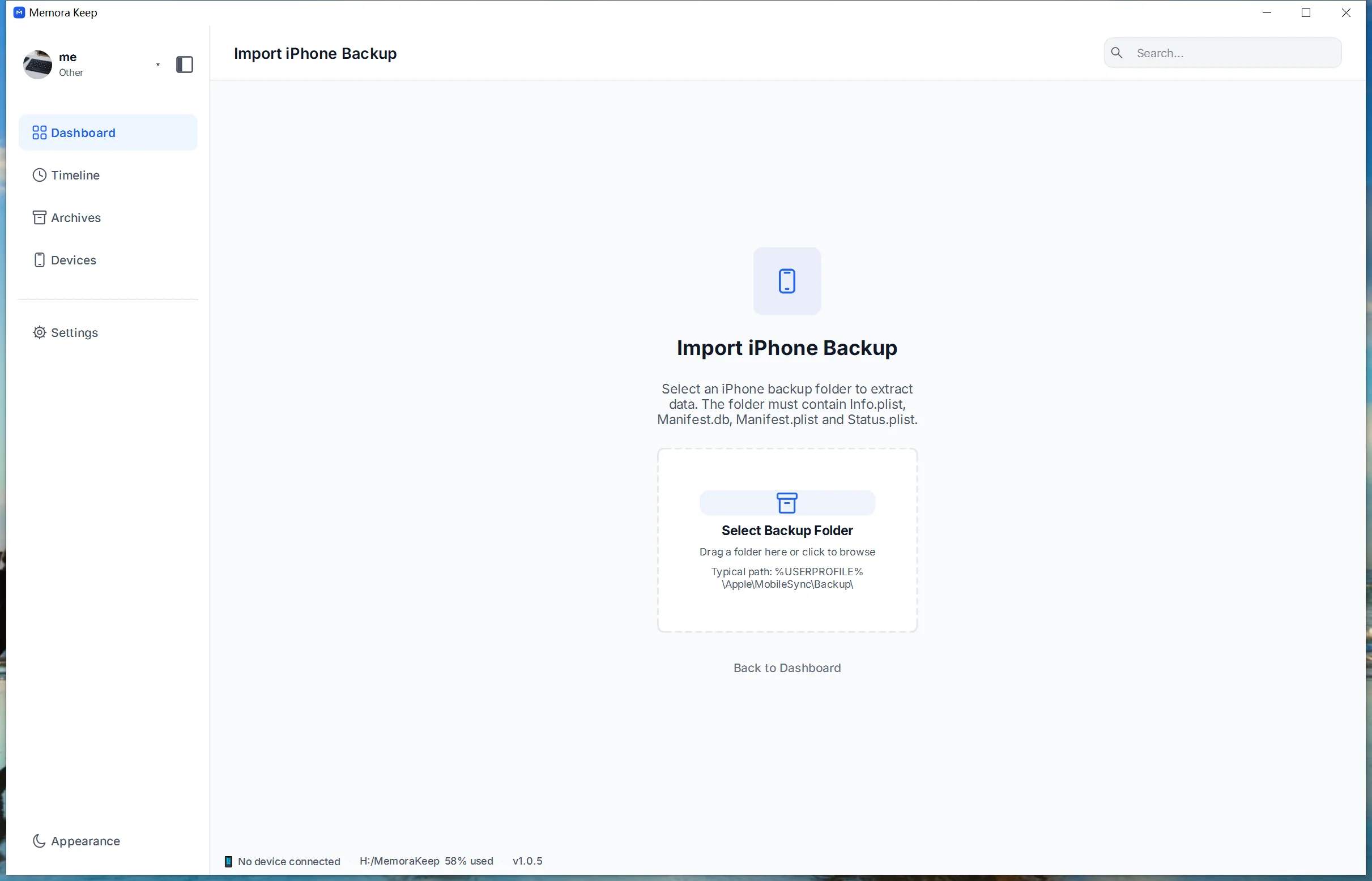
iPhone 可透過完整裝置備份,或匯入現有 iTunes、Finder 備份;Android 則透過 WhatsApp 模組備份。


2. 執行合併
- 1
在 Archives 中開啟 WhatsApp
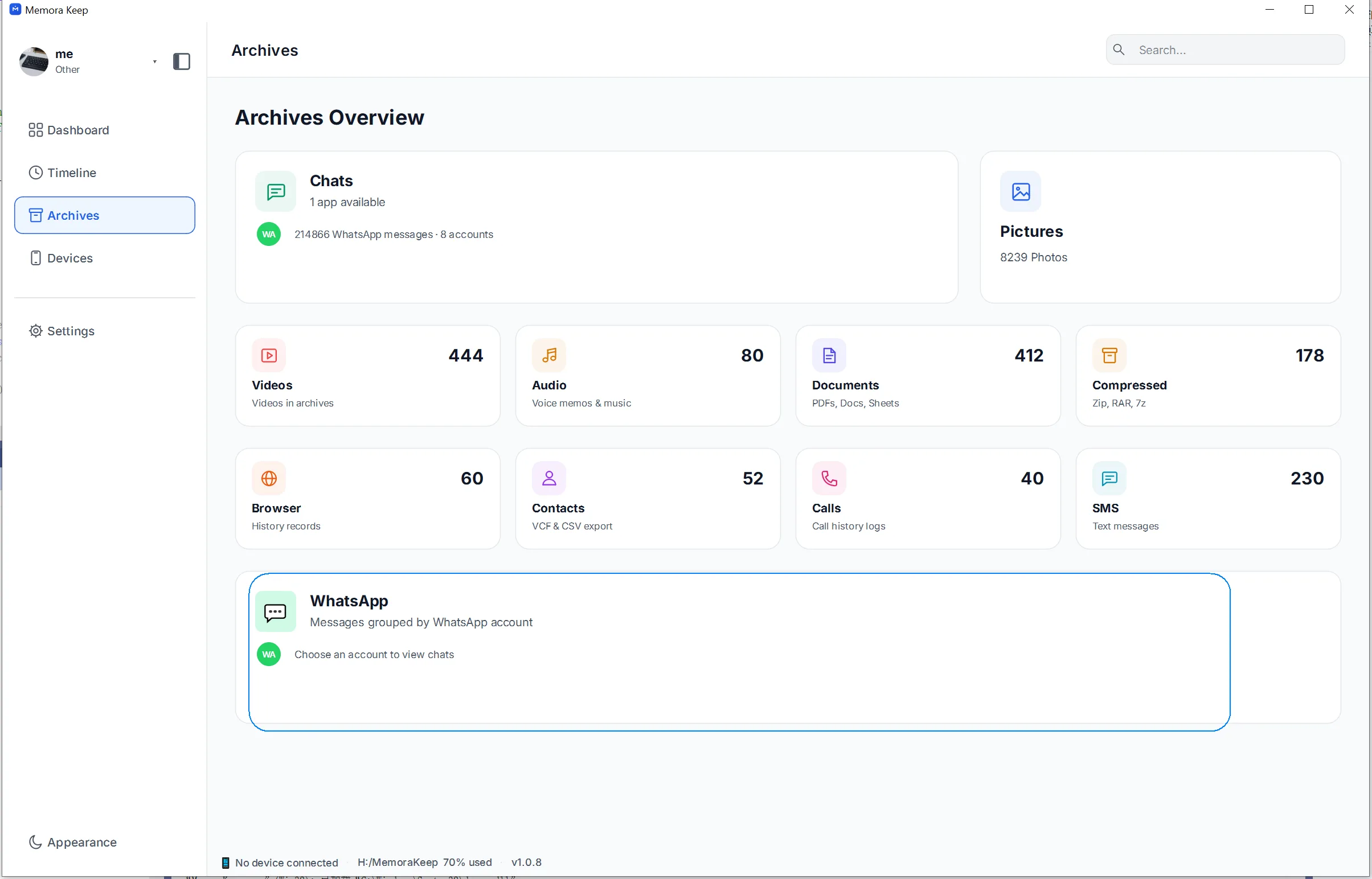
前往 Archives,選擇 WhatsApp 並按 Open,查看已儲存的帳戶。
- 2
選擇要合併的帳戶
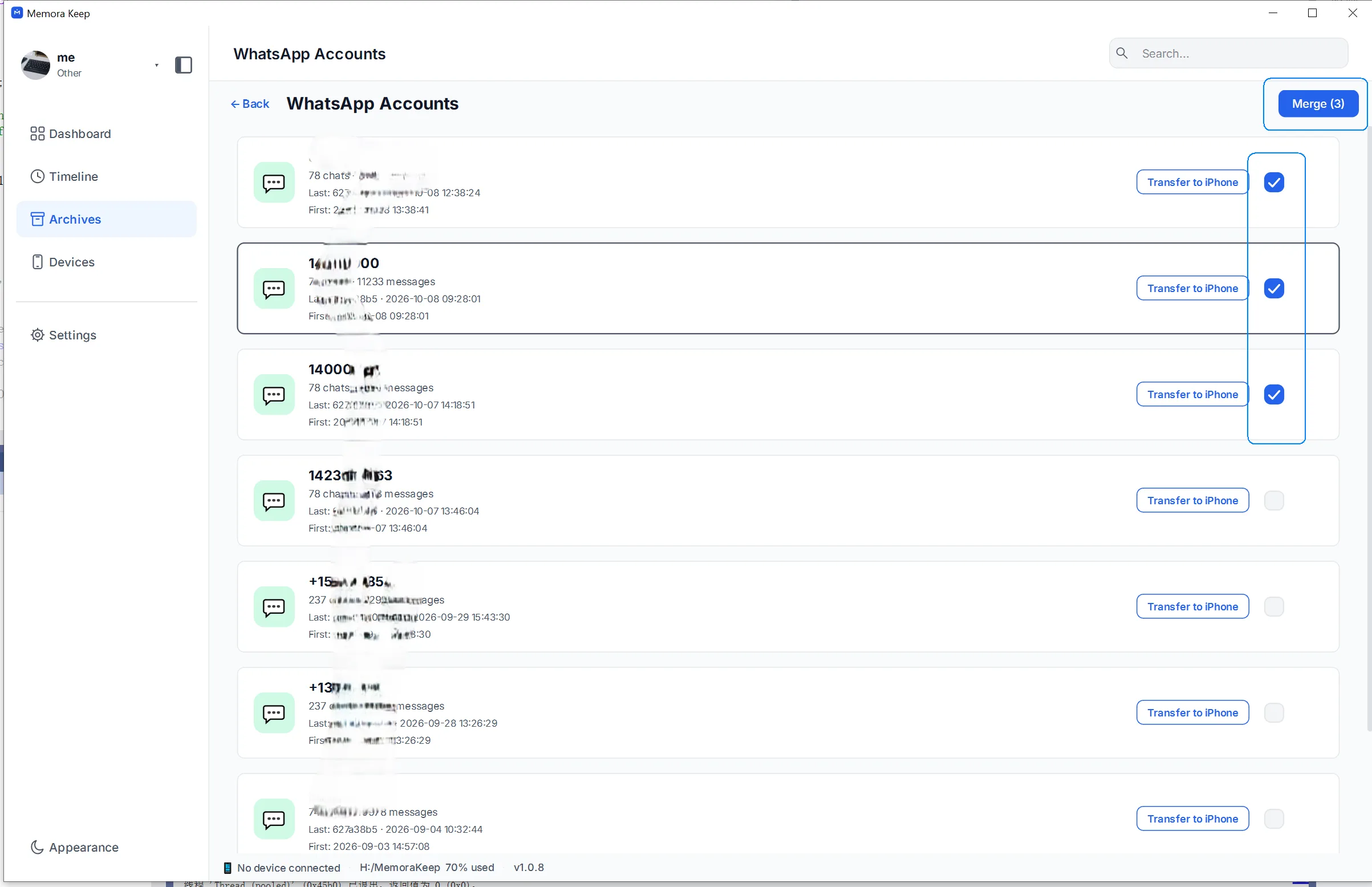
剔選要合併的帳戶,然後點選右上角的 Merge。
- 3
設定合併後的帳戶
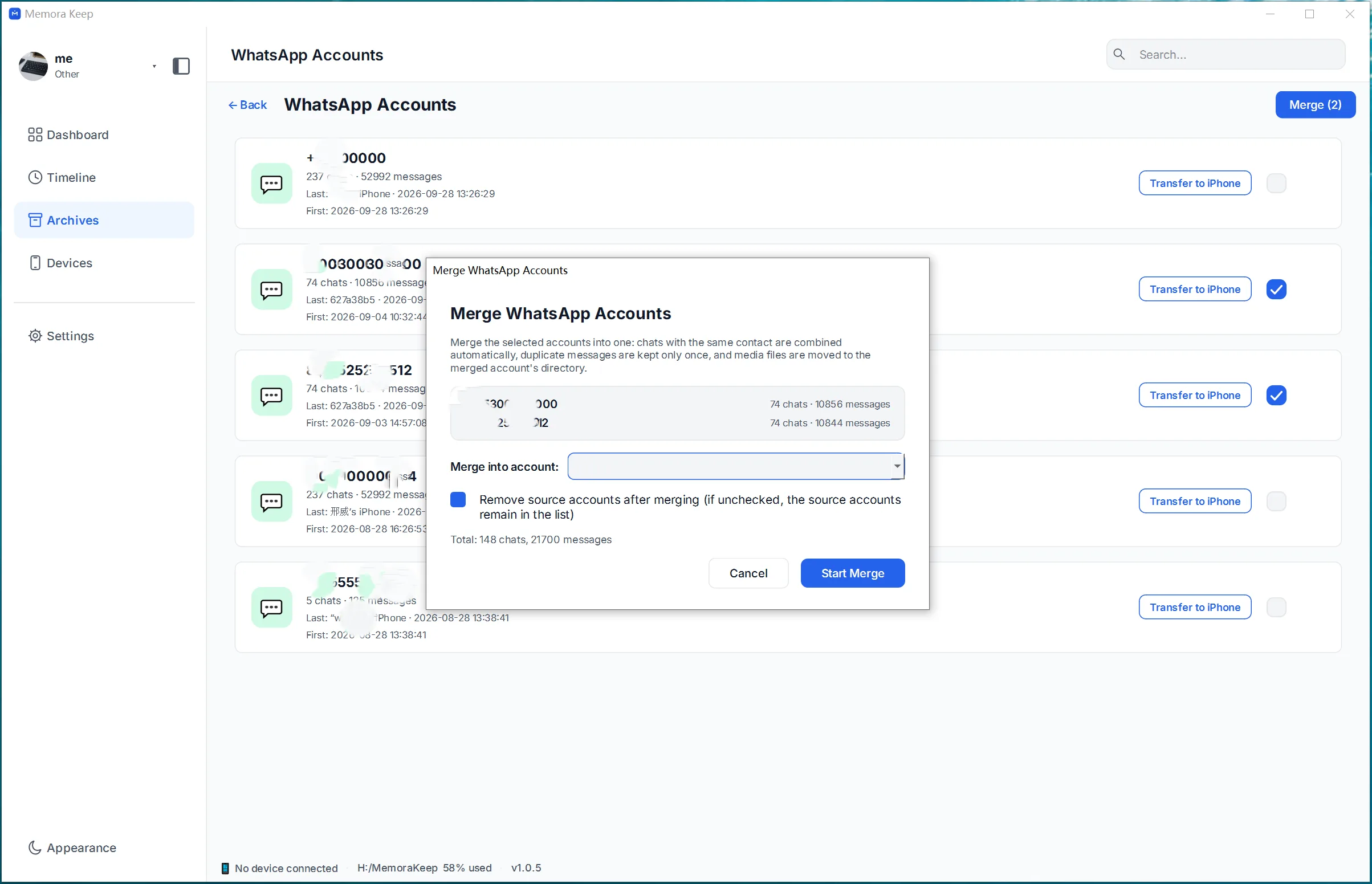
選擇其中一個帳戶作為結果,或輸入新名稱;決定是否保留原始帳戶資料,再按 Start Merge。
- 4
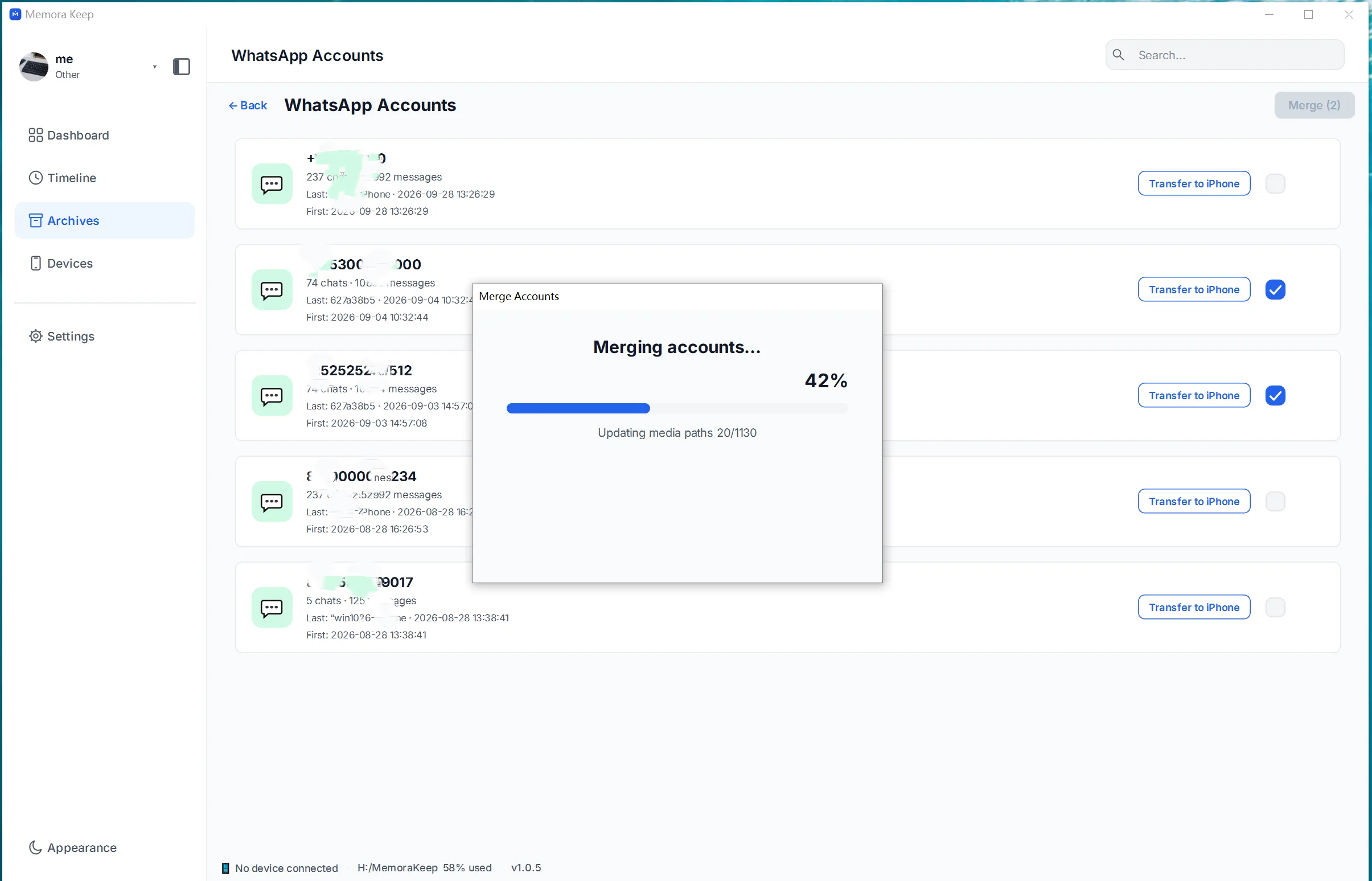
等待合併
程式會合併所選對話並移除重複訊息。
- 5
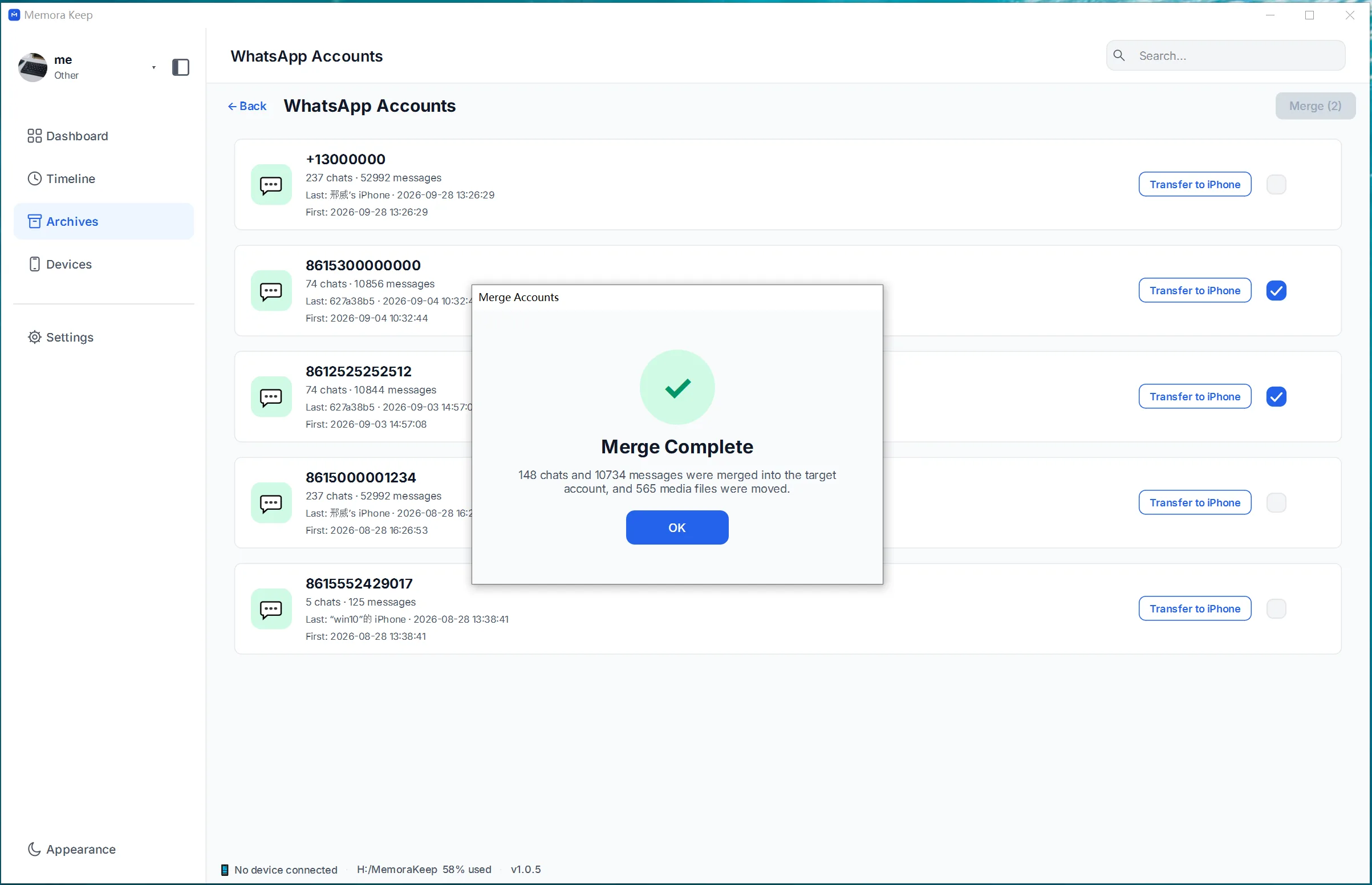
合併完成
完成畫面會確認對話已合併至一個帳戶。
- 6
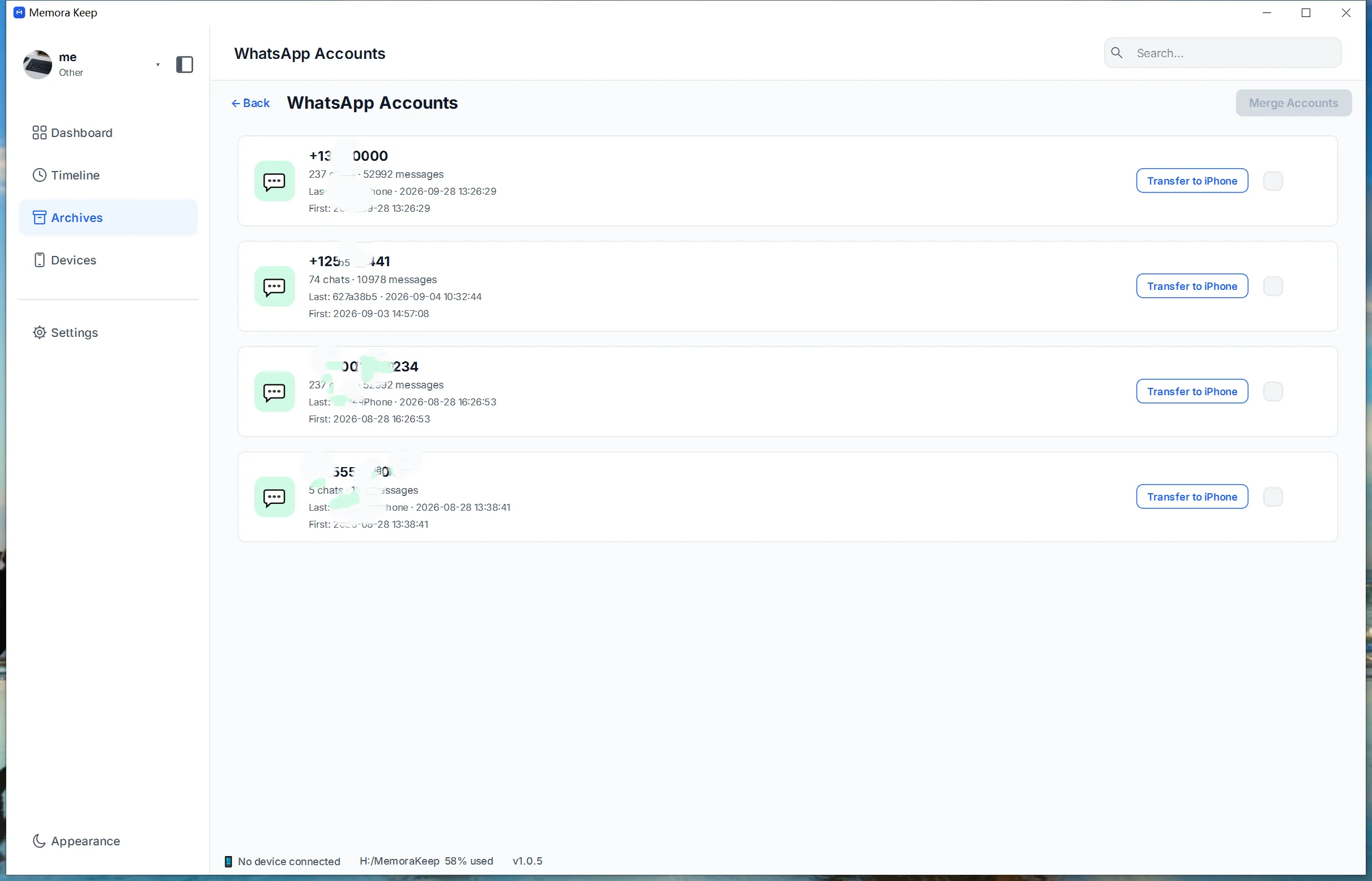
開啟合併後的帳戶
合併後的帳戶會列在帳戶清單中,可開啟並檢查對話。
你的檔案庫會留在你的電腦上
將備份、對話與媒體儲存在你自選的資料夾。Memora Keep 不會上傳你的檔案庫,你毋須帳戶也能離線瀏覽及匯出。
- 毋須帳戶,亦毋須登入
- 備份、對話與媒體絕不會被上傳
- 除非你選擇傳送,否則診斷資料只保留在本機
- 備份與檔案庫可離線閱讀
常見問題
關於合併不同帳戶的 WhatsApp 對話的常見問題
可以合併不同的 WhatsApp 帳戶嗎?
可以。此功能將多個不同帳戶的對話合併至 Memora Keep 封存中的一個帳戶,不限於同一帳戶的多次備份。
這會合併正在使用的 WhatsApp 登入嗎?
不會。此功能合併的是 Memora Keep 中儲存的帳戶資料,不會合併電話號碼或實際登入身分。
現在可以使用帳戶合併嗎?
可以,Windows 與 macOS 電腦版均已提供。
合併後會自動轉移至 iPhone 嗎?
不會。合併與轉移是獨立操作;確認對話後,可另行執行 iPhone 轉移。