為何需要這項功能
解決你遇到的問題
讓手機資料更容易保存和使用。
-
相片太多,找不到想要的一張
在大螢幕上透過分類和縮圖瀏覽,比逐一捲動更容易找到相片。
-
相片只存在手機裏
將手機備份到電腦,可保留一份能在電腦開啟的副本。
-
取出原圖無須繞經雲端
從本機備份直接查看及匯出相片,無須先上載再下載。
運作方式
使用方法
- 1
先備份或匯入
相片庫讀取手機備份或匯入的備份資料夾,而非直接讀取手機。
- 2
按分類瀏覽
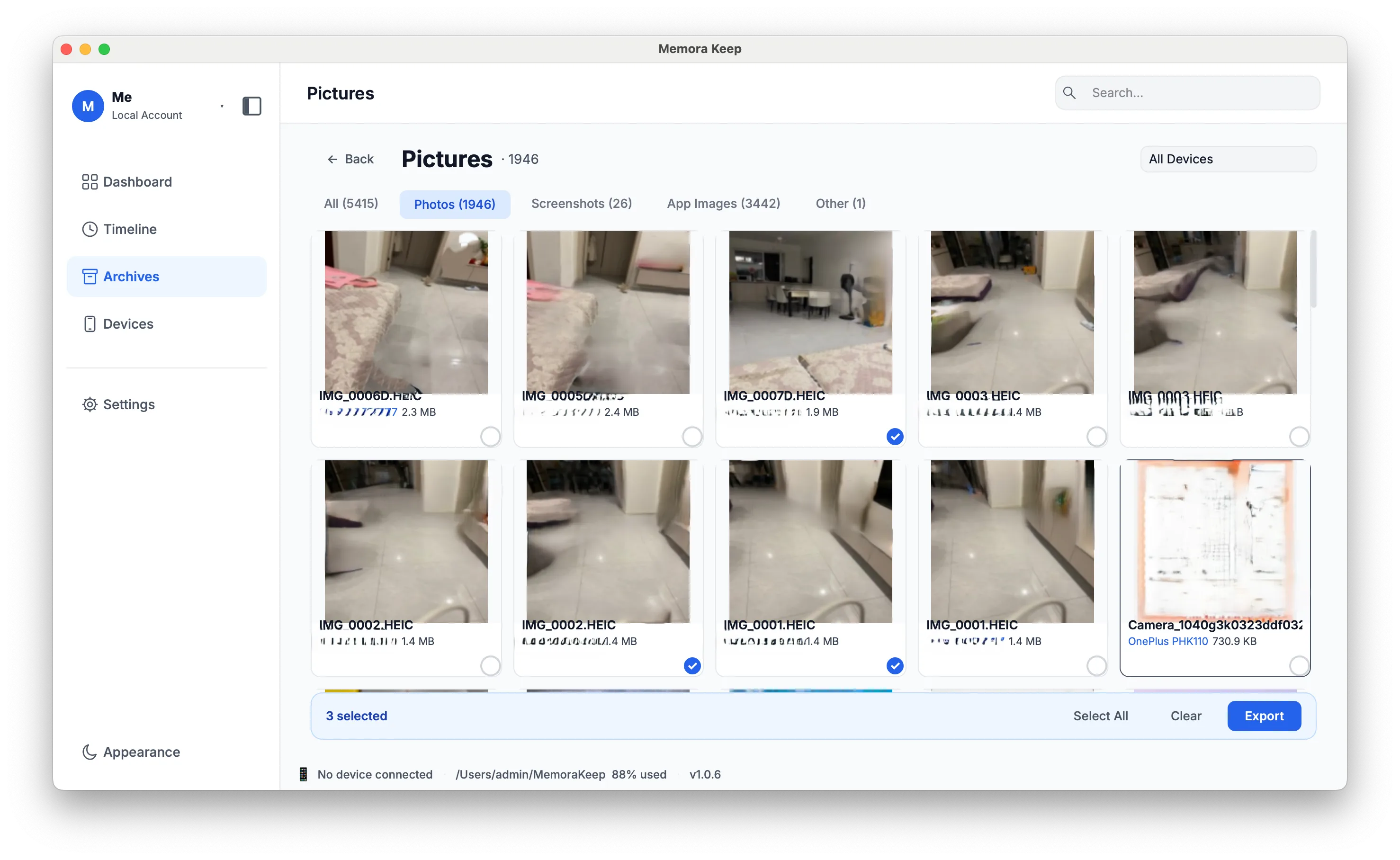
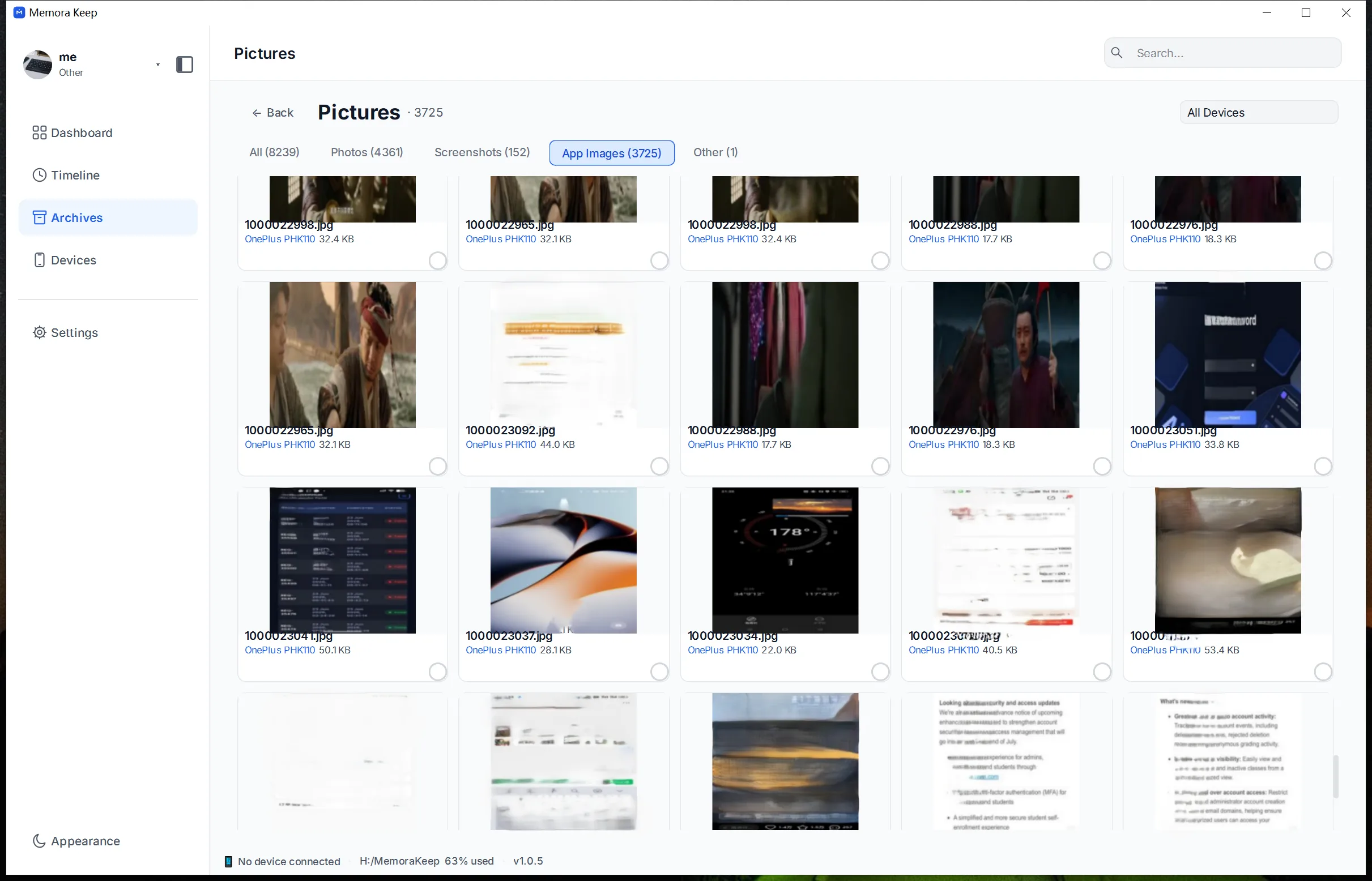
在相片、螢幕截圖、應用程式和其他分類中瀏覽;縮圖會快取以便順暢捲動。
- 3
開啟、查看並匯出
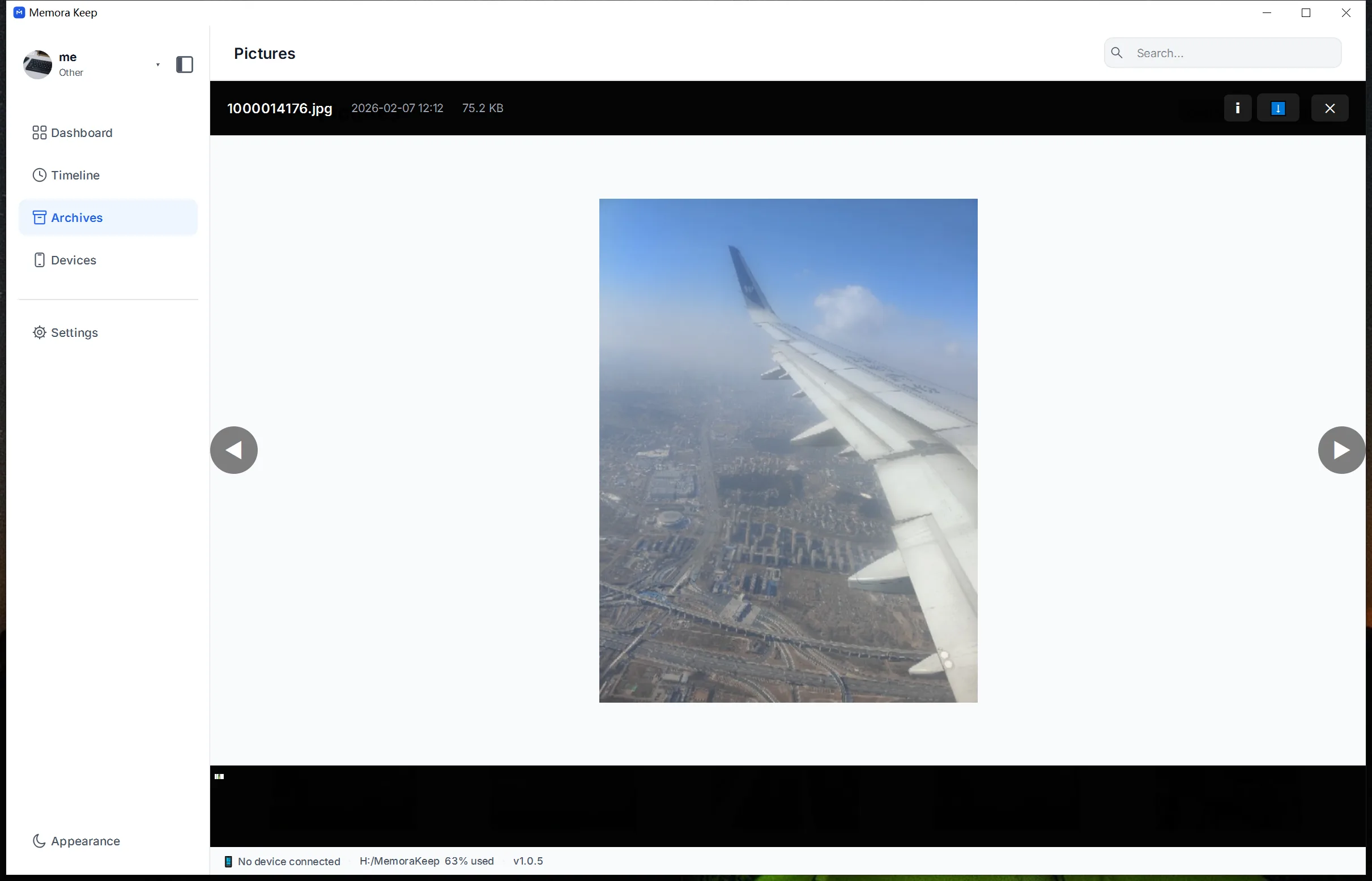
全螢幕開啟相片,放大並查看內嵌的 EXIF 資料;亦可選取多張一起匯出。
功能特色
你可以做到甚麼
相片分類 相片、螢幕截圖、應用程式圖片和其他內容分開顯示。
快取縮圖 縮圖會產生並快取,再次瀏覽無須每次重新建立。
全螢幕檢視 放大、切換相片、查看 EXIF 資料並儲存副本。
多選匯出 選取多張相片,一起匯出至指定資料夾。
程式畫面
畫面截圖
你的檔案庫會留在你的電腦上
將備份、對話與媒體儲存在你自選的資料夾。Memora Keep 不會上傳你的檔案庫,你毋須帳戶也能離線瀏覽及匯出。
- 毋須帳戶,亦毋須登入
- 備份、對話與媒體絕不會被上傳
- 除非你選擇傳送,否則診斷資料只保留在本機
- 備份與檔案庫可離線閱讀
常見問題
關於在電腦瀏覽備份相片的常見問題
相片從哪裏來?
來自手機備份或匯入的備份資料夾;相片庫讀取已複製到封存中的媒體。
可以單獨查看螢幕截圖嗎?
可以,螢幕截圖有獨立分類。
檢視相片會修改原始檔案嗎?
不會。檢視器讀取封存中的檔案,下載時會將副本複製到指定位置。
可以查看哪些相片資料?
全螢幕檢視器會顯示檔案中儲存的 EXIF 資料。