バックアップした写真をパソコンで見る
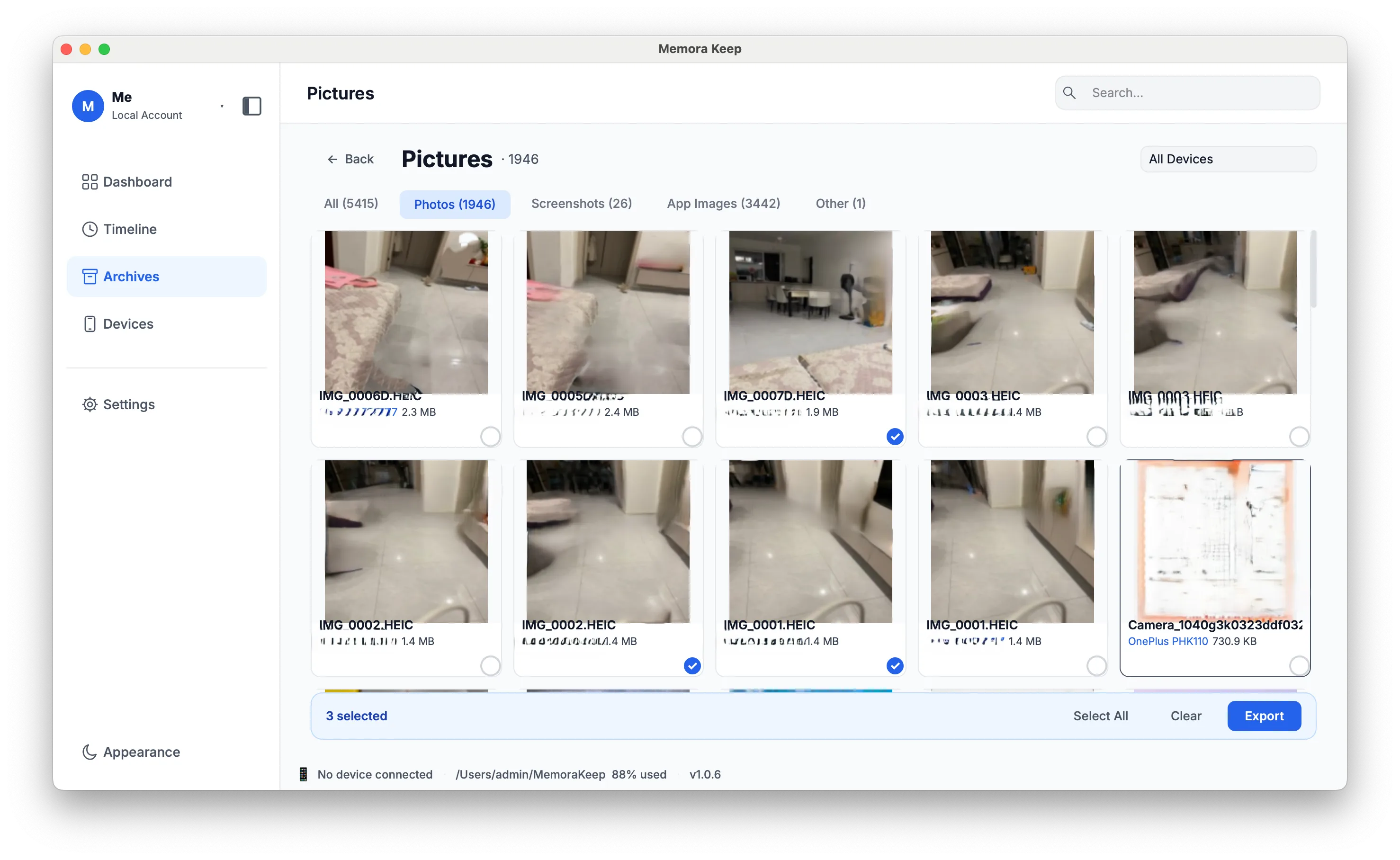
取り込んだ写真、スクリーンショット、アプリの画像をパソコンでカテゴリ別に閲覧できます。
Windows・macOS対応 · 無料 · Memora Keepのアカウント登録不要
こんなときに
こんなお悩みに役立ちます
スマートフォンのデータを保存し、活用するための機能です。
-
大量の写真から一枚を探す
大きな画面でカテゴリ別のサムネイルを見れば、目的の写真を探しやすくなります。
-
写真がスマートフォンにしかない
ローカルバックアップを作成すれば、パソコンで開けるコピーを保管できます。
-
クラウド経由で原本を取り出す手間
ディスク上のバックアップから写真を直接閲覧し、書き出せます。
仕組み
使い方
- 1
バックアップまたは取り込み
写真は端末から直接ではなく、端末のバックアップまたは取り込んだバックアップフォルダーから読み込まれます。
- 2
カテゴリ別に閲覧
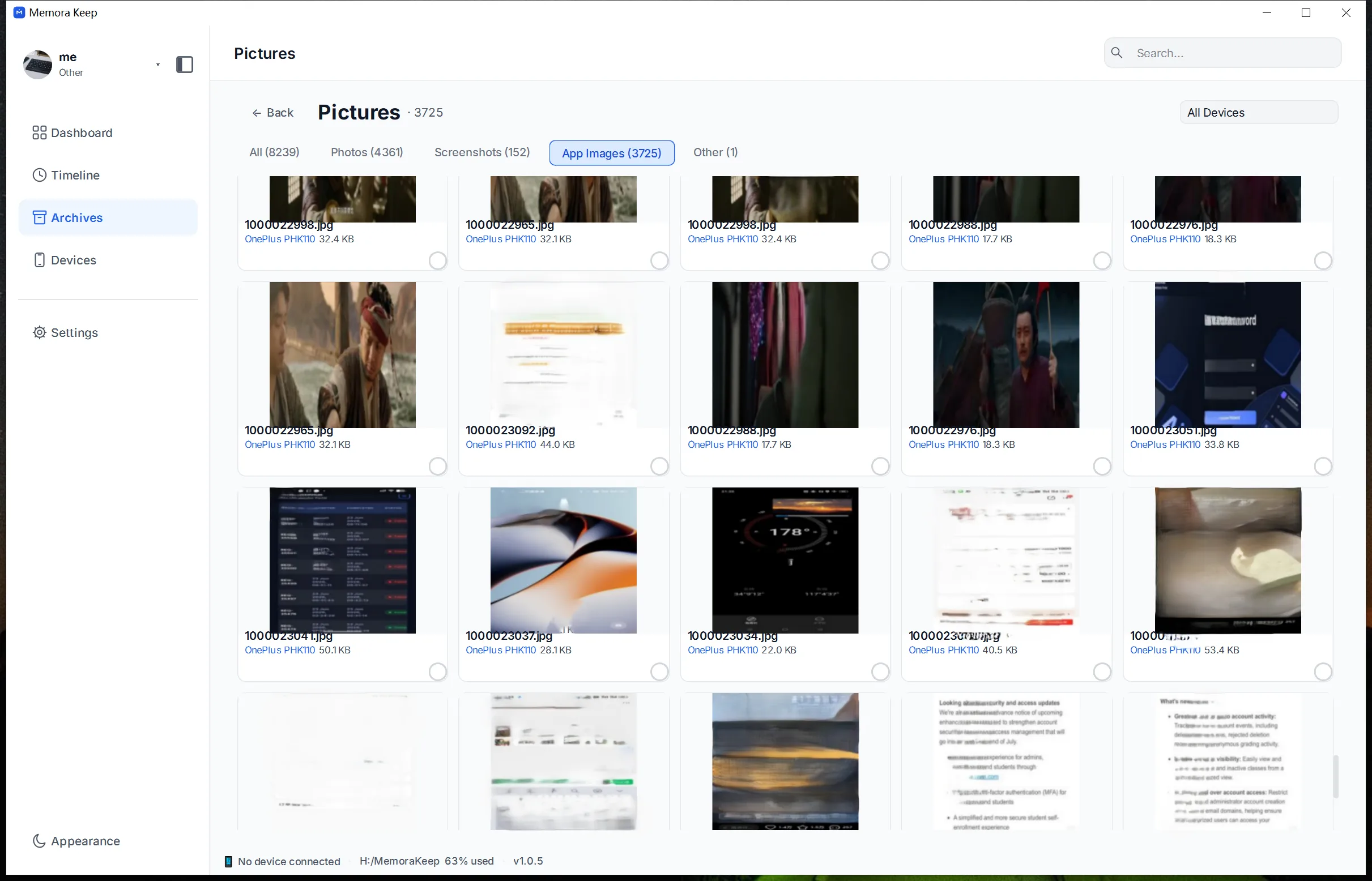
写真、スクリーンショット、アプリ、その他のカテゴリから探します。サムネイルはキャッシュされます。
- 3
開いて確認し、書き出す
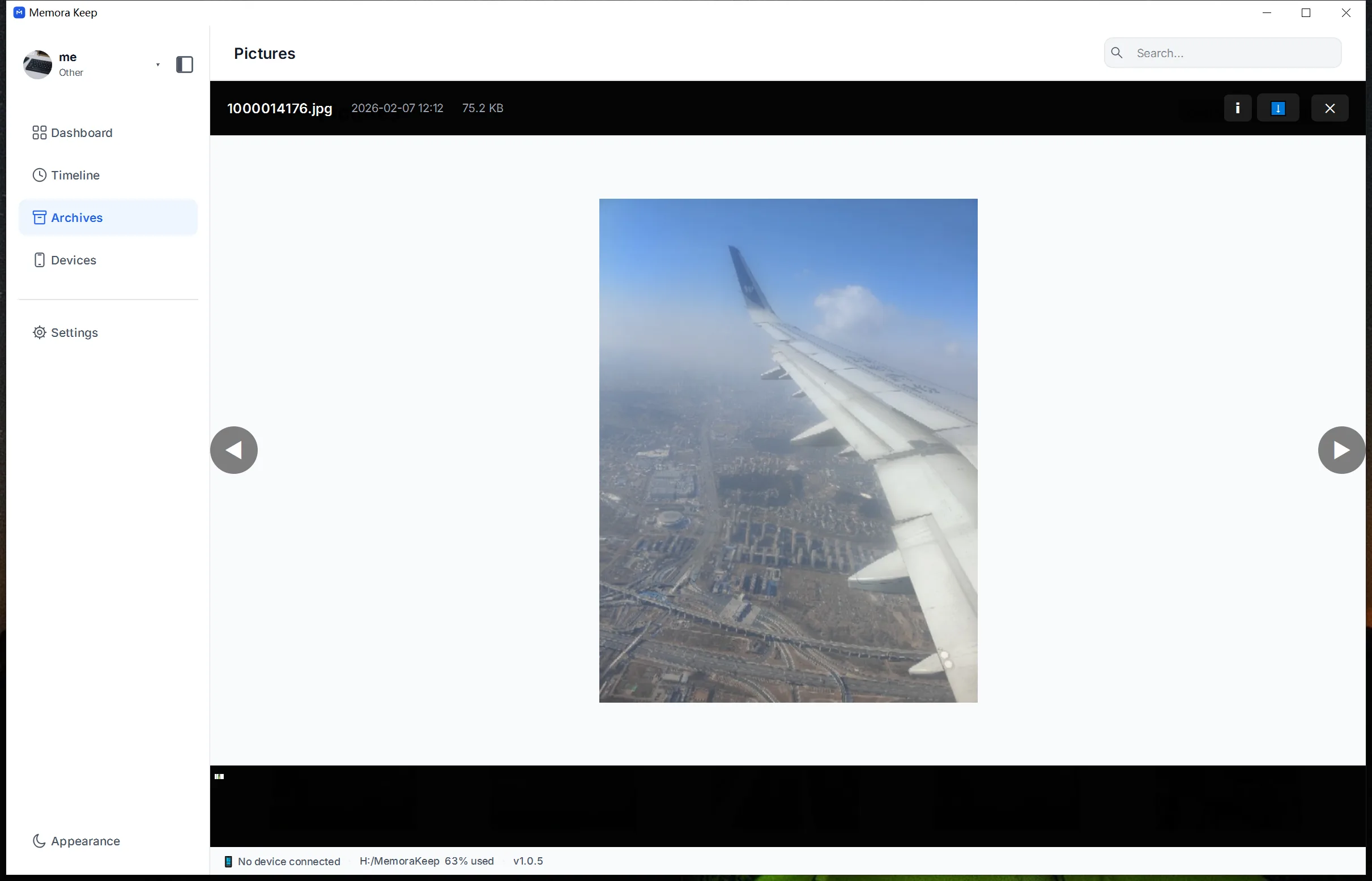
写真を全画面で開き、拡大やEXIF情報の確認ができます。複数選択してまとめて書き出すこともできます。
できること
主な機能
カテゴリ分け 写真、スクリーンショット、アプリ、その他に分けて表示します。
サムネイルのキャッシュ 生成したサムネイルを保存し、再表示時に再利用します。
全画面表示 拡大、写真の切り替え、EXIFの確認、コピーの保存ができます。
複数選択 複数の写真を選んで指定したフォルダーにまとめて書き出せます。
アプリ画面
スクリーンショット
アーカイブはパソコンの中に
バックアップやチャット、メディアは自分で選んだフォルダに保存します。Memora Keepがアーカイブをアップロードすることはなく、アカウントなしでオフラインでも閲覧・エクスポートできます。
- アカウントもサインインも不要
- バックアップ、チャット、メディアは一切アップロードされません
- 診断情報は、ご自身で送信しない限りローカルに留まります
- バックアップとアーカイブはオフラインでも読めます
よくある質問
バックアップした写真をパソコンで見るのよくある質問
写真はどこから読み込まれますか?
端末のバックアップまたは取り込んだバックアップフォルダーから、アーカイブにコピー済みの写真を読み込みます。
スクリーンショットだけを見ることはできますか?
はい。スクリーンショットのカテゴリを選べます。
写真を表示するとファイルは変更されますか?
いいえ。アーカイブ内のファイルを読み取り、保存時には指定先にコピーします。
写真のどのような情報を確認できますか?
全画面ビューアーでファイルに保存されたEXIF情報を確認できます。