iTunesやFinderのバックアップを表示・取り込み
既存のiTunesまたはFinderバックアップを指定し、ローカルアーカイブで内容を閲覧します。
Windows・macOS対応 · 無料 · Memora Keepのアカウント登録不要
こんなときに
こんなお悩みに役立ちます
スマートフォンのデータを保存し、活用するための機能です。
-
バックアップの中身を直接開けない
iTunesやFinderのバックアップはファイルの集まりで、写真や会話を直接閲覧できません。
-
バックアップが完全か分からない
ファイルが移動されたり一部削除されたりしても、フォルダーを見ただけでは気づきにくいことがあります。
-
古いバックアップを開きたい
別のパソコンに保存した古いバックアップも、内容を確認したい場合があります。
仕組み
使い方
- 1
バックアップフォルダーを選択
ディスク上のiTunesまたはFinderバックアップを指定します。既存のMobileSync/Backup内のバックアップも使えます。
- 2
検証して情報を確認
端末識別子と必要なファイルを確認し、端末とバックアップの詳細を表示します。
- 3
アーカイブに取り込む
暗号化と空き容量を事前確認し、元のバックアップを残したままデータを解析します。
できること
主な機能
操作手順
バックアップを取り込む手順
インストールからデータの閲覧まで、順番に進めます。
1. 既存のバックアップを取り込む
- 1
Memora Keepをダウンロードしてインストール
インストーラーを実行し、初回起動時にローカルアーカイブの保存先を選びます。
- 2
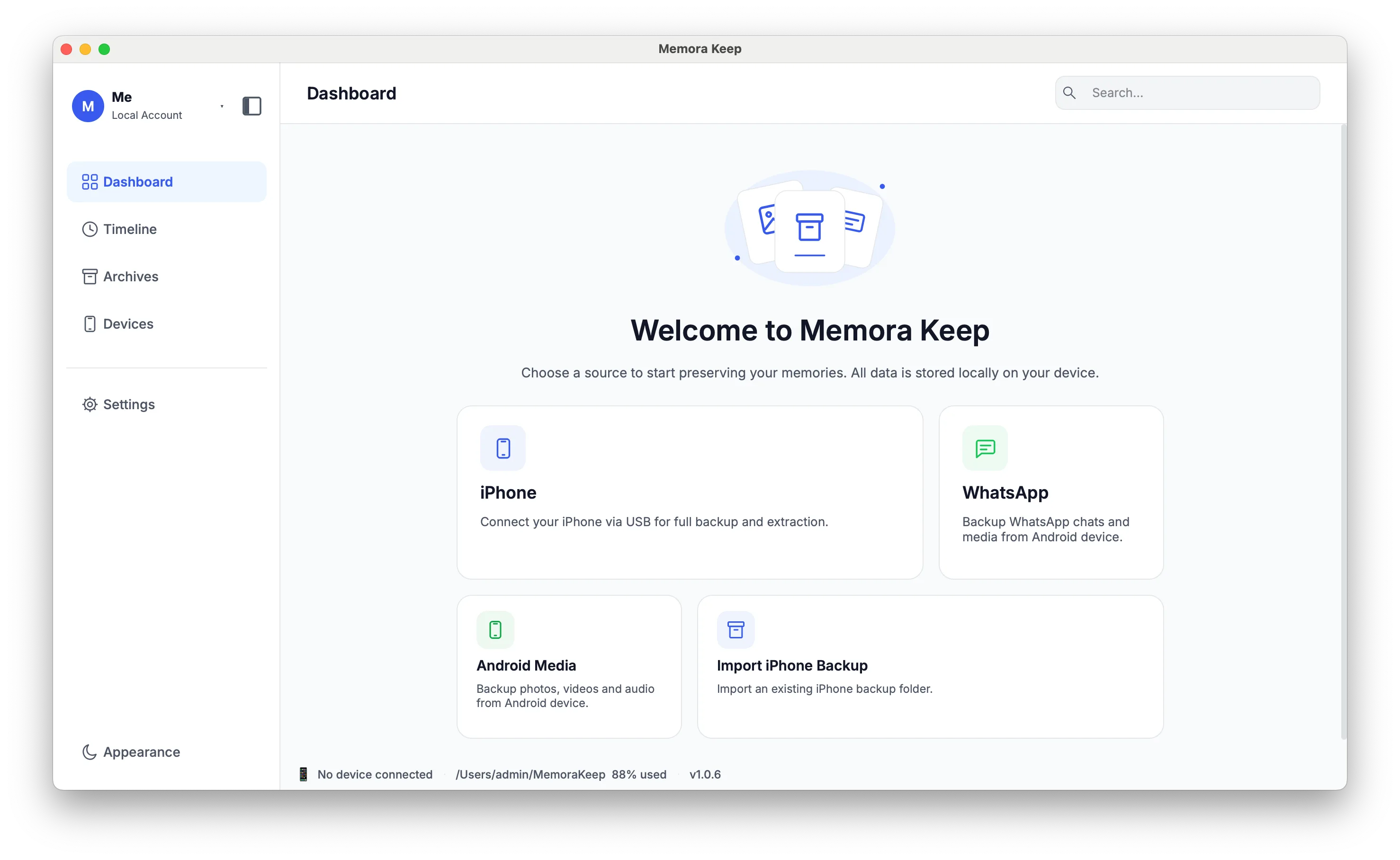
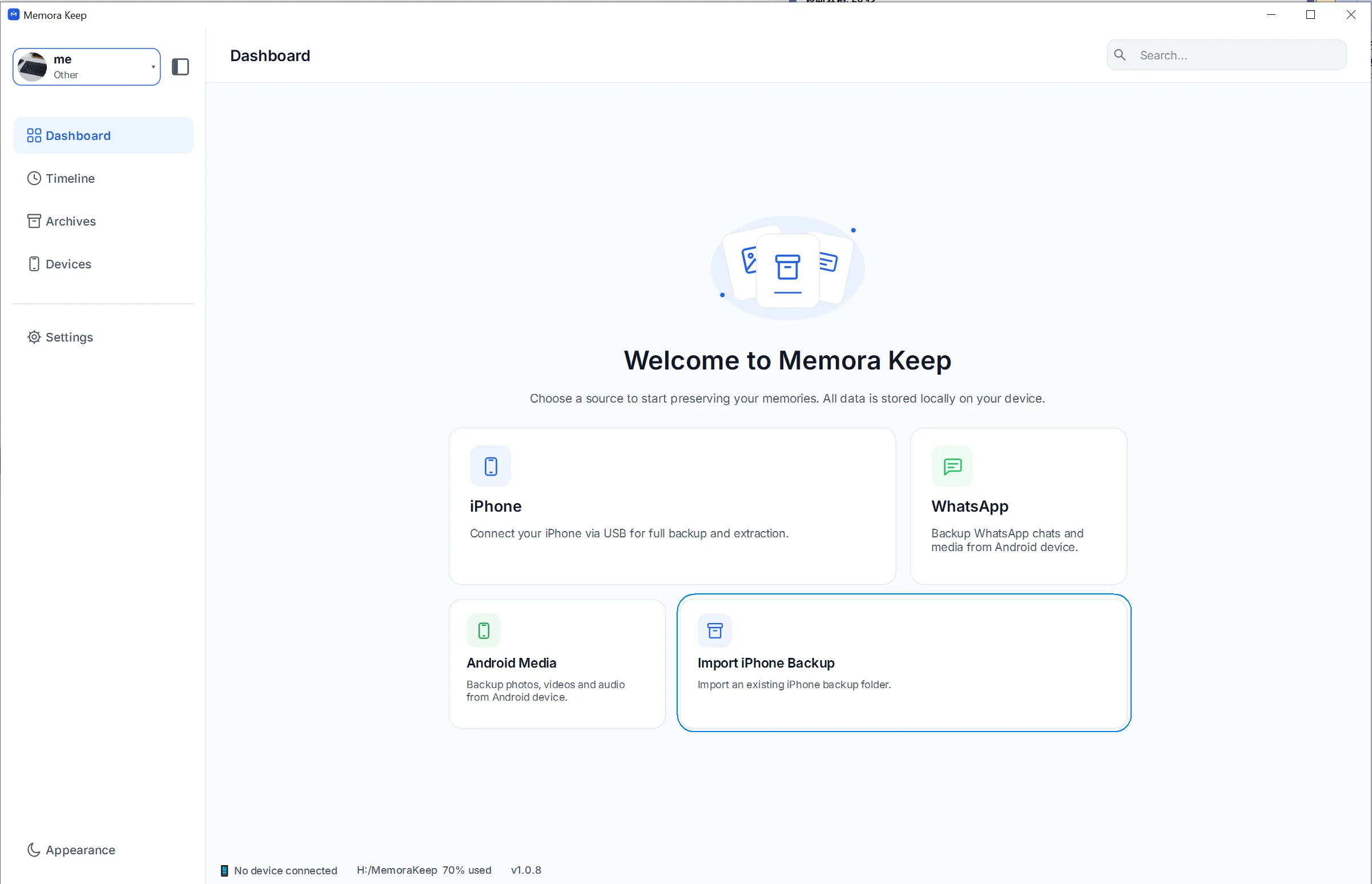
Import iPhone Backupを選ぶ
DashboardのImport iPhone Backupをクリックします。既存のバックアップを使うため、ケーブルは不要です。
- 3
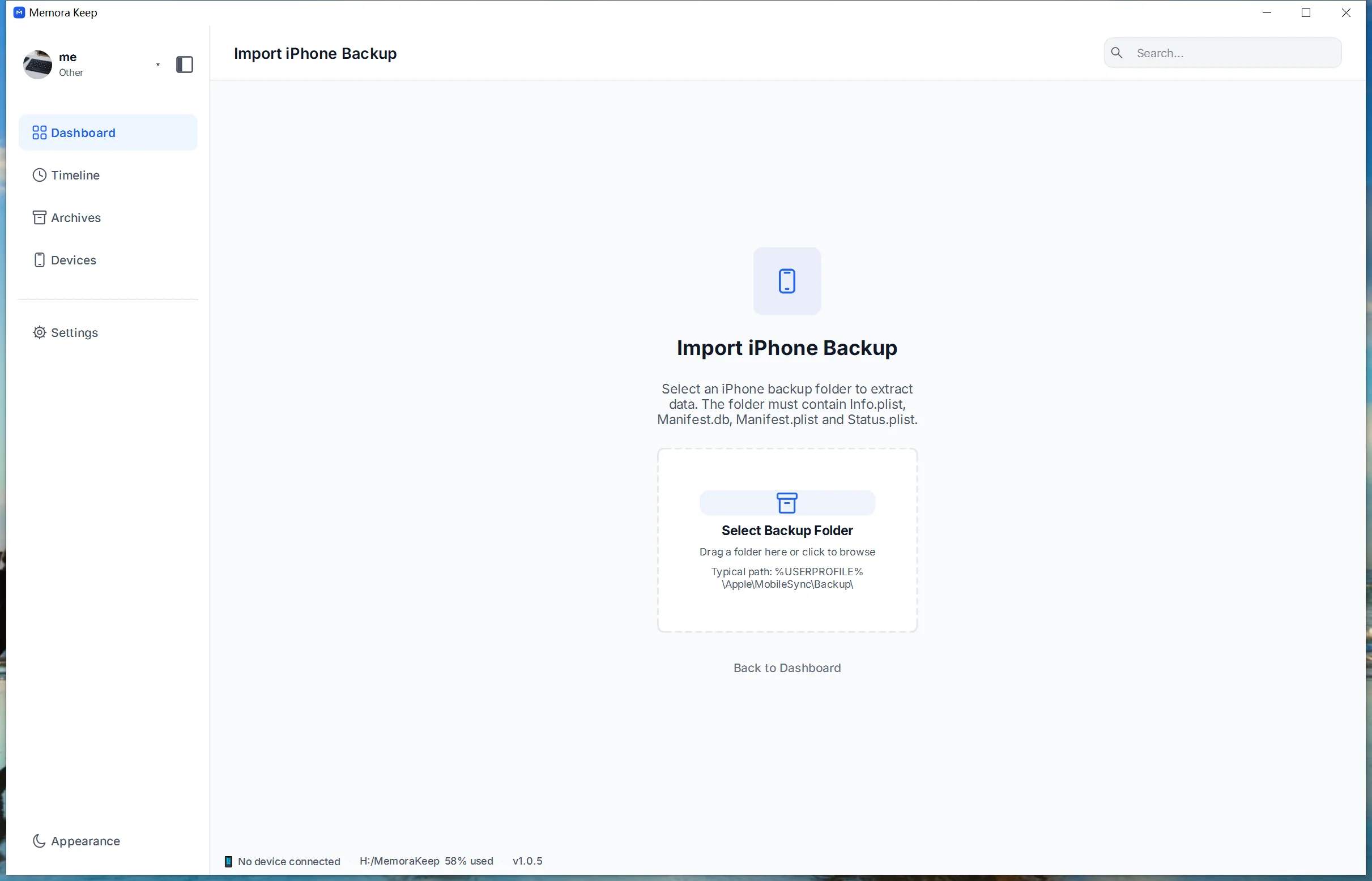
Select Backup Folderで端末のフォルダーを選択
MobileSync/Backupの中から、数字とA〜Fの文字で構成される40文字(新しい端末では64文字)の端末別サブフォルダーを選びます。Backupフォルダー自体は選びません。
- 4
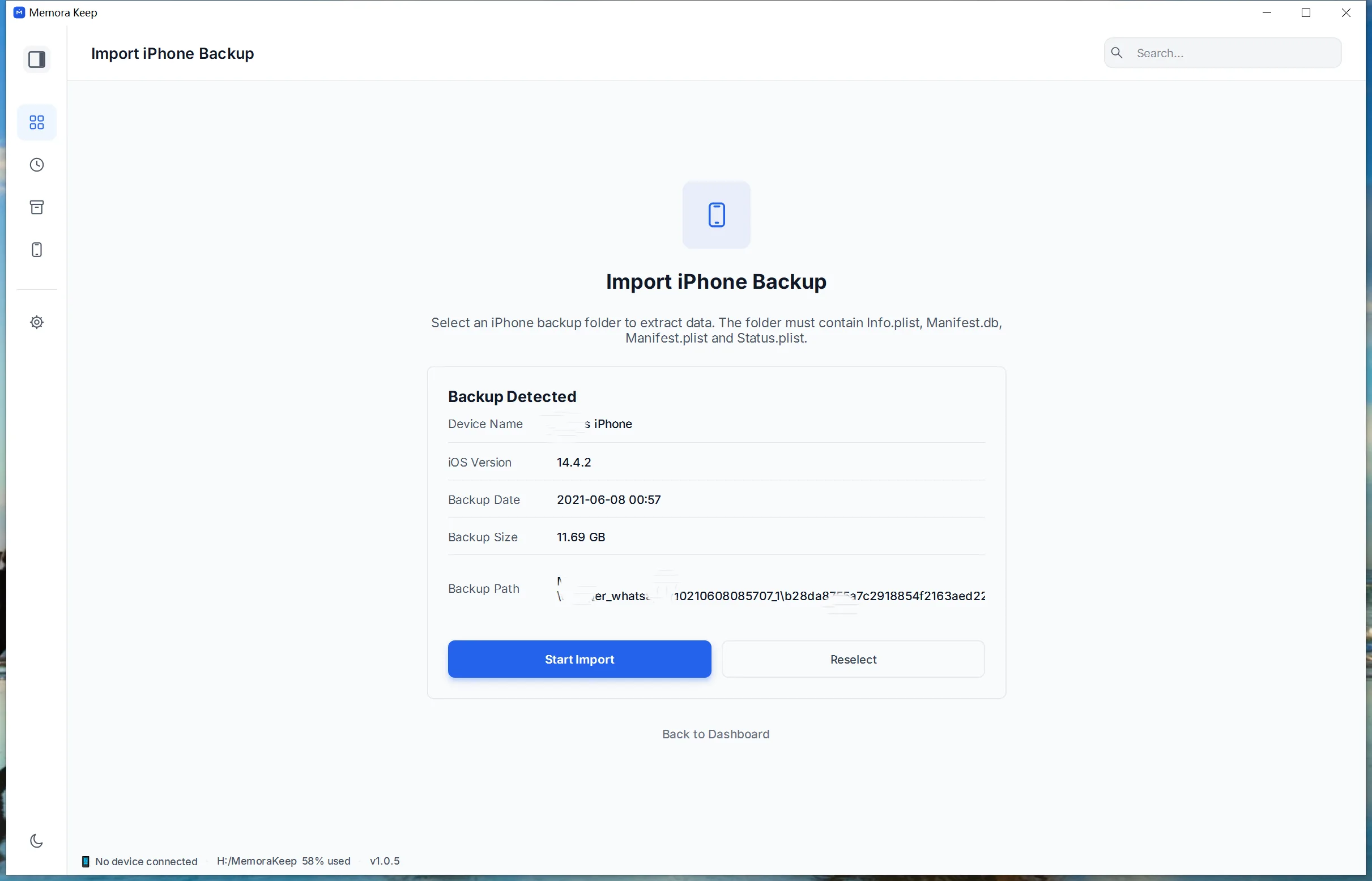
内容を確認してStart Importをクリック
表示された端末名とバックアップ日を確認し、目的のバックアップであることを確かめます。
- 5
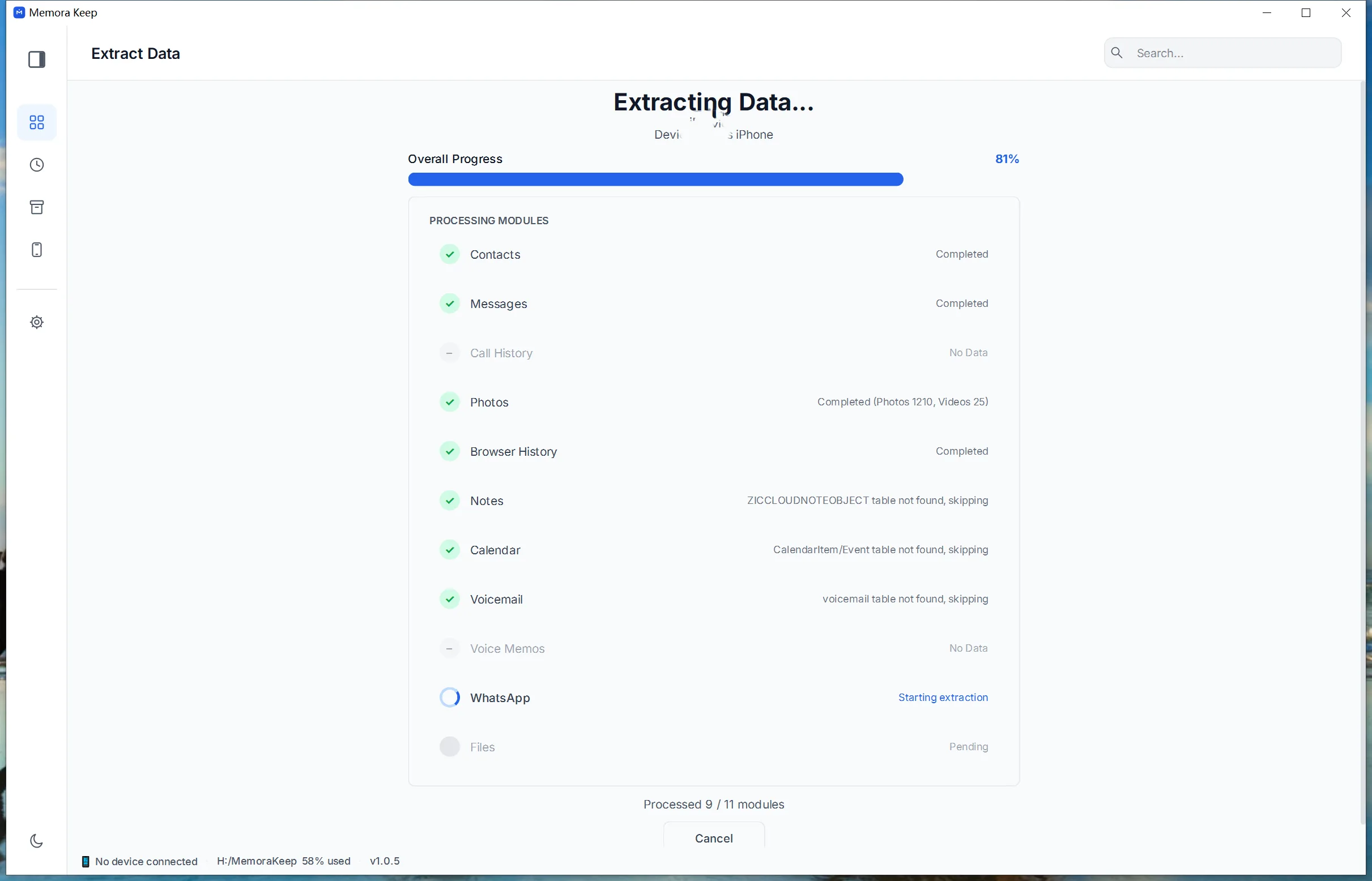
解析が終わるまで待つ
バックアップが項目ごとに解析され、進行状況が表示されます。
- 6
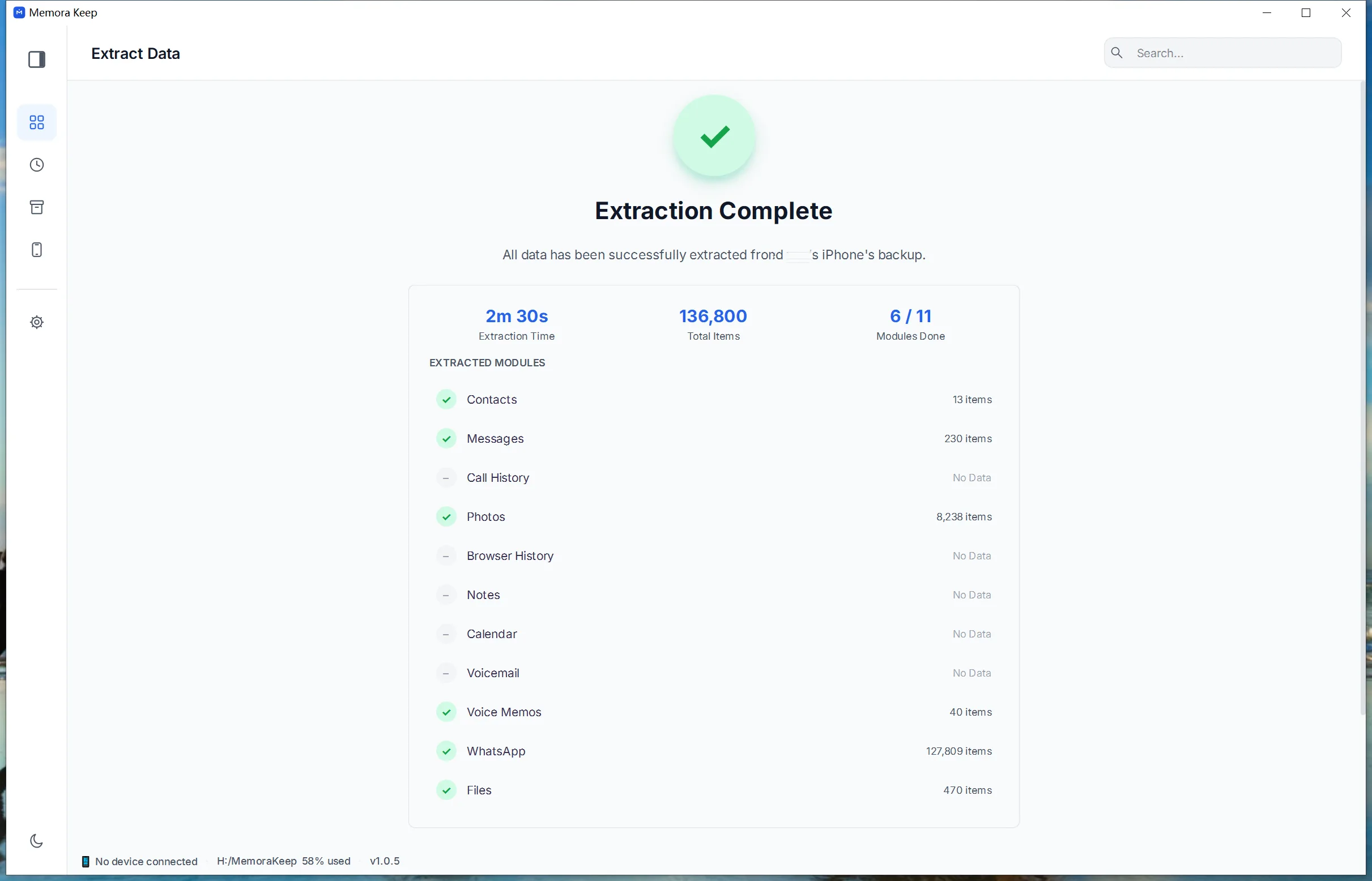
取り込み完了を確認
結果画面で取り込まれた内容を確認します。元のバックアップは変更されません。
- 7
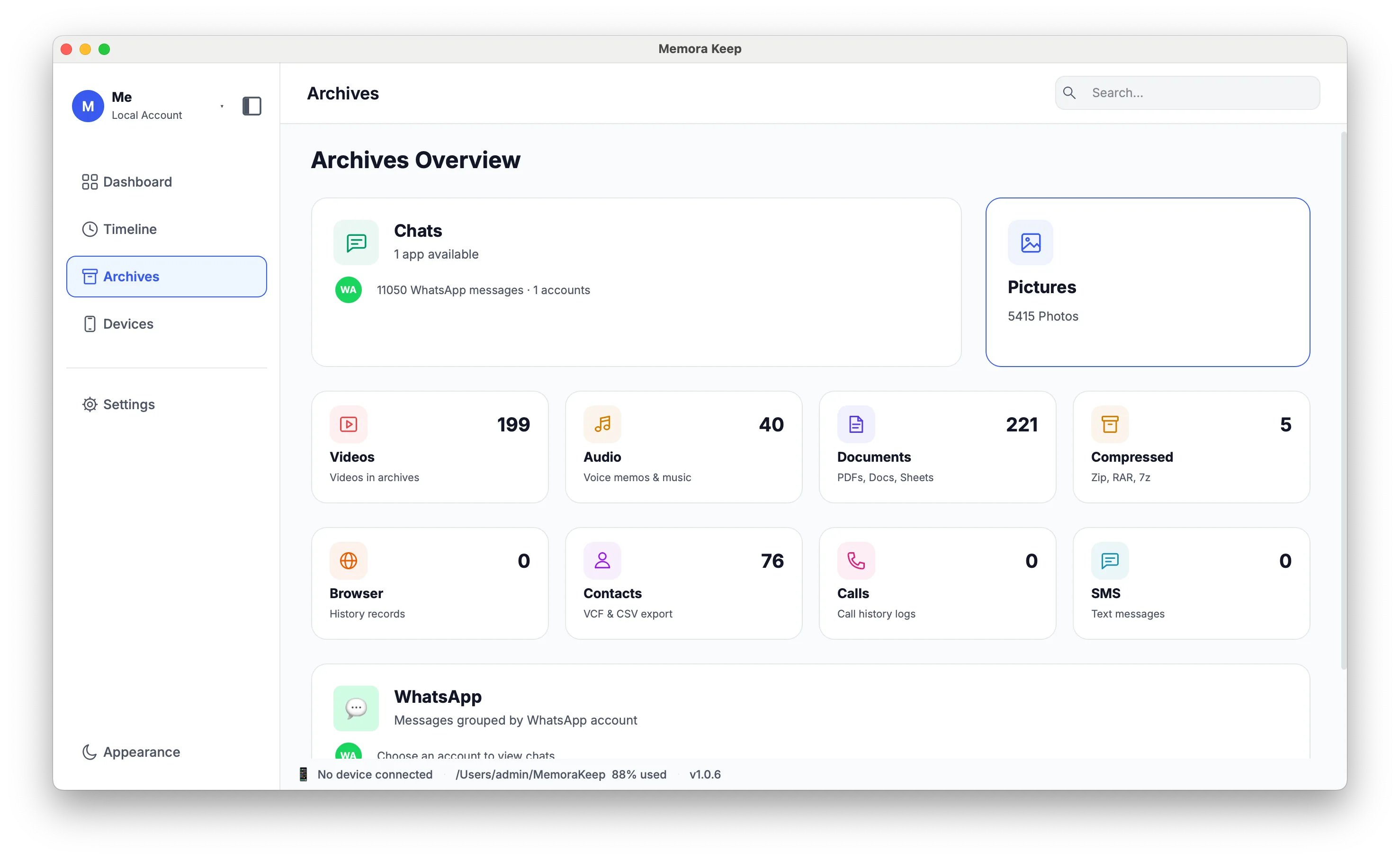
Archivesでデータを閲覧
メッセージ、WhatsAppの会話、写真、連絡先などをアーカイブで確認できます。
アーカイブはパソコンの中に
バックアップやチャット、メディアは自分で選んだフォルダに保存します。Memora Keepがアーカイブをアップロードすることはなく、アカウントなしでオフラインでも閲覧・エクスポートできます。
- アカウントもサインインも不要
- バックアップ、チャット、メディアは一切アップロードされません
- 診断情報は、ご自身で送信しない限りローカルに留まります
- バックアップとアーカイブはオフラインでも読めます
よくある質問
iTunesやFinderのバックアップを表示・取り込みのよくある質問
新しいバックアップを作成する必要がありますか?
いいえ。別のパソコンからコピーしたMobileSync/Backup内のバックアップを含め、既存のバックアップを取り込めます。
有効なバックアップかどうかはどう確認しますか?
取り込み前に端末識別子、必要なファイル、バックアップ情報を確認します。
バックアップが暗号化されている場合は?
取り込み前に暗号化を検出します。画面の案内に従い、そのバックアップに設定したパスワードを入力してください。
バックアップ内の書類や圧縮ファイルを閲覧できますか?
このバージョンではできません。一般ファイルはアーカイブに解析されず、専用のファイル閲覧ページもありません。元のバックアップにはすべて保持されます。