Androidのメディアをパソコンにバックアップ
Android端末の写真、動画、音声、書類を種類別に選び、パソコンにコピーします。
Windows・macOS対応 · 無料 · Memora Keepのアカウント登録不要
こんなときに
こんなお悩みに役立ちます
スマートフォンのデータを保存し、活用するための機能です。
-
端末の空き容量が足りない
増え続ける写真や動画をパソコンにコピーして保管できます。
-
大切なデータが一台だけにある
端末の紛失や故障に備えて、パソコンにコピーを保存できます。
-
必要な種類だけをコピーしたい
メディアの種類を選び、コピー前に推定容量を確認できます。
仕組み
使い方
- 1
種類を選ぶ
バックアップ開始前に写真、動画、音声、書類を選択します。
- 2
容量を確認する
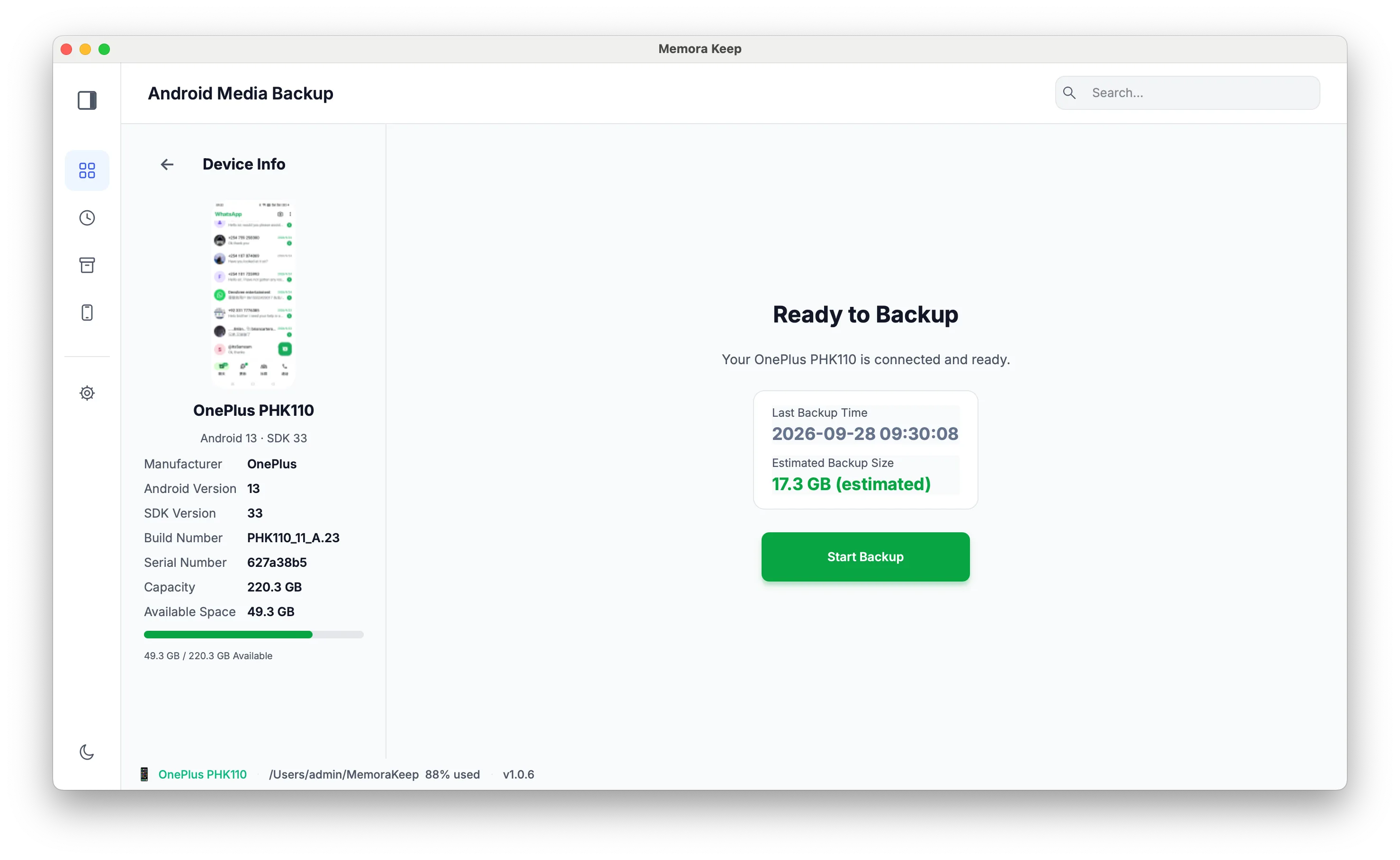
選択したデータの推定容量が表示されます。
- 3
バックアップを開始
コピー中は進行状況が表示され、途中でキャンセルできます。
できること
主な機能
操作手順
Android端末をバックアップする手順
USBで端末を接続し、データの種類を選んでローカルアーカイブにコピーします。
1. 端末を接続
- 1
Memora Keepをダウンロードしてインストール
WindowsパソコンまたはMacにデスクトップアプリをインストールします。

- 2
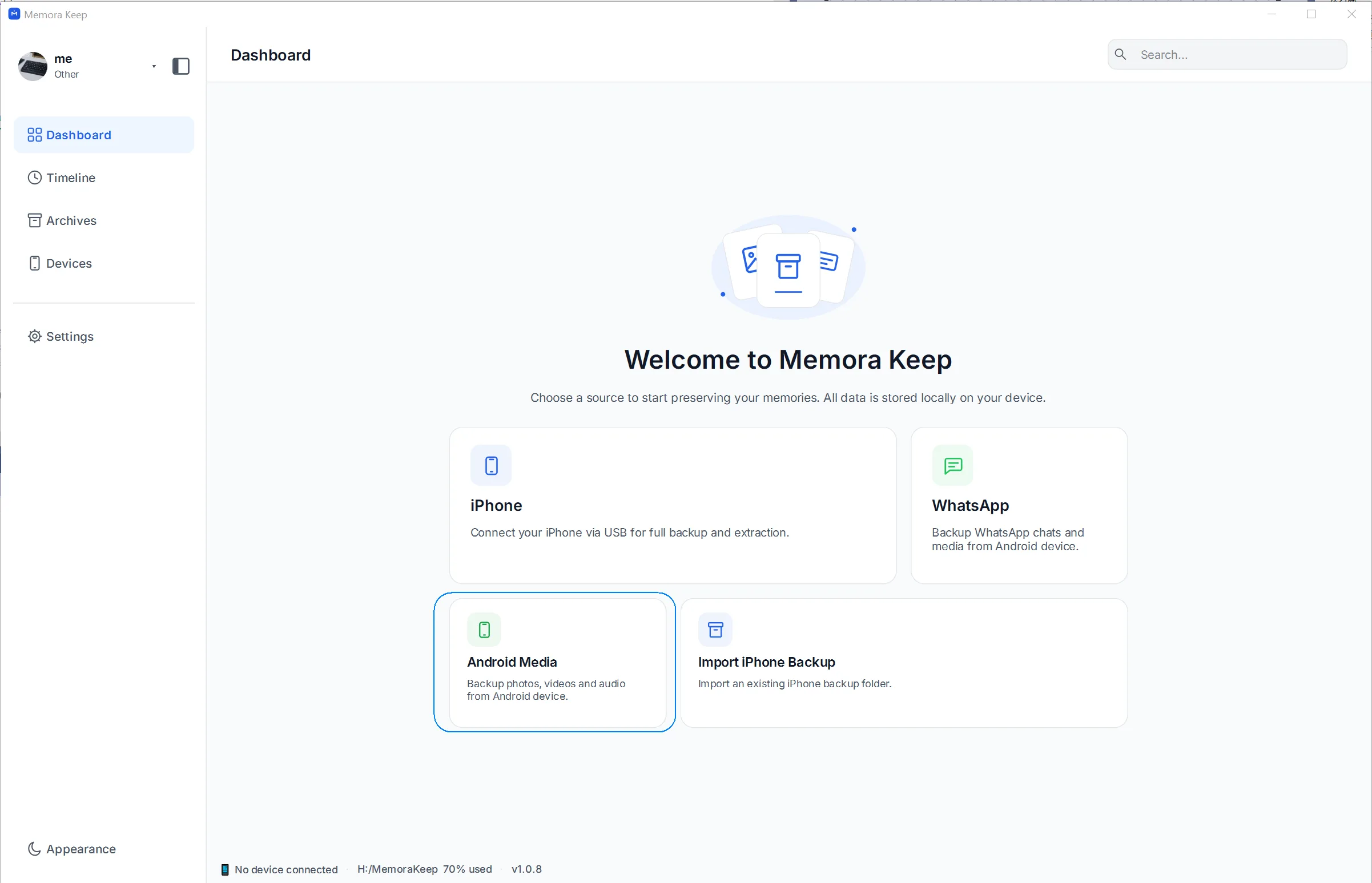
DashboardでAndroid Mediaを選択
アプリを開き、Android Mediaのカードをクリックします。
- 3
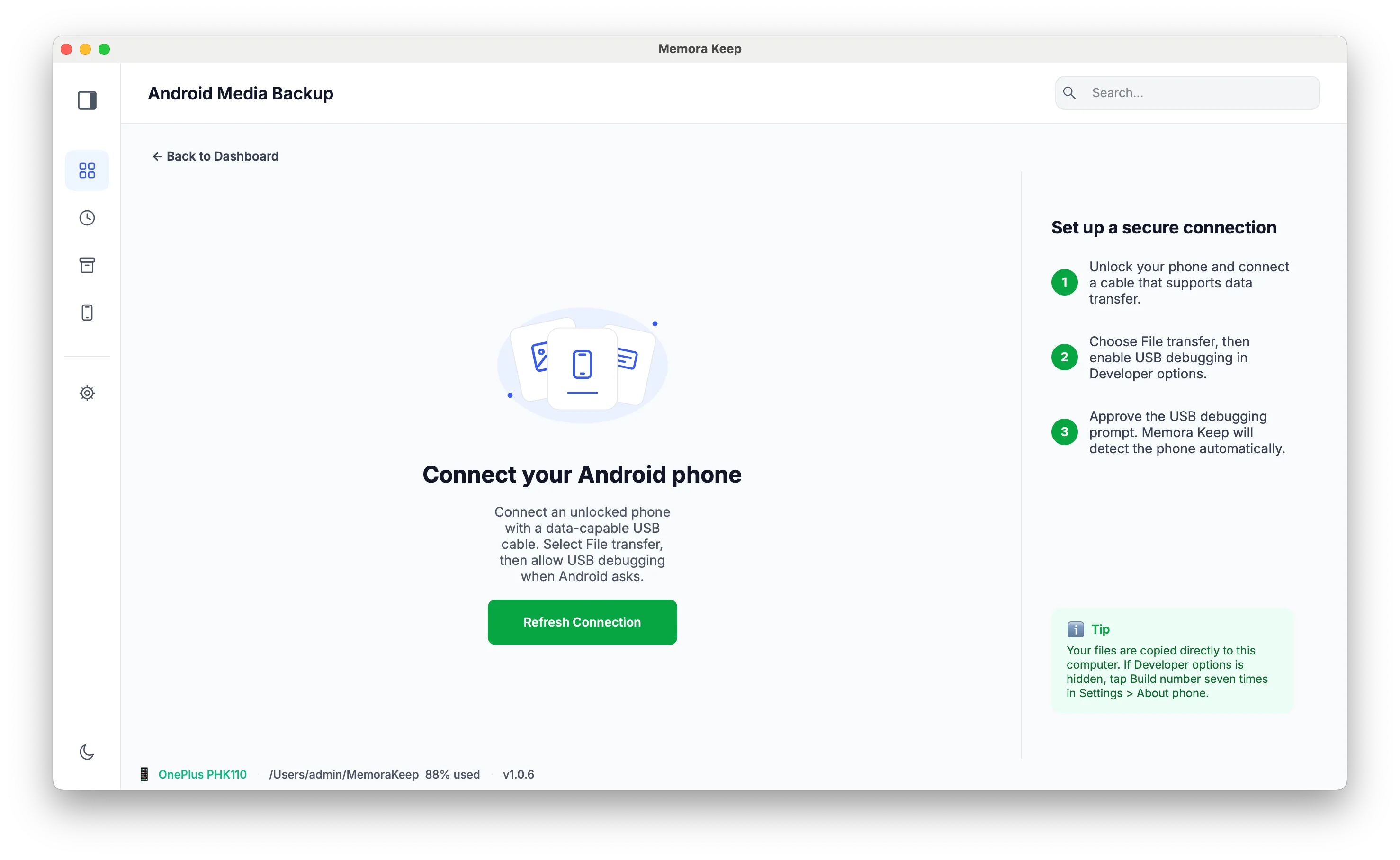
端末を接続してStart Backupをクリック
USBデータケーブルで接続し、ファイル転送(MTP)モードに切り替えます。端末が認識されたらStart Backupをクリックします。
2. バックアップを選択して実行
- 1
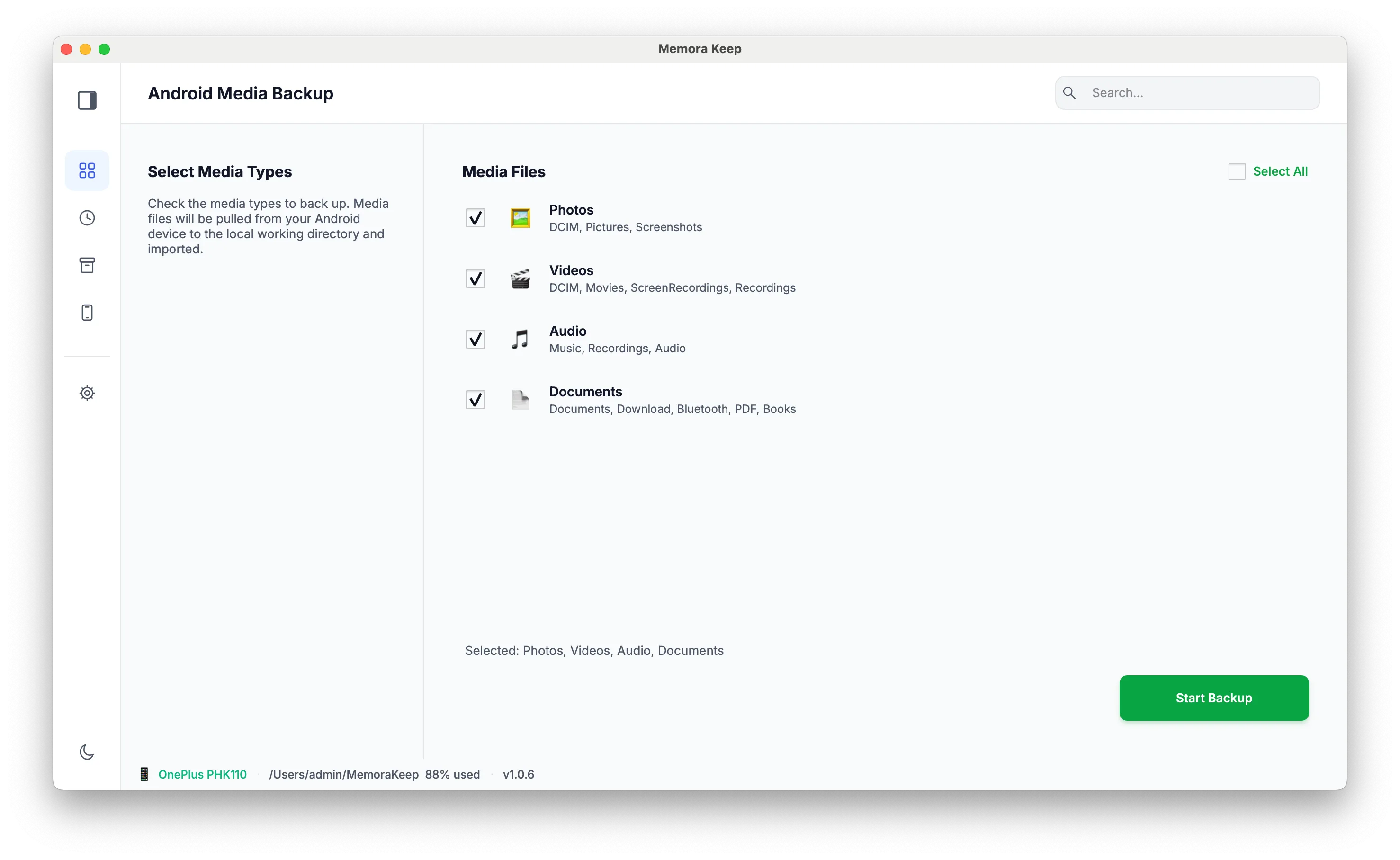
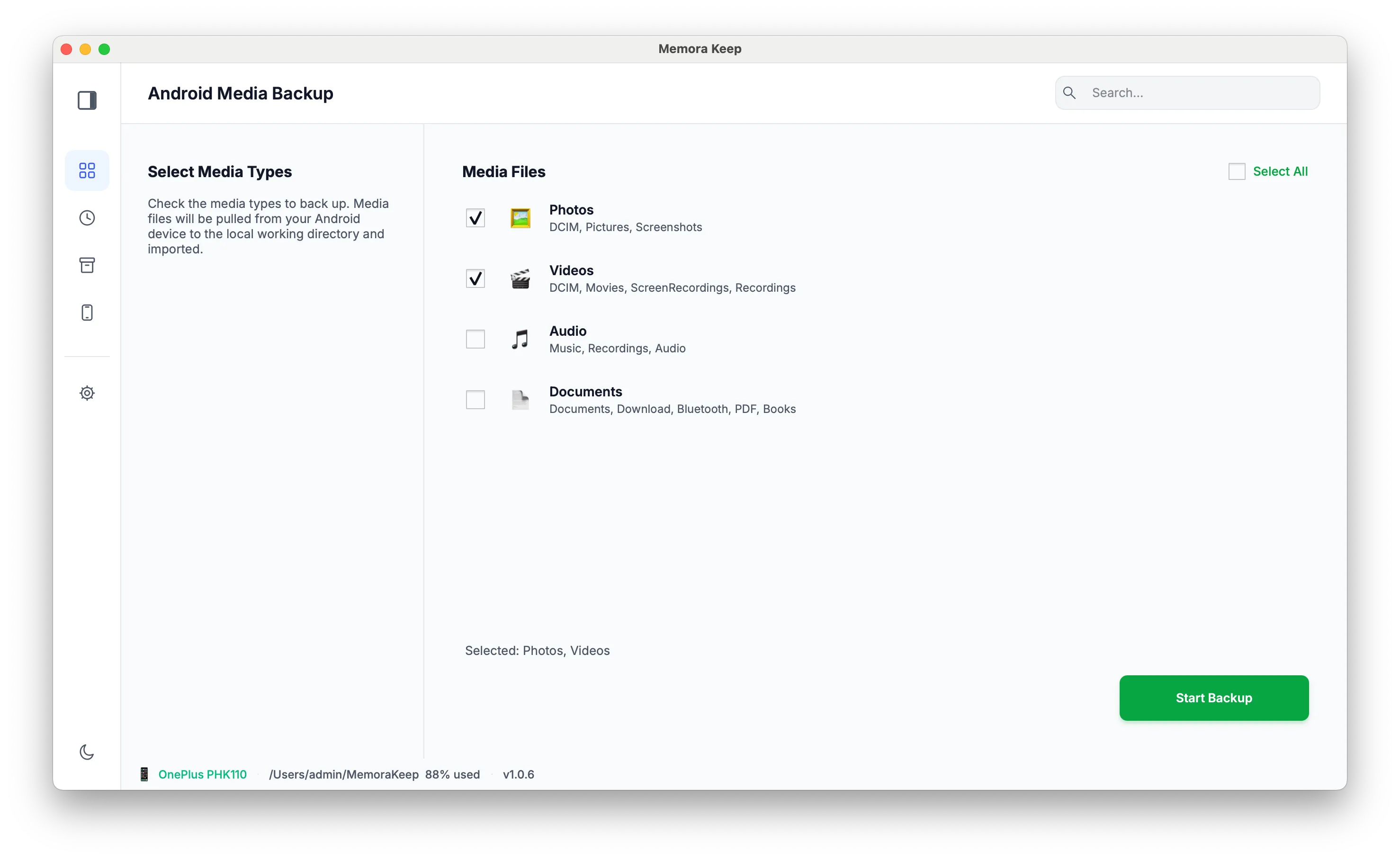
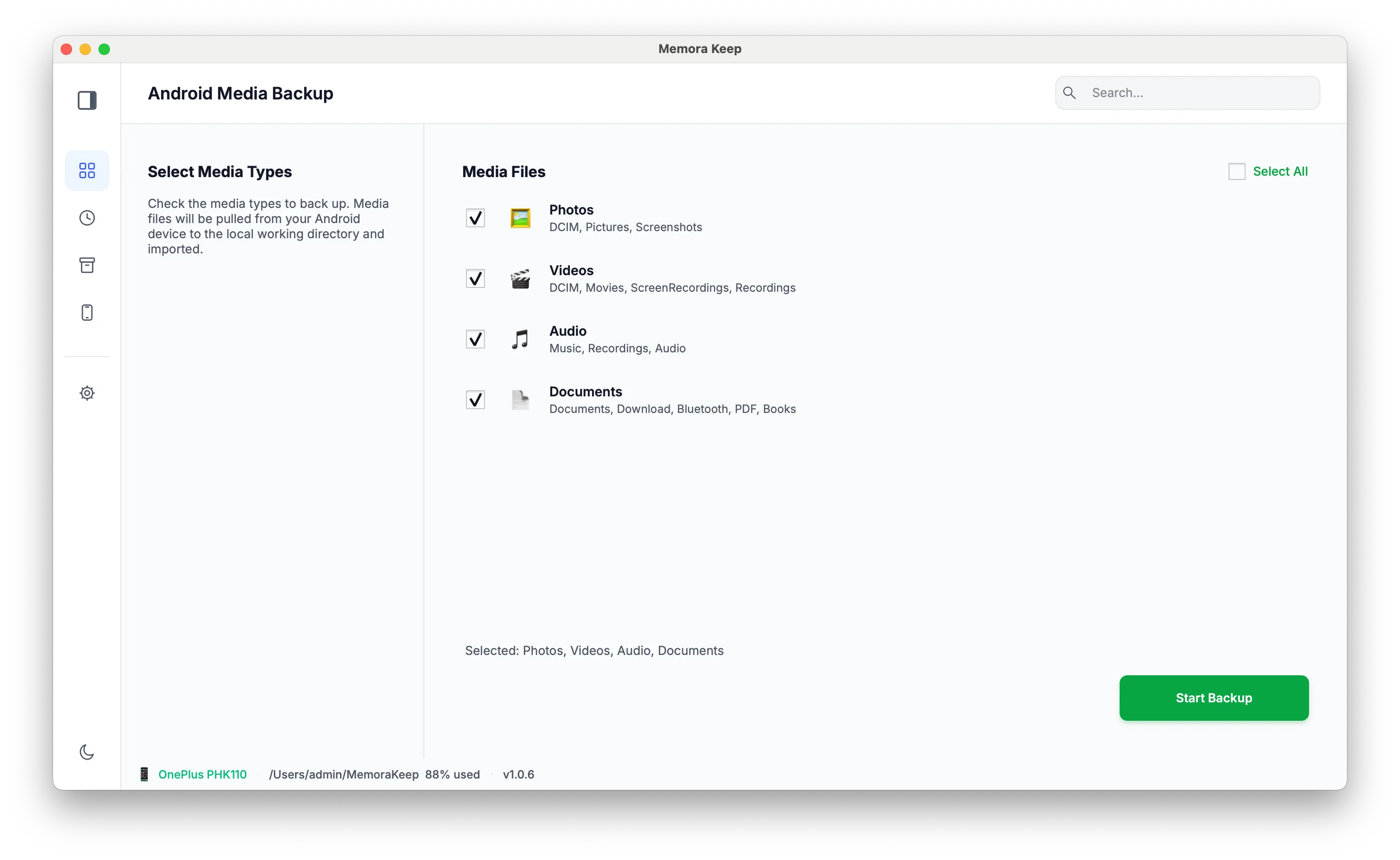
バックアップするデータを選ぶ
設定画面でPhotos、Videos、Audio、Documentsから必要な項目にチェックを入れ、再びStart Backupをクリックします。
- 2
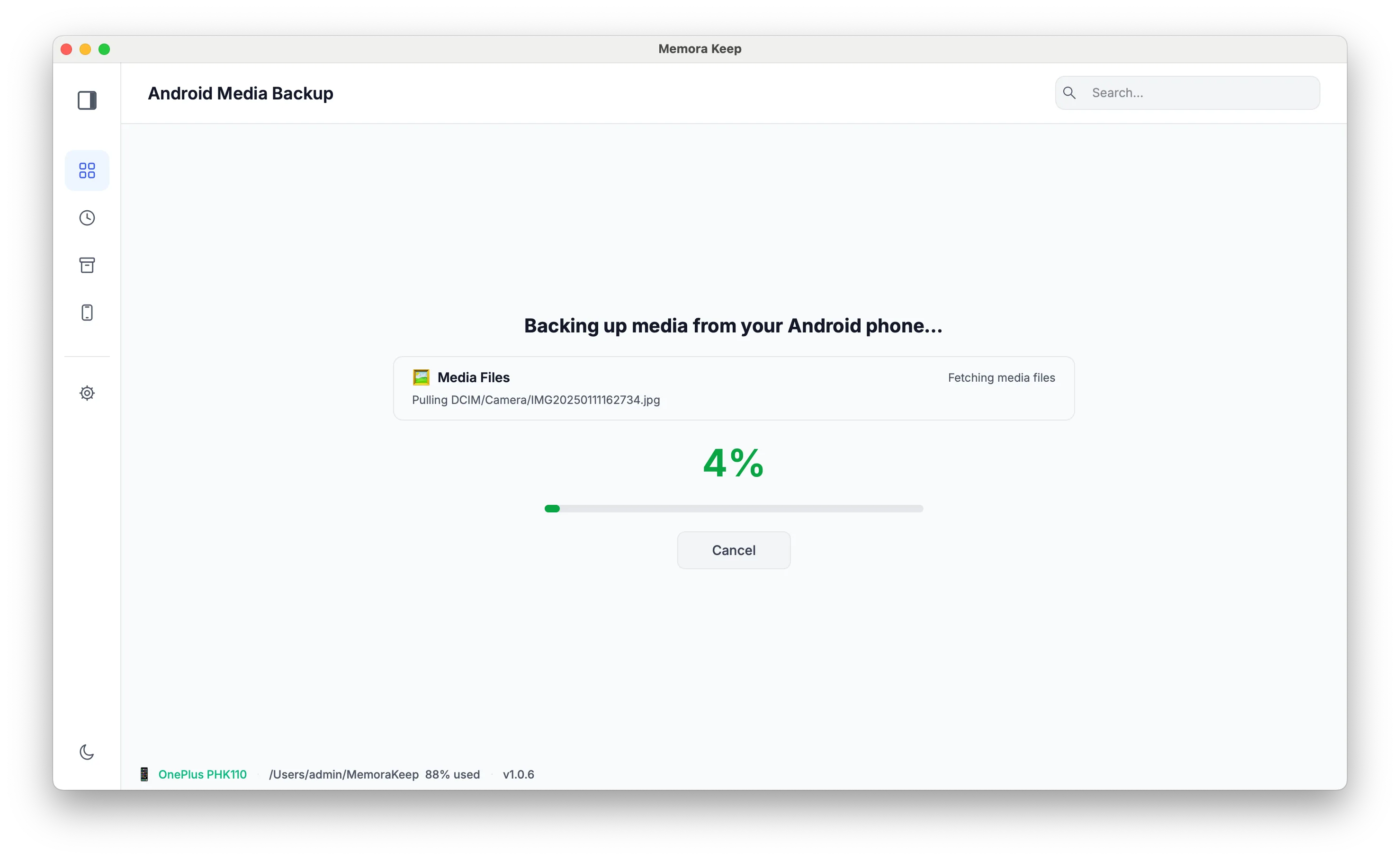
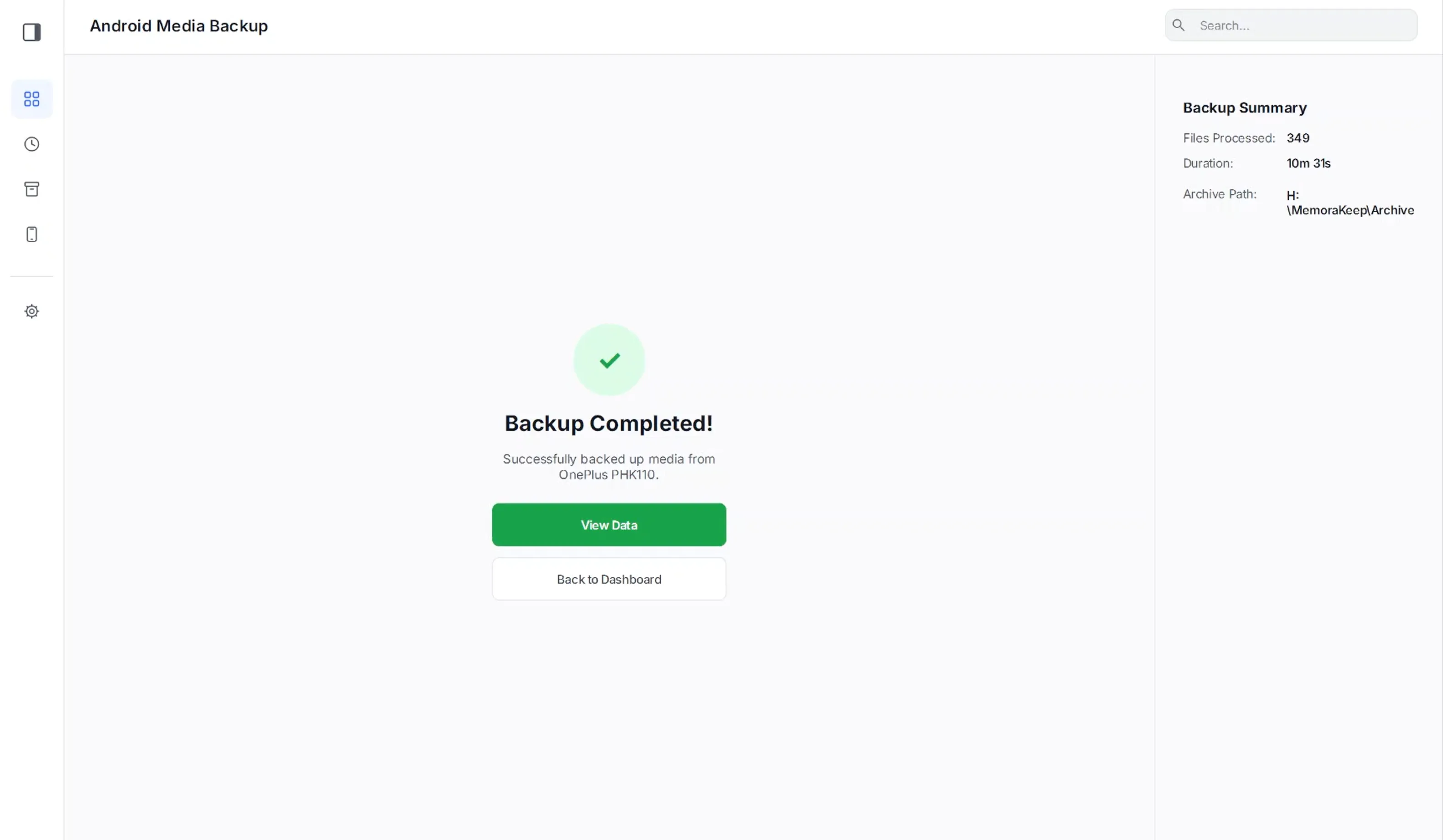
バックアップの完了を待つ
ファイルがケーブル経由でローカルアーカイブにコピーされます。完了画面で結果を確認できます。端末上のデータは削除されません。
- 3
Archivesで閲覧
Archivesからバックアップした写真、動画、音声、書類を開きます。端末を外した後も閲覧できます。
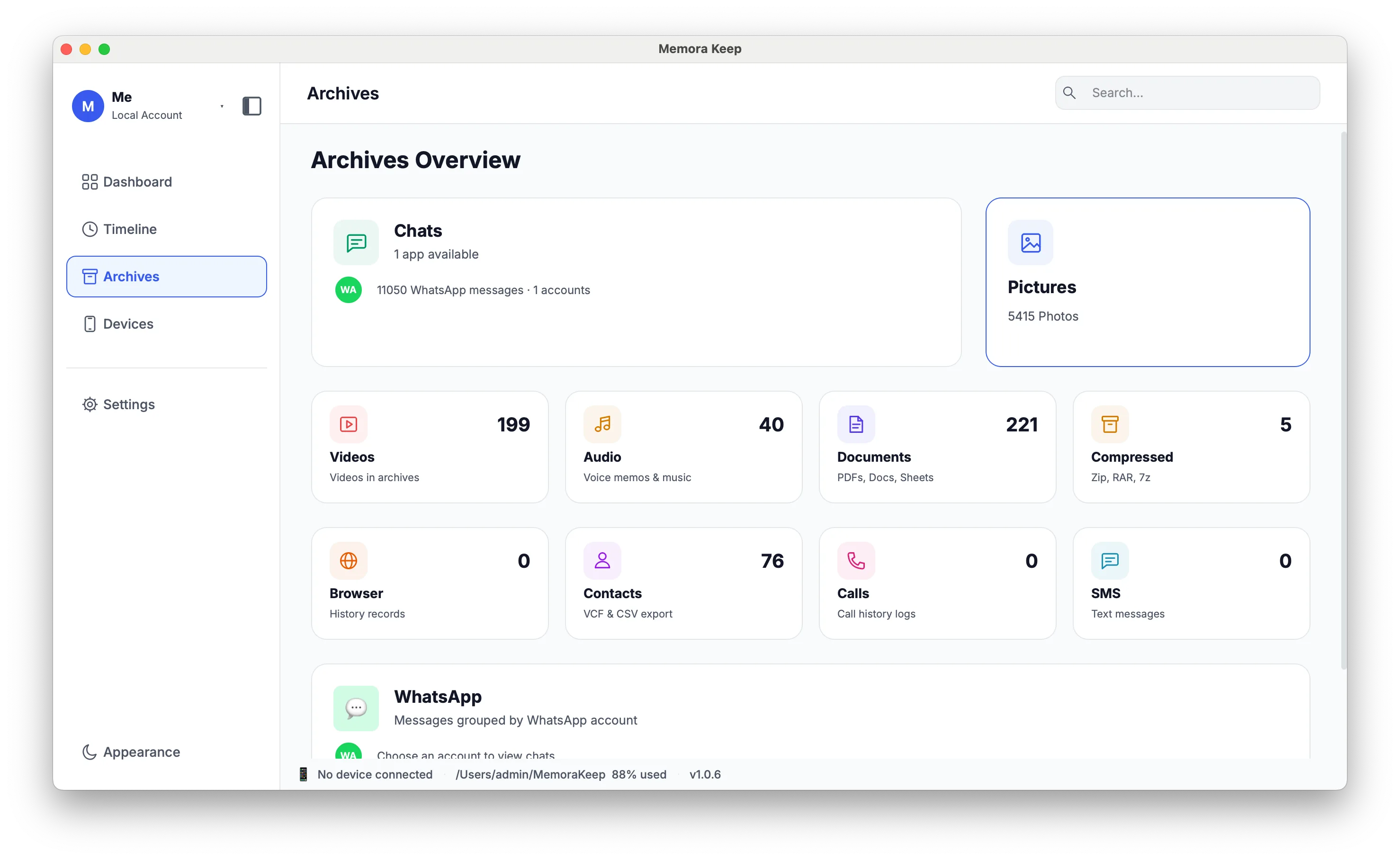
アーカイブはパソコンの中に
バックアップやチャット、メディアは自分で選んだフォルダに保存します。Memora Keepがアーカイブをアップロードすることはなく、アカウントなしでオフラインでも閲覧・エクスポートできます。
- アカウントもサインインも不要
- バックアップ、チャット、メディアは一切アップロードされません
- 診断情報は、ご自身で送信しない限りローカルに留まります
- バックアップとアーカイブはオフラインでも読めます
よくある質問
Androidのメディアをパソコンにバックアップのよくある質問
一部のカテゴリだけをバックアップできますか?
はい。写真、動画、音声、書類から必要な種類を選べます。
開始前に容量を確認できますか?
はい。推定容量が表示され、実行中は進行状況も確認できます。
実行中に中止できますか?
はい。バックアップ中にキャンセルできます。
AndroidのWhatsAppも含まれますか?
いいえ。WhatsAppとWhatsApp Businessは、メディアバックアップとは別の手順でバックアップします。