WhatsAppデータをiPhoneに転送
アーカイブのWhatsAppデータを端末全体の復元を使ってiPhoneに転送します。WindowsまたはmacOSのMemora Keepで準備し、画面の案内に従って復元します。
Windows・macOS対応 · 無料 · Memora Keepのアカウント登録不要
こんなときに
こんなお悩みに役立ちます
スマートフォンのデータを保存し、活用するための機能です。
-
会話がパソコンの中にある
アーカイブに保存したWhatsAppデータを、再びiPhoneで使いたいときに転送できます。
-
閲覧用の書き出しと端末への転送は別
PDF、HTML、CSVは閲覧や処理用です。端末へデータを移すには専用の転送機能を使います。
-
複数のアカウントをまとめたい
先にアカウントを統合して結果を確認し、別の操作としてiPhoneへの転送を行えます。
仕組み
使い方
- 1
WhatsAppデータを選ぶ
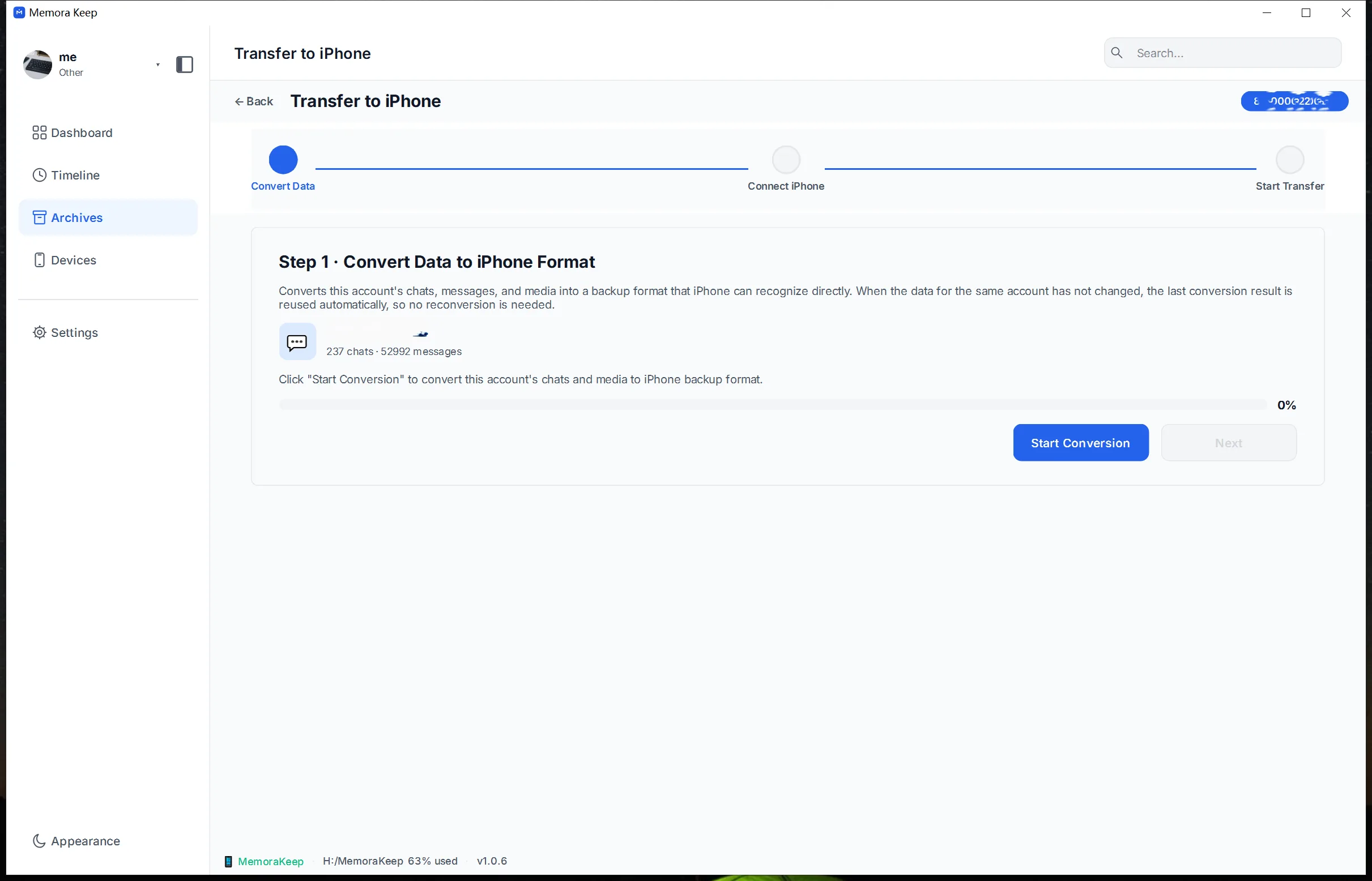
デスクトップアプリを開き、ローカルアーカイブから転送するアカウントのデータを選びます。
- 2
iPhoneをバックアップして接続
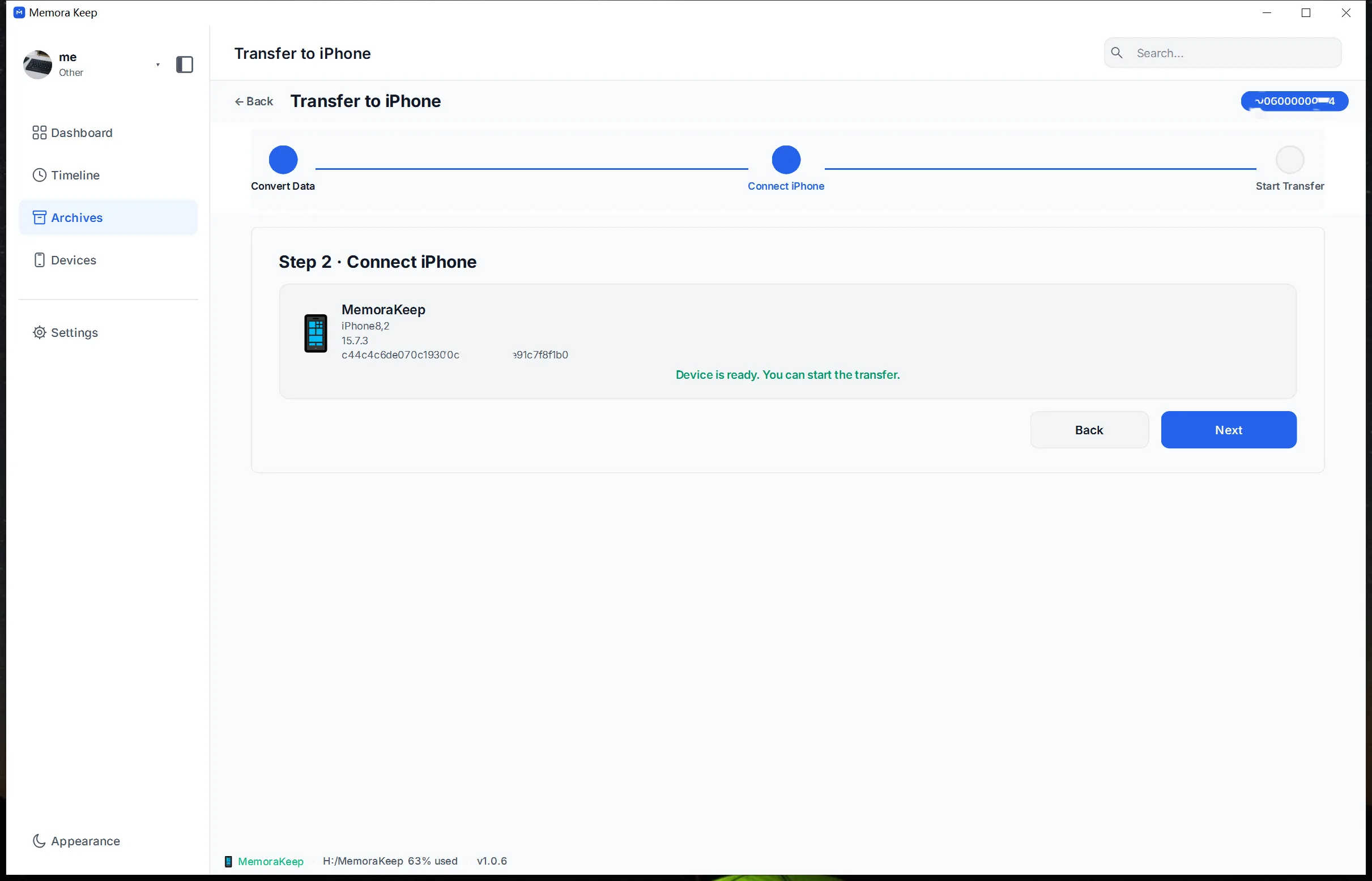
転送先のiPhoneを先にバックアップし、接続して画面の指示に従います。端末全体の復元を行うため、既存のデータが置き換わる場合があります。
- 3
転送して結果を確認
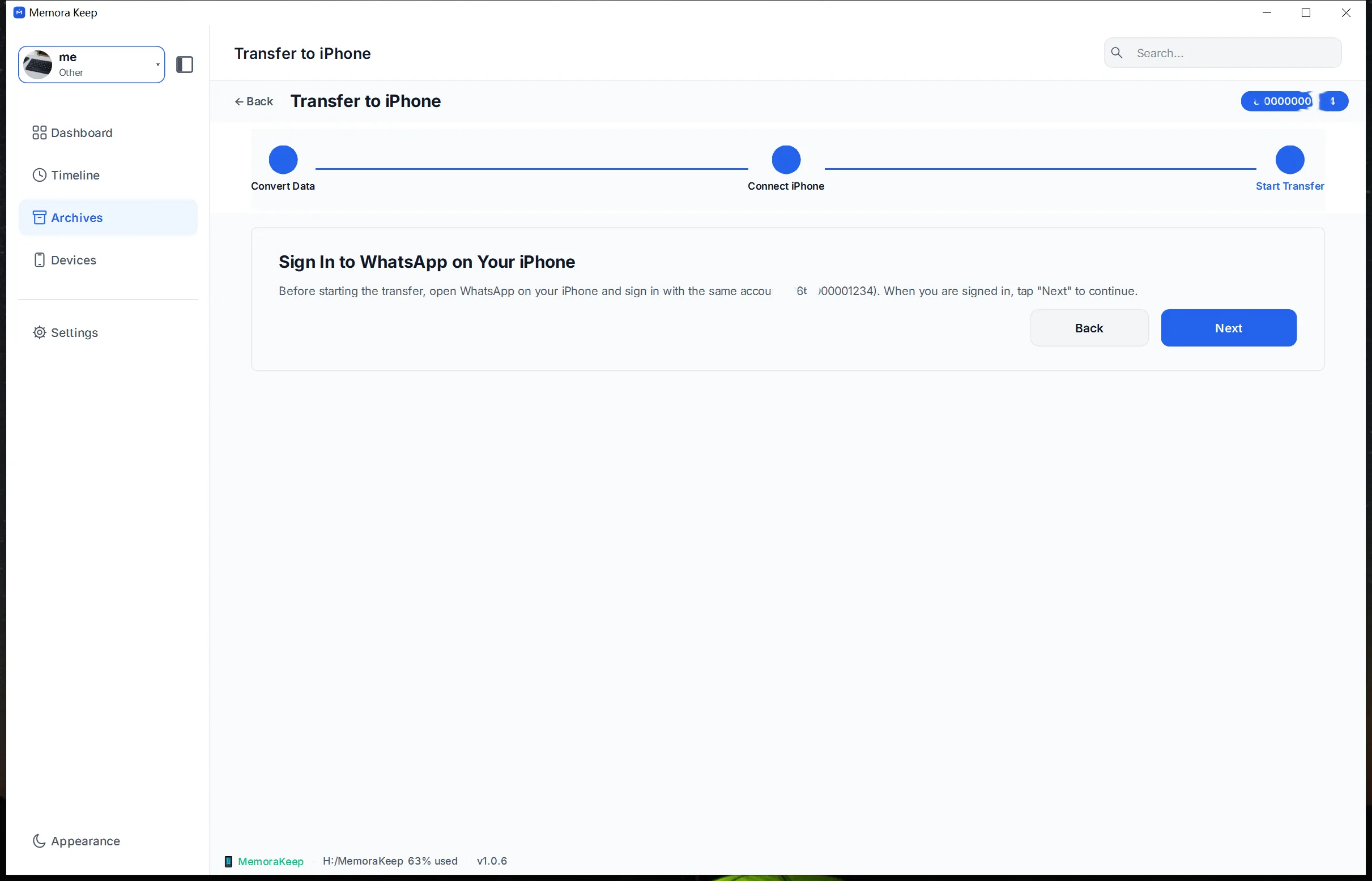
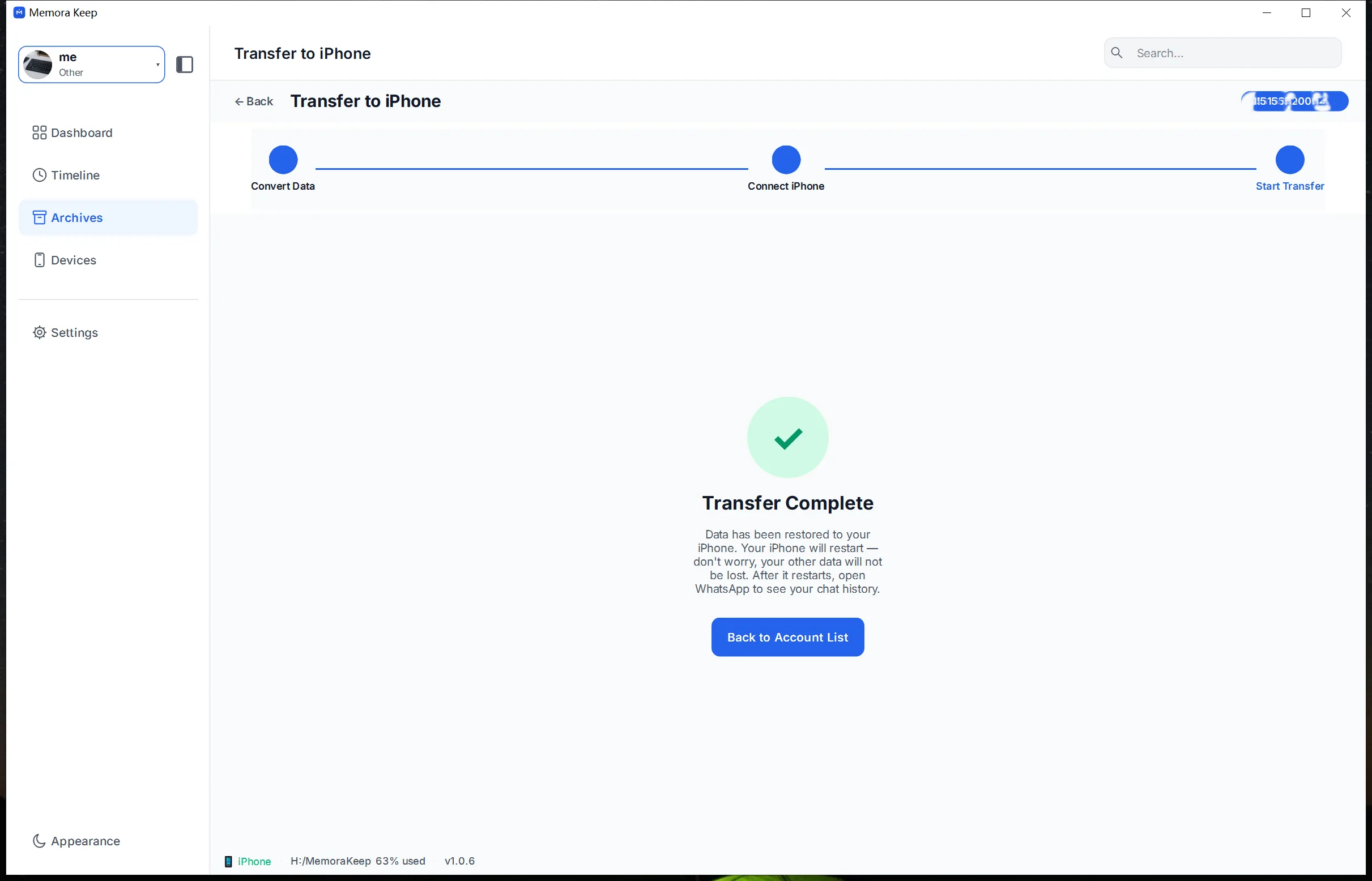
アプリで転送を完了し、転送先のiPhoneでWhatsAppの会話を確認します。
できること
主な機能
アプリ画面
スクリーンショット
アーカイブはパソコンの中に
バックアップやチャット、メディアは自分で選んだフォルダに保存します。Memora Keepがアーカイブをアップロードすることはなく、アカウントなしでオフラインでも閲覧・エクスポートできます。
- アカウントもサインインも不要
- バックアップ、チャット、メディアは一切アップロードされません
- 診断情報は、ご自身で送信しない限りローカルに留まります
- バックアップとアーカイブはオフラインでも読めます
よくある質問
WhatsAppデータをiPhoneに転送のよくある質問
WhatsAppのiPhone転送は利用できますか?
はい。Memora Keepデスクトップアプリで利用できる機能です。
転送前に異なるアカウントを統合できますか?
はい。アカウントを統合して結果を確認した後、別の操作としてiPhoneへの転送を開始します。
会話のPDF書き出しと同じですか?
いいえ。PDF、HTML、CSVは閲覧用のファイルを作成します。転送機能はWhatsAppデータを転送先の端末に移します。
転送前に何を確認すべきですか?
転送先のiPhoneを先にバックアップし、復元時の案内を確認してください。端末全体の復元により既存データが置き換わる場合があります。