WhatsApp-gegevens overzetten naar iPhone
Zet gearchiveerde WhatsApp-gegevens over naar een iPhone via een volledig apparaatherstel. Bereid de gegevens voor in Memora Keep voor Windows of macOS en volg de aanwijzingen.
Windows & macOS · Gratis · Geen Memora Keep-account nodig
Waarom dit helpt
Voor deze problemen biedt het uitkomst
Zo helpt deze functie je om gegevens van je telefoon te bewaren en te gebruiken.
-
De geschiedenis staat op je computer
Zet gearchiveerde WhatsApp-gegevens over naar een iPhone om ze weer op een telefoon te gebruiken.
-
Een leesbare export is geen telefoonoverdracht
PDF, HTML en CSV zijn bedoeld om te lezen of verwerken. Gebruik de aparte overdrachtsfunctie voor de iPhone.
-
Gegevens uit meerdere accounts
Voeg opgeslagen gegevens zo nodig eerst samen en controleer het resultaat vóór de afzonderlijke overdracht.
Zo werkt het
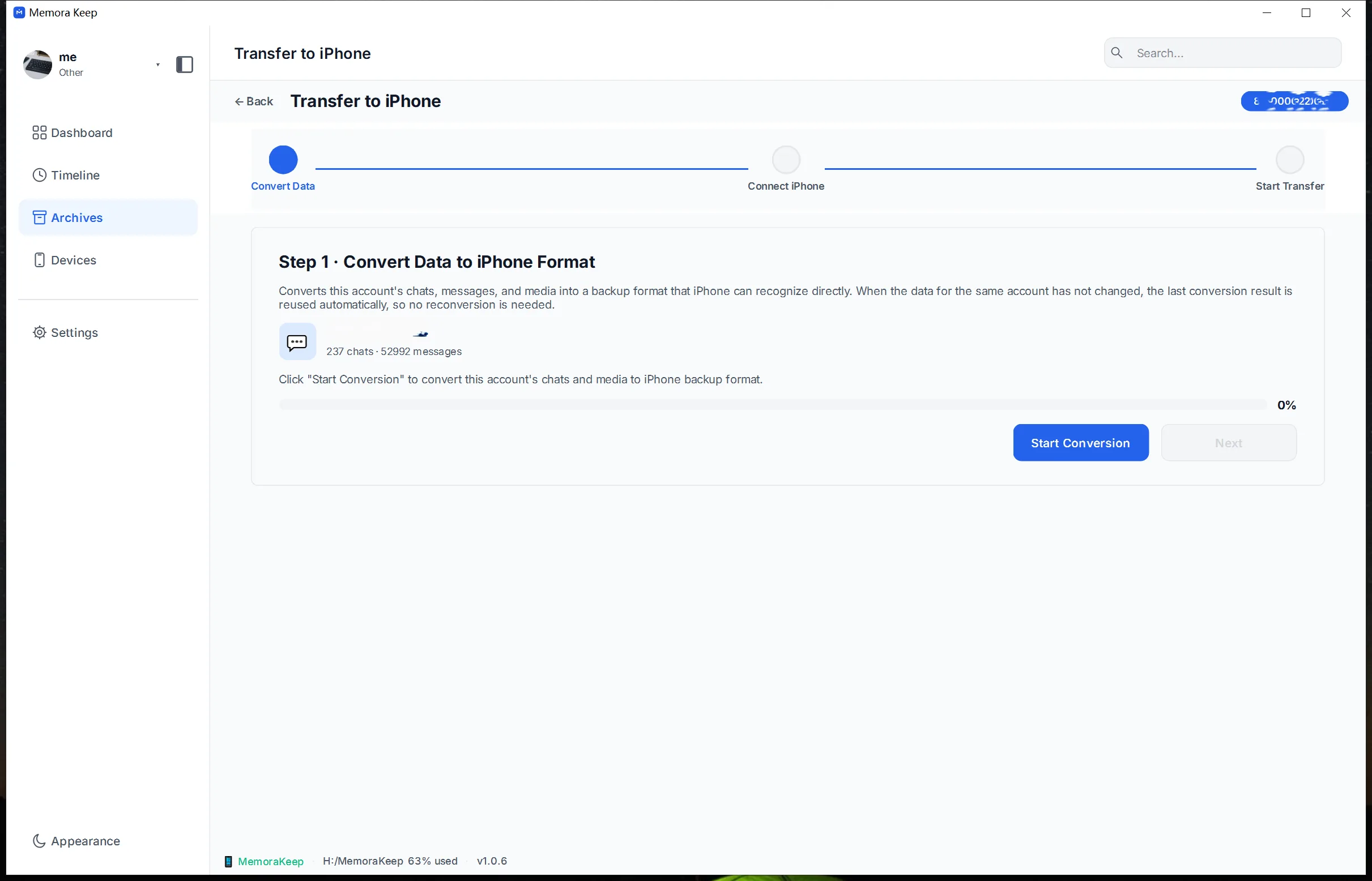
Zo gebruik je het
- 1
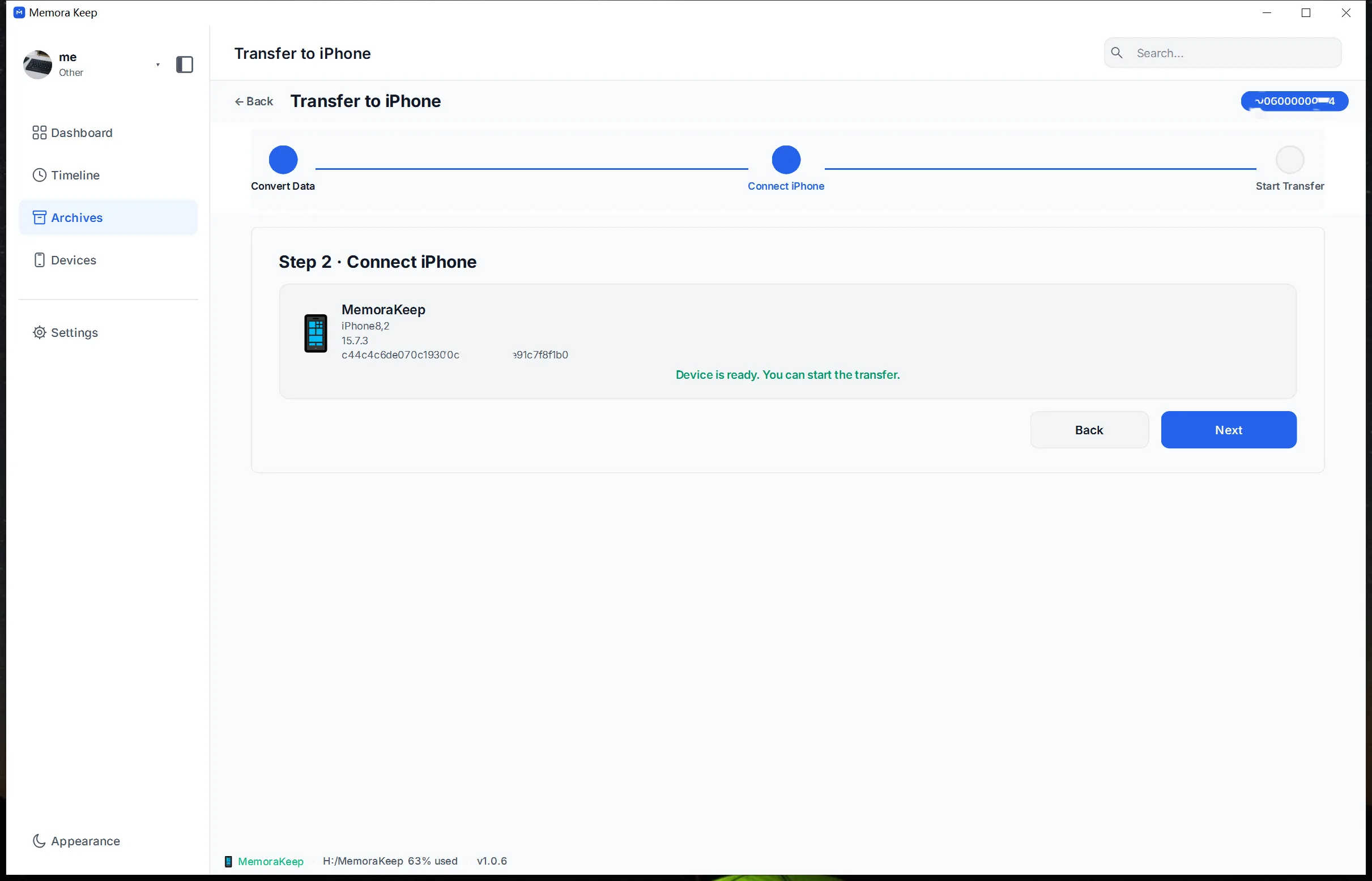
Kies de WhatsApp-gegevens
Open de desktopapp en selecteer in het lokale archief de WhatsApp-accountgegevens die je wilt overzetten.
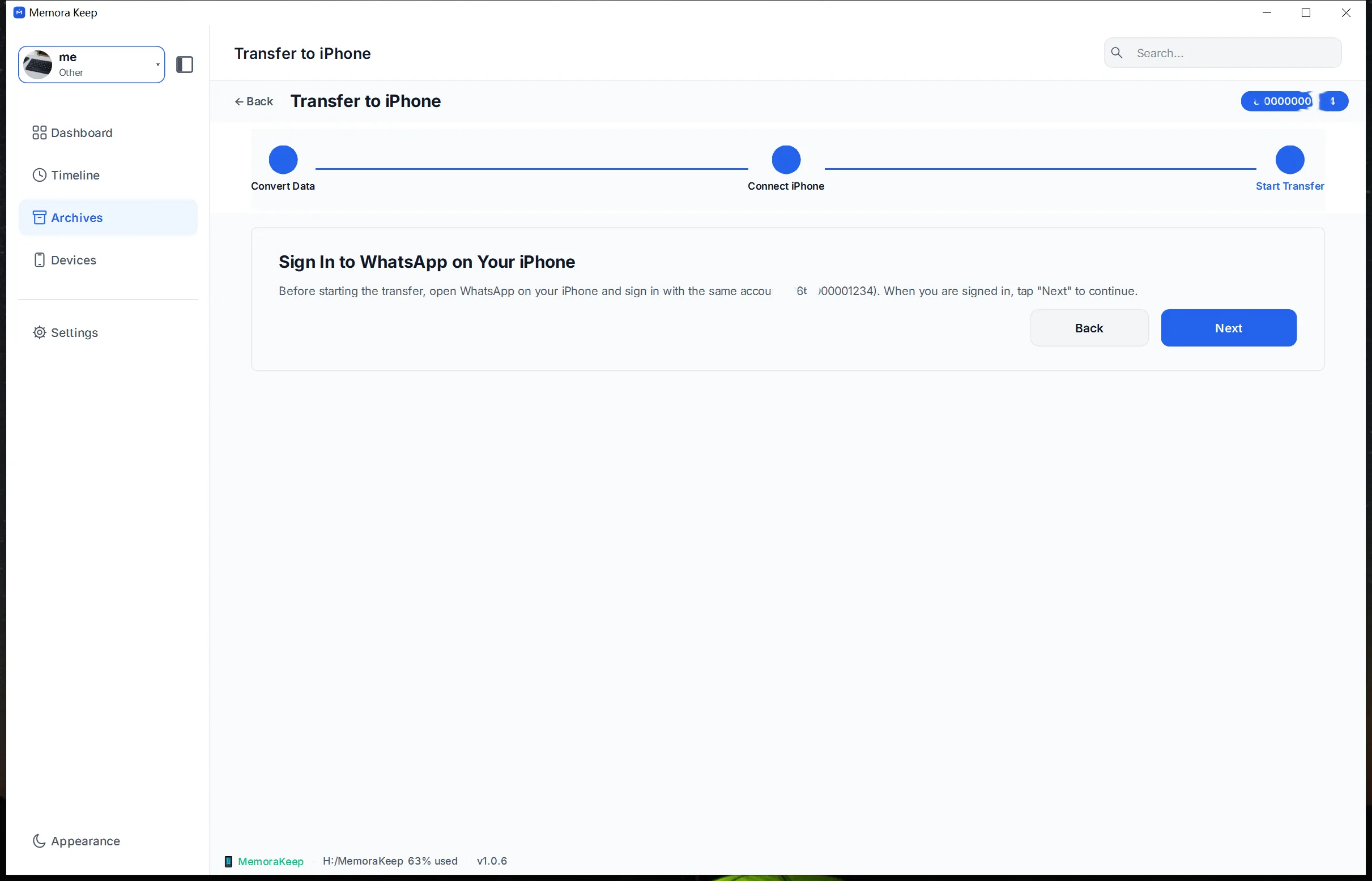
- 2
Verbind en bevestig de iPhone
Maak eerst een back-up van de doel-iPhone, verbind deze en volg de aanwijzingen. Het volledige apparaatherstel kan bestaande gegevens vervangen.
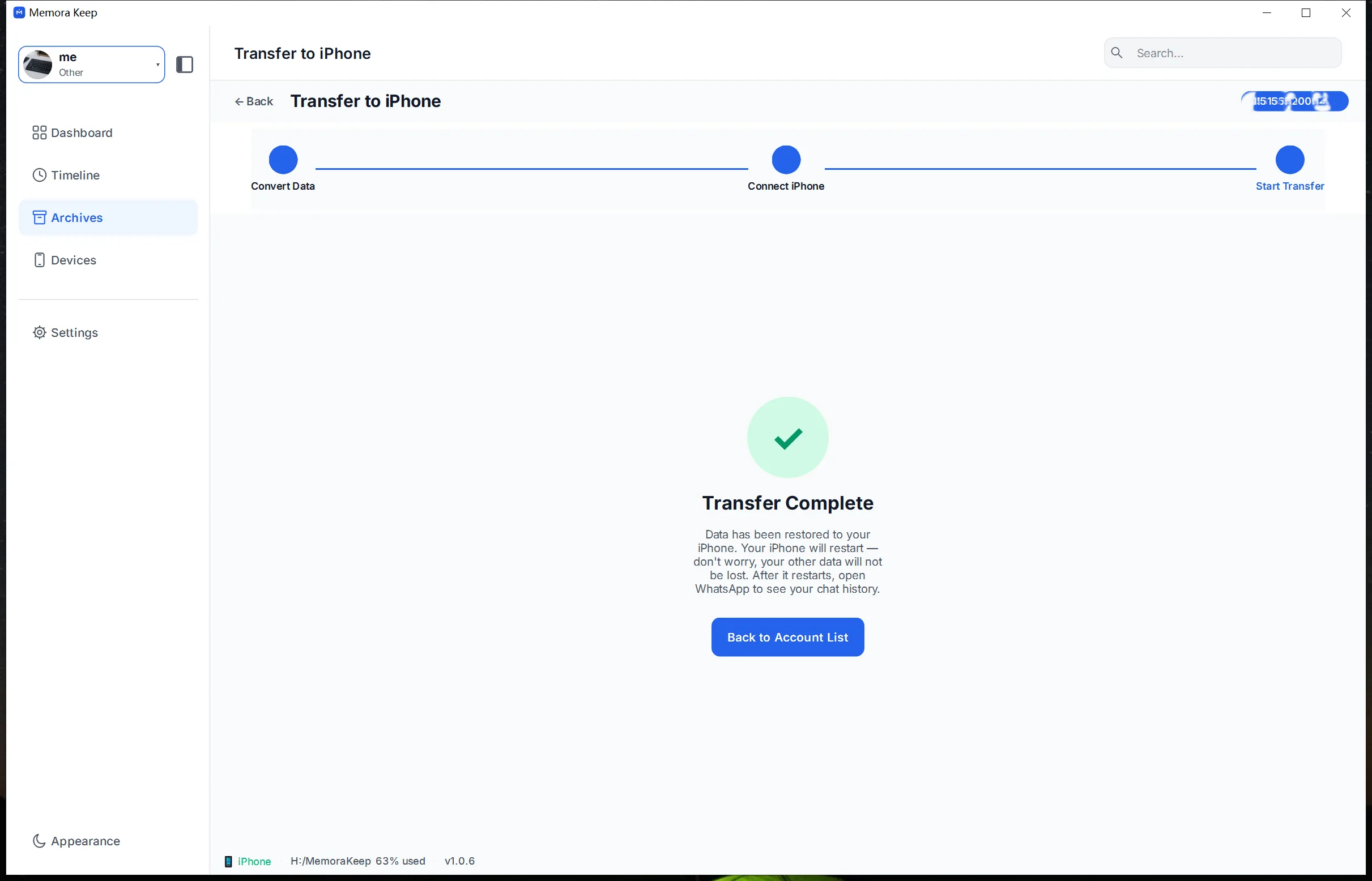
- 3
Zet over en controleer
Voltooi de overdracht in de app en controleer de WhatsApp-gesprekken op de doel-iPhone.
Mogelijkheden
Wat je ermee kunt doen
In de app
Schermafbeeldingen
Je archief blijft op je computer
Sla back-ups, chats en media op in een map die jij kiest. Memora Keep uploadt je archief niet en je kunt het offline bekijken en exporteren, zonder account.
- Geen account en geen aanmelding nodig
- Back-ups, chats en media worden nooit geüpload
- Diagnostische gegevens blijven lokaal, tenzij je ze zelf verstuurt
- Back-ups en het archief blijven offline leesbaar
Veelgestelde vragen
Vragen over WhatsApp-gegevens overzetten naar iPhone
Is WhatsApp-overdracht naar iPhone beschikbaar?
Ja, in de Memora Keep-desktopapp.
Kan ik accounts vóór de overdracht samenvoegen?
Ja. Voeg opgeslagen gegevens samen, controleer ze en start daarna de afzonderlijke overdracht.
Is dit hetzelfde als exporteren naar PDF?
Nee. PDF, HTML en CSV zijn leesbare bestanden; de overdracht zet WhatsApp-gegevens op de doeltelefoon.
Wat moet ik vooraf controleren?
Maak eerst een back-up van de doel-iPhone en lees de aanwijzingen. Het volledige herstel kan bestaande gegevens vervangen.
Ook interessant
Lees verder
- Functie WhatsApp-chats samenvoegen Voeg chatgeschiedenissen van verschillende WhatsApp-accounts samen in één lokaal archiefaccount en verwijder dubbele berichten. Lezen
- Functie WhatsApp: Android → iPhone Bewaar WhatsApp-chats en media van Android op je computer, zet de gegevens om en herstel ze op iPhone. Lezen
- Functie WhatsApp-back-up Bewaar chats en media van WhatsApp en WhatsApp Business vanaf je telefoon en lees ze in een lokaal archief. Lezen
Start je eigen lokale archief
Gratis, zonder account of abonnement. Je archief blijft op je computer.
Windows & macOS · Gratis