Een iPhone-back-up maken op je computer
Maak een iPhone-back-up op je computer en bekijk ondersteunde gegevens zoals WhatsApp-chats, berichten, contacten, foto’s en video’s.
Windows & macOS · Gratis · Geen Memora Keep-account nodig
Waarom dit helpt
Voor deze problemen biedt het uitkomst
Zo helpt deze functie je om gegevens van je telefoon te bewaren en te gebruiken.
-
Een kopie op je eigen computer
Een lokale back-up is beschikbaar zonder je aan te melden bij een clouddienst.
-
Meer dan alleen foto’s
Een back-up kan ook oproepen, berichten, contacten, notities, agenda, Safari-geschiedenis, gesproken memo’s en voicemail bewaren.
-
Opgeslagen gegevens lezen
Finder en iTunes maken back-ups om een apparaat te herstellen. Met Memora Keep kun je ondersteunde inhoud vóór herstel bekijken.
Zo werkt het
Zo gebruik je het
- 1
Verbind en vertrouw
Verbind de ontgrendelde iPhone via USB en tik op “Vertrouw deze computer”. Memora Keep toont het apparaat na toestemming.
- 2
Kies waar je opslaat
Kies een map op je schijf. De app controleert versleuteling en vrije ruimte voordat je begint.
- 3
Maak de back-up en orden
Apparaatgegevens worden naar de back-upmap gekopieerd en daarna in het lokale archief verwerkt.
Mogelijkheden
Wat je ermee kunt doen
Stap voor stap
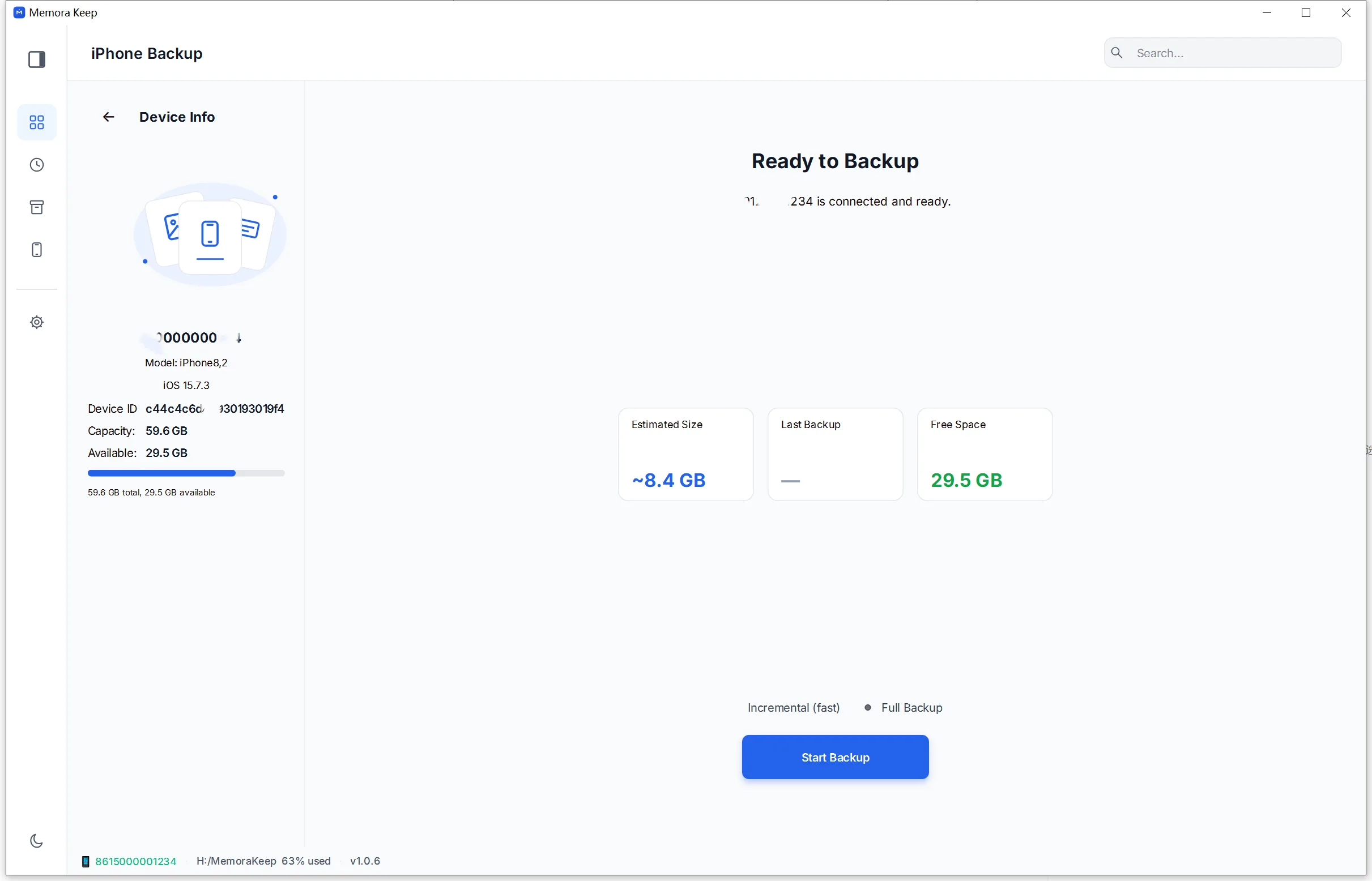
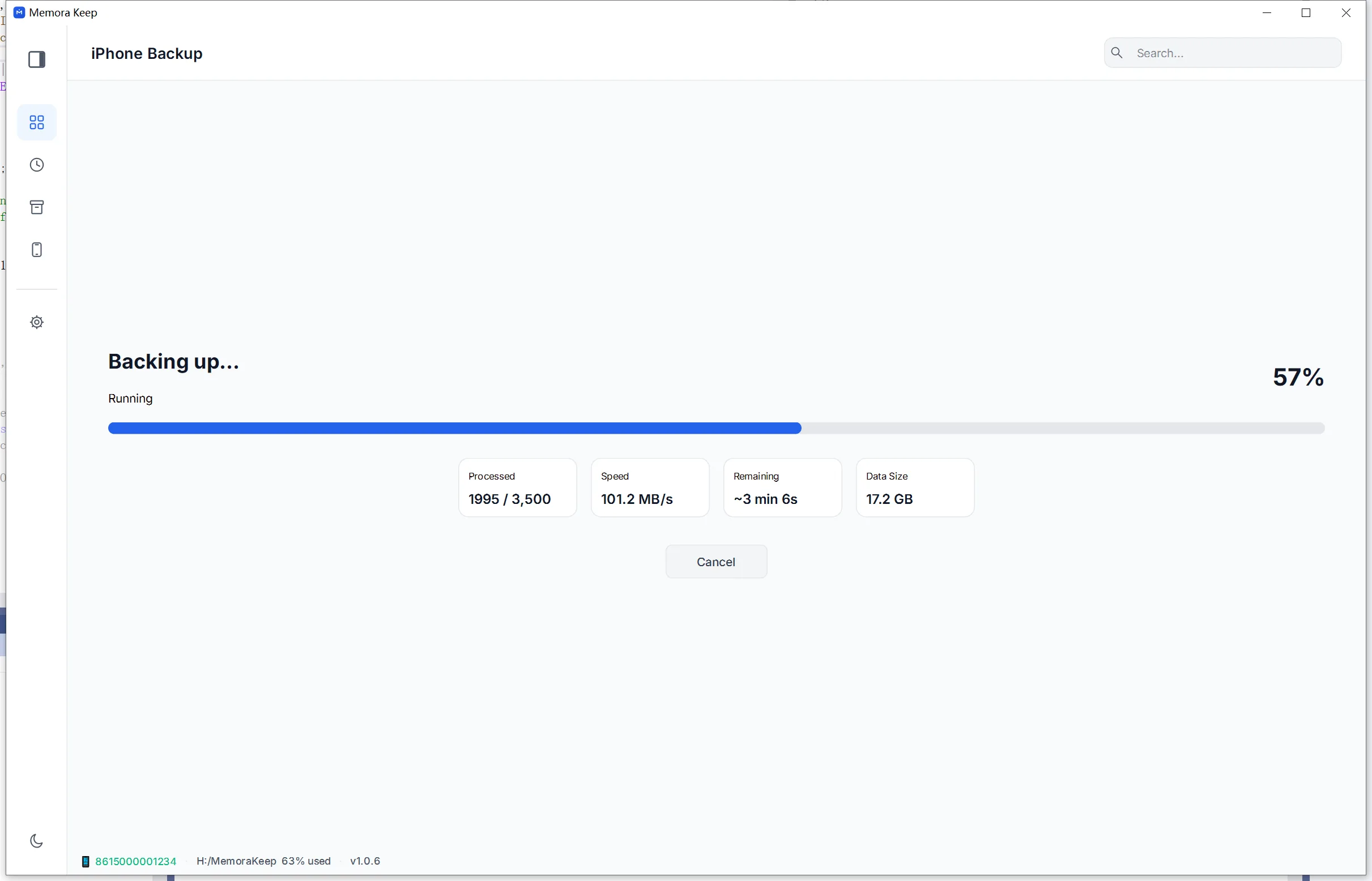
Stap voor stap een iPhone-back-up maken en gegevens lezen
Maak eerst een iPhone-back-up op de computer en haal daarna de gegevens naar het lokale archief.
1. Maak een iPhone-back-up
- 1
Open de iPhone-module vanaf het dashboard
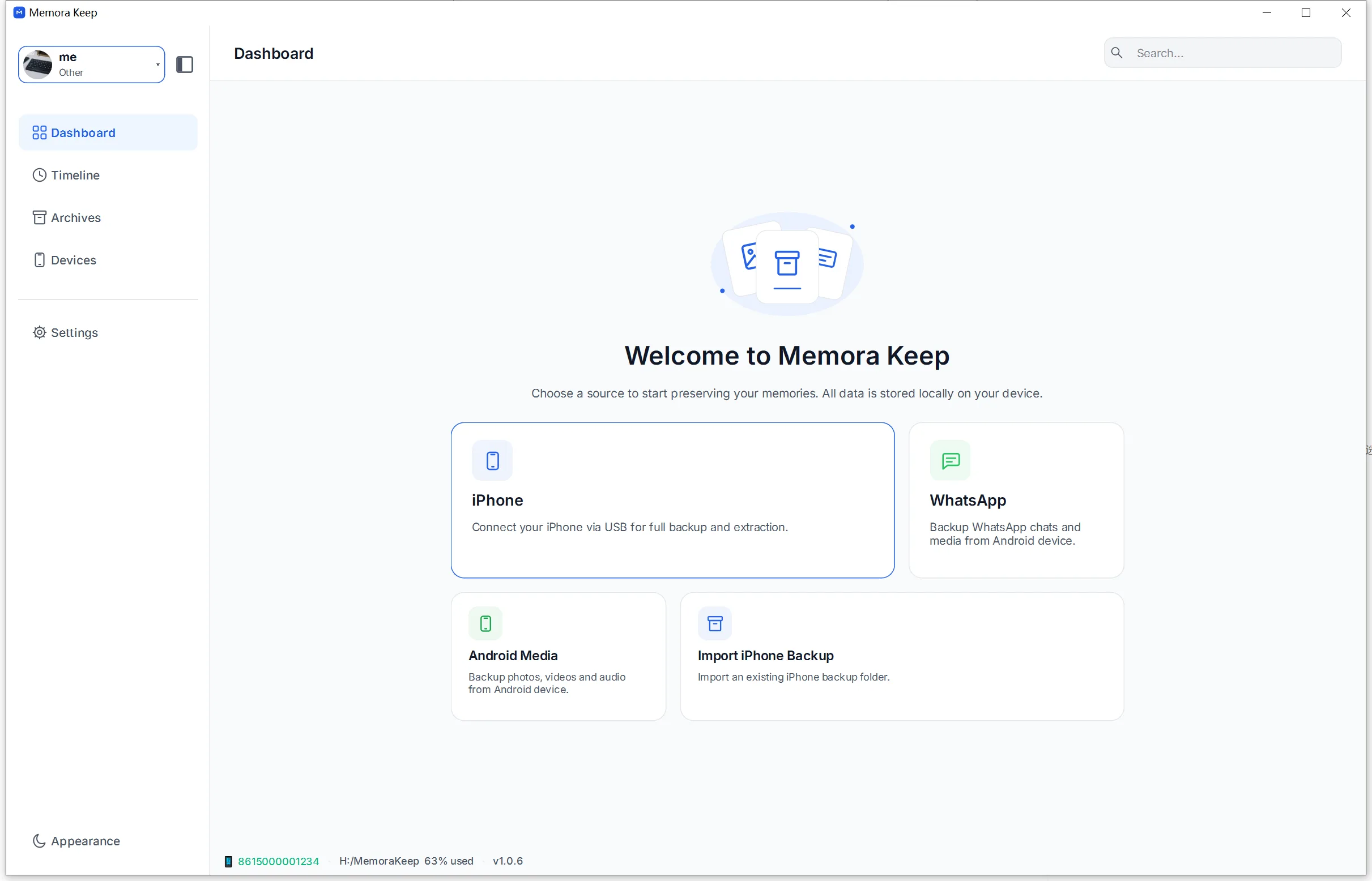
- 2
Verbind de iPhone via USB met de computer
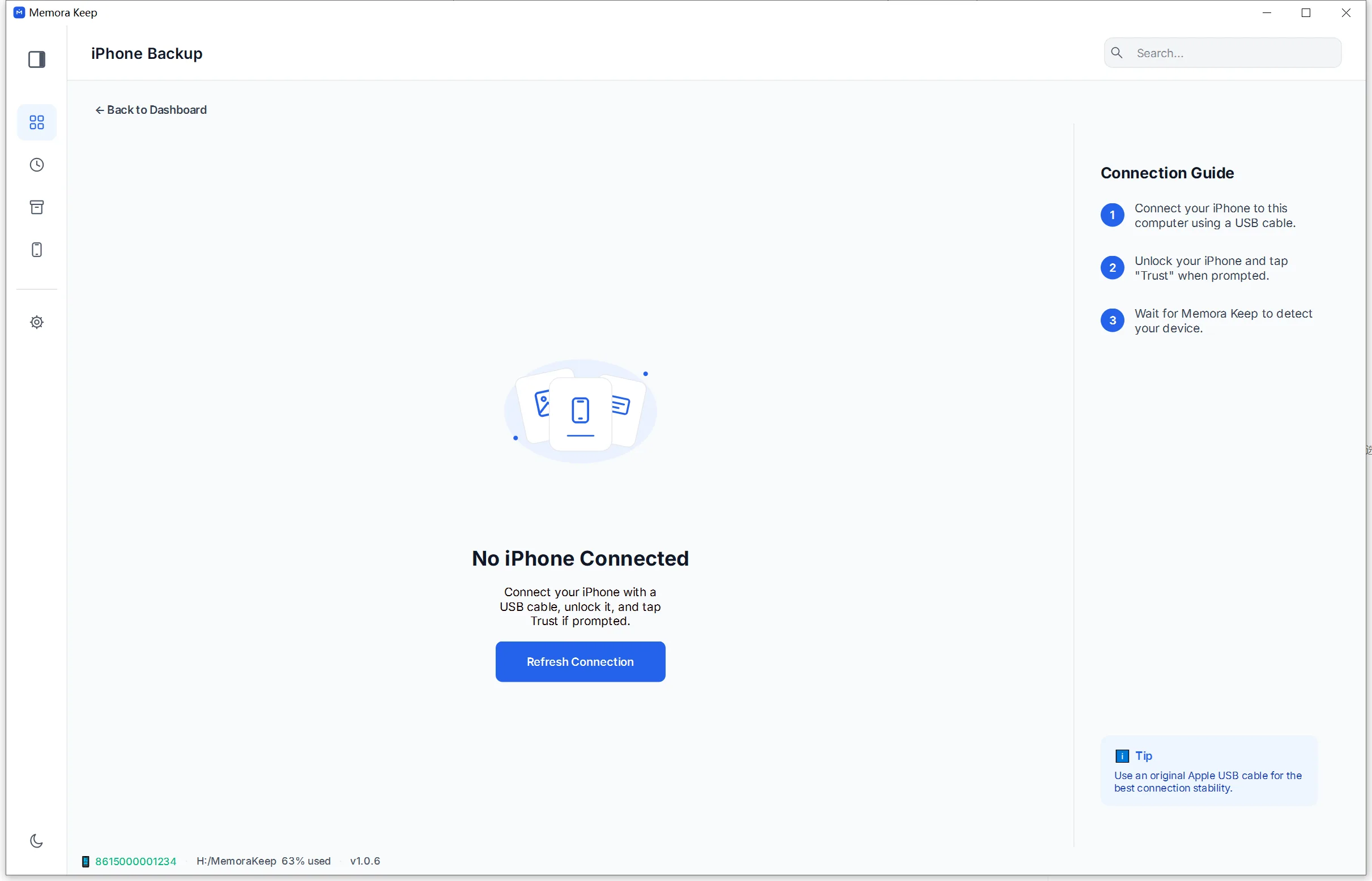
- 3
Wacht terwijl de back-up wordt gemaakt
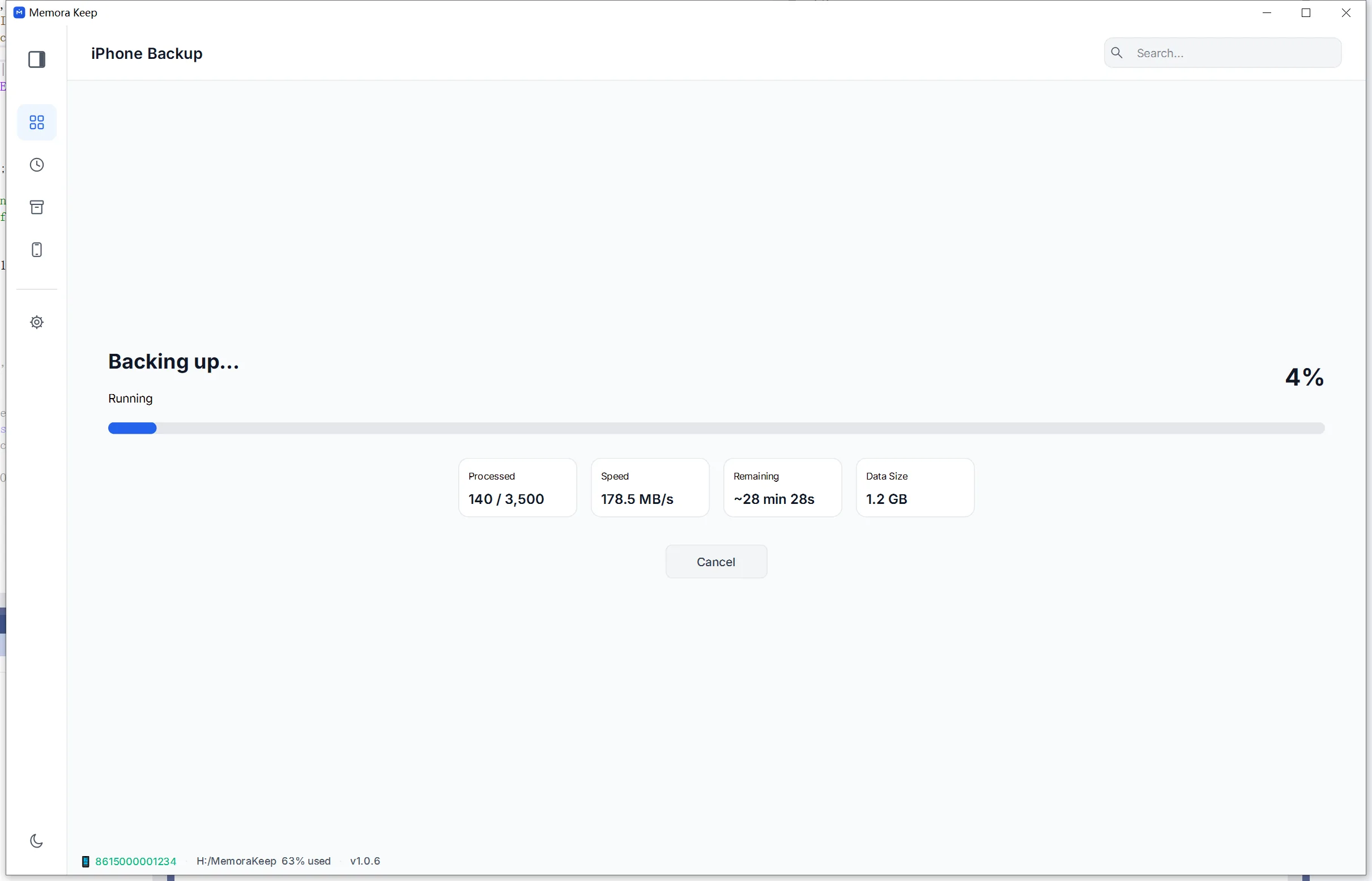
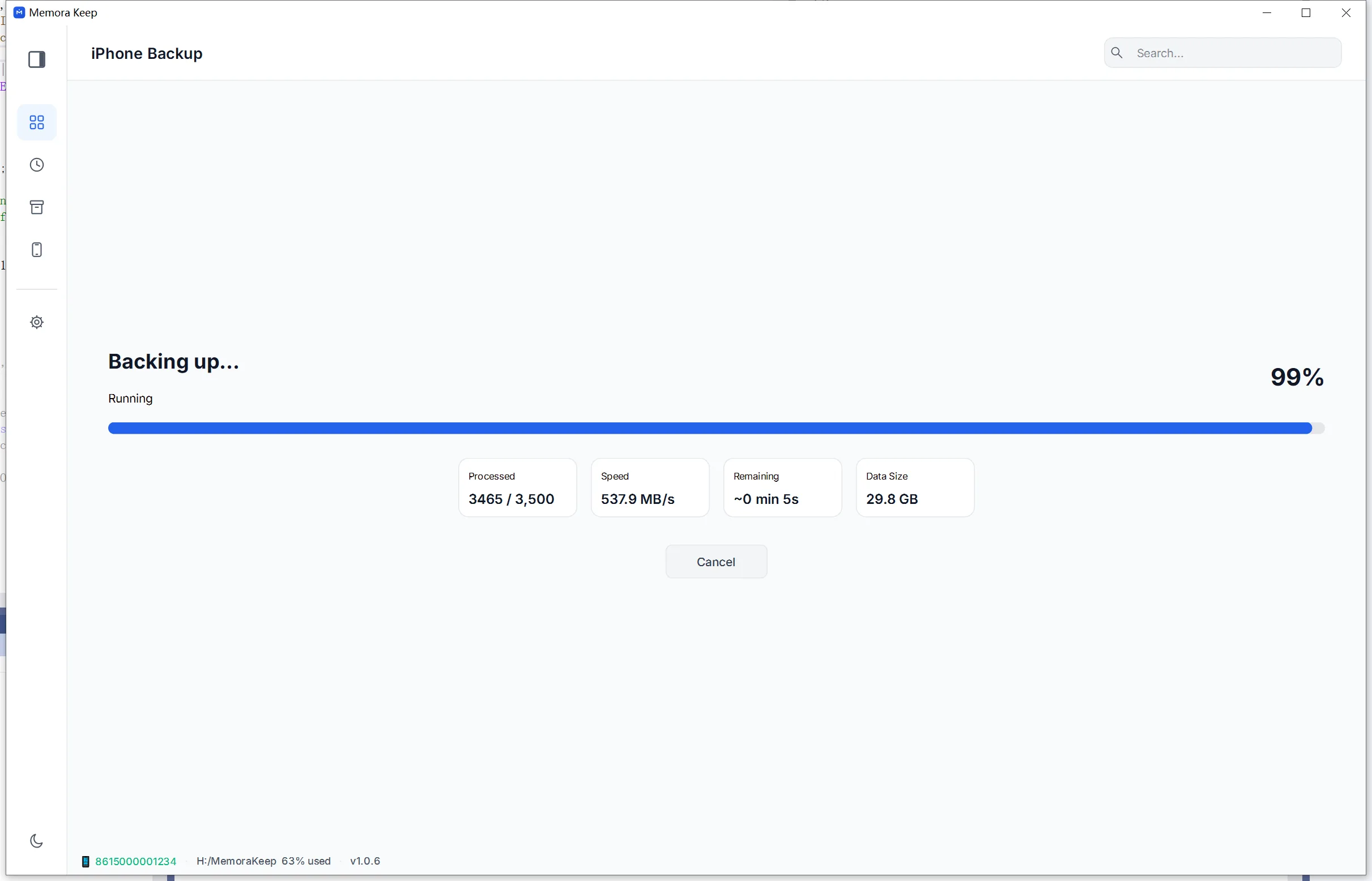
- 4
Controleer of de back-up klaar is

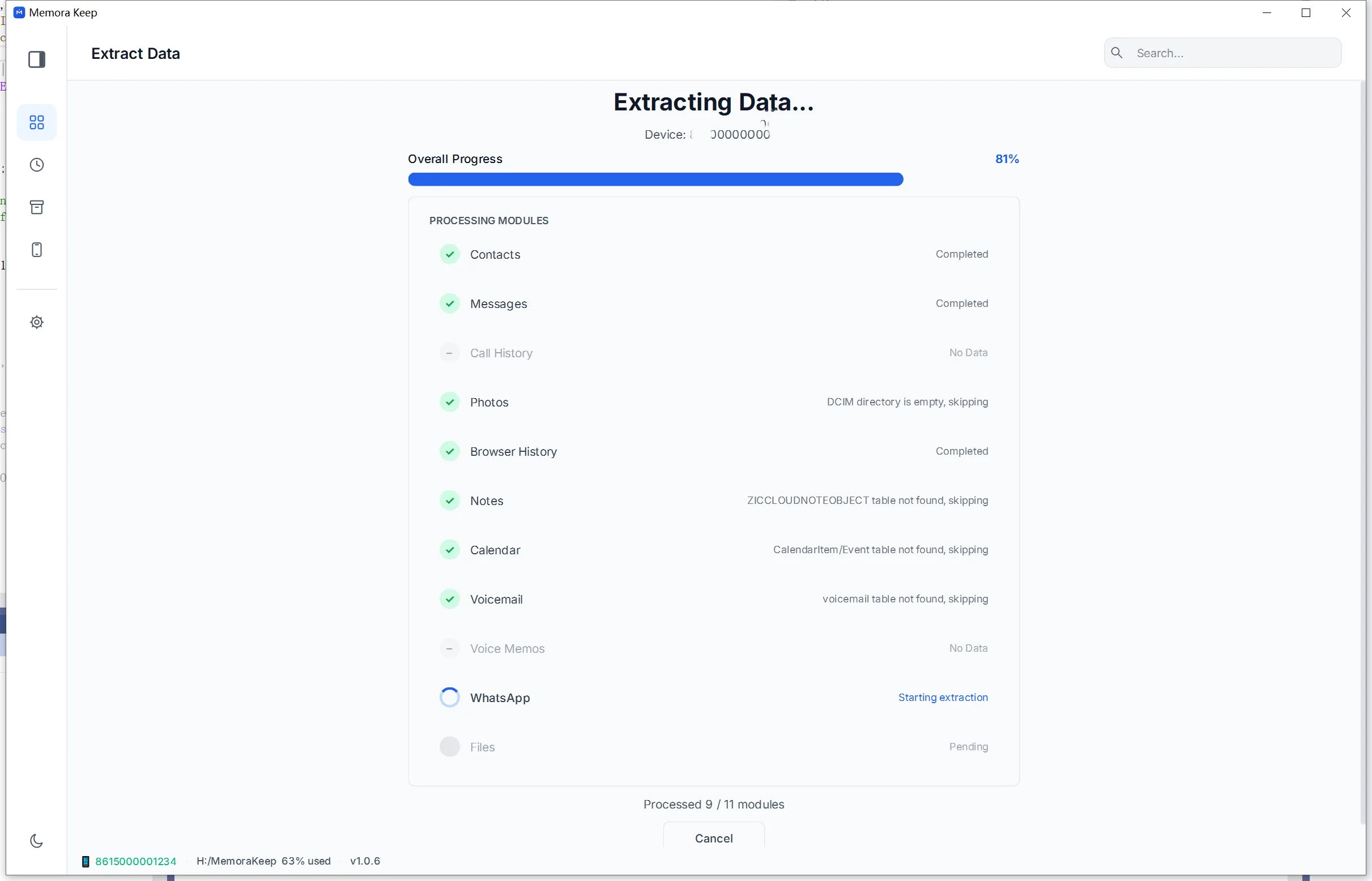
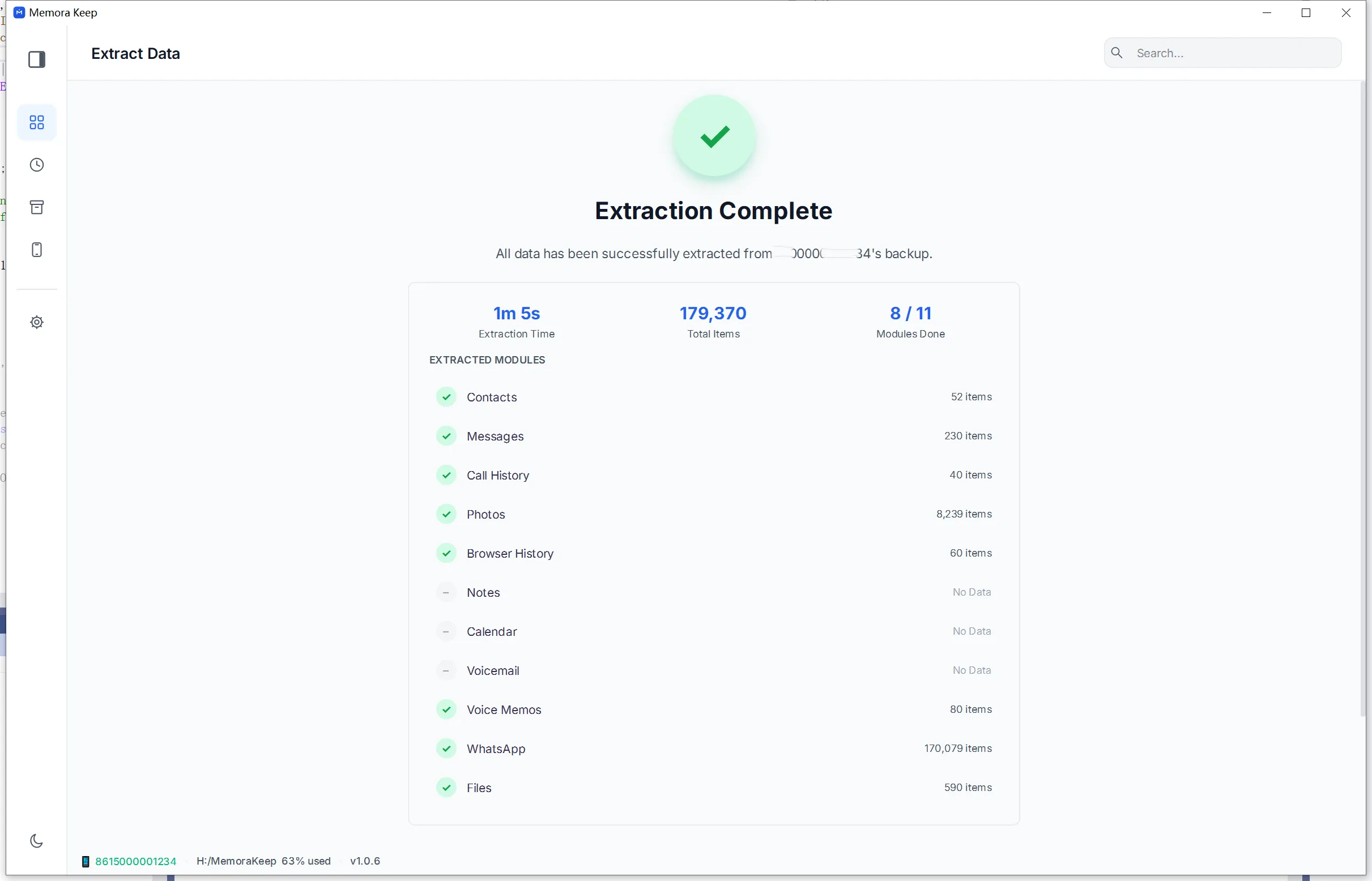
2. Haal de gegevens uit de back-up
- 1
Haal de gegevens uit de back-up
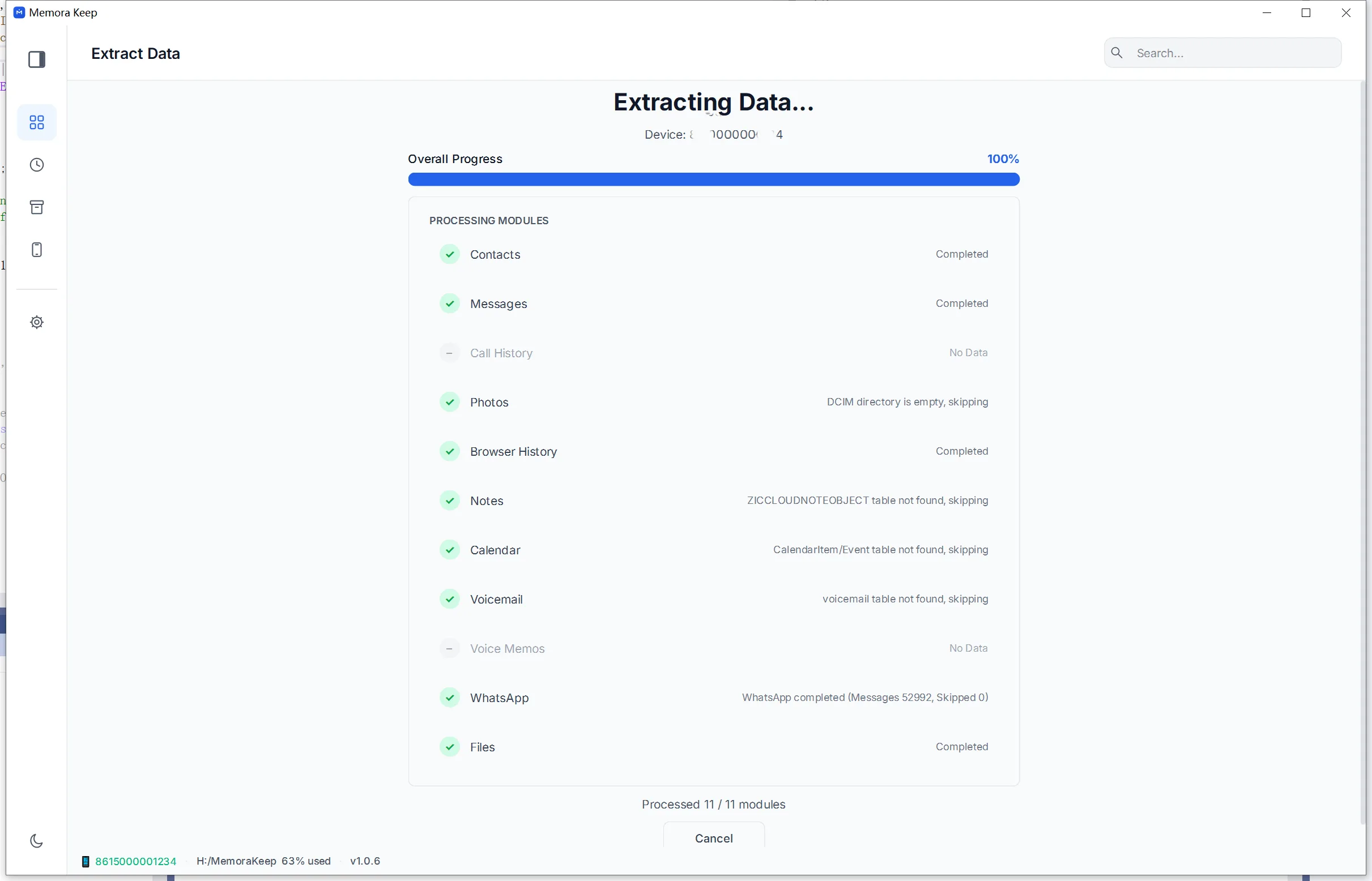
- 2
Controleer of het uitpakken klaar is
Je archief blijft op je computer
Sla back-ups, chats en media op in een map die jij kiest. Memora Keep uploadt je archief niet en je kunt het offline bekijken en exporteren, zonder account.
- Geen account en geen aanmelding nodig
- Back-ups, chats en media worden nooit geüpload
- Diagnostische gegevens blijven lokaal, tenzij je ze zelf verstuurt
- Back-ups en het archief blijven offline leesbaar
Veelgestelde vragen
Vragen over Een iPhone-back-up maken op je computer
Wordt de back-up ergens naartoe geüpload?
Nee. De back-up wordt bewaard in de gekozen map op je computer en niet naar Memora Keep of derden geüpload.
Wat moet ik op de iPhone doen?
Ontgrendel hem, verbind hem via USB en tik op “Vertrouw deze computer”. Voor een versleutelde back-up heb je ook het wachtwoord nodig.
Kan ik een bestaande Finder- of iTunes-back-upmap gebruiken?
Ja. Importeer een bestaande MobileSync/Backup-map in plaats van een nieuwe back-up te maken.
Wordt de oorspronkelijke back-up gewijzigd?
Nee. De oorspronkelijke back-up blijft intact; verwerking schrijft naar het lokale archief.
Ook interessant
Lees verder
- Functie iTunes-back-ups bekijken Selecteer en controleer een bestaande iTunes- of Finder-back-up en importeer die in je lokale archief. Lezen
- Functie WhatsApp-back-up Bewaar chats en media van WhatsApp en WhatsApp Business vanaf je telefoon en lees ze in een lokaal archief. Lezen
- Functie Tijdlijn Bekijk geïmporteerde chats, foto’s, video’s, documenten en oproepen per jaar, maand en dag. Lezen
Start je eigen lokale archief
Gratis, zonder account of abonnement. Je archief blijft op je computer.
Windows & macOS · Gratis