Faça uma cópia do iPhone no computador
Faça uma cópia do iPhone para o computador e consulte dados suportados, como conversas WhatsApp, mensagens, contactos, fotografias e vídeos.
Windows e macOS · Gratuito · Sem conta Memora Keep
Porquê utilizar
Os problemas que resolve
Como esta funcionalidade ajuda a guardar e a utilizar os dados do telemóvel.
-
Tenha uma cópia no seu computador
Uma cópia local permite aceder aos dados sem iniciar sessão num serviço de nuvem.
-
Os dados importantes não são só fotografias
Uma cópia também pode preservar chamadas, mensagens, contactos, notas, calendário, histórico do Safari, gravações e correio de voz.
-
Leia o que guardou
O Finder e o iTunes criam cópias para restauro; o Memora Keep permite consultar conteúdo suportado antes de restaurar.
Como funciona
Como utilizar
- 1
Ligue e autorize
Ligue o iPhone por USB, desbloqueie-o e toque em Confiar neste computador quando solicitado.
- 2
Escolha onde guardar
Escolha a pasta no seu disco. A aplicação verifica a encriptação da cópia e o espaço livre antes de começar.
- 3
Copie e organize
Os dados são copiados para a pasta e processados no arquivo local para consulta.
Possibilidades
O que pode fazer
Passo a passo
Como copiar o iPhone e consultar os dados
Primeiro faça a cópia no computador; depois extraia os dados para o arquivo local.
1. Faça a cópia do iPhone
- 1
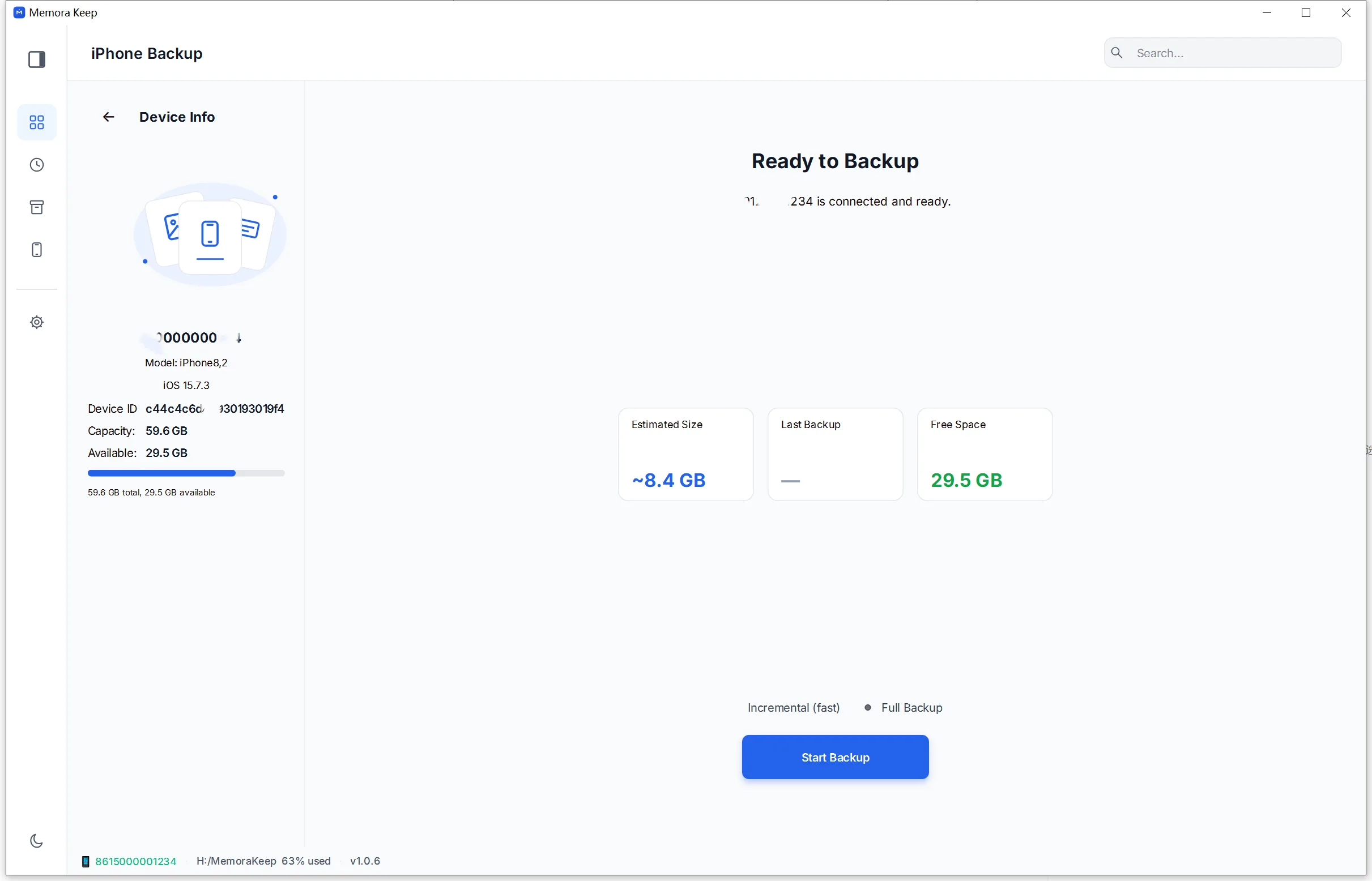
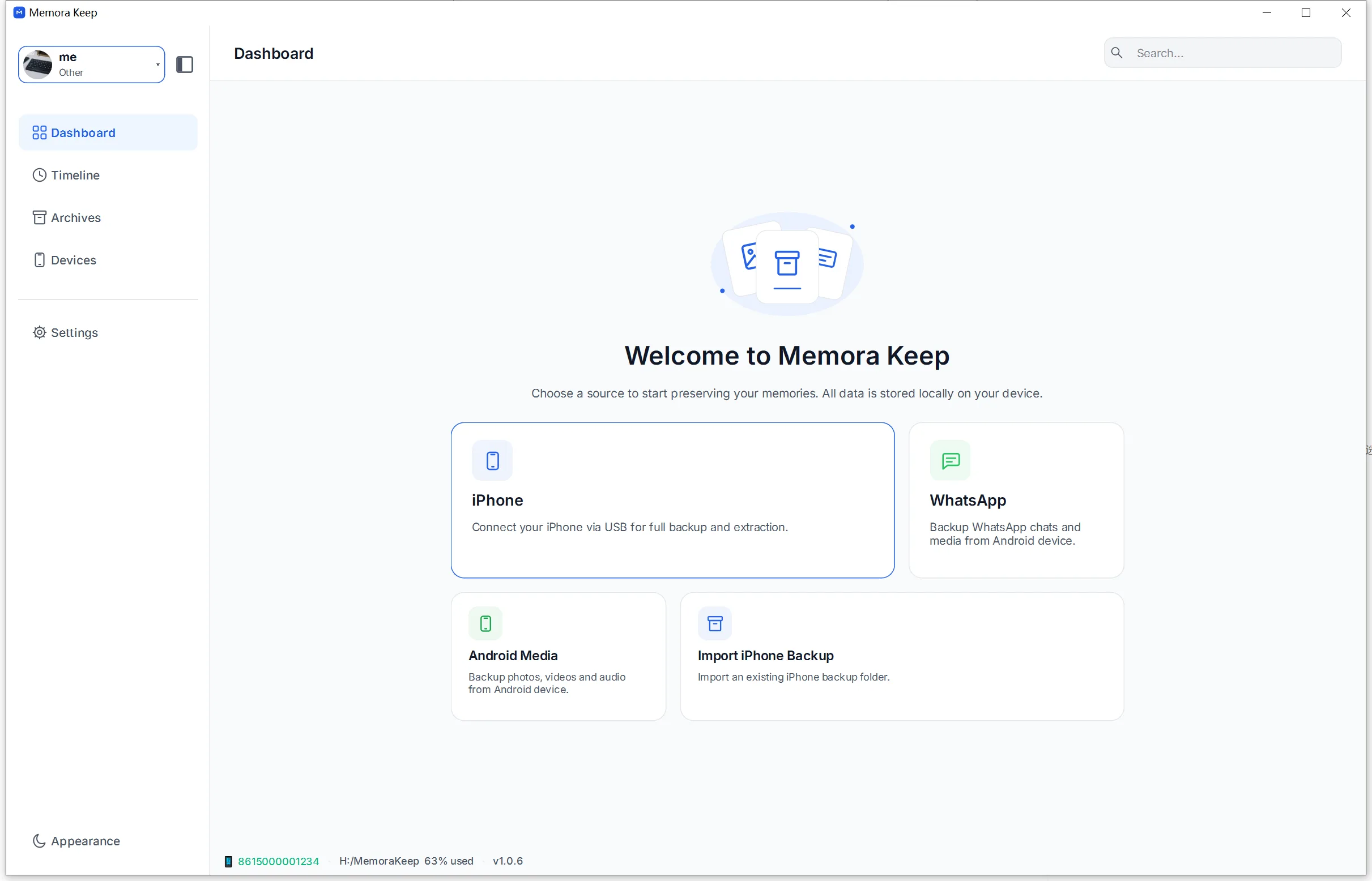
Abra o módulo iPhone no painel
- 2
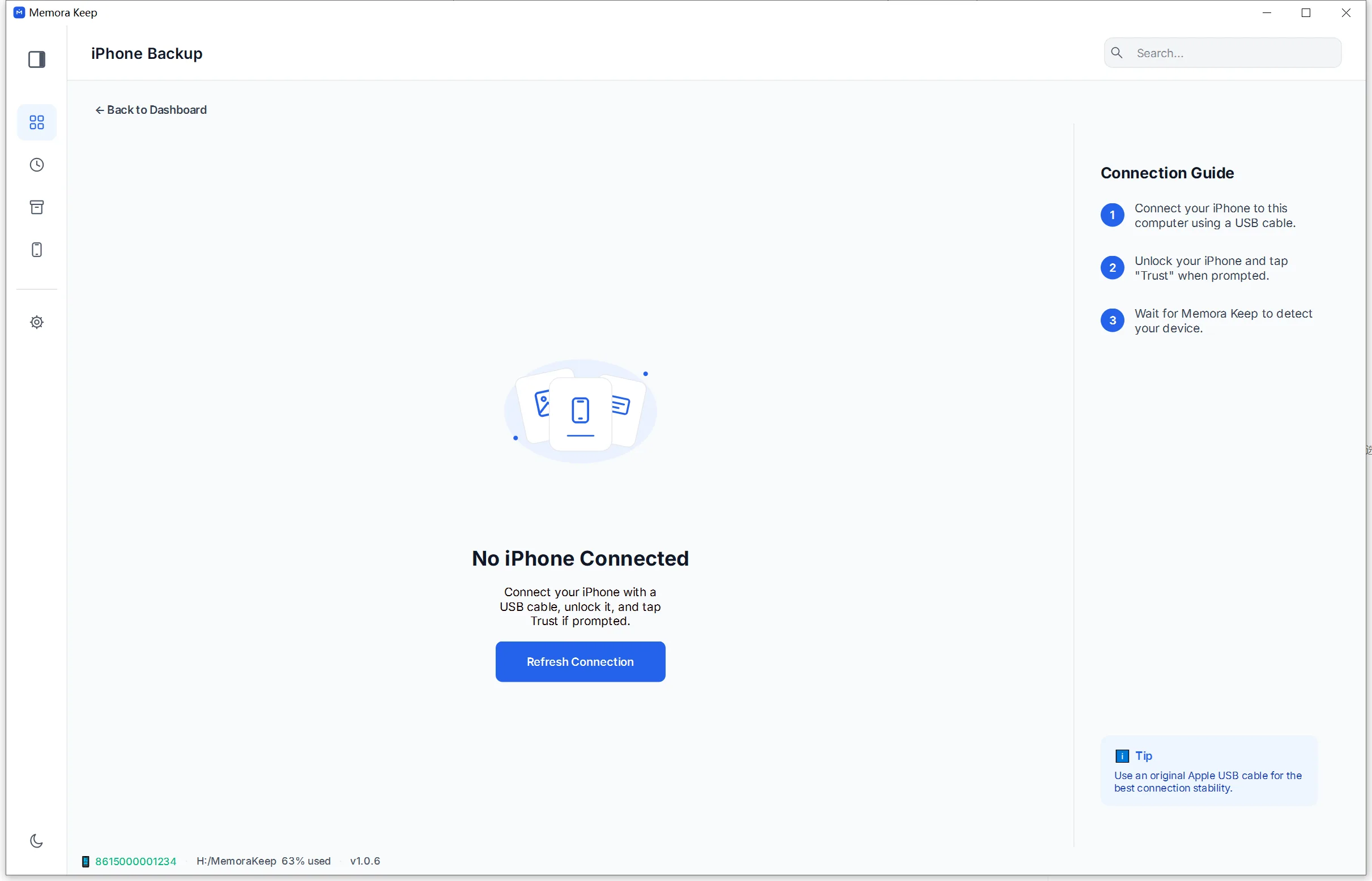
Ligue o iPhone por cabo USB
Desbloqueie o dispositivo e autorize a confiança no computador quando solicitado.
- 3
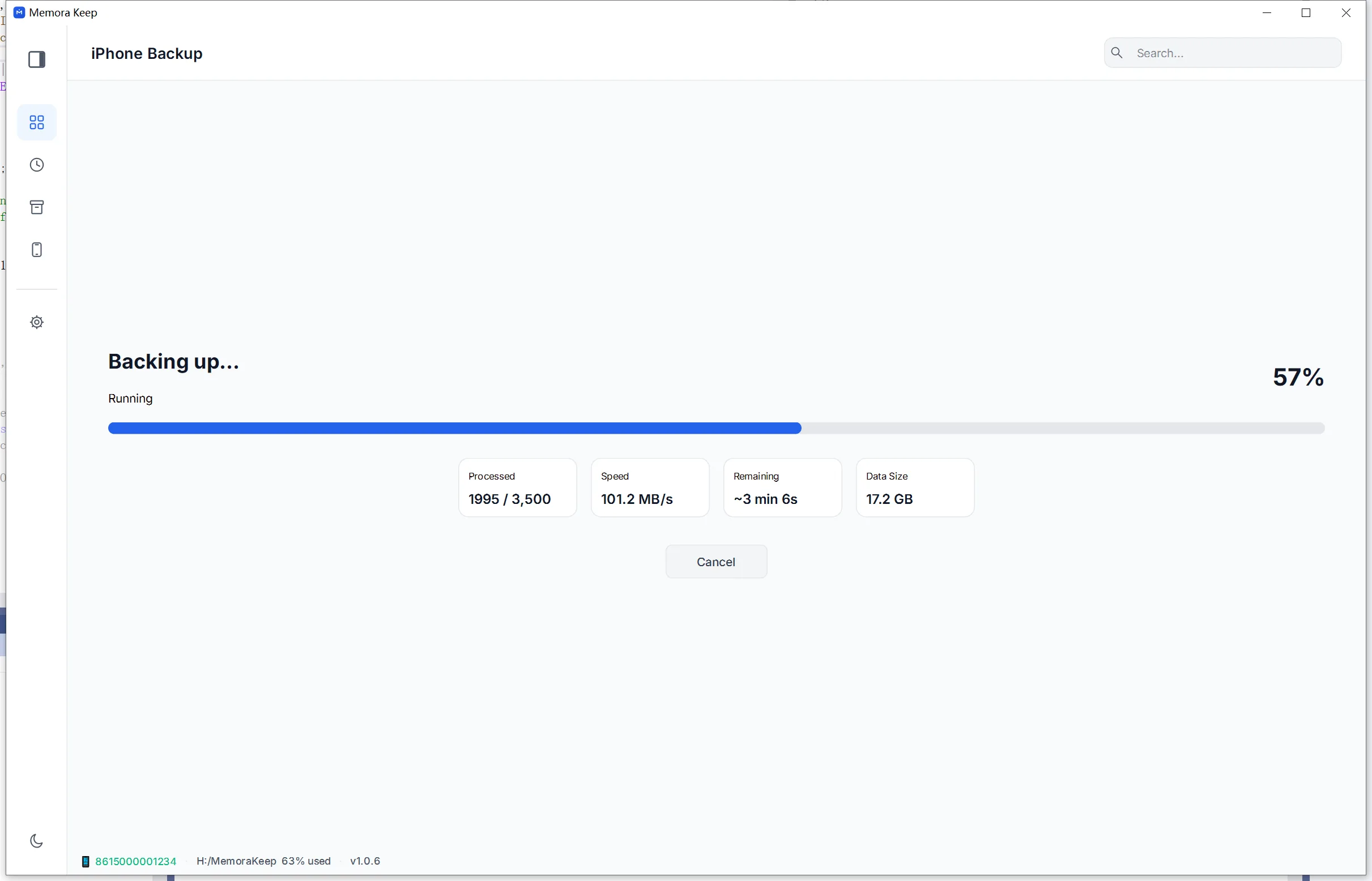
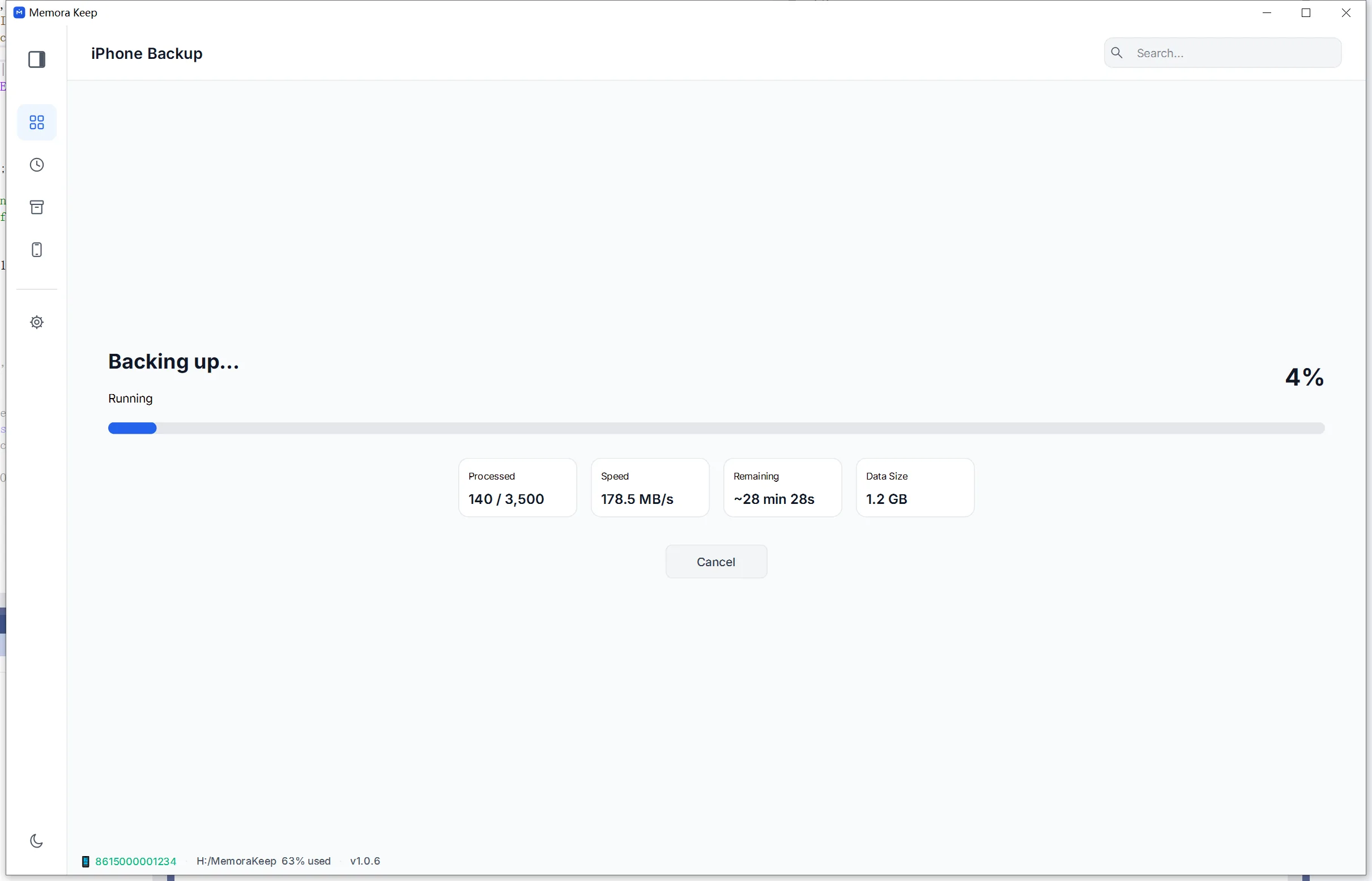
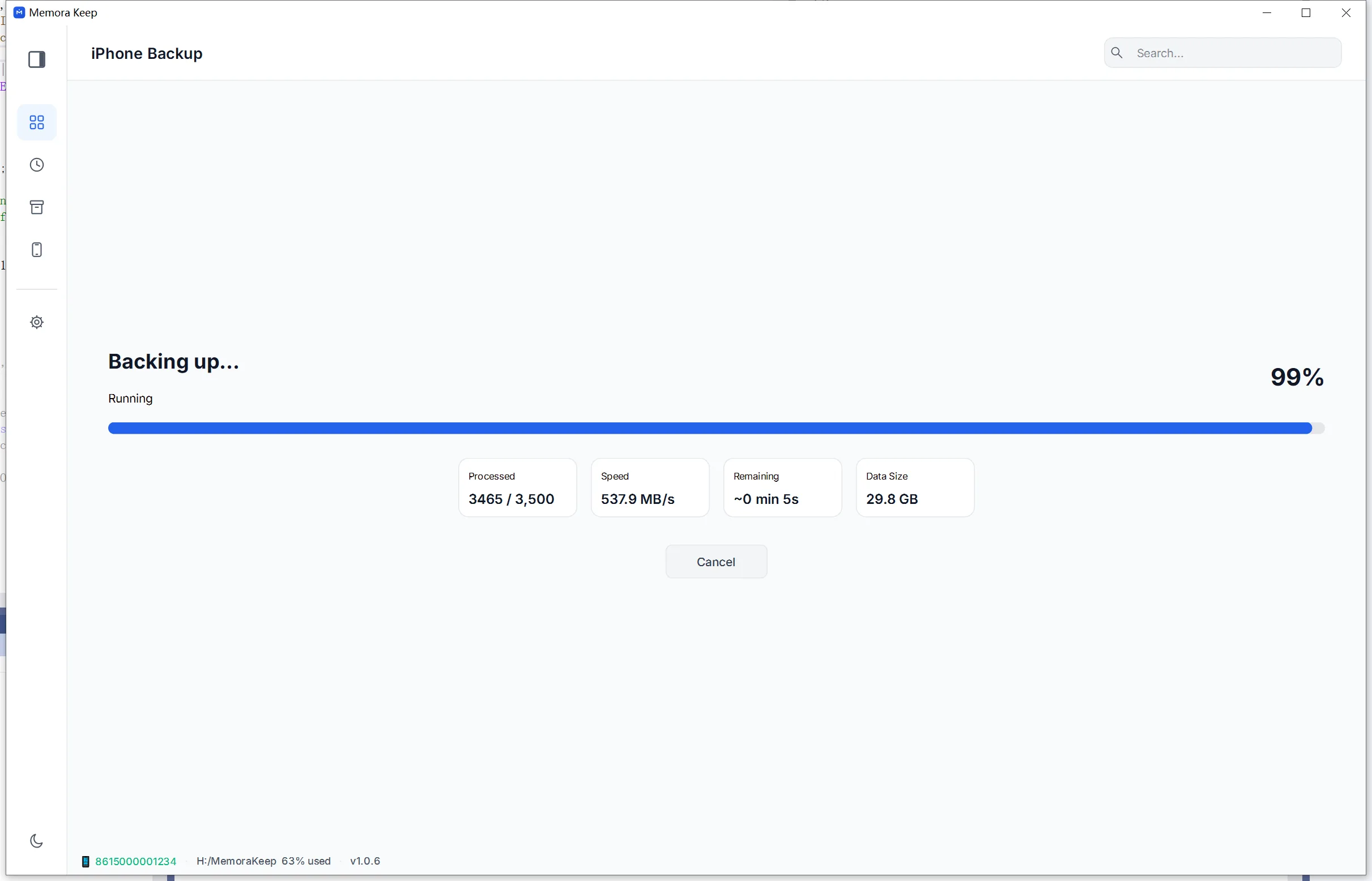
Aguarde a cópia
- 4
Confirme a conclusão da cópia

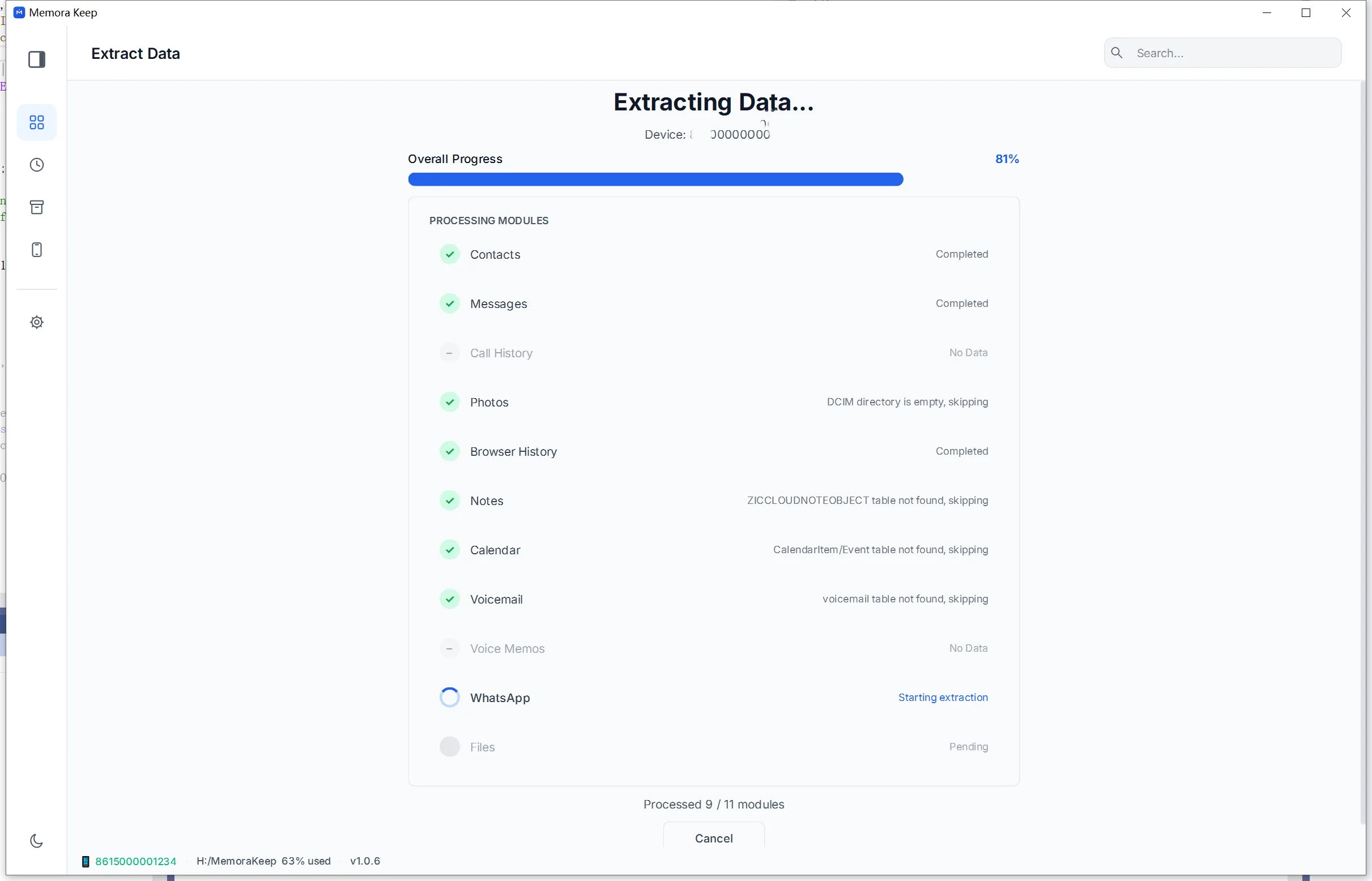
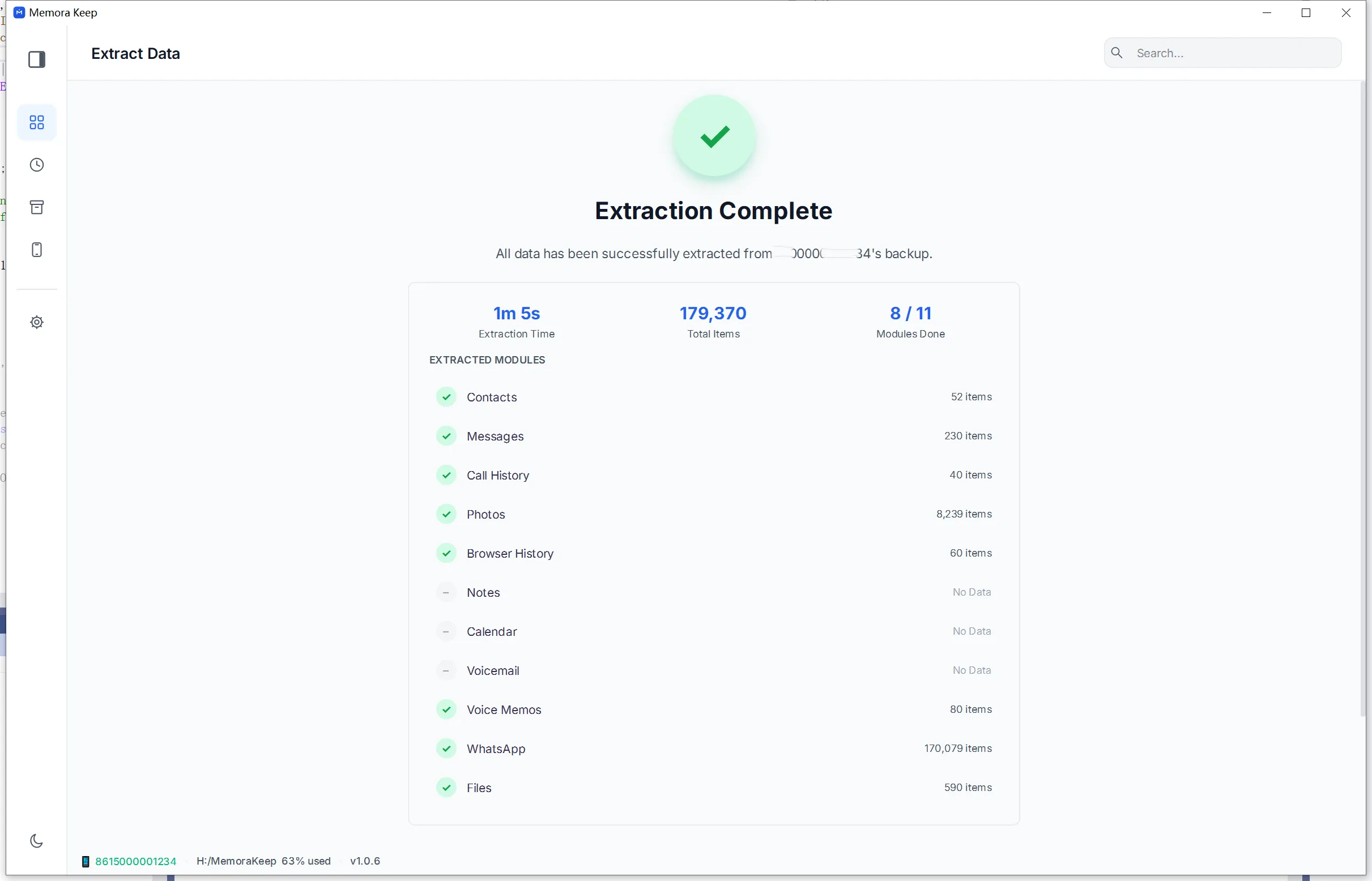
2. Extraia os dados
- 1
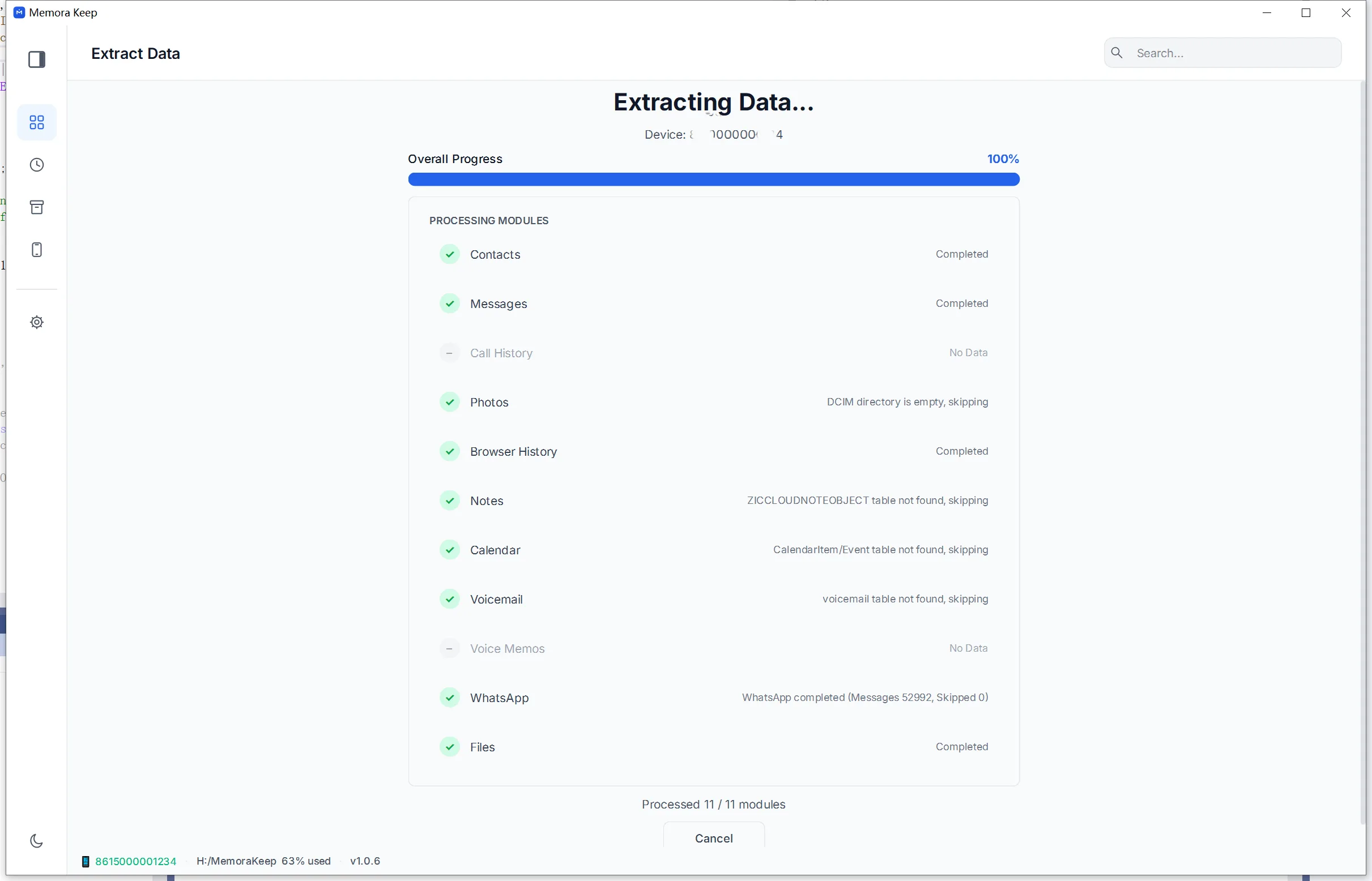
Extraia os dados da cópia
- 2
Confirme a conclusão da extração
O seu arquivo fica no seu computador
Guarde cópias de segurança, conversas e multimédia numa pasta à sua escolha. O Memora Keep não envia o seu arquivo para lado nenhum, e pode explorá-lo e exportá-lo offline, sem conta.
- Sem conta e sem início de sessão
- As cópias de segurança, conversas e multimédia nunca são enviadas
- Os diagnósticos ficam no seu computador, a menos que decida enviá-los
- As cópias de segurança e o arquivo continuam legíveis offline
Perguntas frequentes
Dúvidas sobre Faça uma cópia do iPhone no computador
A cópia é enviada para algum lugar?
Não. É guardada na pasta escolhida no seu computador, sem envio ao Memora Keep ou a terceiros.
O que devo fazer no iPhone?
Desbloqueie-o, ligue-o por USB e toque em Confiar neste computador quando solicitado. Se a cópia for encriptada, introduza também a respetiva palavra-passe.
Posso usar uma pasta antiga do Finder ou iTunes?
Sim. Importe uma pasta MobileSync/Backup existente em vez de criar uma nova cópia.
A cópia original é alterada?
Não. A cópia original permanece intacta no disco; o processamento escreve no arquivo local.
Veja também
Continue a ler
- Funcionalidade Consultar cópias do iTunes Selecione e valide uma pasta de cópia existente e importe-a para o arquivo local. Ler
- Funcionalidade Cópia de segurança WhatsApp Guarde conversas e multimédia do WhatsApp e WhatsApp Business e consulte-os num arquivo local. Ler
- Funcionalidade Linha cronológica Consulte conversas, fotografias, vídeos, documentos e chamadas por ano, mês e dia. Ler
Crie o seu próprio arquivo local
Gratuito, sem conta nem subscrição. O seu arquivo fica no seu computador.
Windows e macOS · Gratuito