Eseguire il backup iPhone sul computer
Esegui il backup dell’iPhone sul computer e sfoglia dati supportati come chat WhatsApp, messaggi, contatti, foto e video.
Windows e macOS · Gratis · Nessun account Memora Keep richiesto
Perché è utile
I problemi che risolve
Come questa funzionalità ti aiuta a conservare e usare i dati del telefono.
-
Una copia sul computer
Un backup locale è accessibile senza accedere a un servizio cloud.
-
Non solo foto
Un backup può conservare anche chiamate, messaggi, contatti, note, calendario, cronologia Safari, memo vocali e segreteria.
-
Leggere i dati salvati
Finder e iTunes creano backup per ripristinare un dispositivo. Memora Keep permette di sfogliare i contenuti supportati prima del ripristino.
Come funziona
Come usarla
- 1
Collega e autorizza
Collega l’iPhone sbloccato via USB e tocca “Autorizza questo computer”. Memora Keep mostra il dispositivo dopo l’autorizzazione.
- 2
Scegli dove salvare
Scegli una cartella sul disco. L’app controlla crittografia e spazio libero prima di iniziare.
- 3
Salva e organizza
I dati vengono copiati nella cartella di backup e poi elaborati nell’archivio locale.
Possibilità
Cosa puoi fare
Passo passo
Backup iPhone e lettura dei dati passo dopo passo
Esegui prima il backup dell’iPhone sul computer, poi estrai i dati nell’archivio locale.
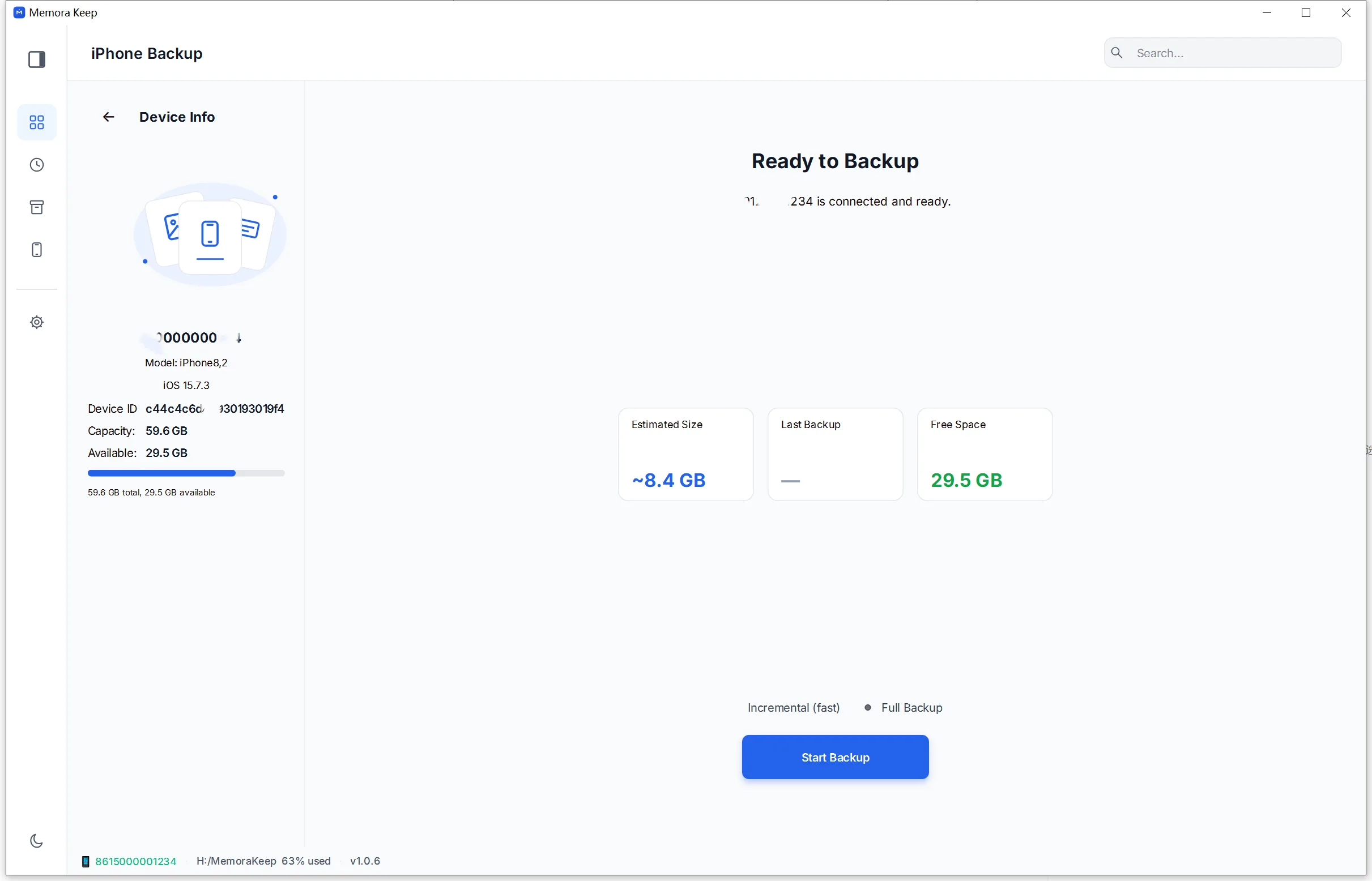
1. Esegui il backup dell’iPhone
- 1
Apri il modulo iPhone dalla dashboard
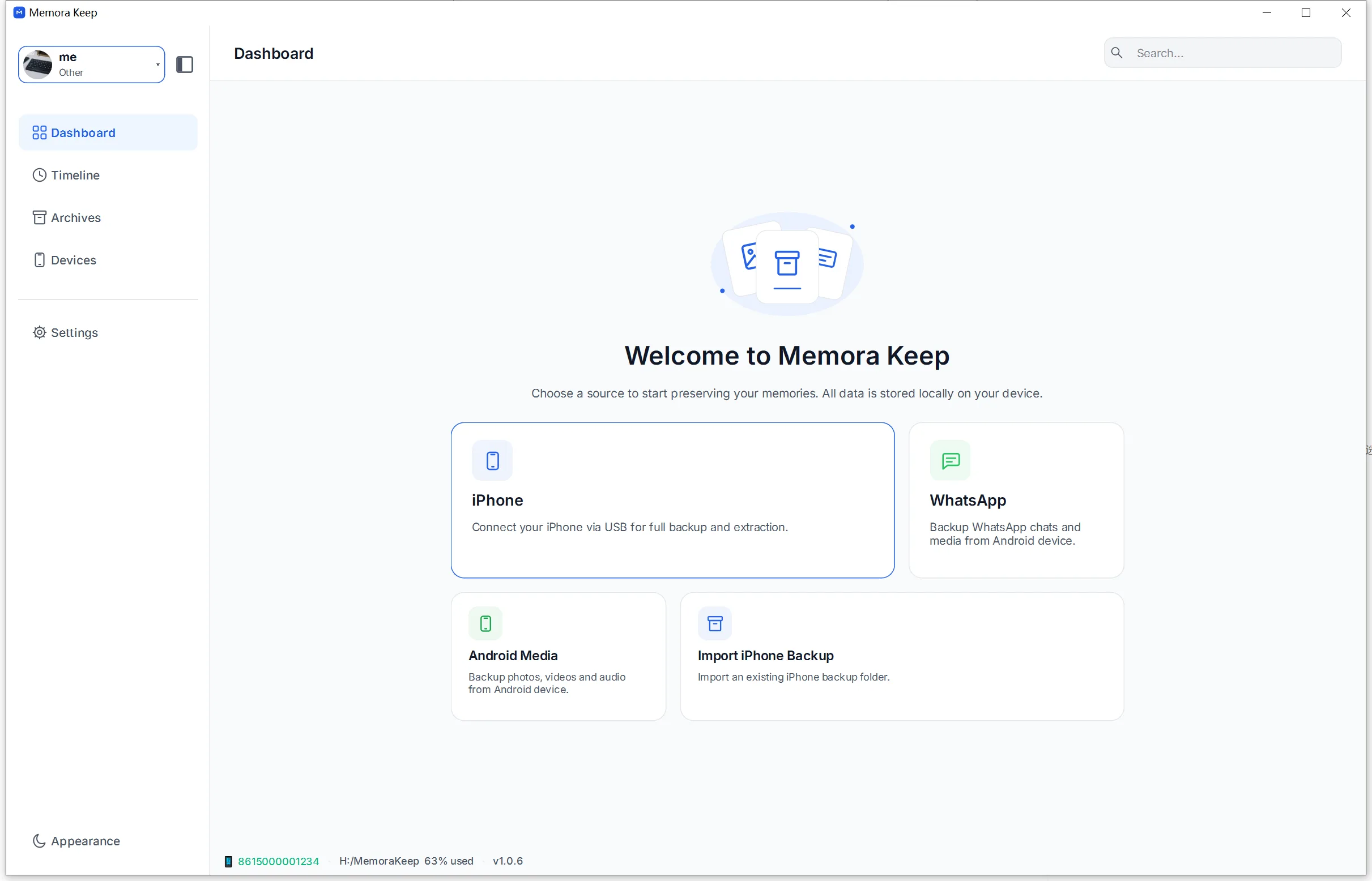
- 2
Collega l’iPhone al computer via USB
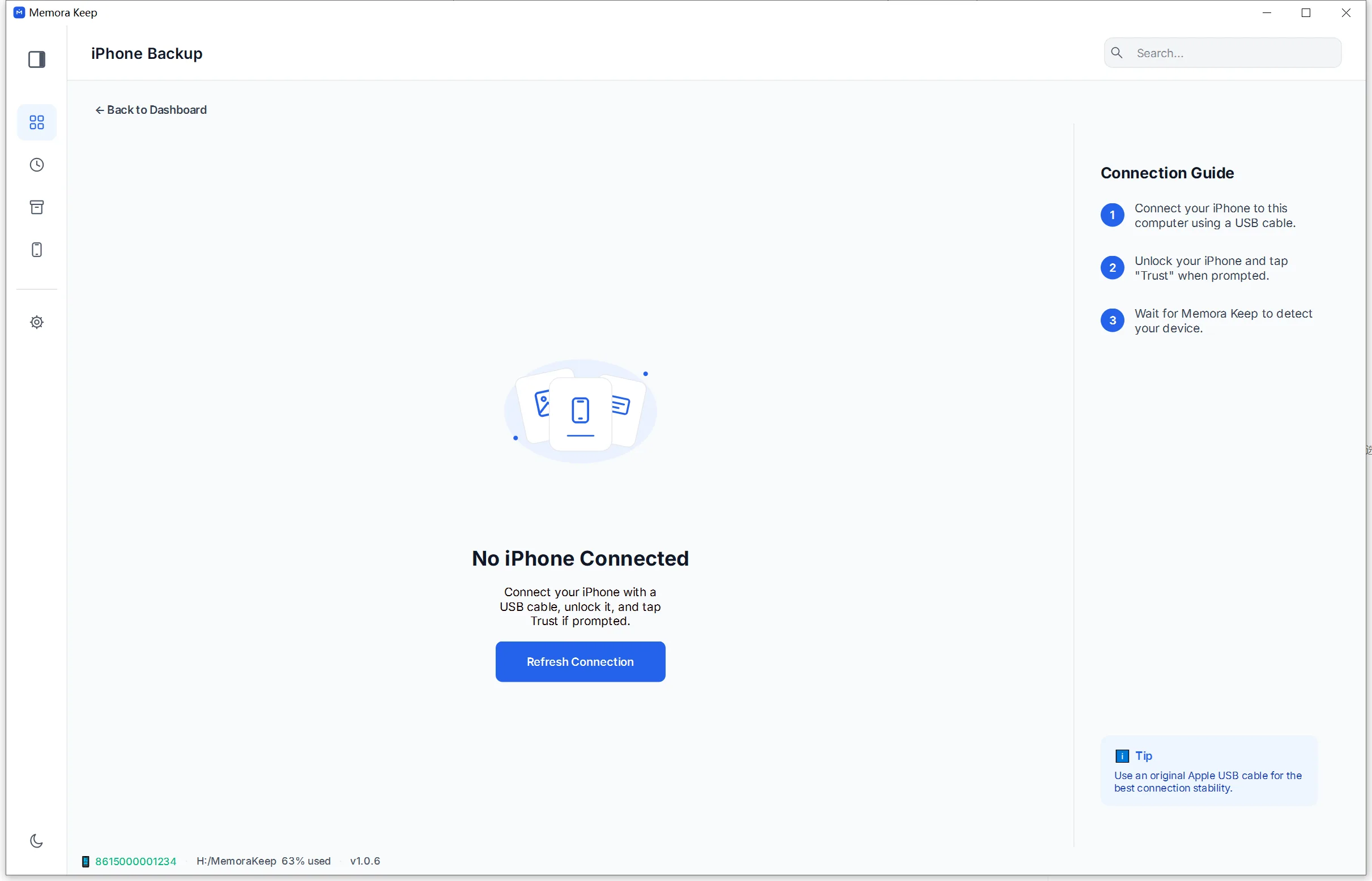
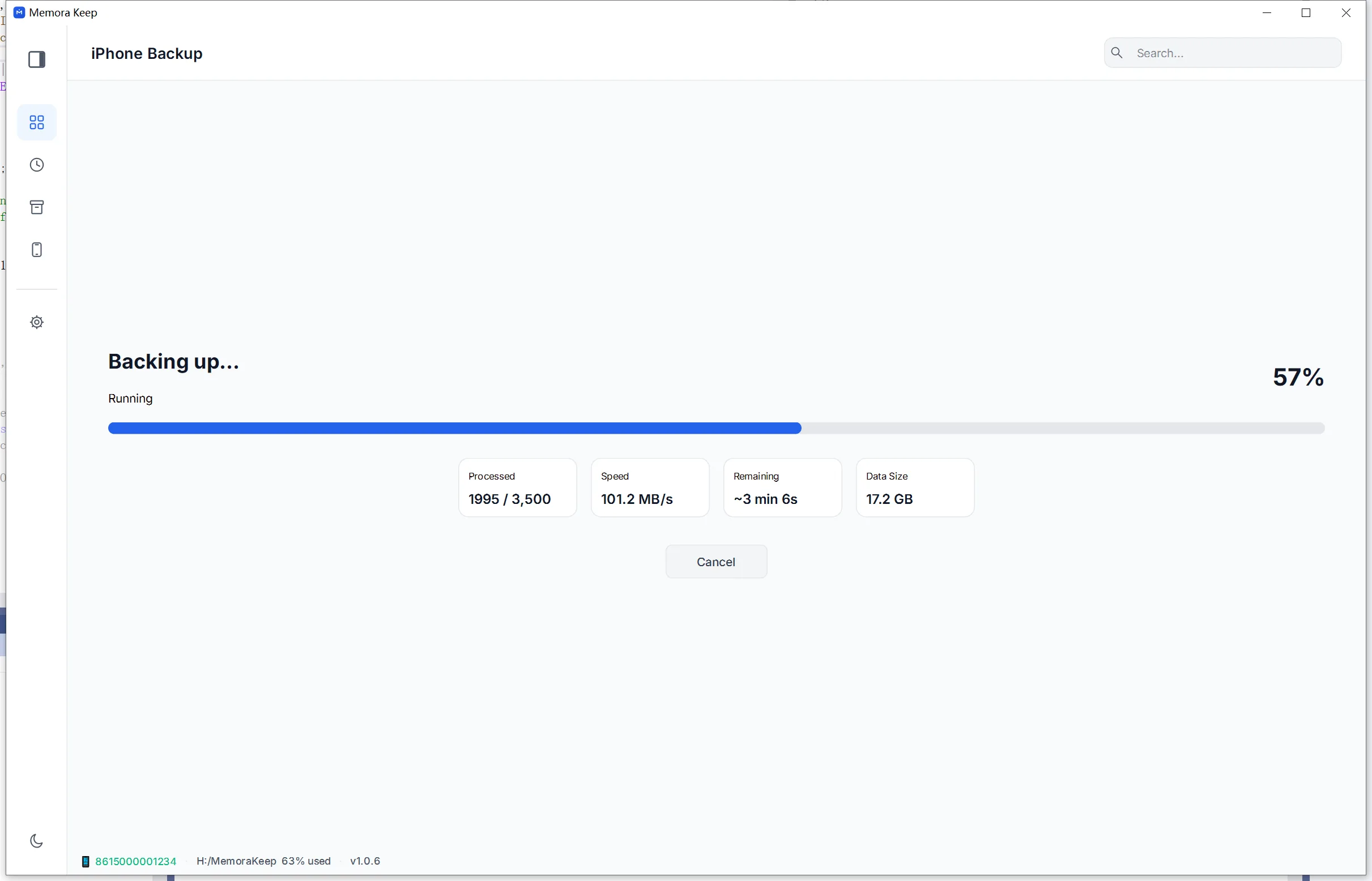
- 3
Attendi il backup
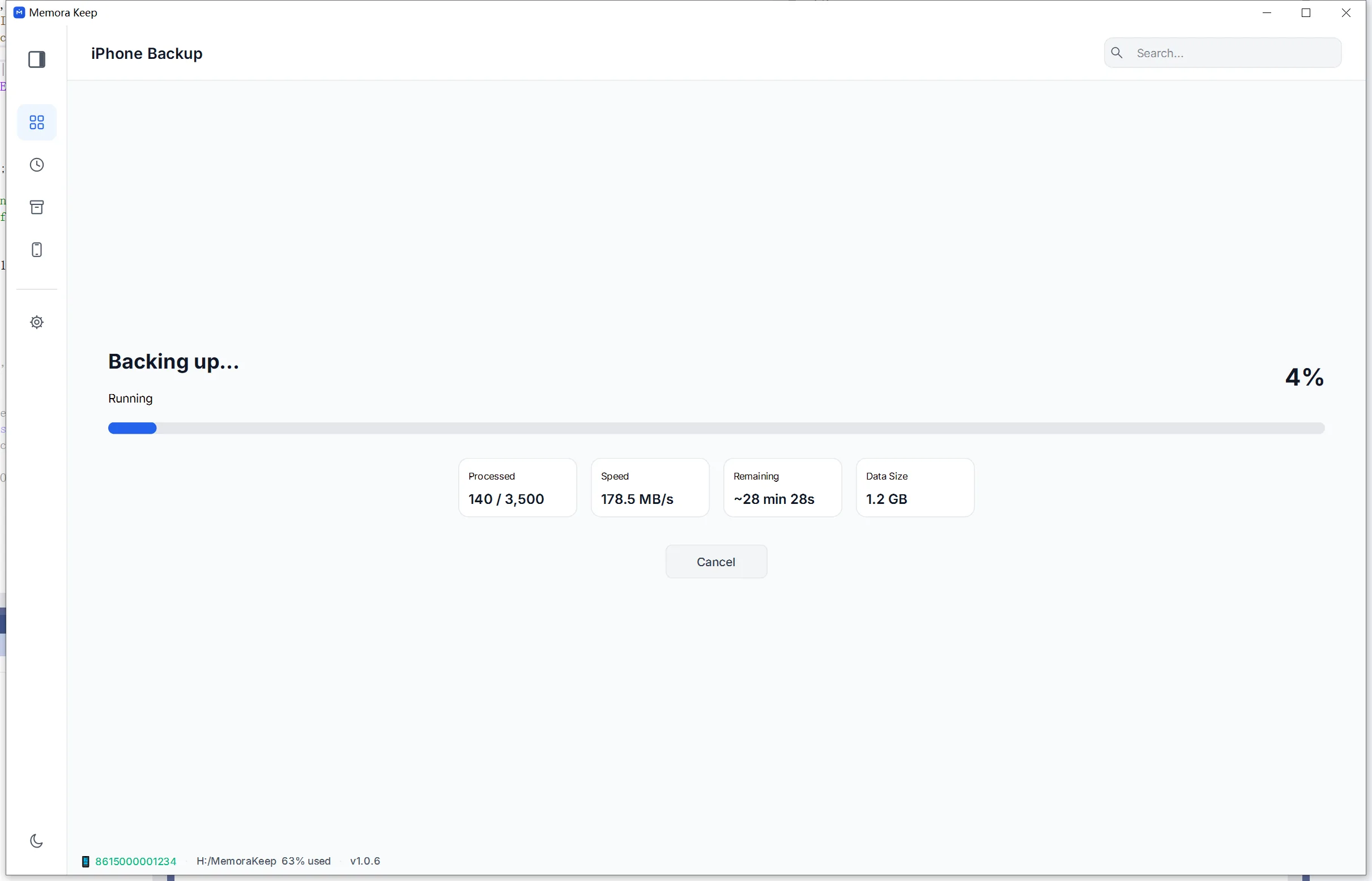
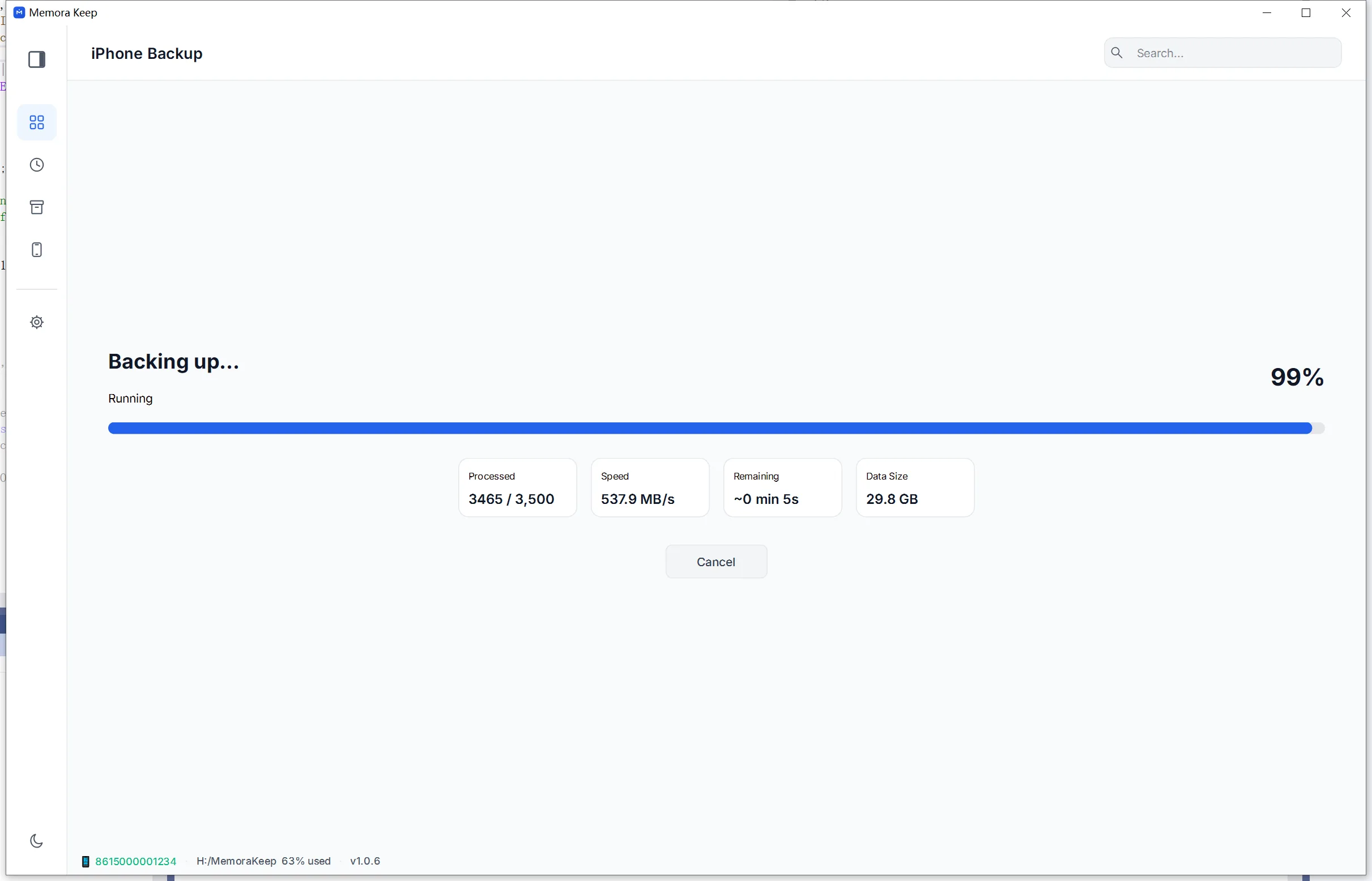
- 4
Verifica il completamento del backup

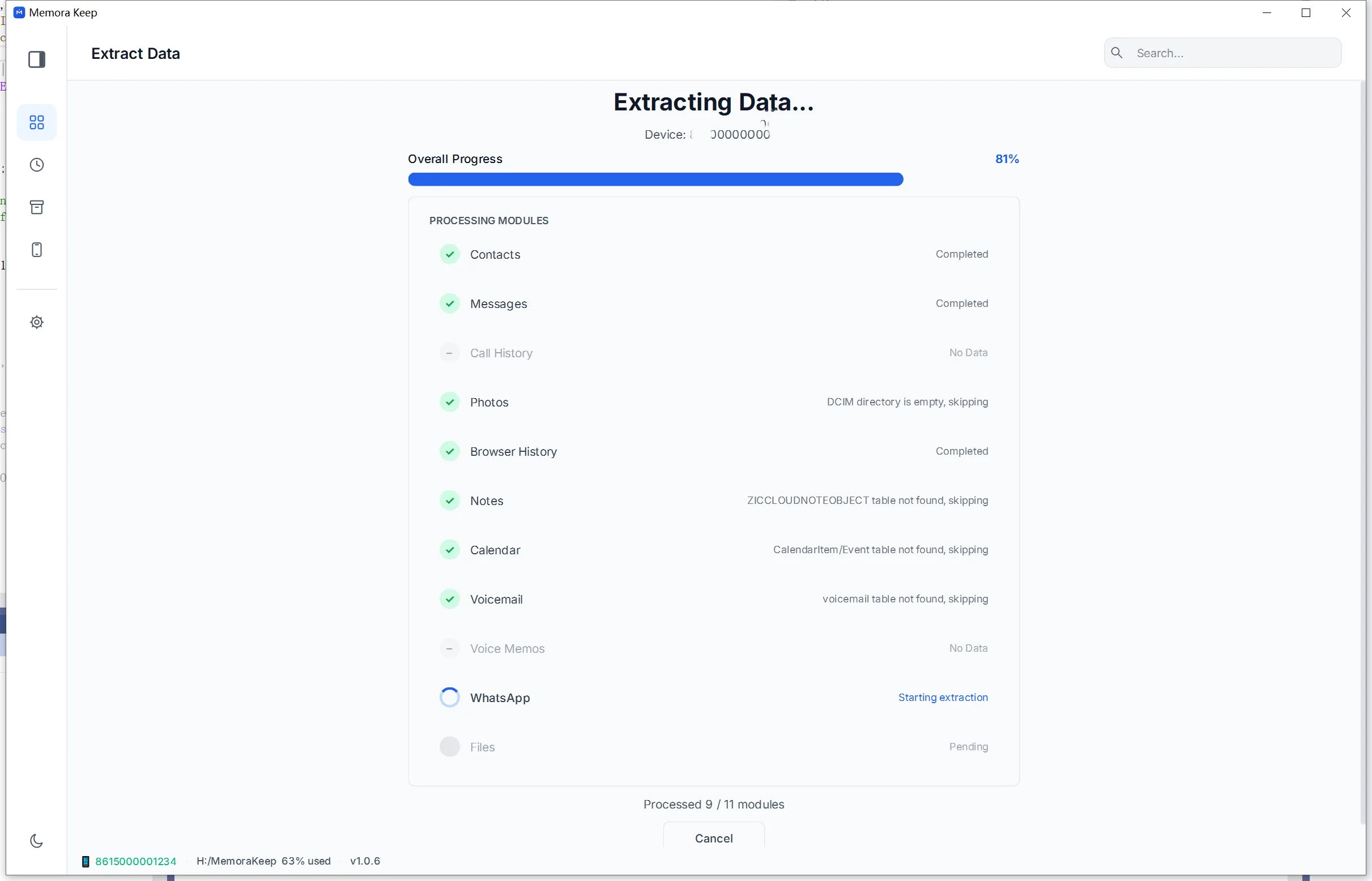
2. Estrai i dati
- 1
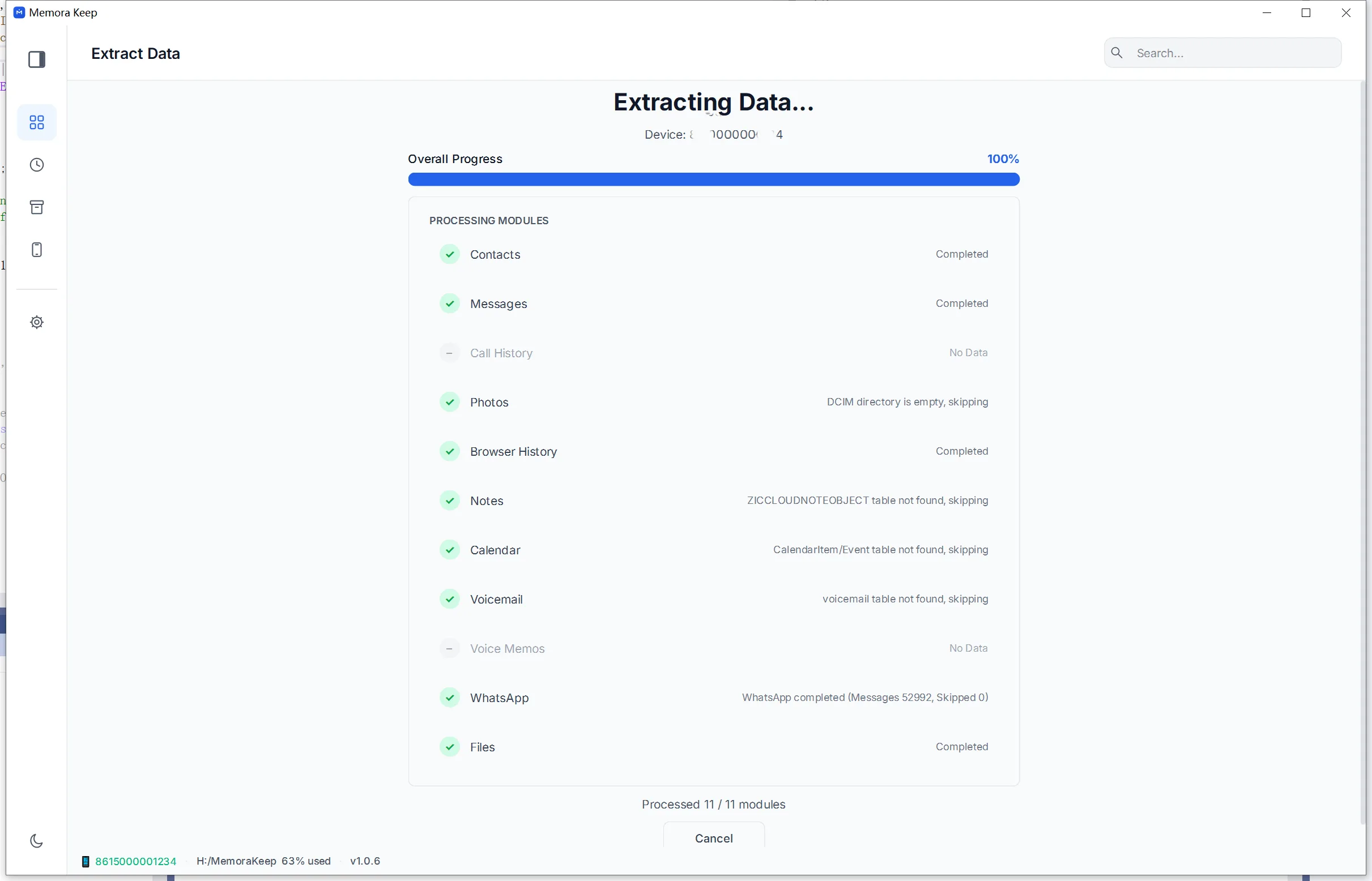
Estrai i dati dal backup
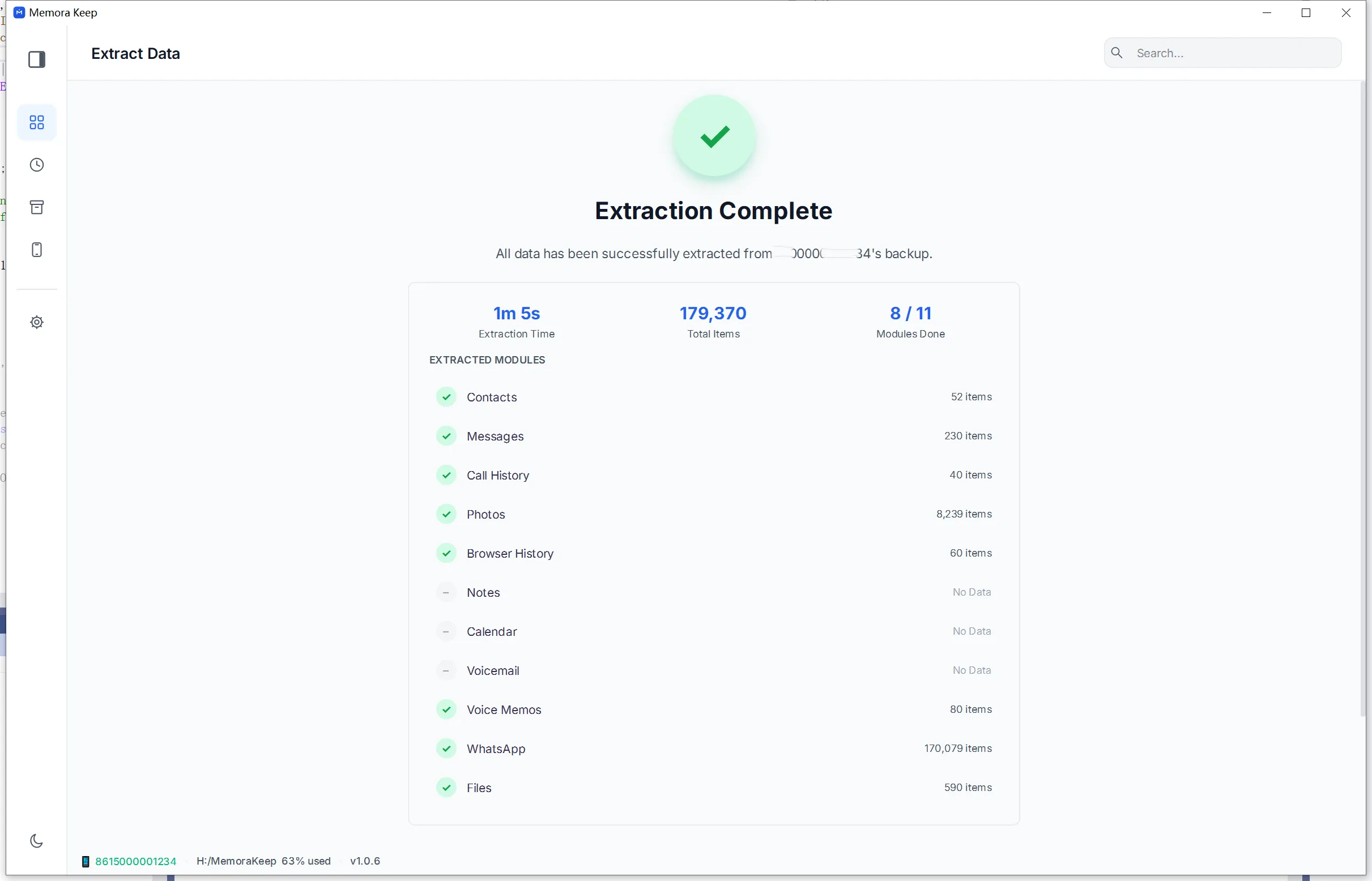
- 2
Verifica il completamento dell’estrazione
Il tuo archivio resta sul tuo computer
Salva backup, chat e contenuti multimediali in una cartella che scegli tu. Memora Keep non carica il tuo archivio e puoi sfogliarlo ed esportarlo offline, senza account.
- Nessun account e nessun accesso richiesto
- Backup, chat e contenuti multimediali non vengono mai caricati
- I dati di diagnostica restano locali, a meno che tu non scelga di inviarli
- Backup e archivio restano leggibili offline
Domande frequenti
Domande su Eseguire il backup iPhone sul computer
Il backup viene caricato online?
No. Viene salvato nella cartella scelta sul computer e non viene caricato su Memora Keep o presso terzi.
Cosa devo fare sull’iPhone?
Sbloccalo, collegalo via USB e tocca “Autorizza questo computer”. Se il backup è crittografato serve anche la sua password.
Posso usare una cartella di backup Finder o iTunes esistente?
Sì. Importa una cartella MobileSync/Backup esistente invece di creare un nuovo backup.
Il backup originale viene modificato?
No. Il backup originale resta intatto; l’elaborazione scrive nell’archivio locale.
Scopri anche
Continua a leggere
- Funzionalità Consulta backup iTunes Seleziona e verifica un backup iTunes o Finder esistente, poi importalo nell’archivio locale. Leggi
- Funzionalità Backup WhatsApp Salva chat e file multimediali WhatsApp e WhatsApp Business dal telefono e leggili in un archivio locale. Leggi
- Funzionalità Linea temporale Consulta chat, foto, video, documenti e chiamate importati, raggruppati per anno, mese e giorno. Leggi
Dai vita al tuo archivio locale
Gratis, senza account né abbonamento. Il tuo archivio resta sul tuo computer.
Windows & macOS · Gratis