iPhone auf dem Computer sichern
Sichern Sie Ihr iPhone auf dem Computer und durchsuchen Sie unterstützte WhatsApp-Chats, Nachrichten, Kontakte, Fotos und Videos.
Windows & macOS · Kostenlos · Kein Memora Keep-Konto nötig
Warum das hilft
Für diese Probleme gibt es eine Lösung
So hilft dir diese Funktion, deine Handydaten zu bewahren und zu nutzen.
-
Eine Kopie auf Ihrem Computer
Ein lokales Backup ist ohne Anmeldung bei einem Cloud-Dienst auf Ihrem Computer verfügbar.
-
Mehr als nur Fotos
Ein Backup kann auch Anruflisten, Nachrichten, Kontakte, Notizen, Kalender, Safari-Verlauf, Sprachmemos und Voicemail erhalten.
-
Gesicherte Inhalte lesen
Finder und iTunes erstellen Backups zur Wiederherstellung. Memora Keep lässt Sie unterstützte Inhalte vorher durchsuchen.
So funktioniert es
So nutzt du die Funktion
- 1
Verbinden und vertrauen
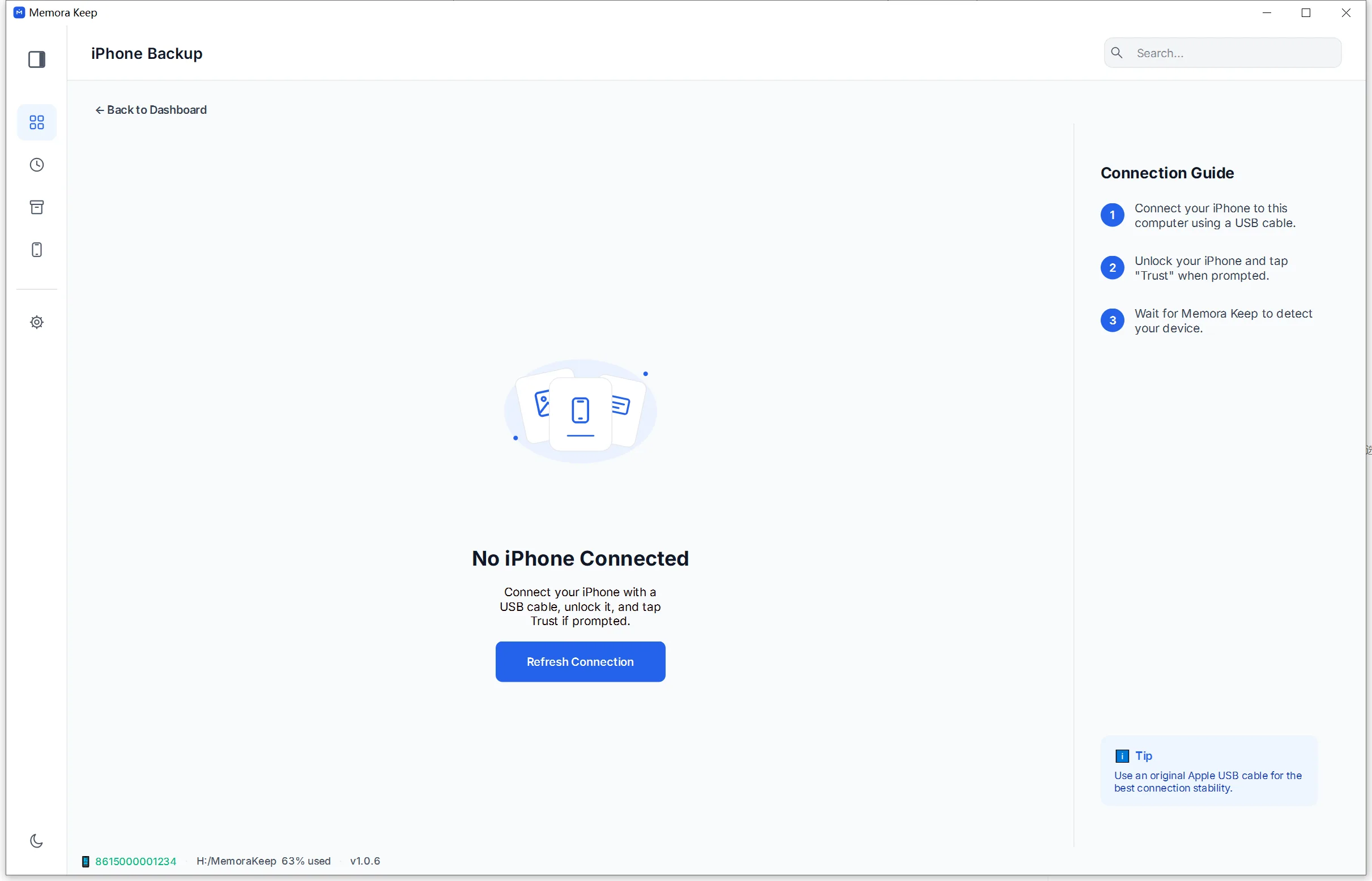
Verbinden Sie das entsperrte iPhone per USB und tippen Sie auf „Diesem Computer vertrauen“. Nach der Freigabe zeigt Memora Keep das Gerät.
- 2
Speicherort wählen
Wählen Sie einen Ordner auf Ihrem Laufwerk. Die App prüft Verschlüsselung und freien Speicherplatz vor dem Start.
- 3
Sichern und aufbereiten
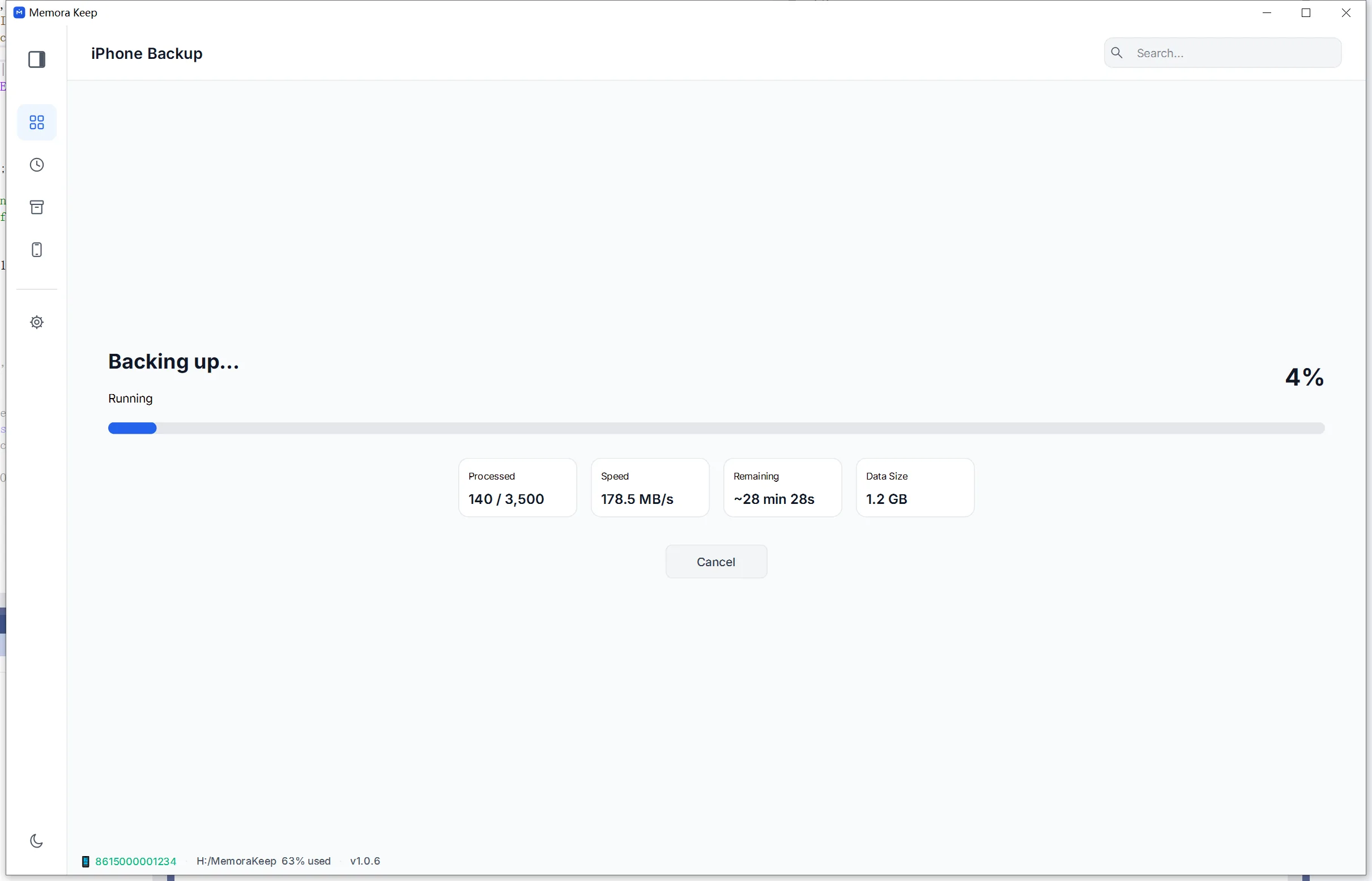
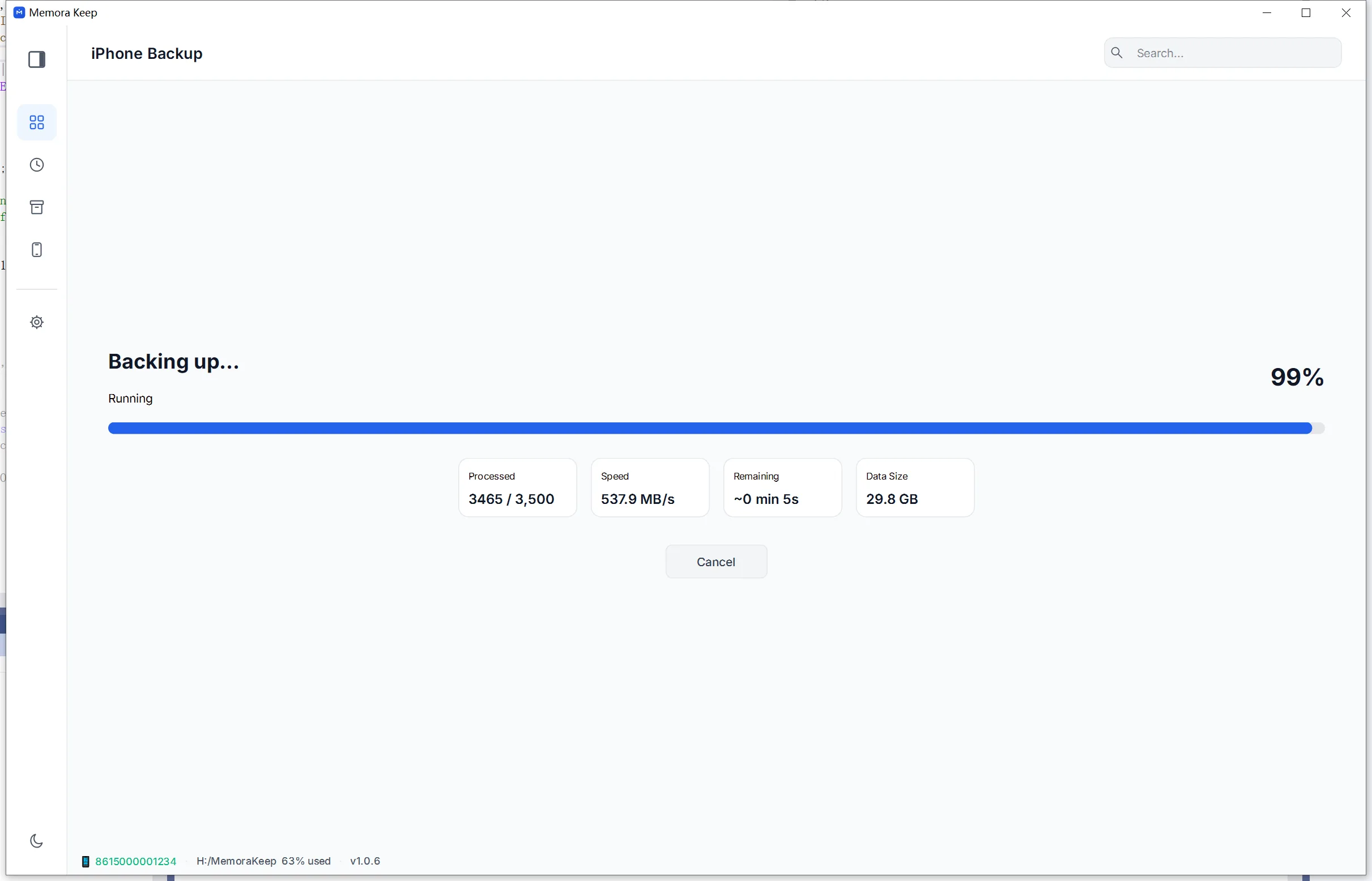
Gerätedaten werden in den Backupordner kopiert und anschließend für das lokale Archiv aufbereitet.
Möglichkeiten
Das kannst du damit machen
Schritt für Schritt
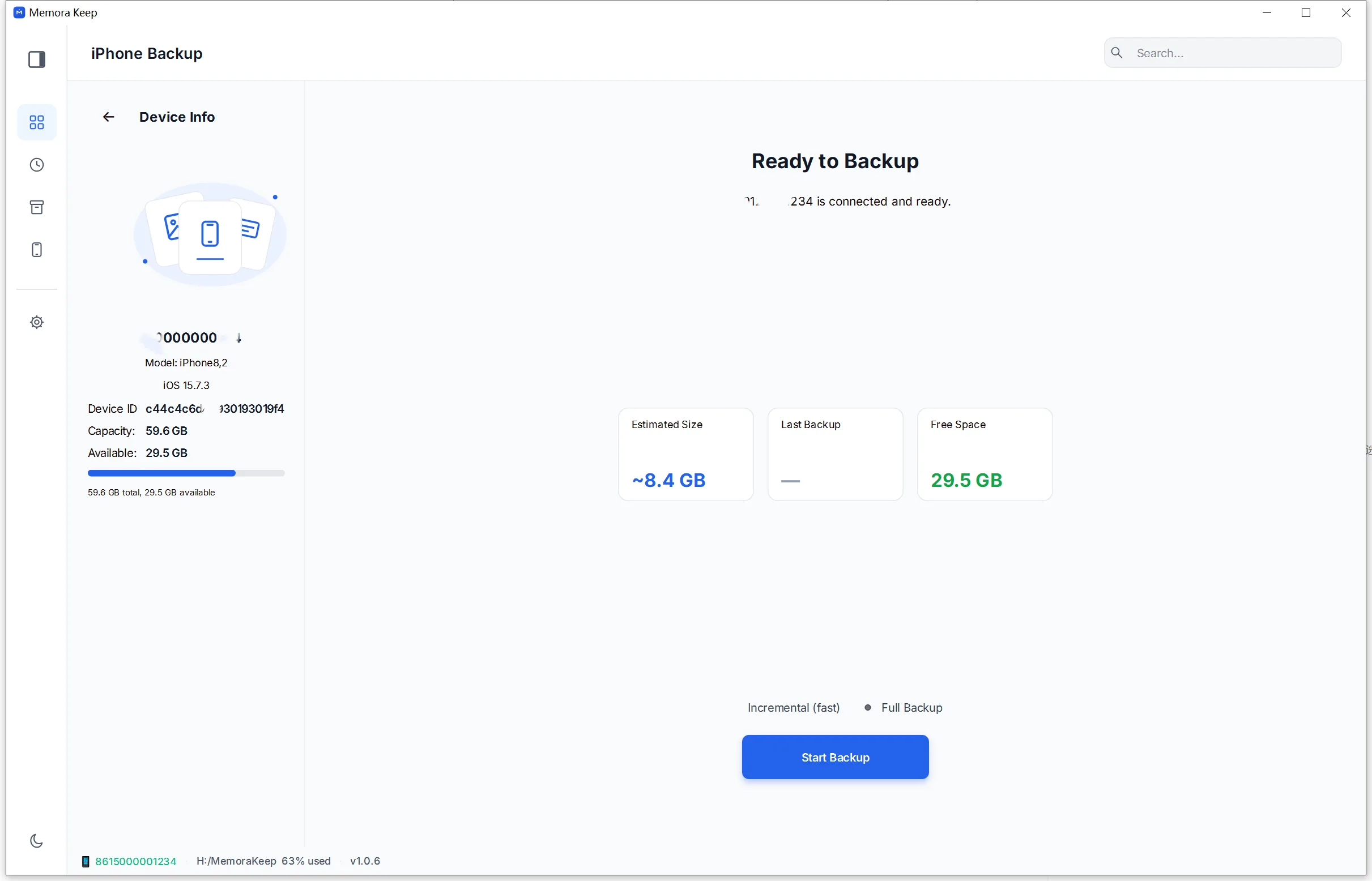
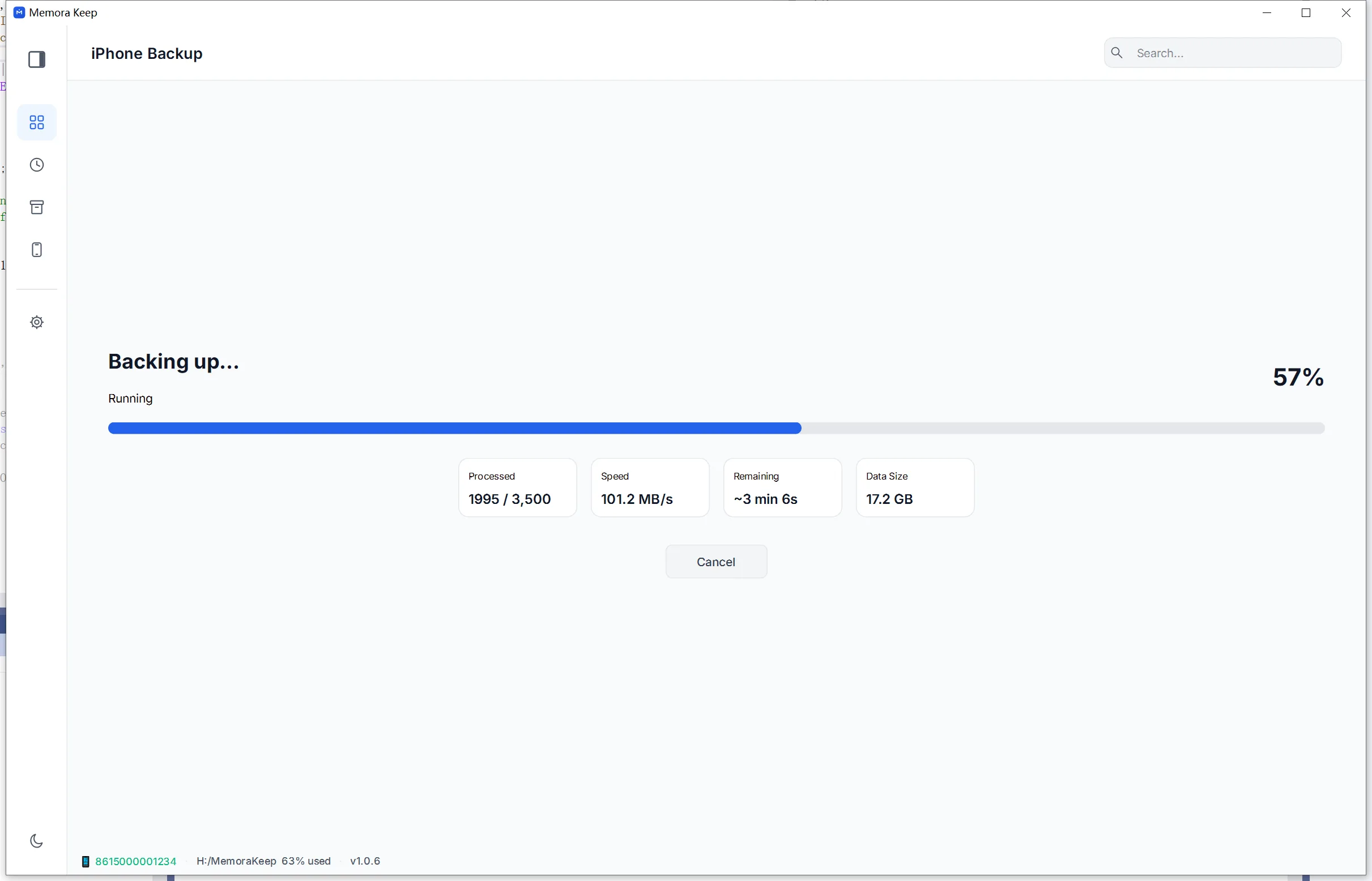
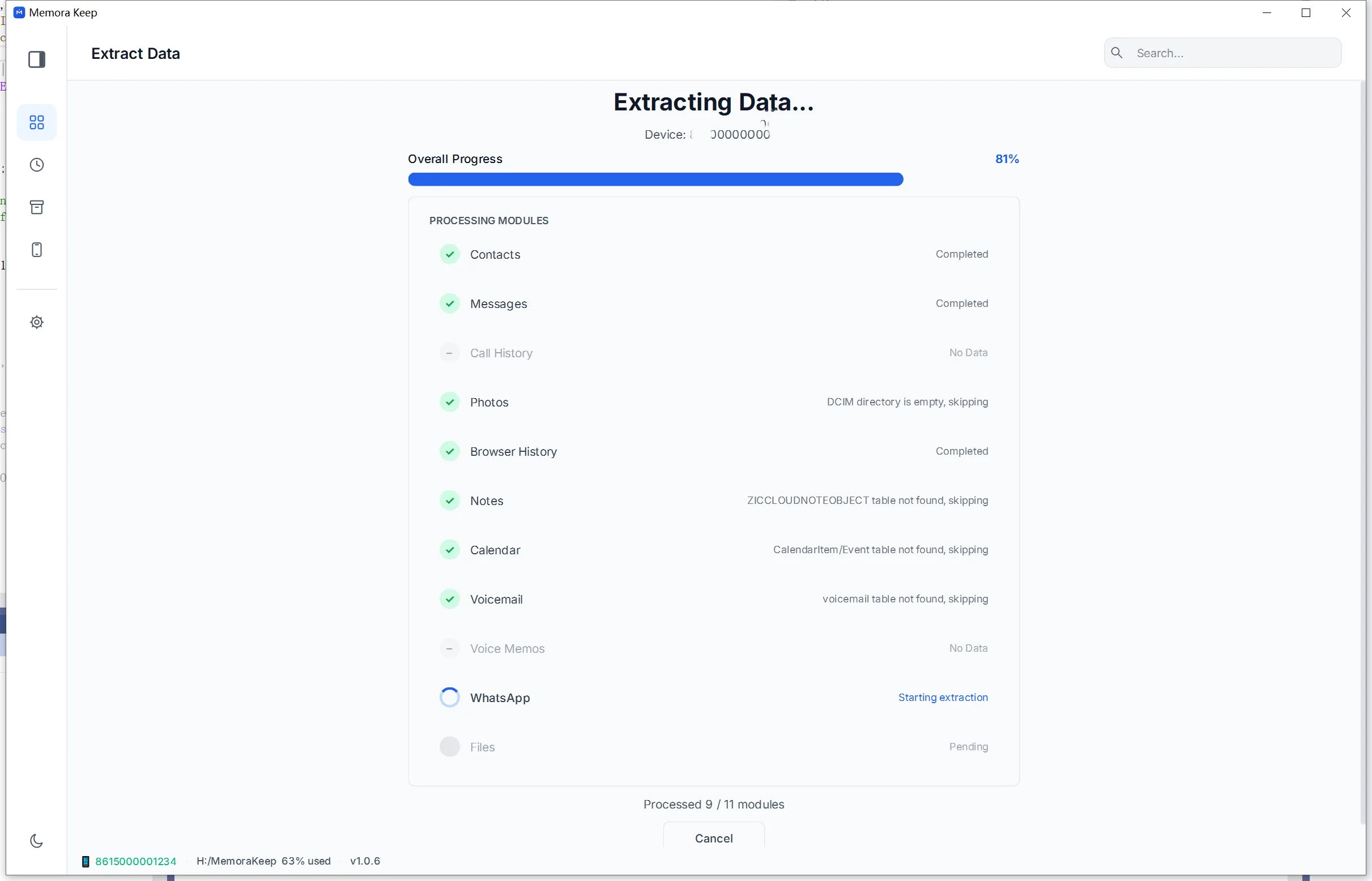
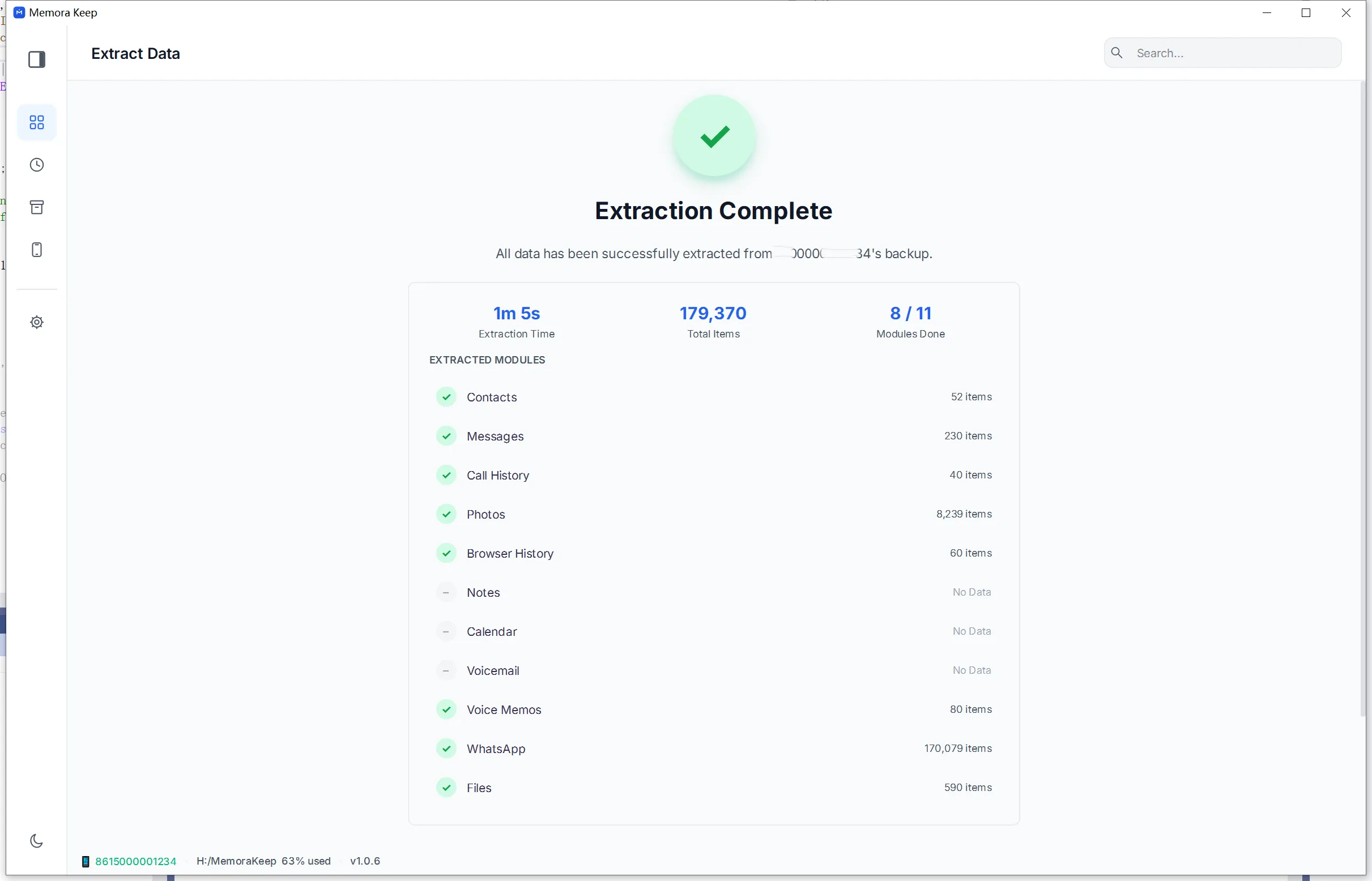
iPhone sichern und Daten Schritt für Schritt lesen
Sichern Sie zuerst das iPhone auf dem Computer und extrahieren Sie dann die Daten ins lokale Archiv.
1. iPhone sichern
- 1
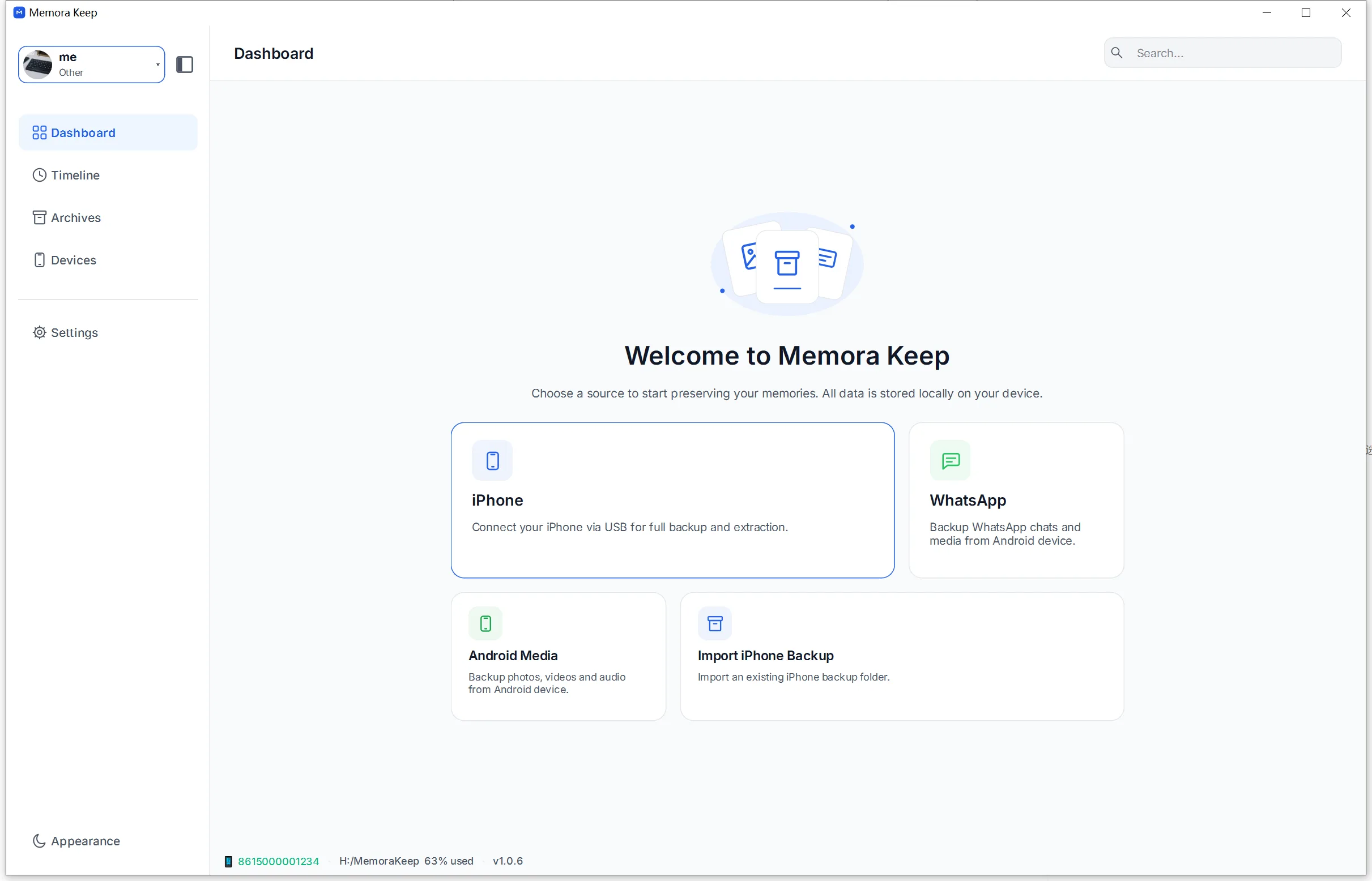
iPhone-Modul im Dashboard öffnen
- 2
iPhone per USB mit dem Computer verbinden
- 3
Sicherung abwarten
- 4
Abschluss prüfen

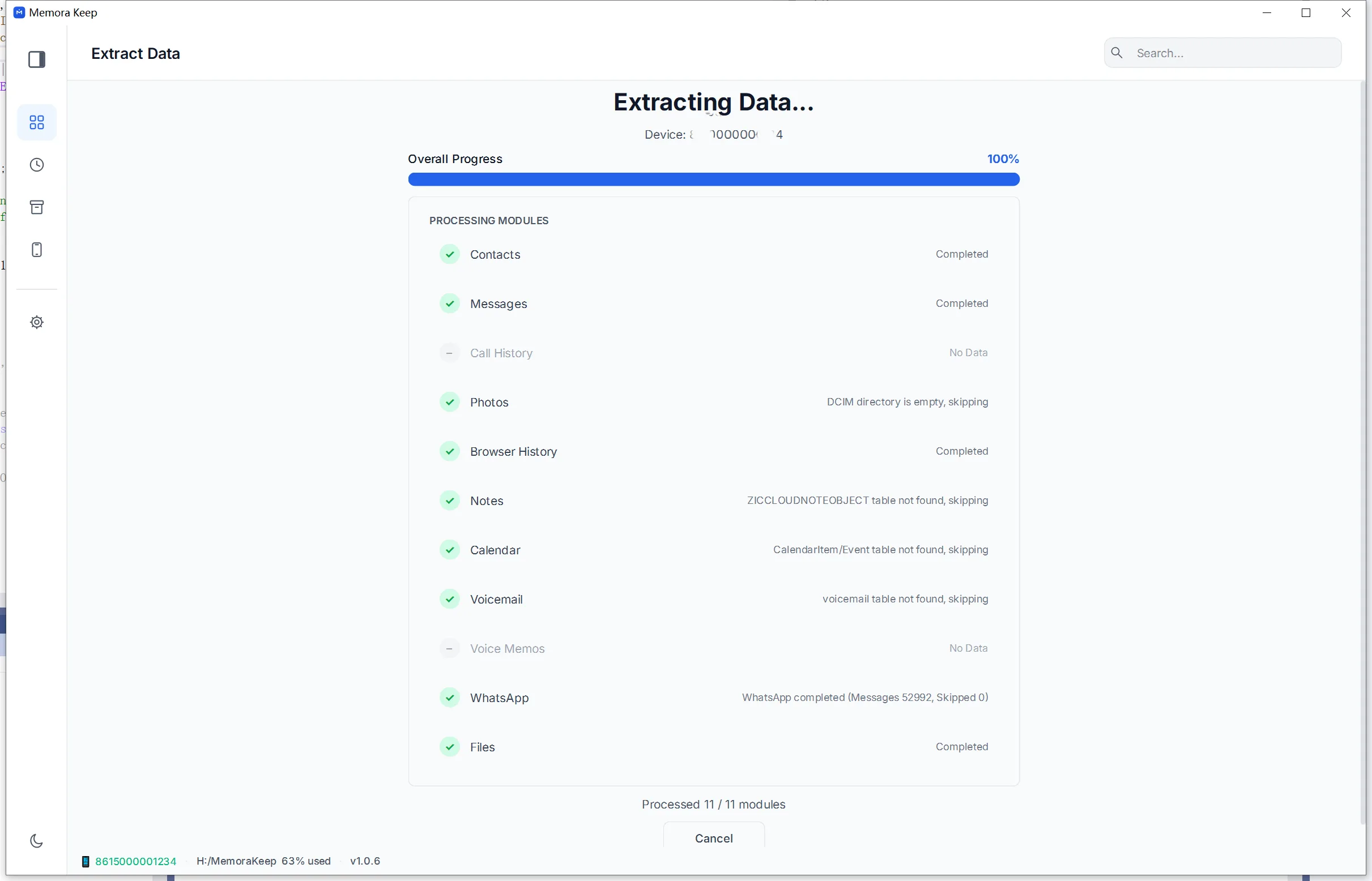
2. Daten extrahieren
- 1
Daten aus dem Backup extrahieren
- 2
Abschluss der Extraktion prüfen
Dein Archiv bleibt auf deinem Computer
Speichere Sicherungen, Chats und Medien in einem Ordner deiner Wahl. Memora Keep lädt dein Archiv nicht hoch, und du kannst es offline ansehen und exportieren – ganz ohne Konto.
- Kein Konto und keine Anmeldung nötig
- Sicherungen, Chats und Medien werden nie hochgeladen
- Diagnosedaten bleiben lokal, solange du sie nicht selbst sendest
- Sicherungen und das Archiv bleiben offline lesbar
Häufige Fragen
Fragen zu iPhone auf dem Computer sichern
Wird das Backup hochgeladen?
Nein. Es wird im gewählten Ordner auf Ihrem Computer gespeichert und nicht an Memora Keep oder Dritte hochgeladen.
Was muss ich am iPhone tun?
Entsperren, per USB verbinden und auf „Diesem Computer vertrauen“ tippen. Für ein verschlüsseltes Backup benötigen Sie außerdem dessen Passwort.
Kann ich einen bestehenden Finder- oder iTunes-Backupordner verwenden?
Ja. Importieren Sie einen vorhandenen MobileSync/Backup-Ordner statt eines neuen Backups.
Wird das Originalbackup geändert?
Nein. Das Rohbackup bleibt unverändert; die Verarbeitung schreibt in das lokale Archiv.
Passend dazu
Weiterlesen
- Funktion iTunes-Backups ansehen Wählen und prüfen Sie ein vorhandenes iTunes- oder Finder-Backup und importieren Sie es in Ihr lokales Archiv. Lesen
- Funktion WhatsApp-Backup Sichern Sie WhatsApp- und WhatsApp-Business-Chats samt Medien und lesen Sie sie im lokalen Archiv. Lesen
- Funktion Zeitleiste Durchsuchen Sie importierte Chats, Fotos, Videos, Dokumente und Anrufe nach Jahr, Monat und Tag. Lesen
Starte dein eigenes lokales Archiv
Kostenlos, ohne Konto und ohne Abo. Dein Archiv bleibt auf deinem Computer.
Windows & macOS · Kostenlos