iMessage und SMS am Computer lesen
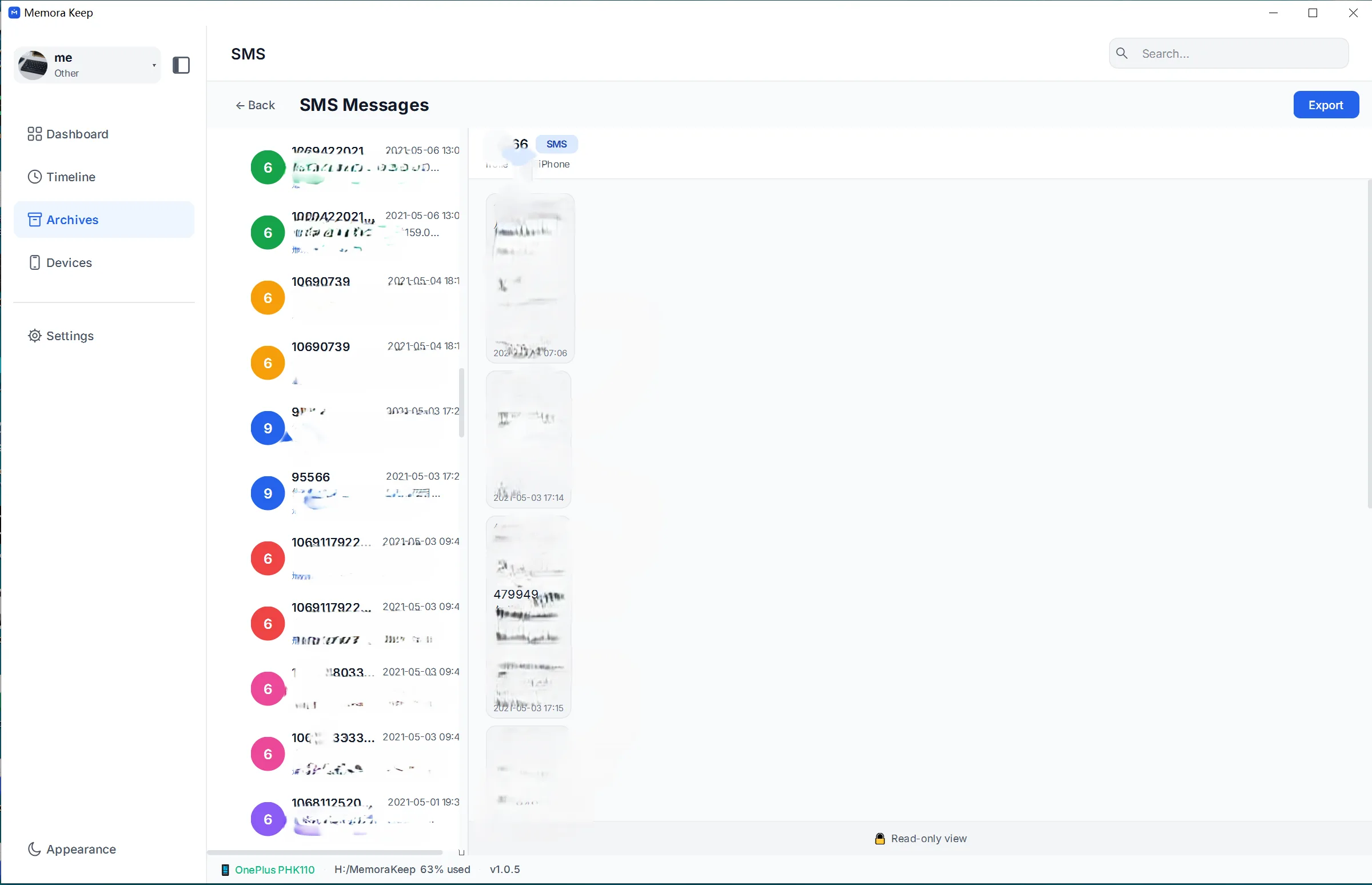
Lies iMessage und SMS aus einer iPhone-Sicherung am Computer. Bewahre gespeicherte Unterhaltungen im lokalen Memora Keep-Archiv auf.
Windows & macOS · Kostenlos · Kein Memora Keep-Konto nötig
Warum das hilft
Für diese Probleme gibt es eine Lösung
So hilft dir diese Funktion, deine Handydaten zu bewahren und zu nutzen.
-
Wichtige Unterhaltungen liegen auf einem alten Handy
Übernimm die in einer iPhone-Sicherung enthaltenen iMessage- und SMS-Einträge in ein lesbares Archiv.
-
Sicherungsordner sind unübersichtlich
Öffne Nachrichten als Unterhaltungen, statt dich mühsam durch einzelne Sicherungsdateien zu arbeiten.
-
Du möchtest den Verlauf später wieder lesen
Nach dem Import kannst du die gespeicherten Nachrichten am Computer lesen, ohne das ursprüngliche Handy angeschlossen zu lassen.
So funktioniert es
So nutzt du die Funktion
- 1
iPhone sichern oder Sicherung importieren
Erstelle eine lokale iPhone-Sicherung oder importiere eine vorhandene iTunes- oder Finder-Sicherung, die deine Nachrichten enthält.
- 2
Memora Keep liest die Einträge aus
Warte, bis das Auslesen abgeschlossen ist. Die in der Sicherung vorhandenen Nachrichten werden dem lokalen Archiv hinzugefügt.
- 3
Nachrichten im Archiv öffnen
Wähle das Gerät und öffne eine Unterhaltung, um deren iMessage- und SMS-Einträge zu lesen.
Möglichkeiten
Das kannst du damit machen
Dein Archiv bleibt auf deinem Computer
Speichere Sicherungen, Chats und Medien in einem Ordner deiner Wahl. Memora Keep lädt dein Archiv nicht hoch, und du kannst es offline ansehen und exportieren – ganz ohne Konto.
- Kein Konto und keine Anmeldung nötig
- Sicherungen, Chats und Medien werden nie hochgeladen
- Diagnosedaten bleiben lokal, solange du sie nicht selbst sendest
- Sicherungen und das Archiv bleiben offline lesbar
Häufige Fragen
Fragen zu iMessage und SMS am Computer lesen
Werden neben SMS auch iMessages unterstützt?
Ja. Memora Keep kann iMessage- und SMS-Einträge aus einer unterstützten iPhone-Sicherung auslesen und anzeigen.
Werden alle Nachrichten meines iPhones angezeigt?
Es lassen sich nur Einträge auslesen, die in der ausgewählten Sicherung tatsächlich vorhanden sind. Nachrichten, die nur in iCloud liegen und in der Sicherung fehlen, werden dabei nicht heruntergeladen.
Kann ich Nachrichten lesen, ohne mein iPhone wiederherzustellen?
Ja. Importiere die Sicherung und lies die Nachrichten im lokalen Archiv. Eine Wiederherstellung des iPhones ist nicht nötig.
Ist das ein iMessage-Client mit Live-Verbindung?
Nein. Die Funktion zeigt gesicherte Nachrichtenverläufe an. Sie versendet keine Nachrichten und synchronisiert sich nicht laufend mit iMessage.
Passend dazu
Weiterlesen
- Funktion WhatsApp aus Google Drive WhatsApp-Sicherungen aus Google Drive herunterladen, am Computer entsperren und die Chats im lokalen Archiv lesen. Lesen
- Funktion WhatsApp vom iPhone auf Android übertragen Archivierte iPhone-WhatsApp-Chats auf Android übertragen: verschlüsselte Sicherung erstellen, per USB kopieren und in WhatsApp wiederherstellen. Lesen
Starte dein eigenes lokales Archiv
Kostenlos, ohne Konto und ohne Abo. Dein Archiv bleibt auf deinem Computer.
Windows & macOS · Kostenlos