iPhone-Safari-Verlauf als CSV exportieren
Sehen Sie Safari-Verlauf und Lesezeichen aus einem Backup an und exportieren Sie den Verlauf als CSV.
Windows & macOS · Kostenlos · Kein Memora Keep-Konto nötig
Warum das hilft
Für diese Probleme gibt es eine Lösung
So hilft dir diese Funktion, deine Handydaten zu bewahren und zu nutzen.
-
Verlauf ohne Gerät nicht sichtbar
Der Browserverlauf liegt auf dem Smartphone und muss aus einem Backup ausgelesen werden, bevor Sie ihn ansehen können.
-
Eine früher besuchte Seite wiederfinden
Der Verlauf besuchter Seiten kann helfen, eine wichtige Seite wiederzufinden.
-
Verlauf an ein Browserkonto gebunden
Liegt der Verlauf nur im Browserkonto, ist er ohne Zugriff auf dieses Konto nicht erreichbar.
So funktioniert es
So nutzt du die Funktion
- 1
Verlauf und Lesezeichen ansehen
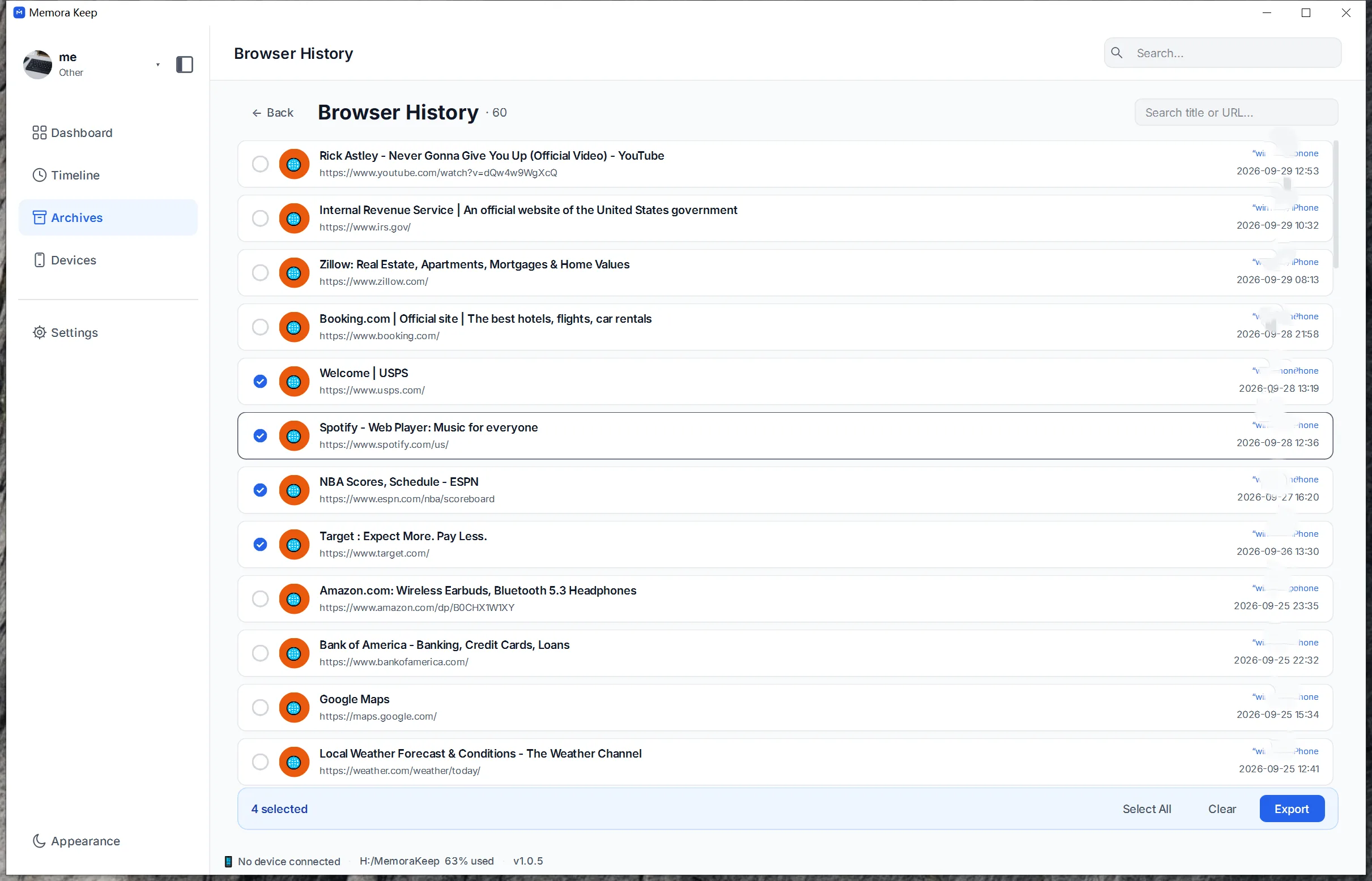
Safari-Verlauf und Lesezeichen aus dem Backup werden im Archiv aufgelistet.
- 2
Speicherort wählen
Wählen Sie den Ordner auf Ihrem Computer für die CSV-Datei.
- 3
Verlauf als CSV exportieren
Der Browserverlauf wird als CSV exportiert. Lesezeichen bleiben im Archiv lesbar und sind nicht im CSV-Export enthalten.
Möglichkeiten
Das kannst du damit machen
Dein Archiv bleibt auf deinem Computer
Speichere Sicherungen, Chats und Medien in einem Ordner deiner Wahl. Memora Keep lädt dein Archiv nicht hoch, und du kannst es offline ansehen und exportieren – ganz ohne Konto.
- Kein Konto und keine Anmeldung nötig
- Sicherungen, Chats und Medien werden nie hochgeladen
- Diagnosedaten bleiben lokal, solange du sie nicht selbst sendest
- Sicherungen und das Archiv bleiben offline lesbar
Häufige Fragen
Fragen zu iPhone-Safari-Verlauf als CSV exportieren
Werden Lesezeichen als CSV exportiert?
Nein. Nur der Browserverlauf wird als CSV exportiert. Lesezeichen lassen sich im Archiv ansehen, aber nicht als CSV exportieren.
Was wird beim Browserverlauf exportiert?
Der Verlauf der besuchten Seiten wird als CSV exportiert.
Woher stammen Safari-Verlauf und Lesezeichen?
Sie werden aus einem iPhone-Backup ins lokale Archiv ausgelesen.
Muss das Smartphone angeschlossen sein?
Nein. Der Export nutzt Verlauf, der bereits aus einem Backup ins Archiv ausgelesen wurde.
Starte dein eigenes lokales Archiv
Kostenlos, ohne Konto und ohne Abo. Dein Archiv bleibt auf deinem Computer.
Windows & macOS · Kostenlos