Exporter l’historique Safari de l’iPhone en CSV
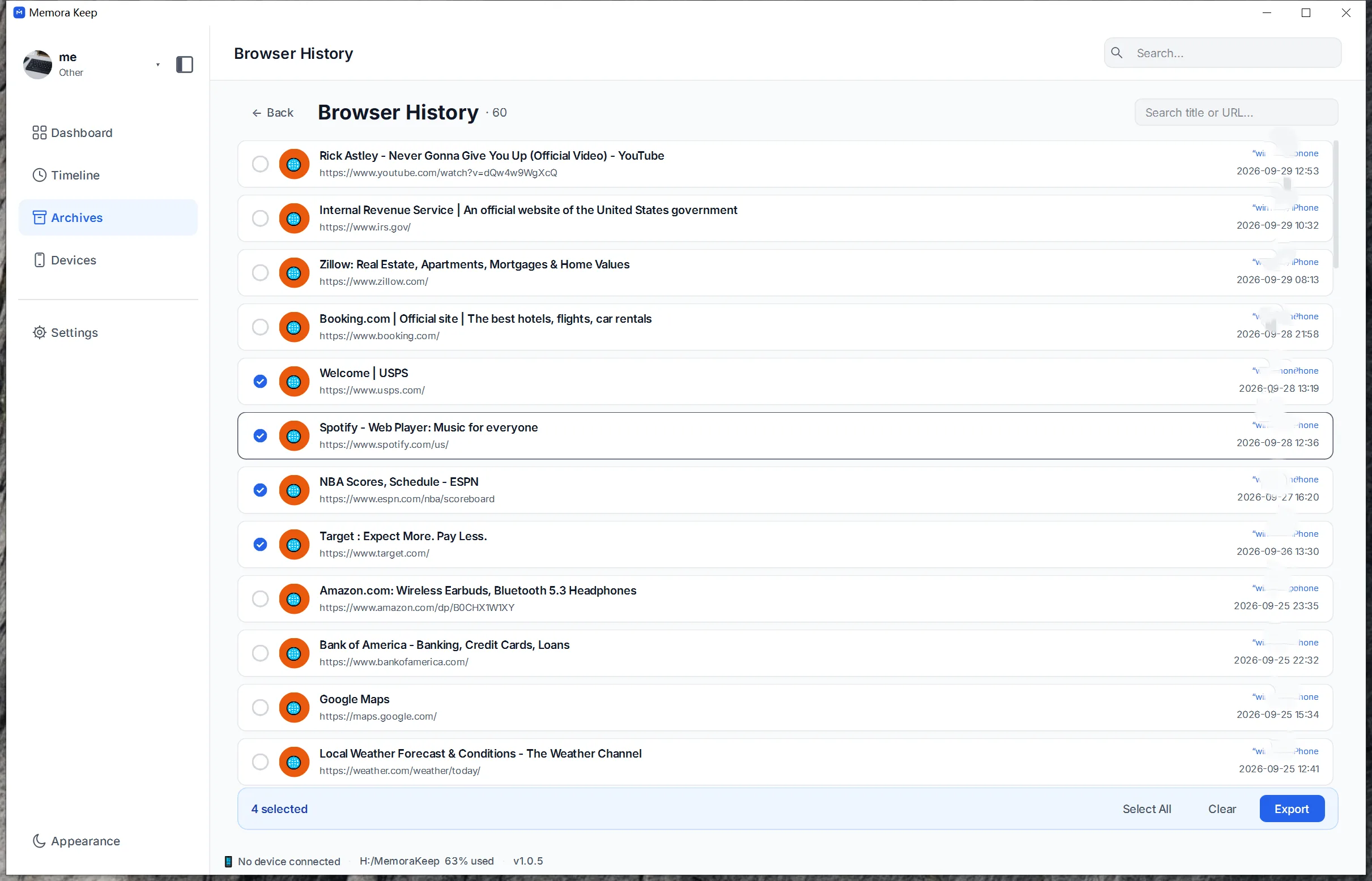
Consultez l’historique et les signets Safari extraits d’une sauvegarde, puis exportez l’historique en CSV.
Windows et macOS · Gratuit · Aucun compte Memora Keep nécessaire
Pourquoi l’utiliser
Les difficultés qu’elle résout
Comment cette fonctionnalité vous aide à conserver et à utiliser les données de votre téléphone.
-
Un historique inaccessible sans l’appareil
L’historique de navigation se trouve sur le téléphone. Pour le lire depuis une sauvegarde, il faut d’abord l’en extraire.
-
Retrouver une page consultée
La liste des pages visitées peut vous aider à retrouver une page importante découverte auparavant.
-
Un historique lié à un compte navigateur
Si l’historique n’existe que dans un compte navigateur, il est inaccessible lorsque ce compte ne l’est pas.
Fonctionnement
Comment l’utiliser
- 1
Consultez l’historique et les signets
L’historique et les signets Safari extraits de la sauvegarde sont affichés dans l’archive.
- 2
Choisissez une destination
Sélectionnez le dossier de votre ordinateur où enregistrer le fichier CSV.
- 3
Exportez l’historique en CSV
L’historique est exporté en CSV. Les signets restent consultables dans l’archive et ne sont pas inclus dans cet export.
Possibilités
Ce que vous pouvez faire
Votre archive reste sur votre ordinateur
Enregistrez vos sauvegardes, conversations et médias dans le dossier de votre choix. Memora Keep ne met pas votre archive en ligne, et vous pouvez la parcourir et l’exporter hors ligne, sans compte.
- Aucun compte ni connexion nécessaires
- Les sauvegardes, conversations et médias ne sont jamais envoyés
- Les diagnostics restent en local, sauf si vous choisissez de les envoyer
- Les sauvegardes et l’archive restent lisibles hors ligne
Questions fréquentes
Questions sur Exporter l’historique Safari de l’iPhone en CSV
Les signets sont-ils exportés en CSV ?
Non. Seul l’historique est exporté en CSV. Les signets restent consultables dans l’archive, sans export CSV dédié.
Qu’est-ce qui est exporté pour l’historique ?
L’historique des pages visitées est exporté en CSV.
D’où viennent l’historique et les signets Safari ?
Ils sont extraits d’une sauvegarde iPhone vers l’archive locale.
Le téléphone doit-il être connecté ?
Non. L’export utilise l’historique déjà extrait d’une sauvegarde vers l’archive.
À découvrir aussi
Poursuivre la lecture
- Fonctionnalité Export des contacts Consultez les contacts d’une sauvegarde iPhone et exportez-les en VCF pour les conserver ou les importer dans un autre carnet d’adresses. Lire
- Fonctionnalité Historique des appels Exportez l’historique des appels iPhone en CSV avec le sens, le numéro, la durée et la date de chaque appel. Lire
Lancez votre propre archive locale
Gratuit, sans compte ni abonnement. Votre archive reste sur votre ordinateur.
Windows et macOS · Gratuit