Cas d’utilisation
Réunissez les données des téléphones de votre famille
Une personne peut sauvegarder des téléphones actuels, anciens ou secondaires dans la même archive sur son disque et y réunir photos, messages et discussions. L’archive est gérée par une seule personne : elle ne propose ni comptes personnels ni accès partagé.
Windows & macOS · Free · No Memora Keep account required
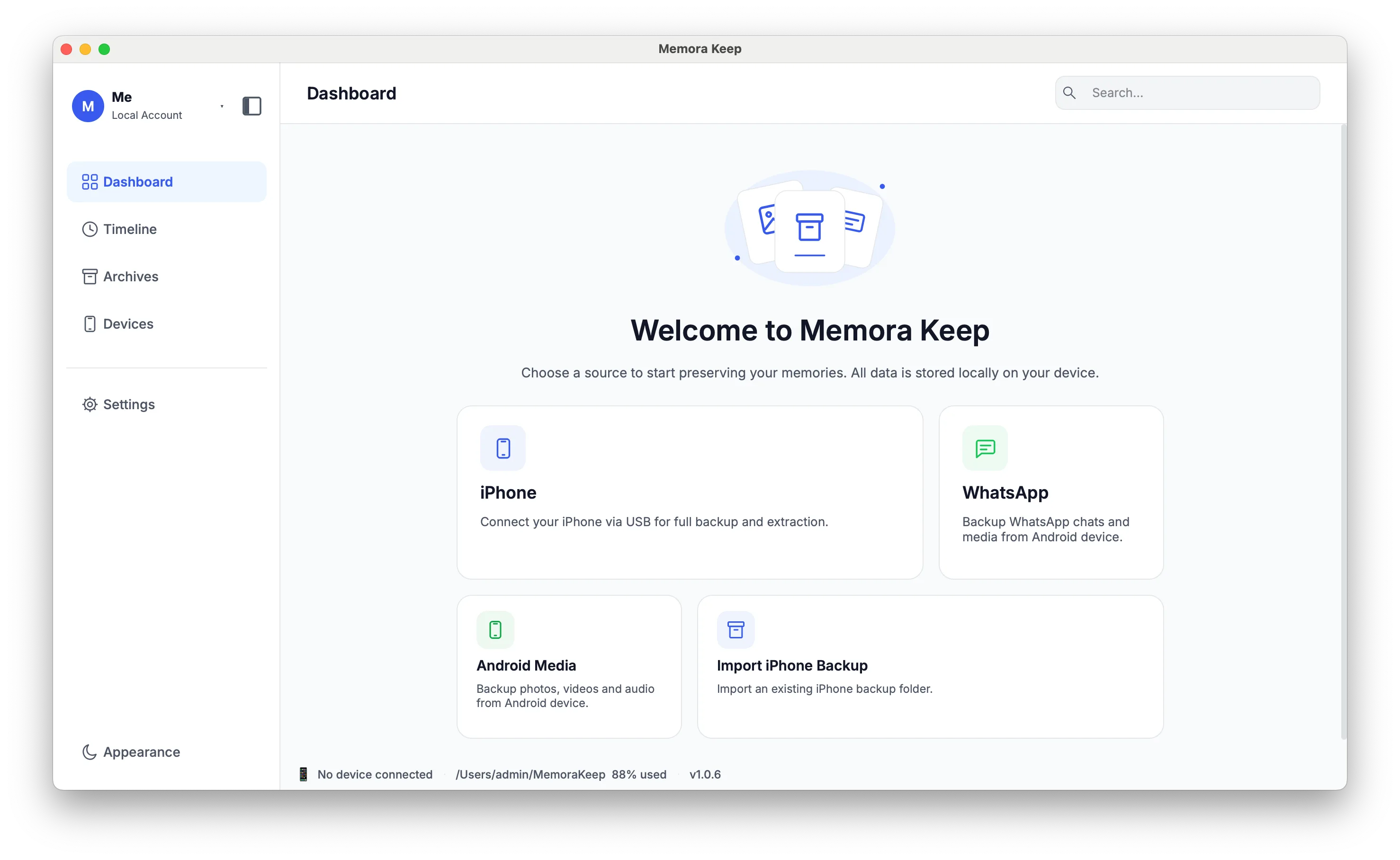
Une seule personne gère l’archive. Les comptes familiaux, autorisations partagées et synchronisation familiale ne sont pas disponibles. Pour partager avec vos proches, exportez les fichiers.
Le problème
Pourquoi est-ce difficile à organiser ?
-
Les données sont dispersées entre plusieurs comptes
Photos, discussions et contenus d’anciens téléphones se trouvent dans différents services et appareils.
-
Une sauvegarde n’est pas toujours facile à parcourir
Finder ou iTunes peuvent créer une sauvegarde, mais celle-ci ne se feuillette pas directement comme un album photo.
-
L’accès aux souvenirs dépend d’une personne
En l’absence de la personne qui a créé l’archive, ses proches peuvent avoir du mal à retrouver les contenus.
Cas d’utilisation
Comment organiser vos souvenirs
Sauvegardez les appareils dans une même archive, puis parcourez ou exportez les contenus souhaités.
- 1
Sauvegardez les téléphones un par un
Connectez et sauvegardez chaque téléphone dans la même archive sur votre disque. Chaque appareil est identifié séparément.
- 2
Importez les données dans l’archive
Les sauvegardes sont analysées dans l’archive locale. Les discussions WhatsApp, messages, contacts, appels et médias pris en charge sont organisés par catégorie et dans la chronologie.
- 3
Parcourez ou exportez
Naviguez par année, mois et jour ou filtrez par type de données. Exportez ce que vous souhaitez conserver ou donner à vos proches.
Dans l’application
Dans l’application
La même application qui gère un téléphone peut conserver plusieurs appareils dans une archive.
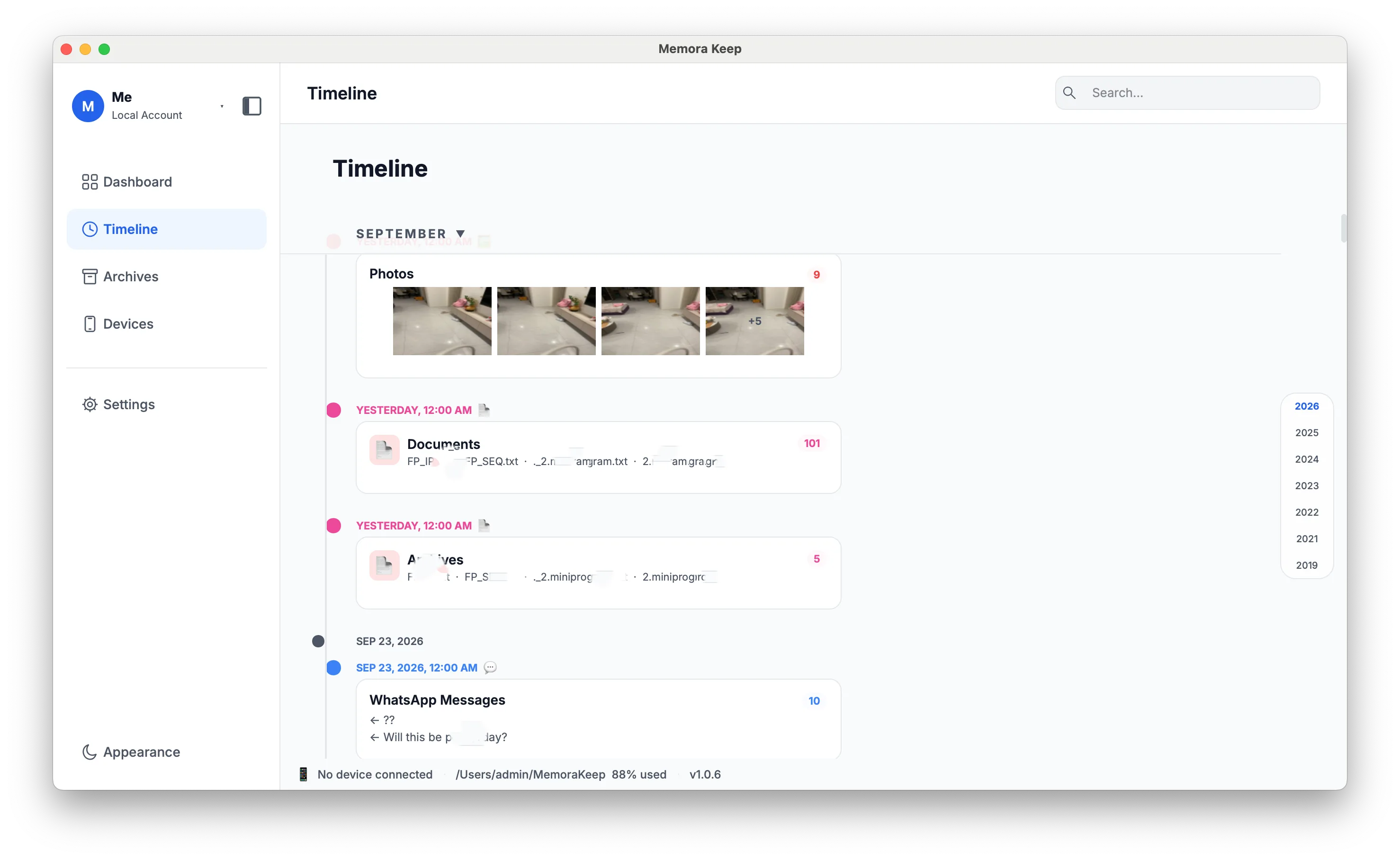
Chronologie
Plusieurs appareils sur une même chronologie
Photos, vidéos, discussions, messages et appels des appareils sauvegardés sont regroupés par année, mois et jour.
- Filtrer par type de données
- Ouvrir les détails, exporter ou supprimer
- Parcourir par année, mois et jour
Photos
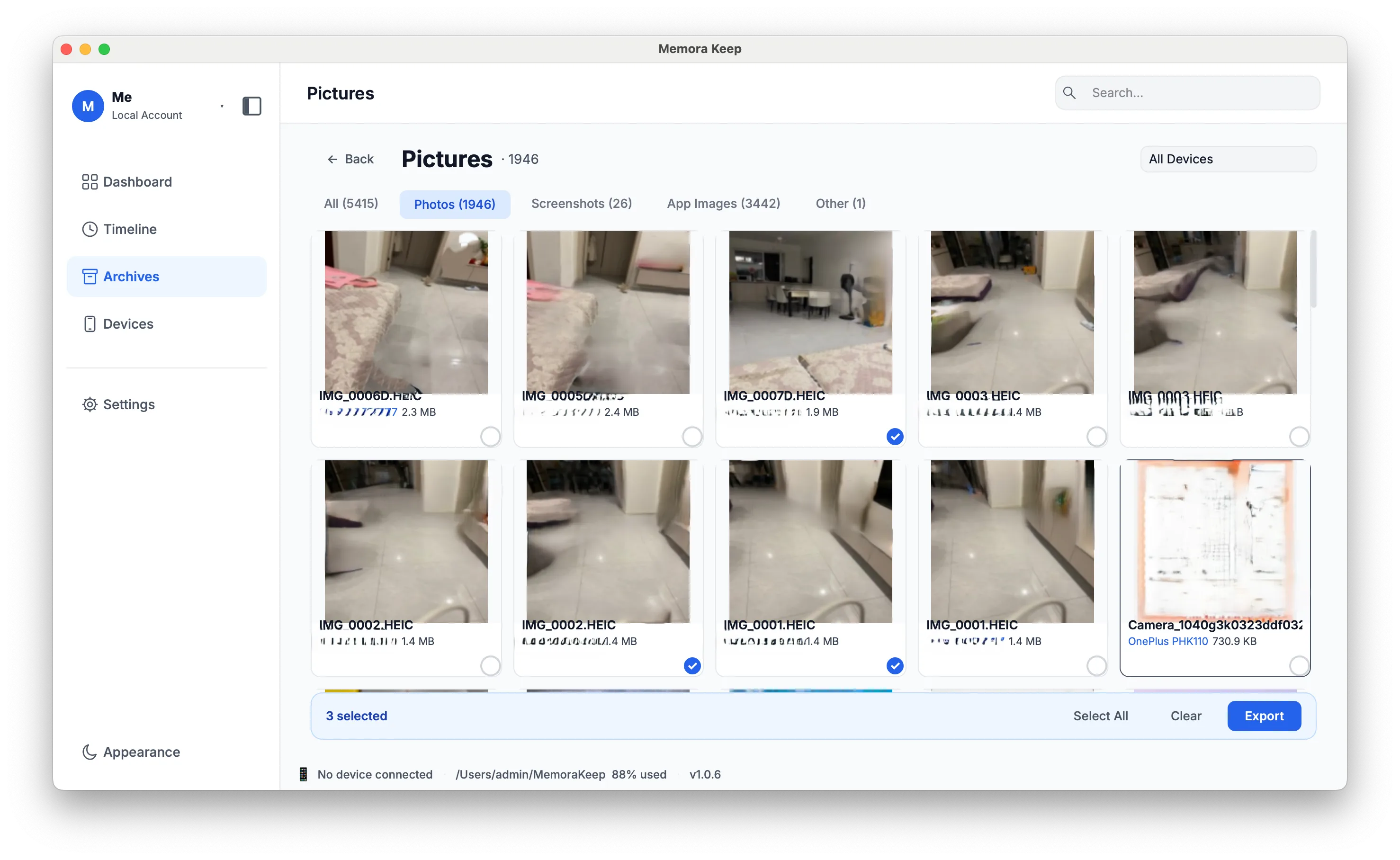
Toutes les photos dans une grille
Les images sont classées en photos, captures d’écran, applications et autres, avec des miniatures en cache et une visionneuse plein écran.
- Miniatures en cache
- Plein écran, zoom, EXIF et téléchargement
- Exportation de plusieurs photos
Appareils
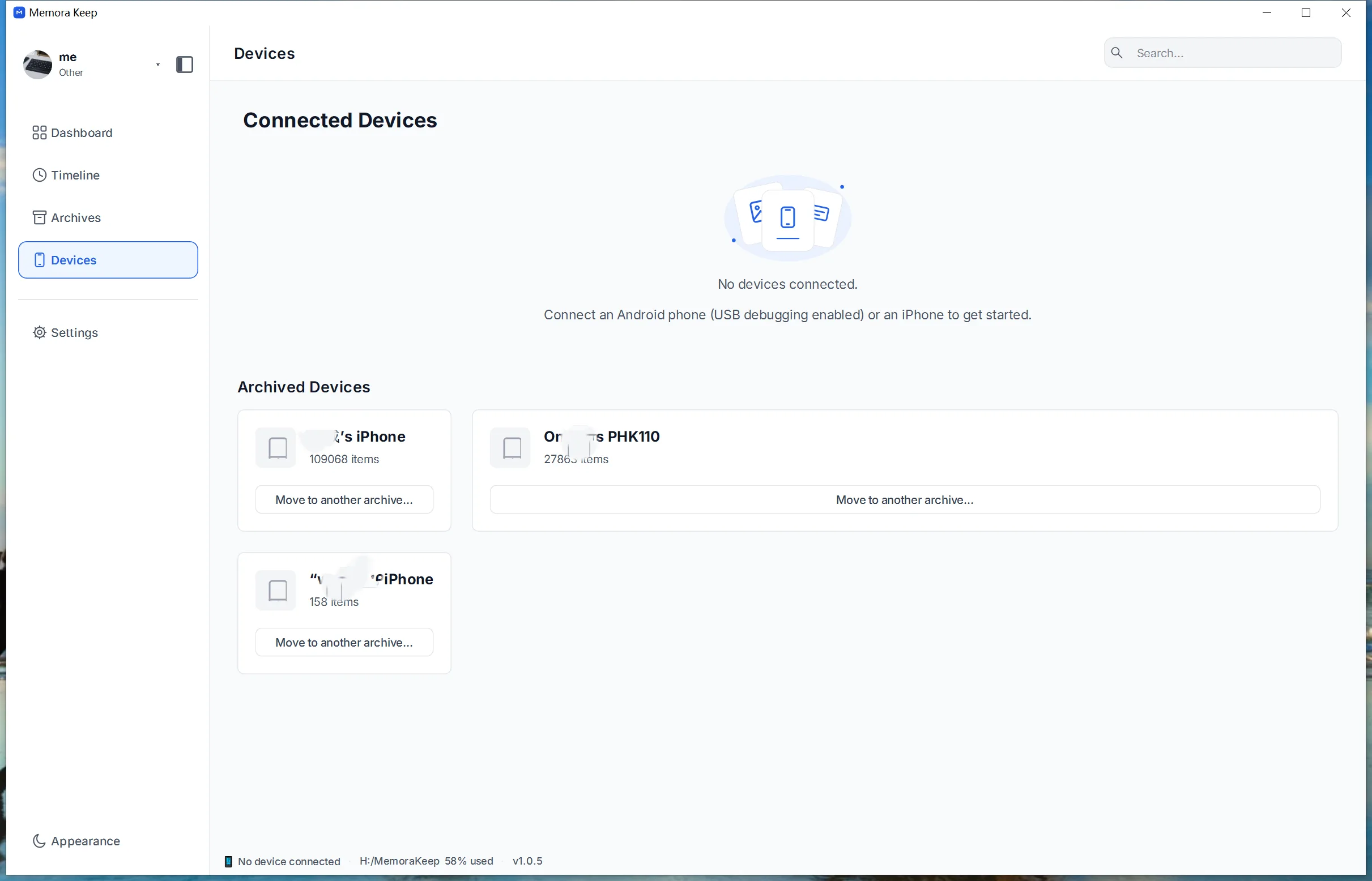
Identifiez l’origine des sauvegardes
La page Appareils affiche les téléphones sauvegardés, la date et la taille de la dernière sauvegarde ainsi que l’historique.
- Vérifier la connexion et la dernière sauvegarde
- Consulter l’historique de chaque appareil
- Voir la connexion et le stockage dans la barre d’état
FAQ
Questions fréquentes
Plusieurs membres de la famille peuvent-ils partager une archive ?
Non. Une seule personne la gère ; les comptes multiples ou familiaux, les autorisations partagées et la synchronisation familiale ne sont pas pris en charge.
Puis-je conserver les données de plusieurs téléphones ?
Oui. Plusieurs appareils peuvent être sauvegardés dans le même dossier ; la date et la taille de leur dernière sauvegarde sont enregistrées séparément.
Puis-je donner une copie à mes proches ?
Oui. Exportez les contenus souhaités, par exemple des discussions HTML, CSV ou PDF, les médias d’origine et les contacts VCF, puis transmettez les fichiers. Le partage et la synchronisation automatiques ne sont pas disponibles.
À lire également
Continuer la lecture
- Fonction Sauvegarde iPhone Découvrez le contenu d’une sauvegarde complète et les vérifications préalables. Lire
- Fonction Chronologie Consultez les données des appareils sauvegardés par année, mois et jour. Lire
- Guide Sauvegarder un iPhone sur ordinateur Les étapes de la connexion à la consultation du résultat. Lire
Créez votre archive locale
Gratuit, sans compte ni abonnement. Votre archive reste sur votre ordinateur.
Windows et macOS · gratuit