Transférer WhatsApp d’Android vers iPhone
Les discussions WhatsApp sauvegardées depuis Android sont converties au format de sauvegarde iPhone, puis transférées par une restauration complète de l’appareil.
Windows et macOS · Gratuit · Aucun compte Memora Keep nécessaire

Pourquoi l’utiliser
Les difficultés qu’elle résout
Comment cette fonctionnalité vous aide à conserver et à utiliser les données de votre téléphone.
-
Retrouver son historique en changeant de plateforme
Un nouveau téléphone ne contient pas automatiquement vos discussions archivées. La fonction prépare les données WhatsApp Android pour une restauration sur iPhone.
-
Un transfert depuis votre ordinateur
Transférez depuis votre archive locale vers l’iPhone connecté sans envoyer la sauvegarde à un service cloud.
-
Suivre le transfert
La restauration affiche sa progression et son résultat étape par étape.
Fonctionnement
Comment l’utiliser
- 1
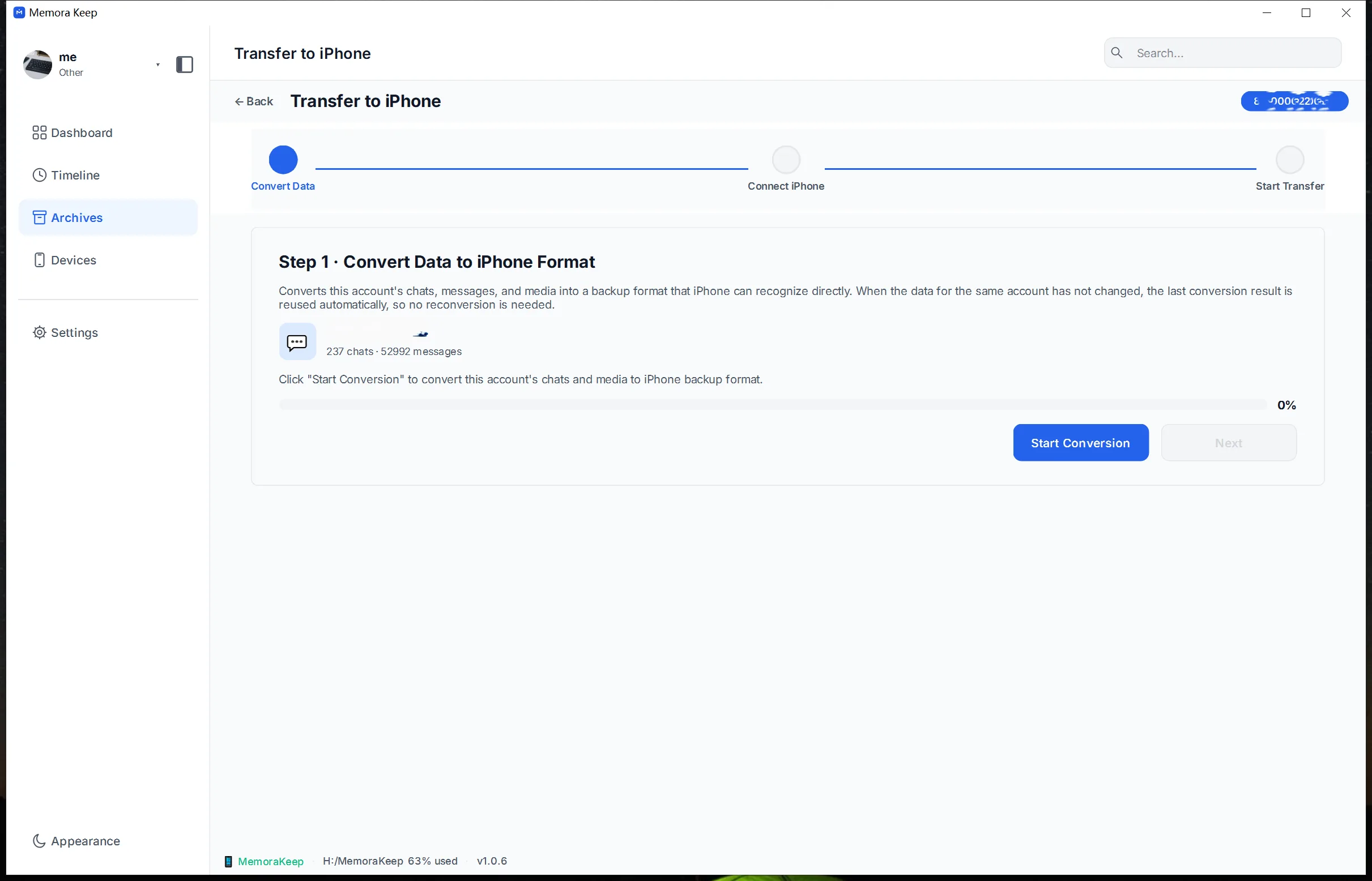
Convertissez la sauvegarde
Les données WhatsApp sauvegardées depuis Android sont converties au format de sauvegarde iPhone.
- 2
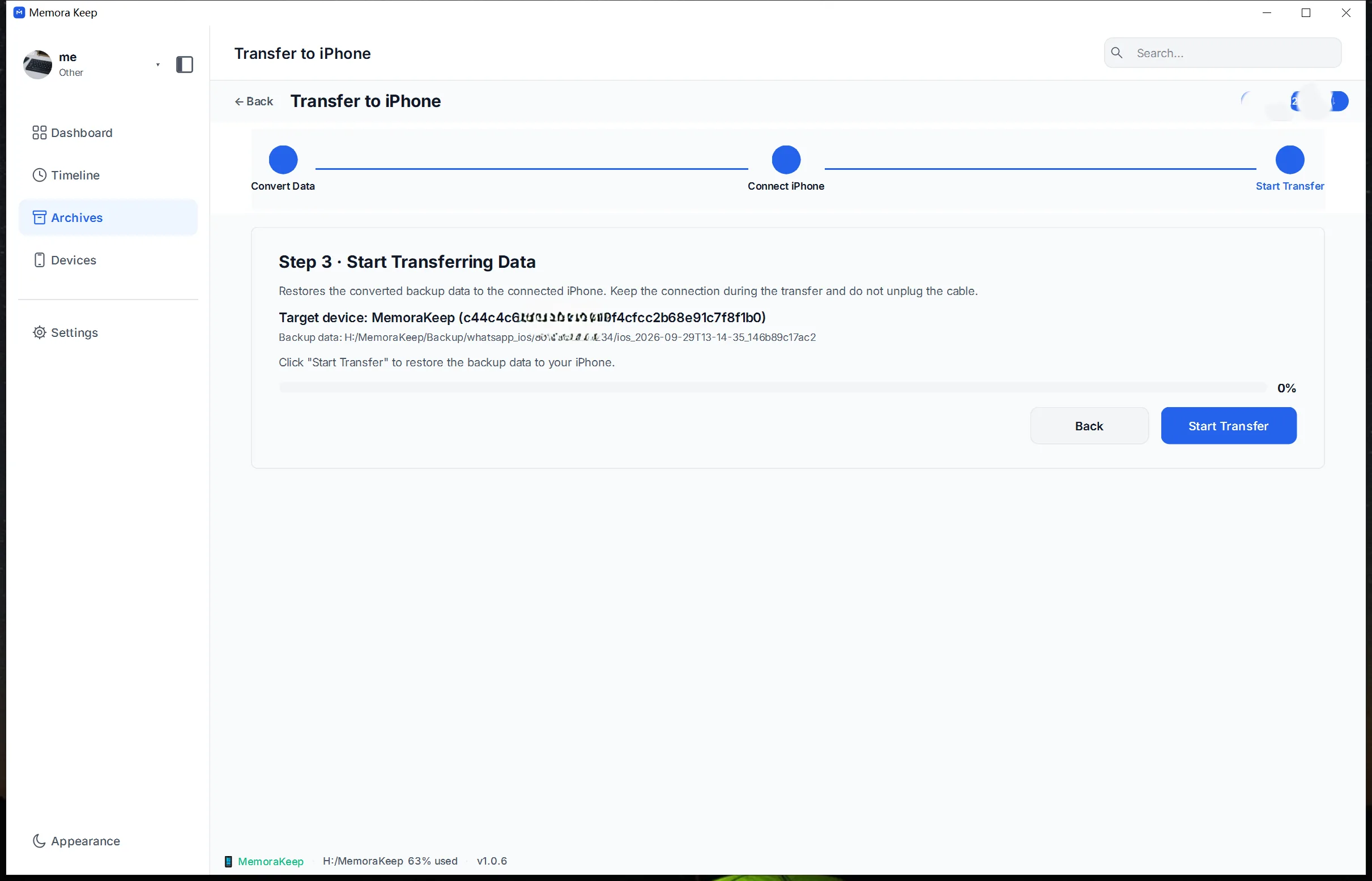
Connectez l’iPhone
Connectez l’iPhone lorsque l’application le demande. Les données sont écrites par une restauration complète ; sauvegardez d’abord l’appareil de destination.
- 3
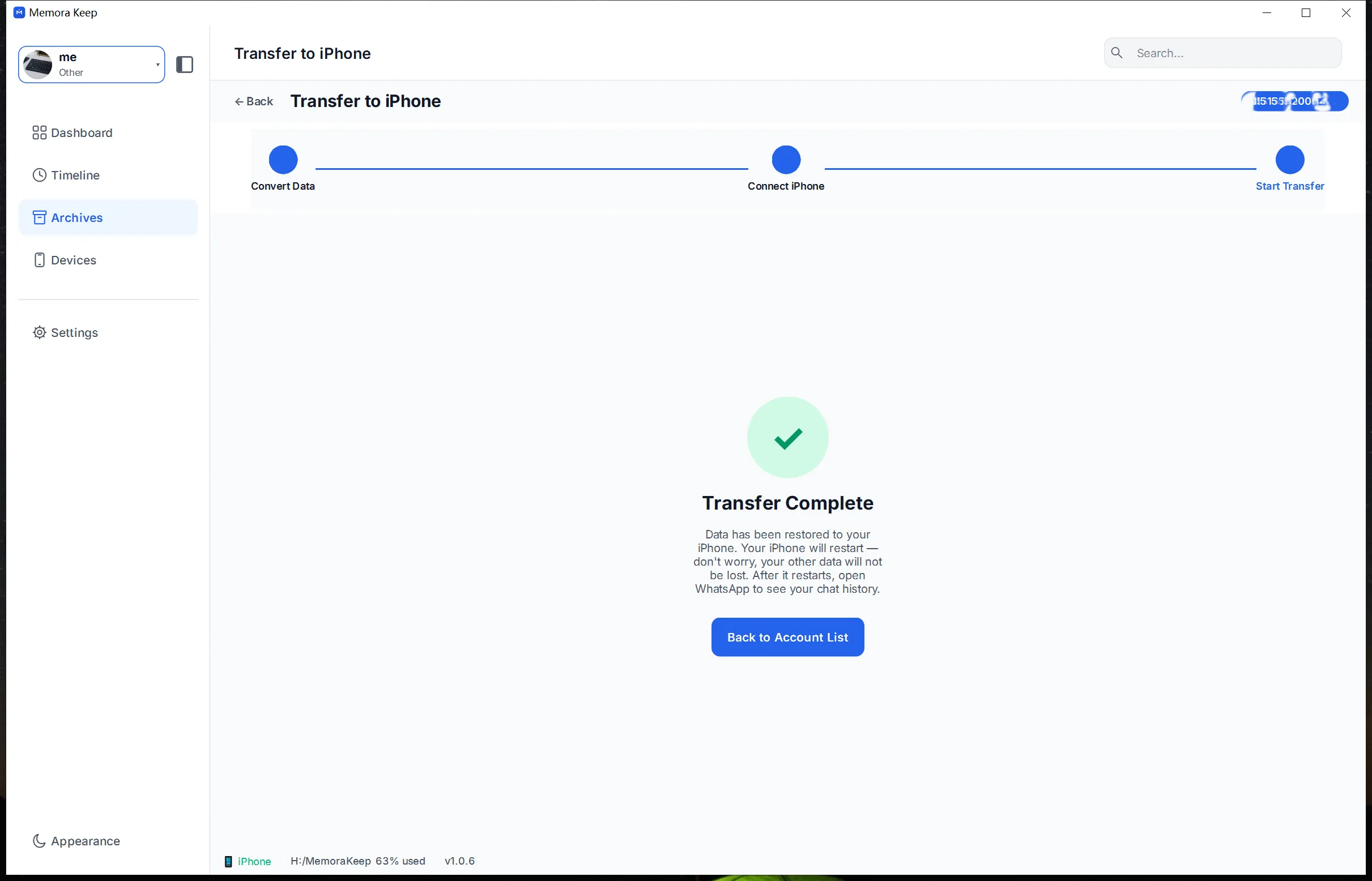
Suivez la restauration
L’application affiche la progression et les résultats. Si les données du même compte sont inchangées, la conversion précédente est réutilisée.
Possibilités
Ce que vous pouvez faire
Pas à pas
Transférer WhatsApp d’Android vers iPhone étape par étape
Sauvegardez d’abord WhatsApp depuis le téléphone Android, puis restaurez les données sur l’iPhone.
1. Sauvegarder WhatsApp depuis Android
- 1
Ouvrez le module WhatsApp depuis le tableau de bord

- 2
Connectez le téléphone Android à l’ordinateur par USB

- 3
Sauvegardez WhatsApp localement


- 4
Activez la sauvegarde chiffrée de bout en bout



- 5
Terminez la configuration de la sauvegarde chiffrée


- 6
Patientez pendant la sauvegarde WhatsApp


- 7
Vérifiez la fin de la sauvegarde

2. Restaurer les données sur l’iPhone
- 1
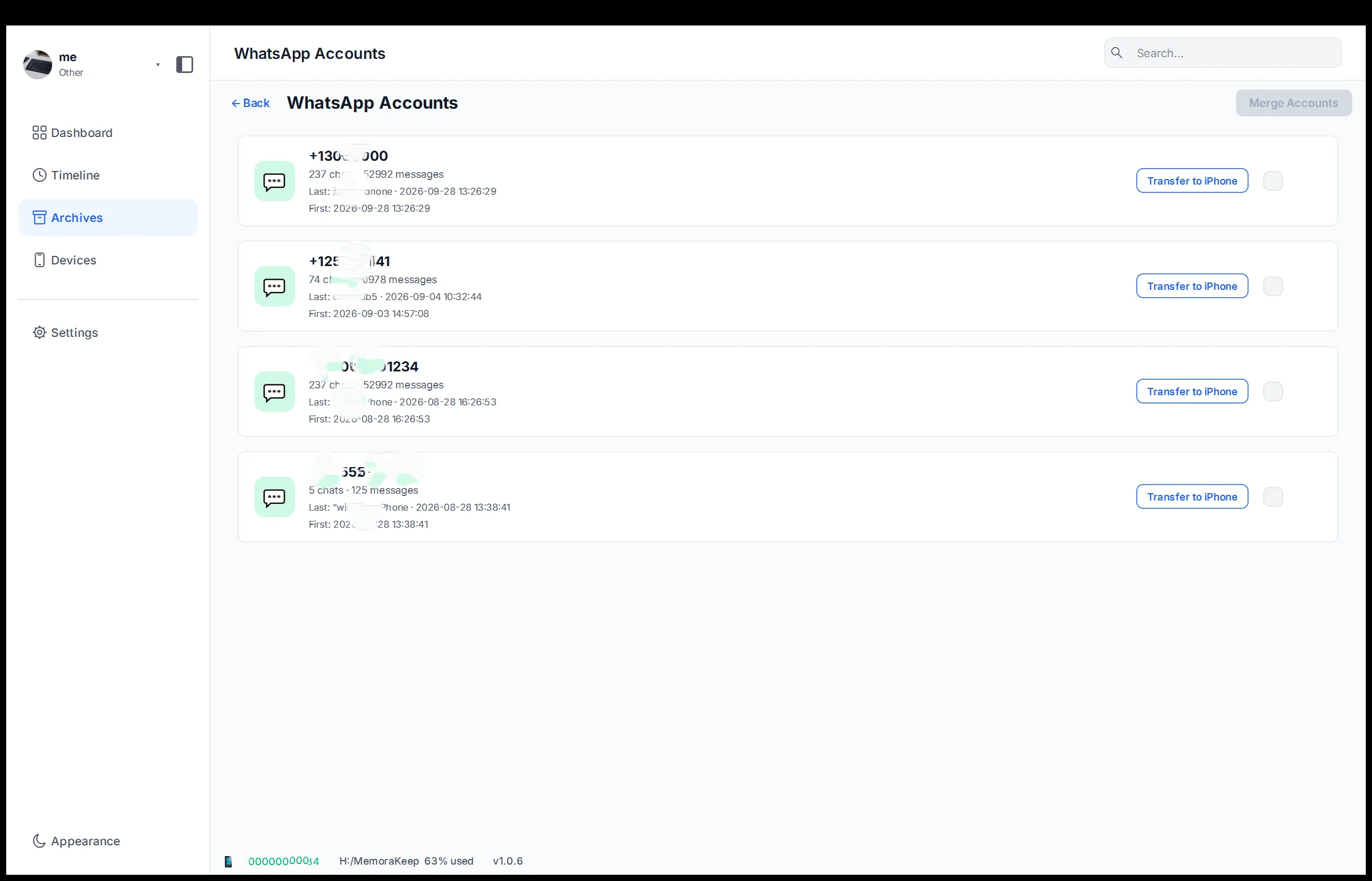
Ouvrez WhatsApp depuis Archives

- 2
Sélectionnez les données et choisissez « Transfer to iPhone »
- 3
Lancez la conversion
- 4
Connectez l’iPhone puis cliquez sur « Next »
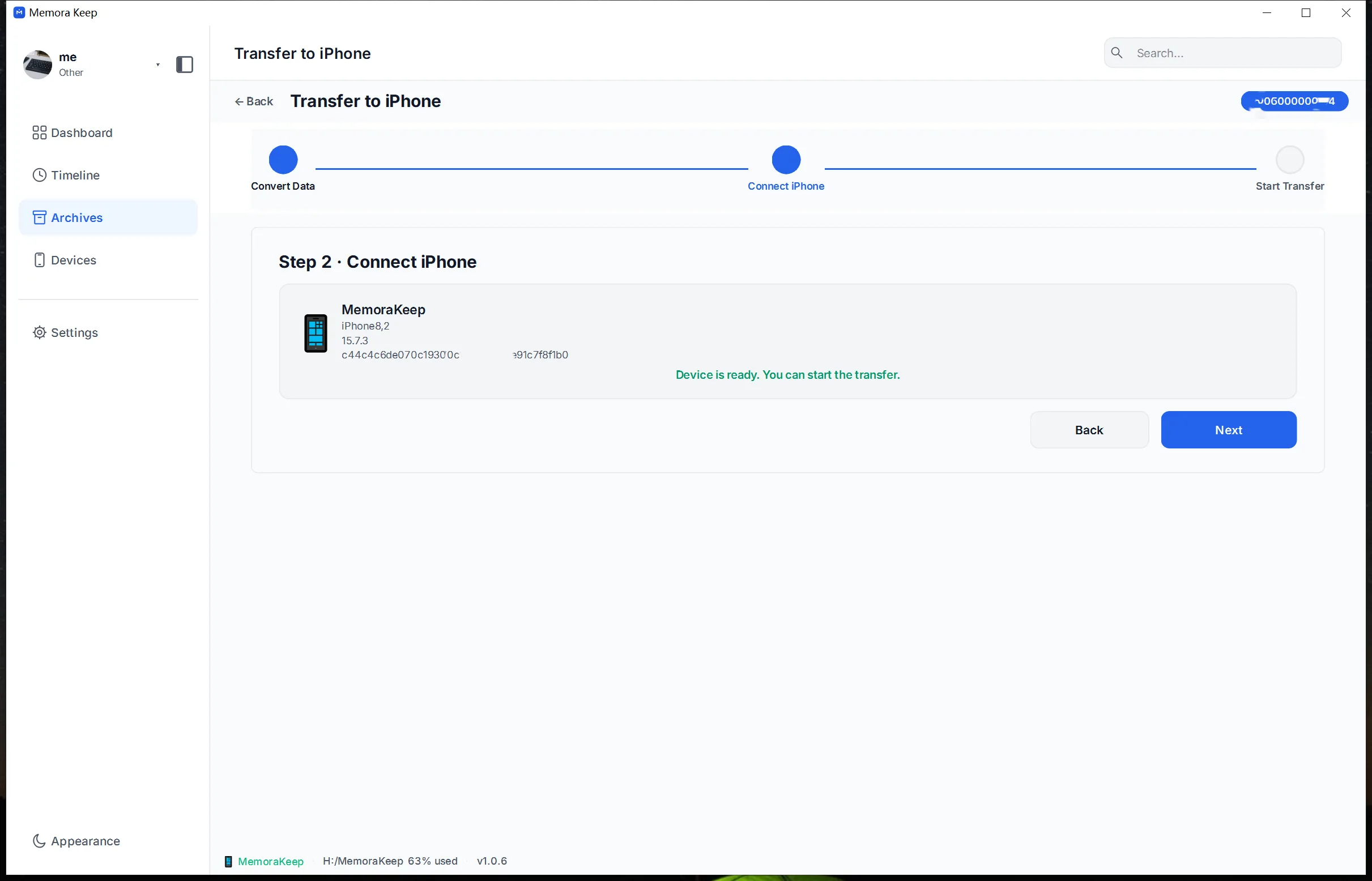
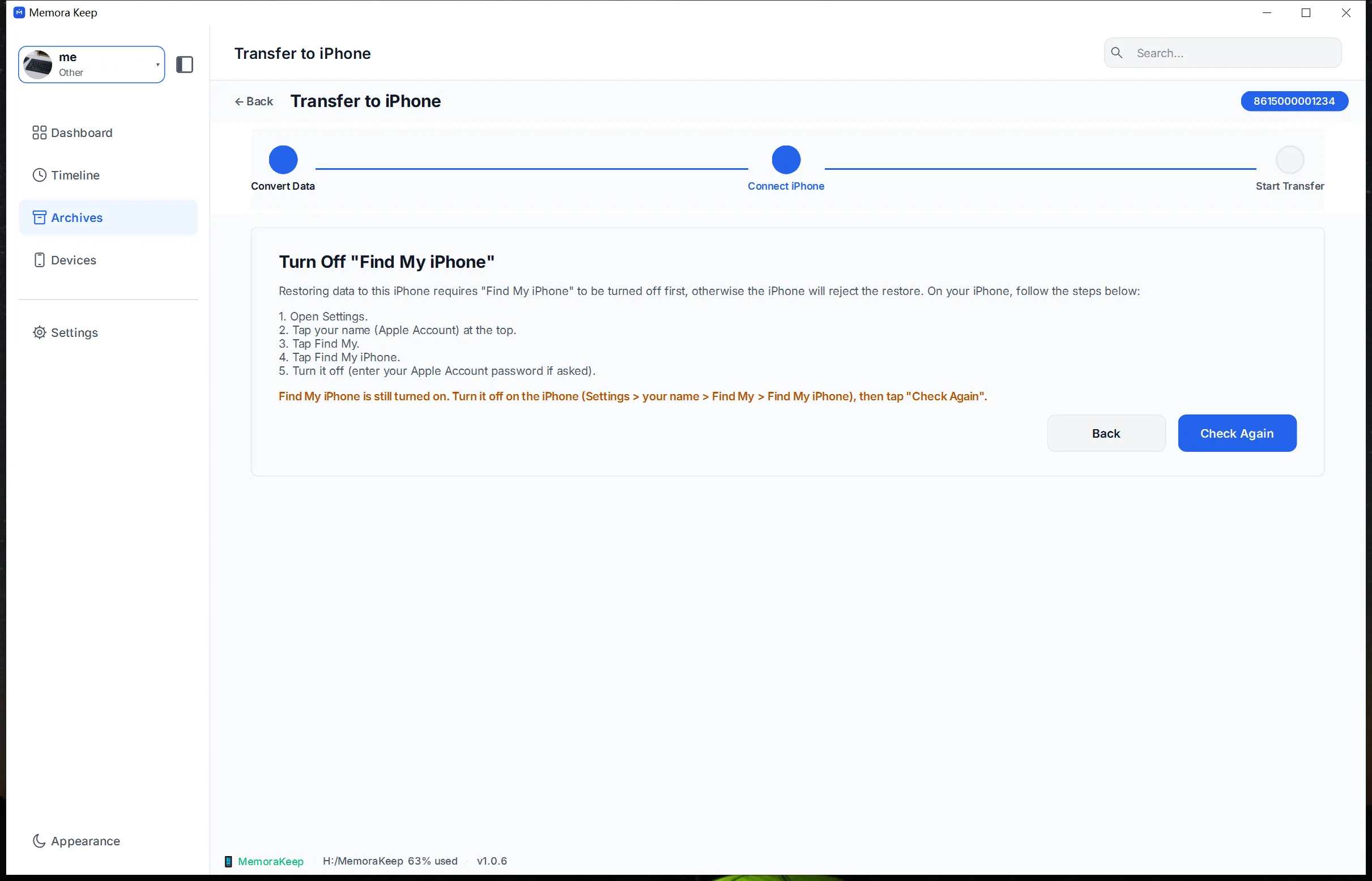
- 5
Désactivez Localiser mon iPhone avant la restauration
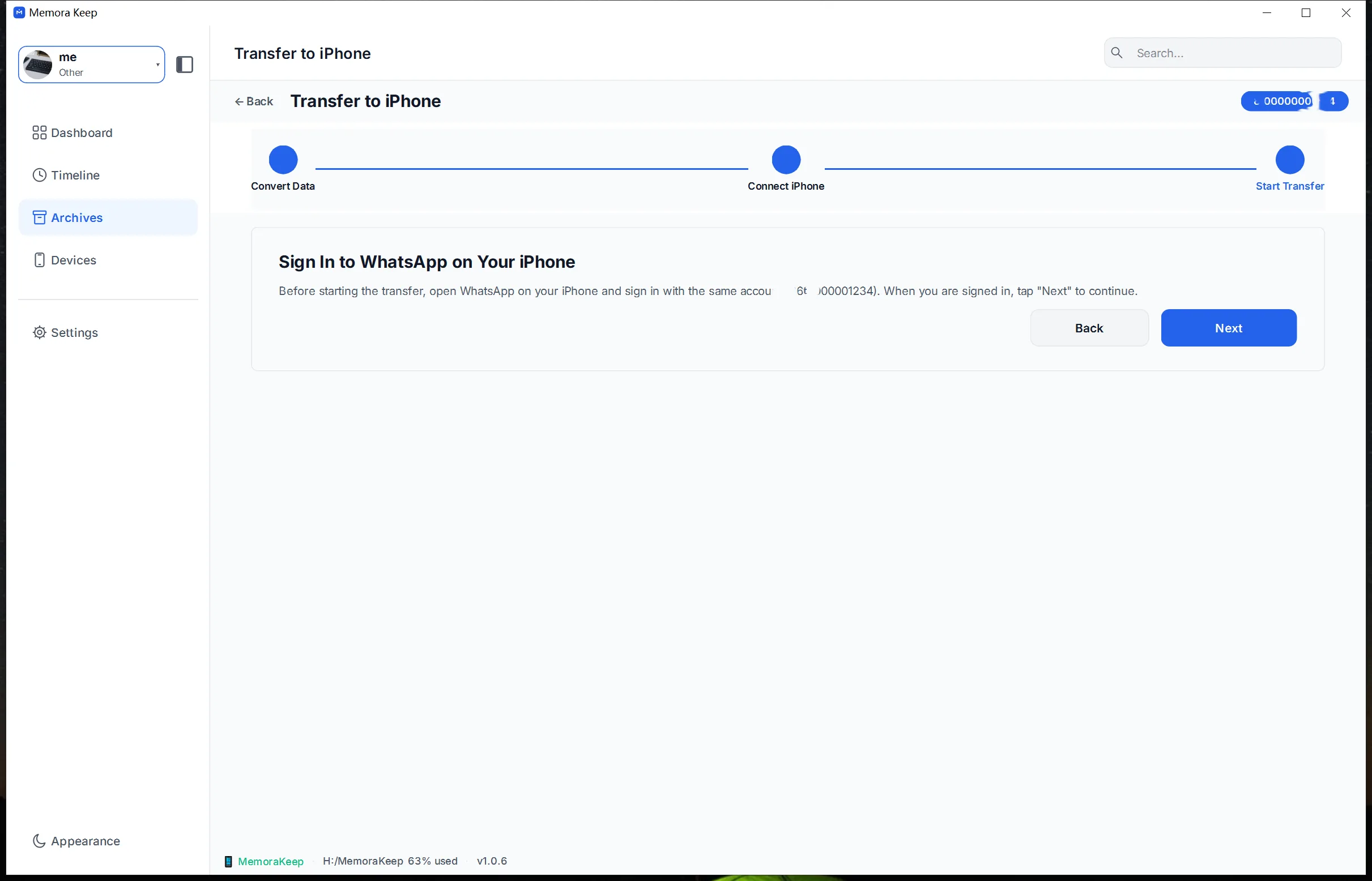
- 6
Connectez-vous à WhatsApp sur l’iPhone puis cliquez sur « Next »
- 7
Lancez le transfert et attendez la fin
- 8
Vérifiez la fin du transfert
Votre archive reste sur votre ordinateur
Enregistrez vos sauvegardes, conversations et médias dans le dossier de votre choix. Memora Keep ne met pas votre archive en ligne, et vous pouvez la parcourir et l’exporter hors ligne, sans compte.
- Aucun compte ni connexion nécessaires
- Les sauvegardes, conversations et médias ne sont jamais envoyés
- Les diagnostics restent en local, sauf si vous choisissez de les envoyer
- Les sauvegardes et l’archive restent lisibles hors ligne
Questions fréquentes
Questions sur Transférer WhatsApp d’Android vers iPhone
D’où viennent les données transférées ?
D’une sauvegarde WhatsApp d’un appareil Android créée avec la procédure de sauvegarde WhatsApp.
Le transfert passe-t-il par un service cloud ?
Non. La conversion et la restauration utilisent la sauvegarde sur votre disque et l’iPhone connecté.
Comment les données sont-elles écrites sur l’iPhone ?
Par une restauration complète de l’appareil, dont la progression et les résultats sont affichés.
Tout est-il converti à chaque fois ?
Non. Si les données du même compte sont inchangées, le résultat précédent est réutilisé.
À découvrir aussi
Poursuivre la lecture
- Fonctionnalité Sauvegarde WhatsApp Sauvegardez les discussions et médias WhatsApp et WhatsApp Business d’un téléphone pour les lire dans une archive locale. Lire
- Fonctionnalité Fusionner des discussions WhatsApp Regroupez les historiques de comptes WhatsApp différents dans un compte de votre archive locale et éliminez les doublons. Lire
- Fonctionnalité Transfert WhatsApp vers iPhone Transférez les données WhatsApp de votre archive locale vers un iPhone avec Memora Keep pour Windows ou macOS. Lire
Lancez votre propre archive locale
Gratuit, sans compte ni abonnement. Votre archive reste sur votre ordinateur.
Windows et macOS · Gratuit