Fusionner les discussions de plusieurs comptes WhatsApp
Réunissez les discussions de plusieurs comptes WhatsApp dans un seul compte de votre archive locale.
Windows et macOS · Gratuit · Aucun compte Memora Keep nécessaire
Pourquoi l’utiliser
Les difficultés qu’elle résout
Comment cette fonctionnalité vous aide à conserver et à utiliser les données de votre téléphone.
-
Des discussions réparties entre plusieurs comptes
Rassemblez les discussions sélectionnées de différents comptes WhatsApp dans un compte d’archive.
-
Changer de compte interrompt la consultation
Le compte fusionné réunit les conversations choisies au même endroit.
-
Réutiliser les discussions fusionnées
Vérifiez le résultat, puis utilisez si nécessaire l’exportation ou le transfert iPhone séparé.
Fonctionnement
Comment l’utiliser
- 1
Préparez les données des comptes
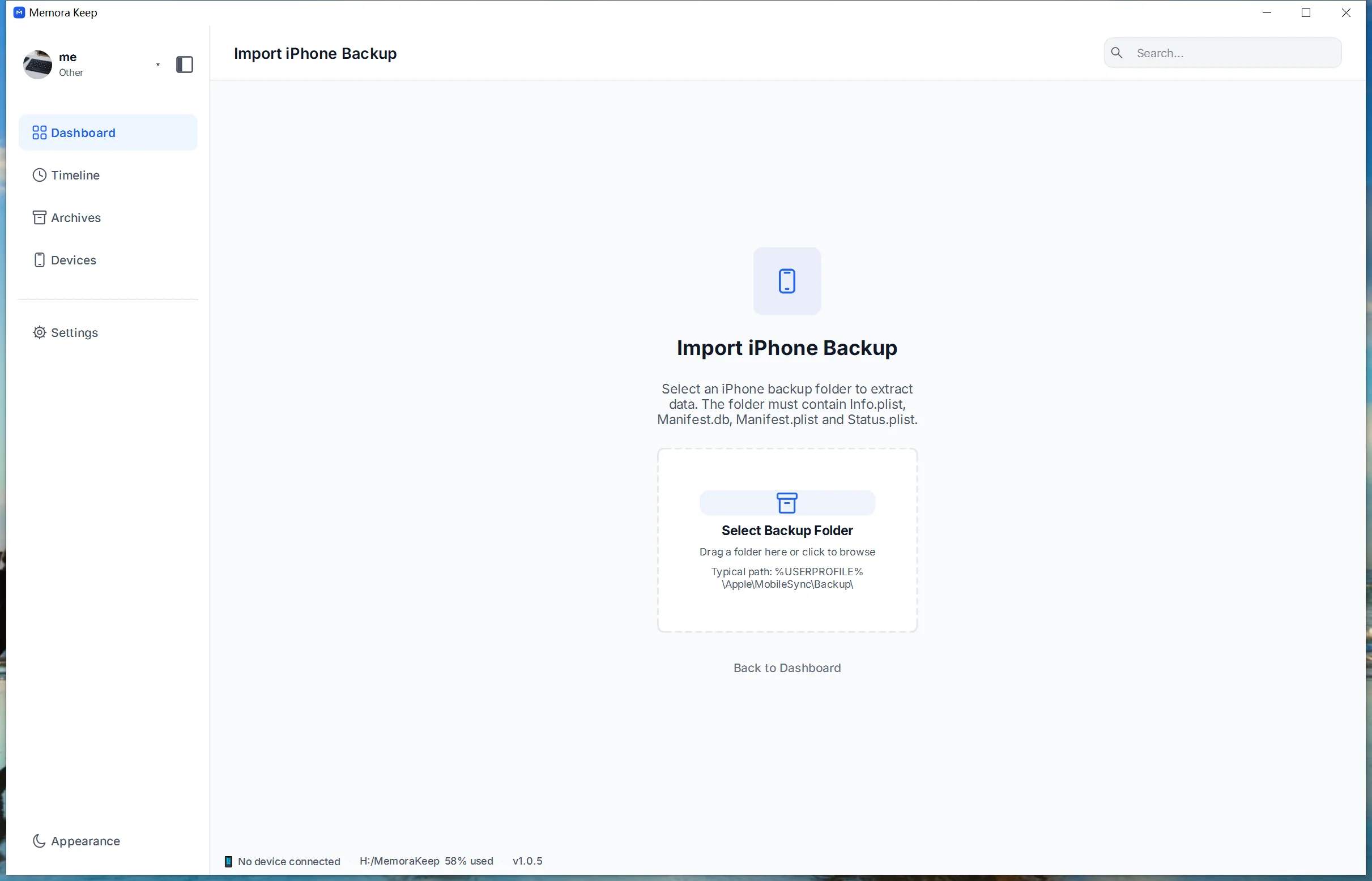
Sauvegardez ou importez les données WhatsApp souhaitées, puis vérifiez les comptes dans l’archive locale.
- 2
Choisissez les comptes
Dans l’application de bureau, sélectionnez les comptes à fusionner et vérifiez les réglages.
- 3
Fusionnez et vérifiez
Lancez la fusion puis ouvrez le compte obtenu pour vérifier les discussions voulues.
Possibilités
Ce que vous pouvez faire
Pas à pas
Fusionner les discussions WhatsApp étape par étape
Importez les données des comptes, puis sélectionnez les comptes à fusionner.
1. Préparer les données WhatsApp
- 1
Installer Memora Keep
Téléchargez et installez l’application de bureau sur votre PC Windows ou votre Mac.

- 2
Sauvegarder ou importer les données WhatsApp
Sur iPhone, les données WhatsApp proviennent de la sauvegarde complète de l’appareil ; vous pouvez aussi importer une sauvegarde iTunes ou Finder existante. Sur Android, sauvegardez WhatsApp depuis le module WhatsApp.


2. Lancer la fusion
- 1
Ouvrir WhatsApp dans les archives
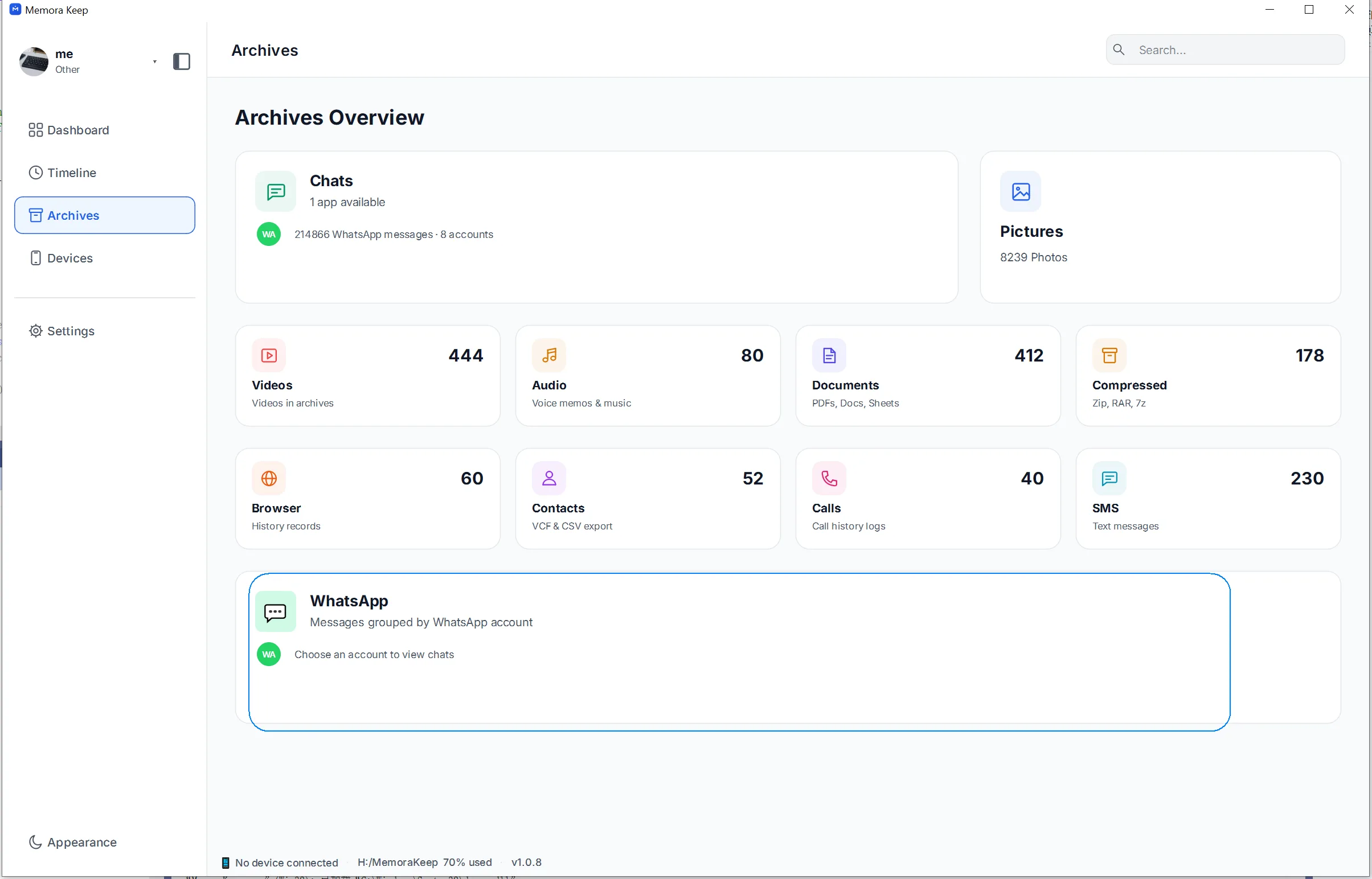
Ouvrez Archives, sélectionnez WhatsApp et cliquez sur Open pour afficher les comptes enregistrés.
- 2
Sélectionner les comptes
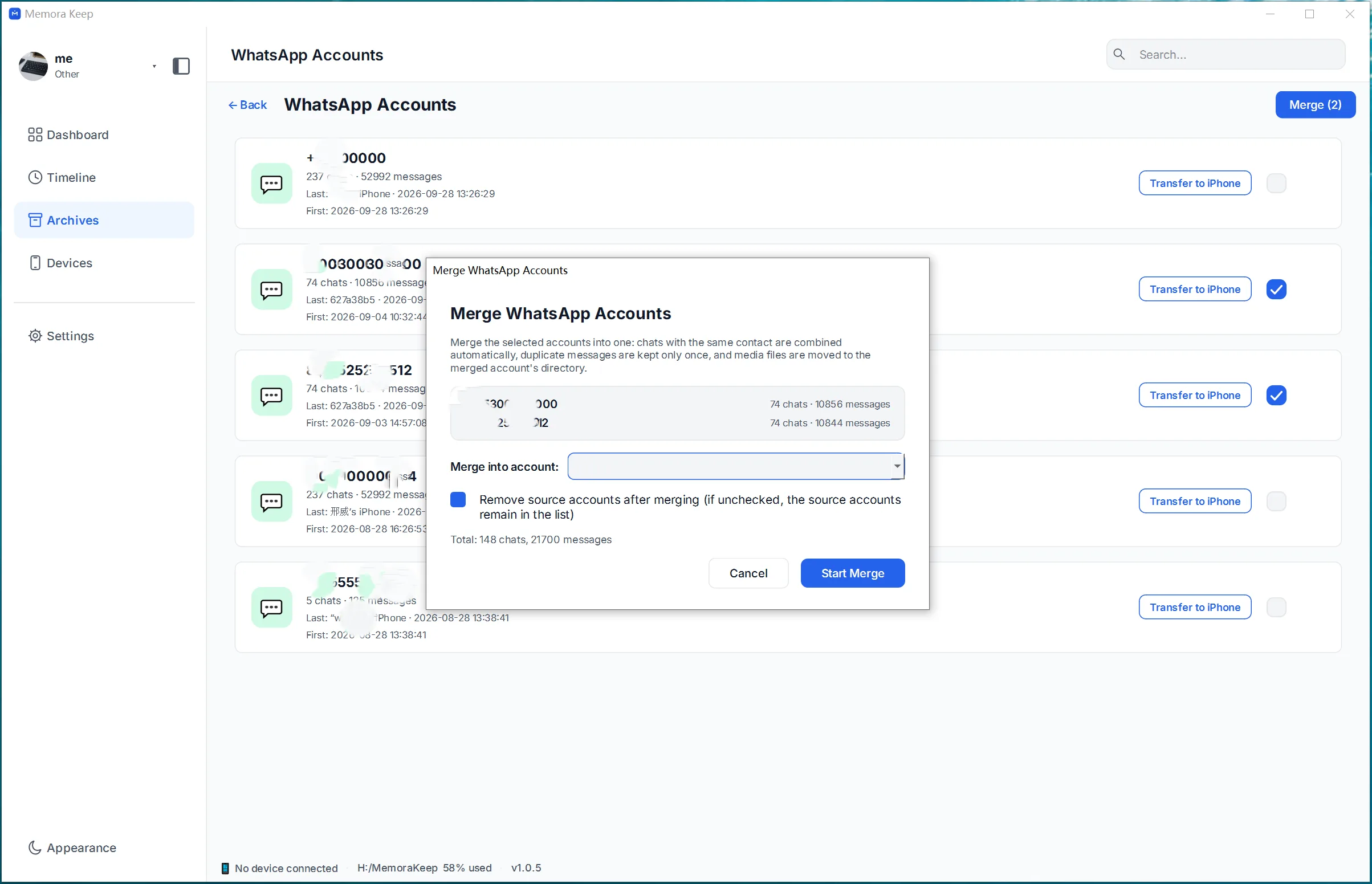
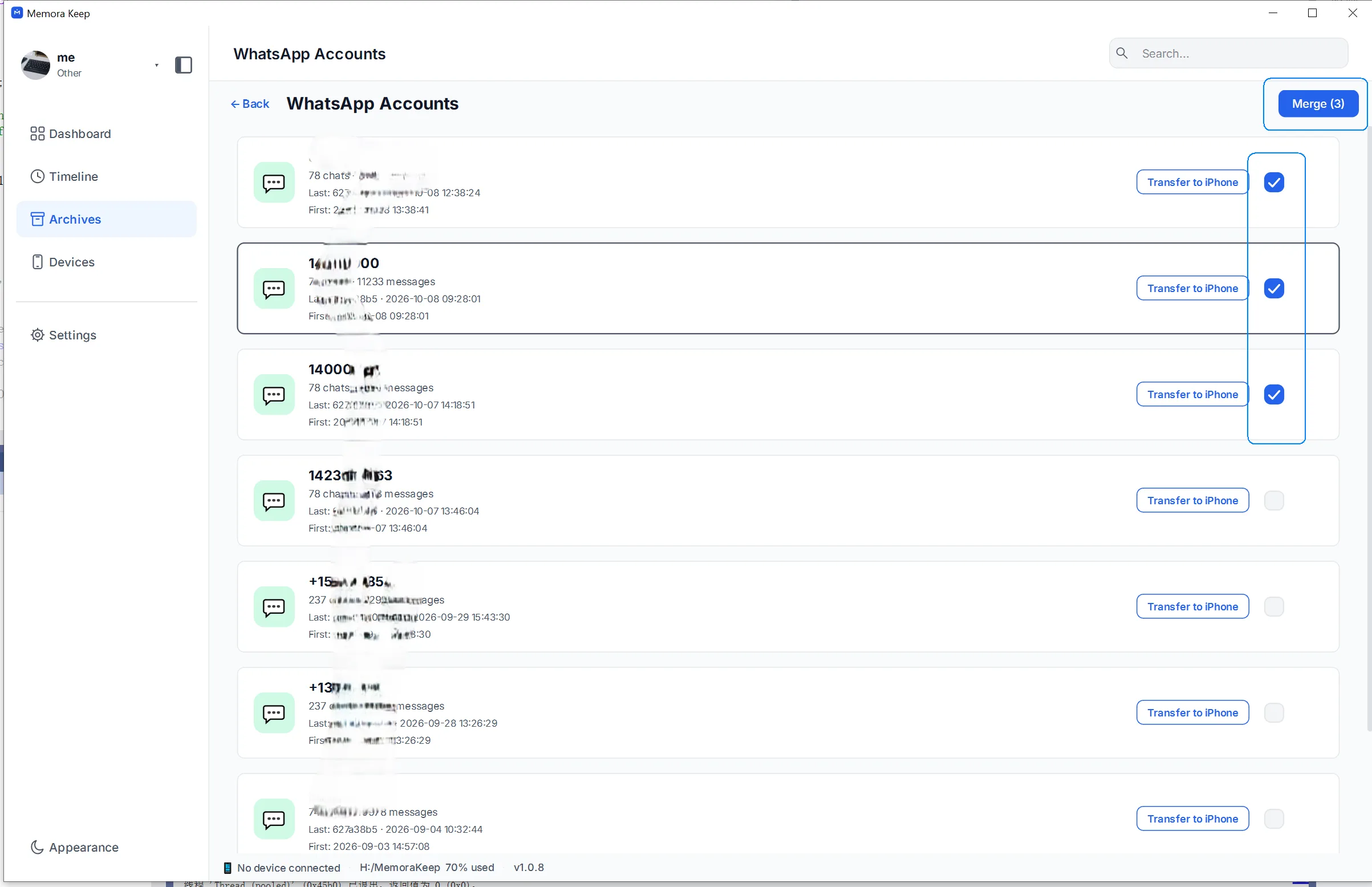
Cochez les comptes à réunir, puis cliquez sur Merge en haut à droite.
- 3
Configurer le compte obtenu
Choisissez l’un des comptes comme résultat ou saisissez un nouveau nom. Décidez si les données des comptes d’origine sont conservées, puis cliquez sur Start Merge.
- 4
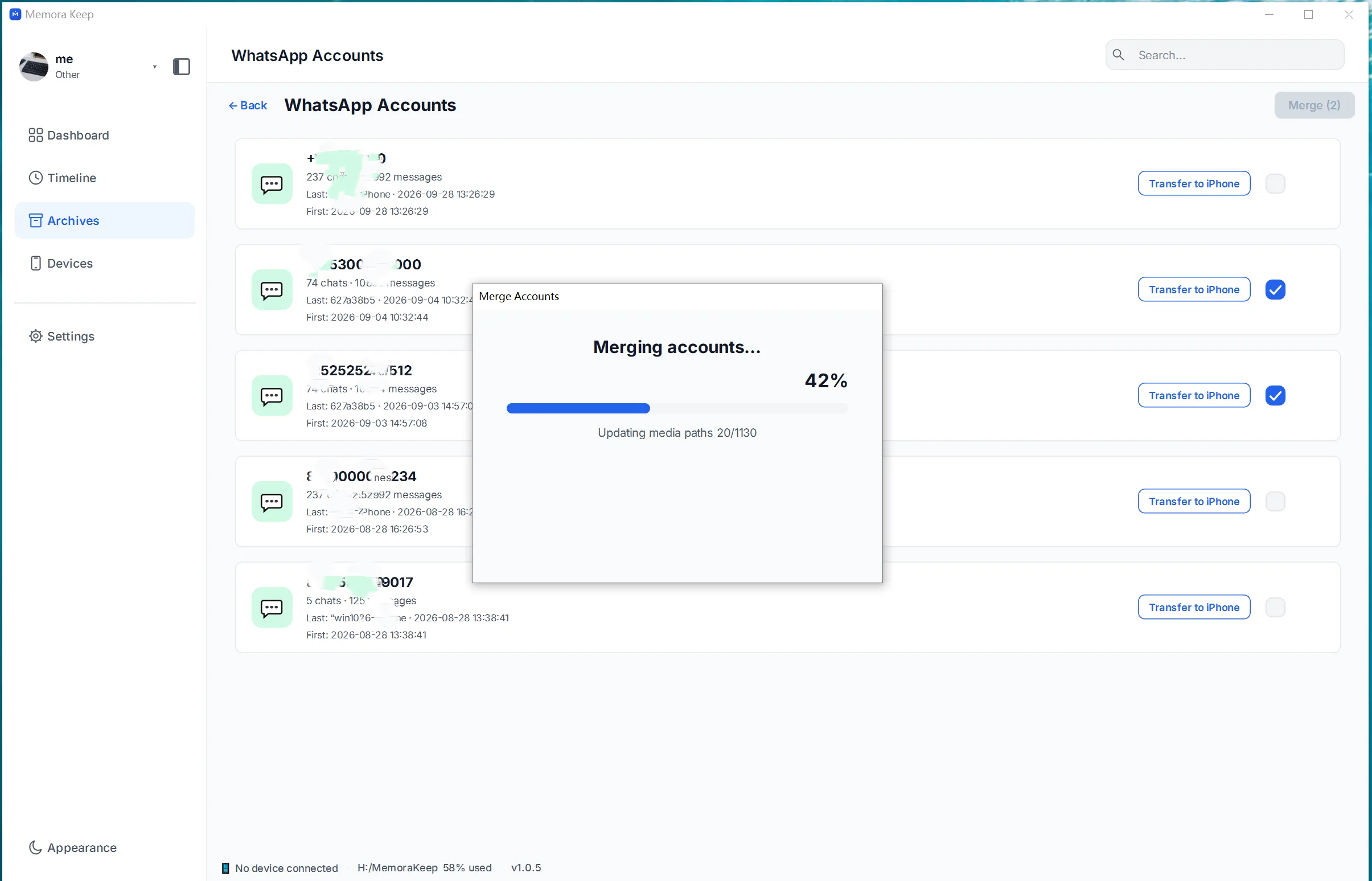
Patienter pendant la fusion
L’application réunit les discussions et supprime les messages en double.
- 5
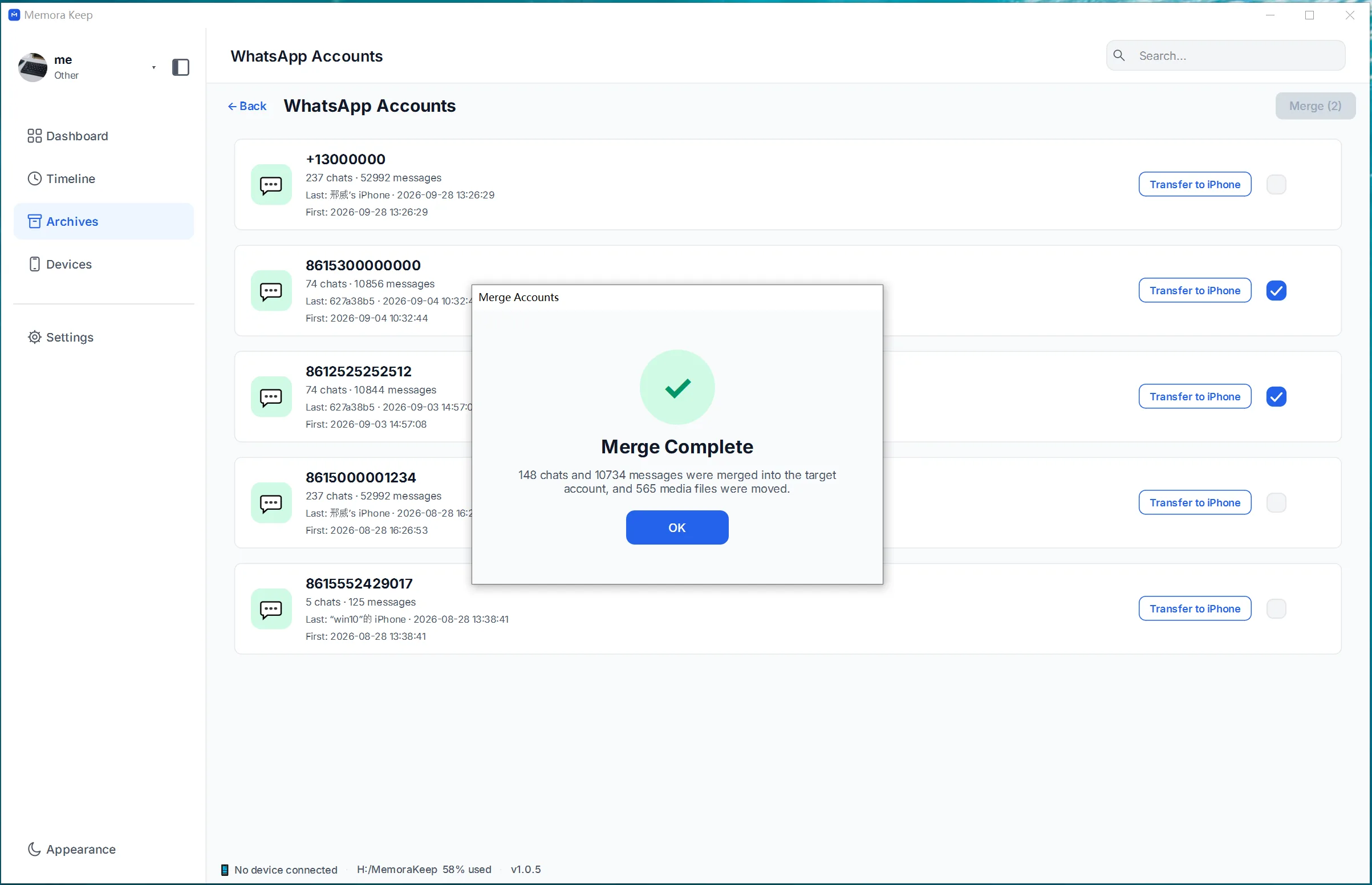
Vérifier la fin de l’opération
Un écran confirme que la fusion est terminée.
- 6
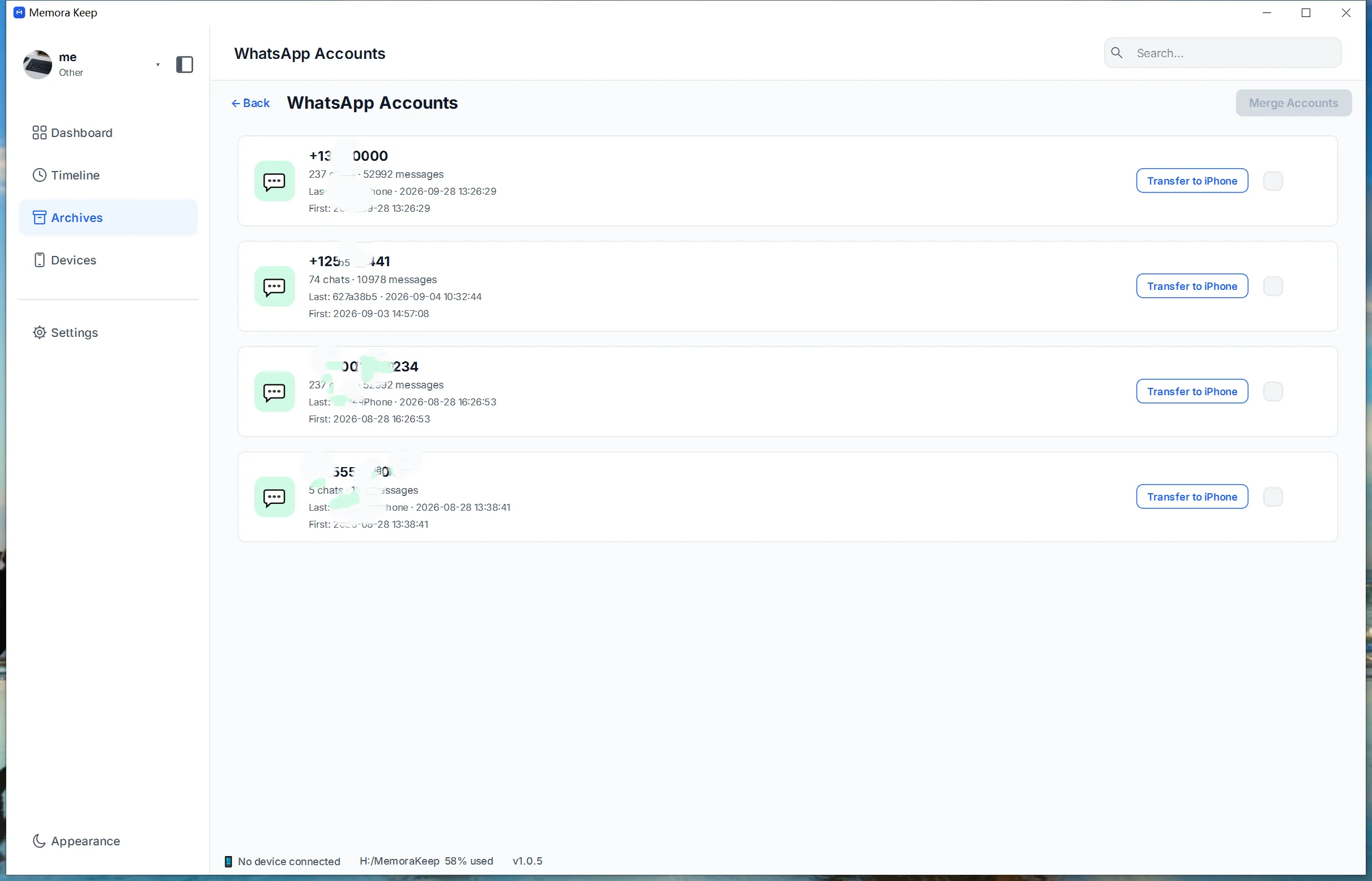
Ouvrir le compte fusionné
Le compte fusionné apparaît comme une entrée distincte dans la liste des comptes.
Votre archive reste sur votre ordinateur
Enregistrez vos sauvegardes, conversations et médias dans le dossier de votre choix. Memora Keep ne met pas votre archive en ligne, et vous pouvez la parcourir et l’exporter hors ligne, sans compte.
- Aucun compte ni connexion nécessaires
- Les sauvegardes, conversations et médias ne sont jamais envoyés
- Les diagnostics restent en local, sauf si vous choisissez de les envoyer
- Les sauvegardes et l’archive restent lisibles hors ligne
Questions fréquentes
Questions sur Fusionner les discussions de plusieurs comptes WhatsApp
Puis-je réunir différents comptes WhatsApp ?
Oui. Les discussions de plusieurs comptes différents sont réunies dans un compte de l’archive Memora Keep.
Mes connexions WhatsApp actives sont-elles fusionnées ?
Non. Seules les données de comptes enregistrées sont fusionnées, pas les numéros ni les identités de connexion actives.
Cette fonction est-elle disponible ?
Oui, dans l’application de bureau Memora Keep pour Windows et macOS.
La fusion transfère-t-elle automatiquement les données sur iPhone ?
Non. Vérifiez les discussions fusionnées, puis lancez si nécessaire le transfert iPhone séparé.
À découvrir aussi
Poursuivre la lecture
- Fonctionnalité Lecture des discussions WhatsApp Lisez les discussions WhatsApp sauvegardées, recherchez dans une conversation et prévisualisez photos et vidéos. Lire
- Fonctionnalité Export des discussions WhatsApp Exportez une ou plusieurs conversations en HTML, CSV ou PDF, avec médias et dates. Lire
- Fonctionnalité Transfert WhatsApp vers iPhone Transférez les données WhatsApp de votre archive locale vers un iPhone avec Memora Keep pour Windows ou macOS. Lire
Lancez votre propre archive locale
Gratuit, sans compte ni abonnement. Votre archive reste sur votre ordinateur.
Windows et macOS · Gratuit