دمج دردشات حسابات واتساب المختلفة
اجمع محادثات حسابات WhatsApp المختلفة في حساب واحد داخل أرشيفك المحلي.
Windows وmacOS · مجانًا · دون حساب Memora Keep
لماذا تهمك
المشكلات التي تحلّها
كيف تساعدك هذه الميزة على حفظ بيانات هاتفك واستخدامها.
-
المحادثات موزعة بين حسابات مختلفة
يمكن جمع محادثات عدة حسابات WhatsApp في حساب واحد داخل الأرشيف.
-
التبديل بين الحسابات أثناء التصفح
يوفر الحساب المدمج مكاناً واحداً لمراجعة المحادثات التي اخترتها.
-
الحاجة إلى استخدام المحادثات المدمجة لاحقاً
بعد مراجعة النتيجة، استخدم ميزة التصدير أو النقل إلى iPhone المنفصلة عند الحاجة.
كيف تعمل
طريقة الاستخدام
- 1
جهّز بيانات الحسابات
انسخ بيانات WhatsApp المطلوبة احتياطياً أو استوردها، ثم تحقق من الحسابات في أرشيفك المحلي.
- 2
اختر الحسابات
في تطبيق الكمبيوتر، حدد الحسابات المختلفة التي تريد جمع محادثاتها وراجع إعدادات الدمج.
- 3
ادمج وراجع
شغّل الدمج، ثم افتح الحساب الناتج وتحقق من المحادثات المطلوبة.
الإمكانات
ما يمكنك فعله بها
خطوة بخطوة
خطوات دمج محادثات WhatsApp
أدخل بيانات الحسابات إلى الأرشيف، ثم حدد الحسابات وشغّل الدمج.
1. تجهيز بيانات WhatsApp
- 1
نزّل Memora Keep وثبّته
ثبّت تطبيق الكمبيوتر على جهاز Windows أو Mac.

- 2
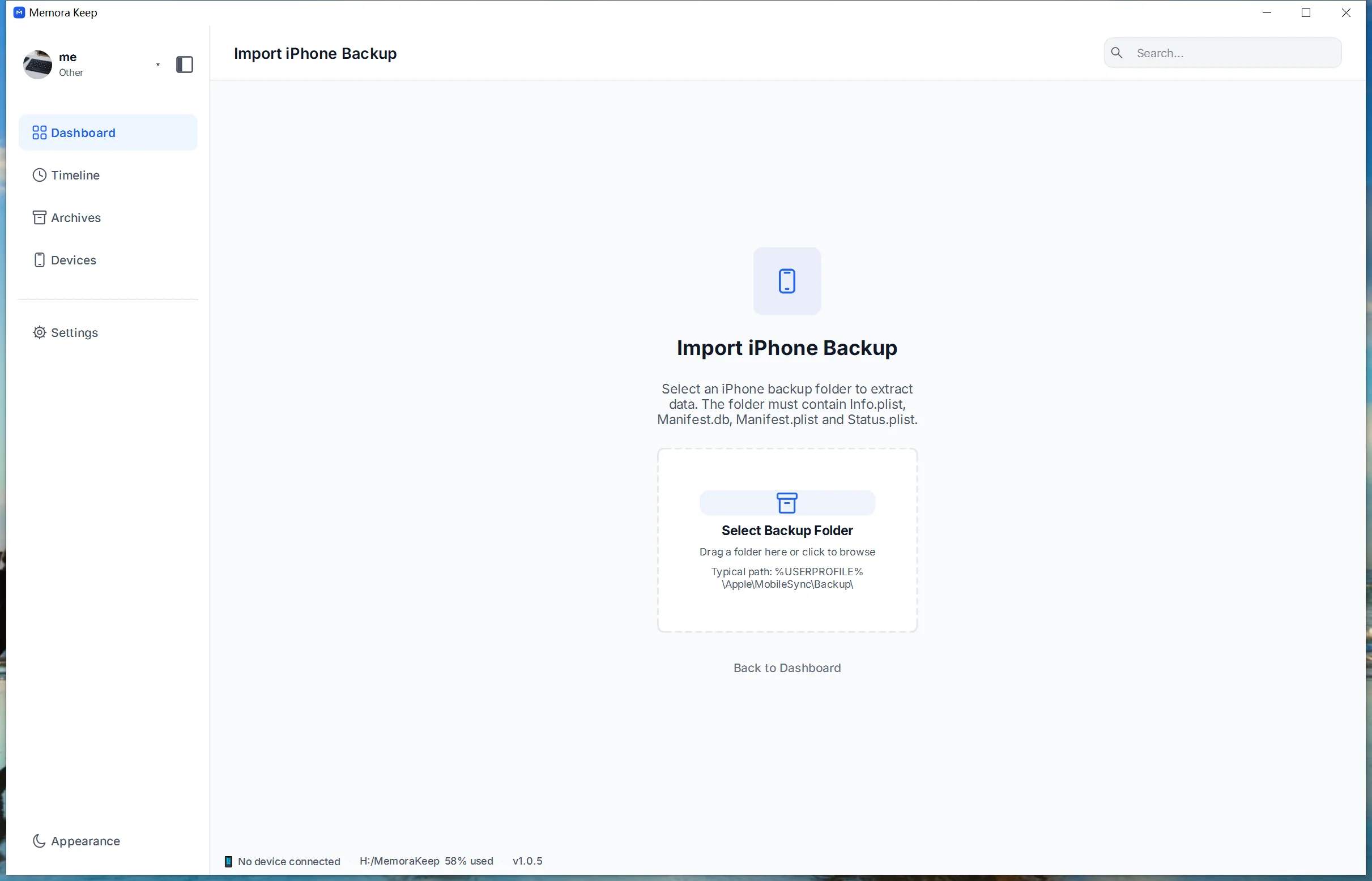
انسخ بيانات WhatsApp احتياطياً أو استوردها
على iPhone، أنشئ نسخة احتياطية للجهاز بالكامل أو استورد نسخة iTunes أو Finder موجودة. على Android، انسخ WhatsApp من وحدة WhatsApp.


2. تنفيذ الدمج
- 1
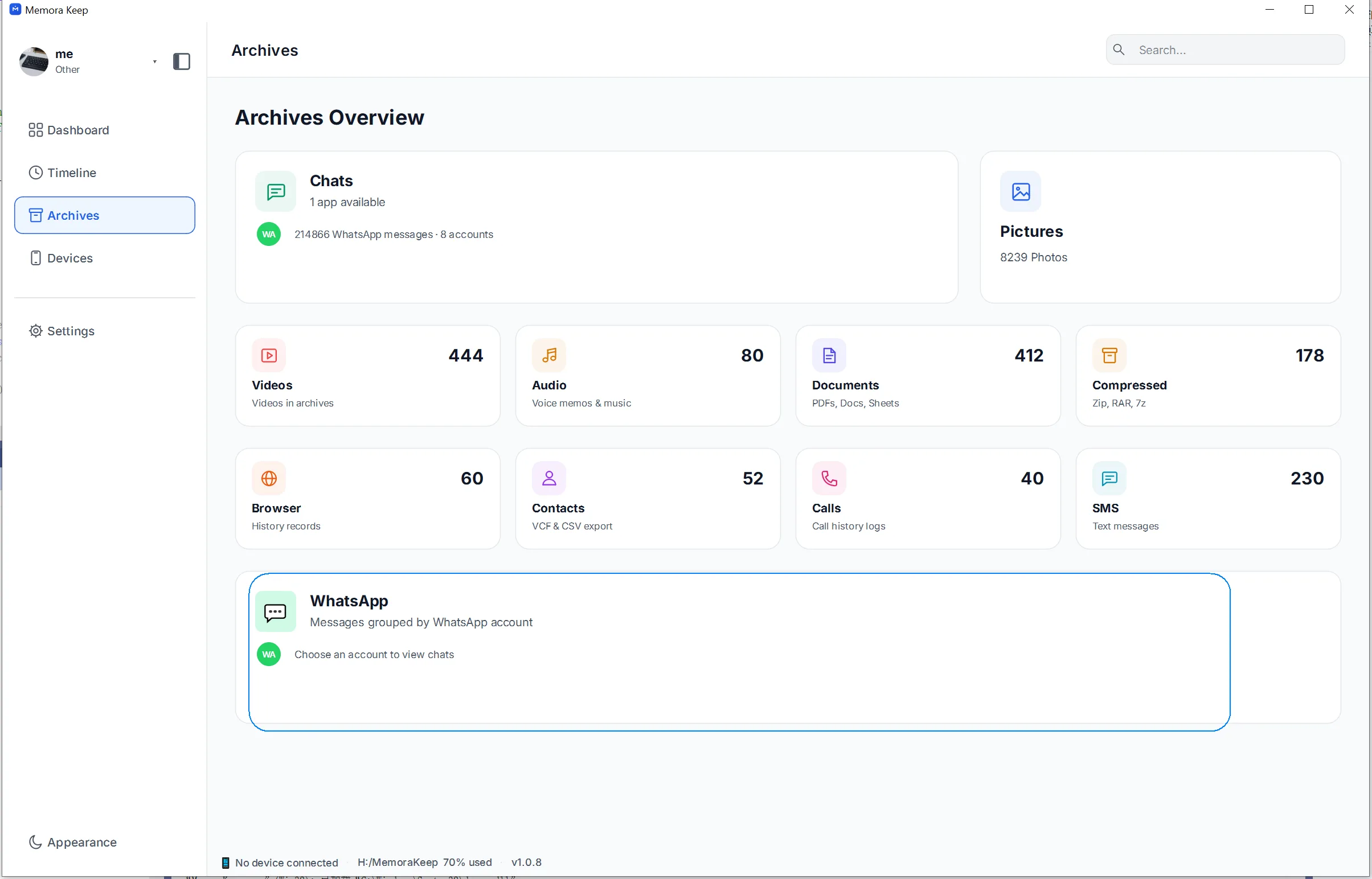
افتح WhatsApp في Archives
افتح Archives وحدد WhatsApp ثم انقر Open لعرض الحسابات المحفوظة.
- 2
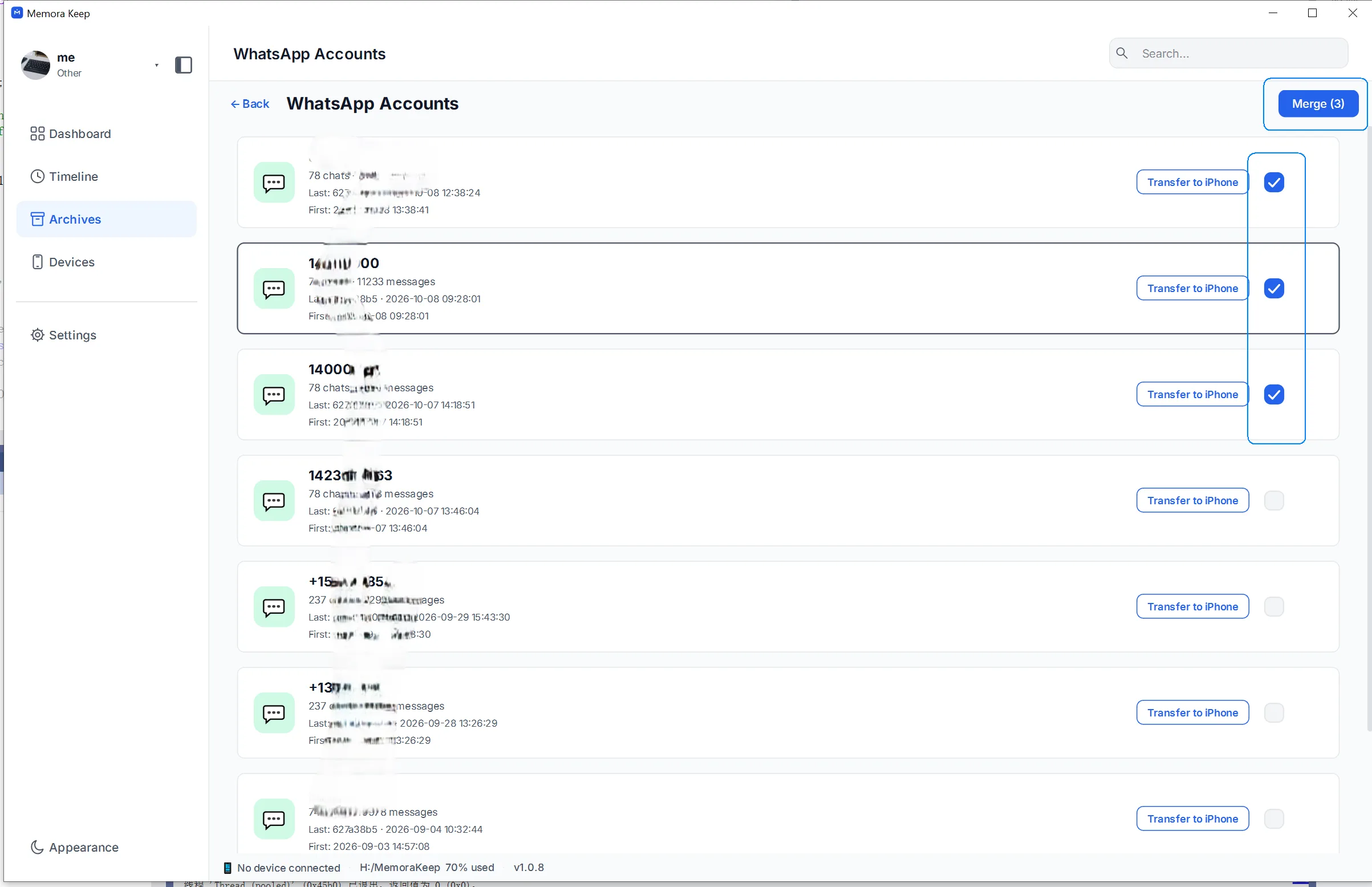
حدد الحسابات
ضع علامة على الحسابات المطلوب جمع محادثاتها، ثم انقر Merge أعلى اليمين.
- 3
اضبط الحساب الناتج
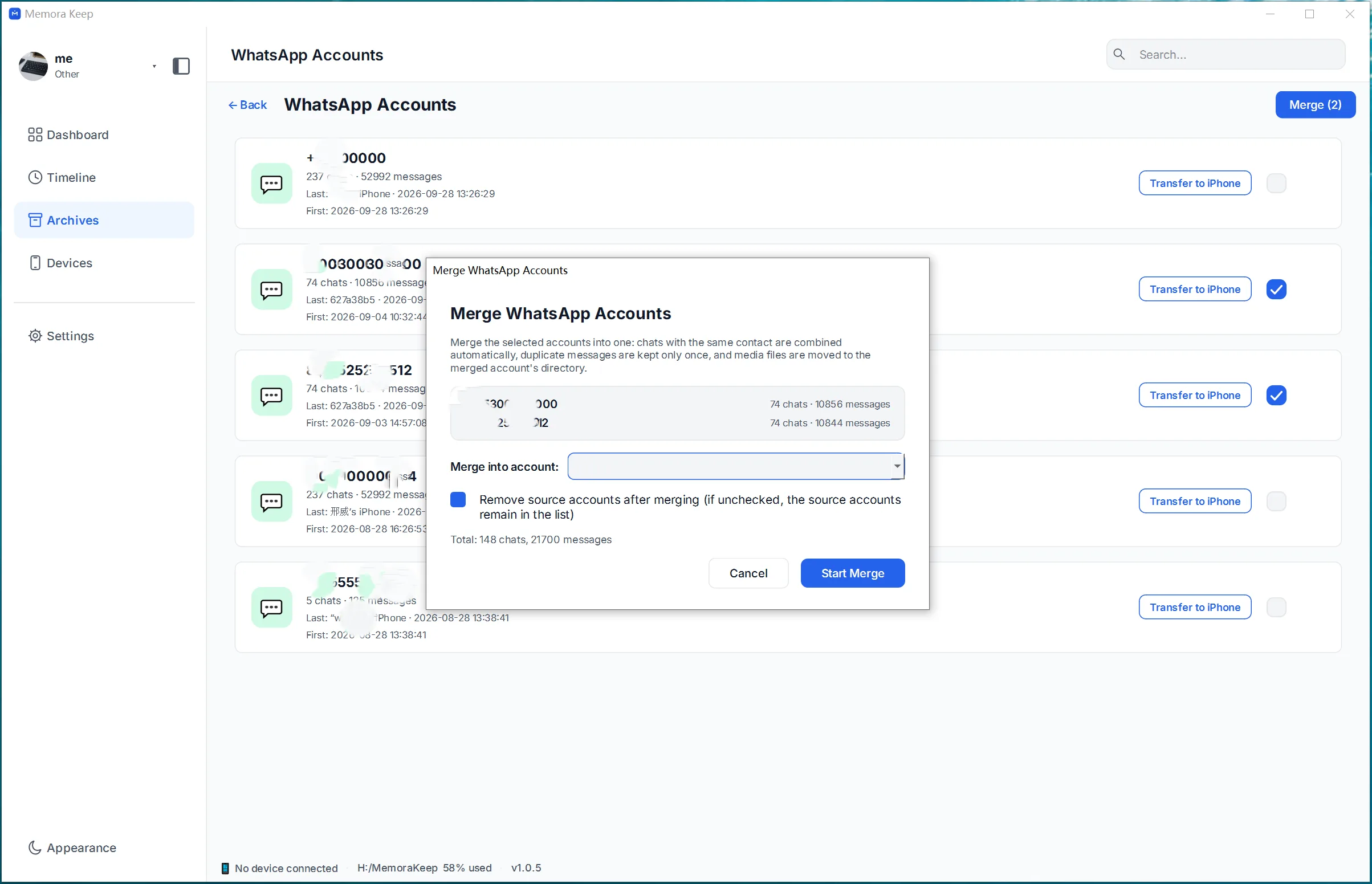
اختر أحد الحسابات المحددة ليكون الناتج أو أدخل اسماً جديداً، وحدد ما إذا كنت ستحتفظ ببيانات الحسابات الأصلية، ثم انقر Start Merge.
- 4
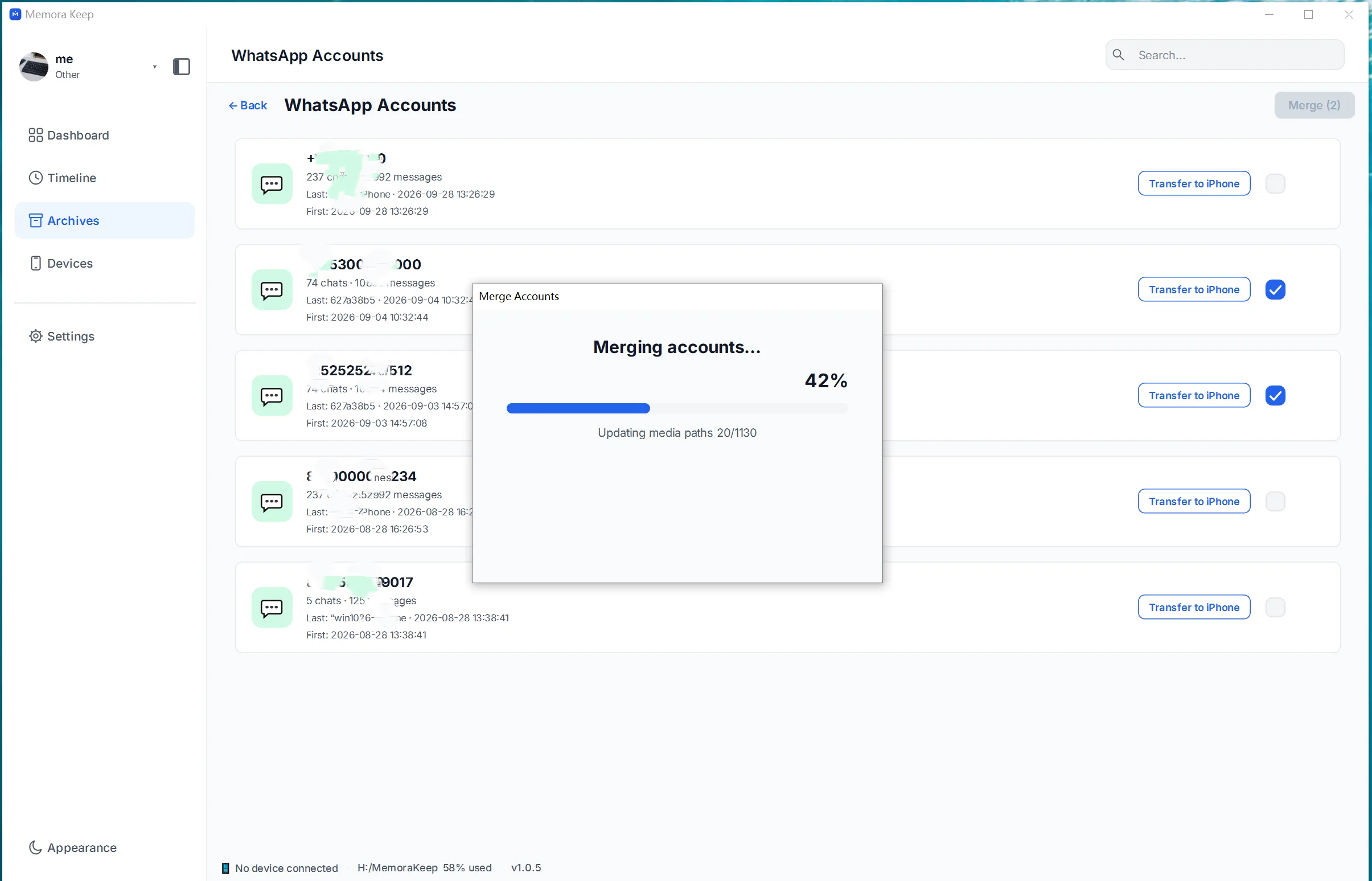
انتظر اكتمال الدمج
يجمع التطبيق المحادثات المحددة في حساب واحد ويزيل الرسائل المكررة.
- 5
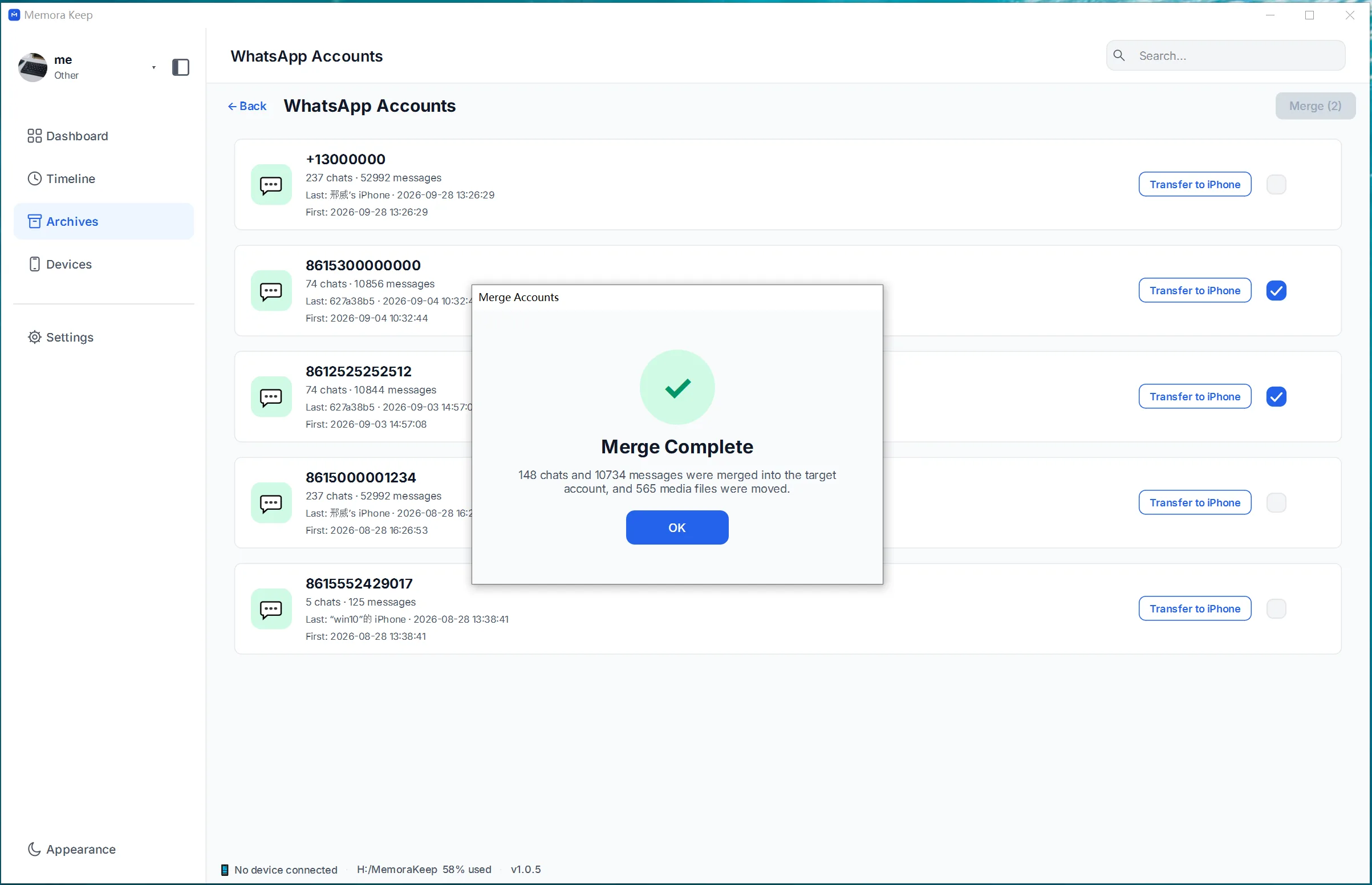
تحقق من الاكتمال
تؤكد شاشة النجاح جمع المحادثات في حساب واحد.
- 6
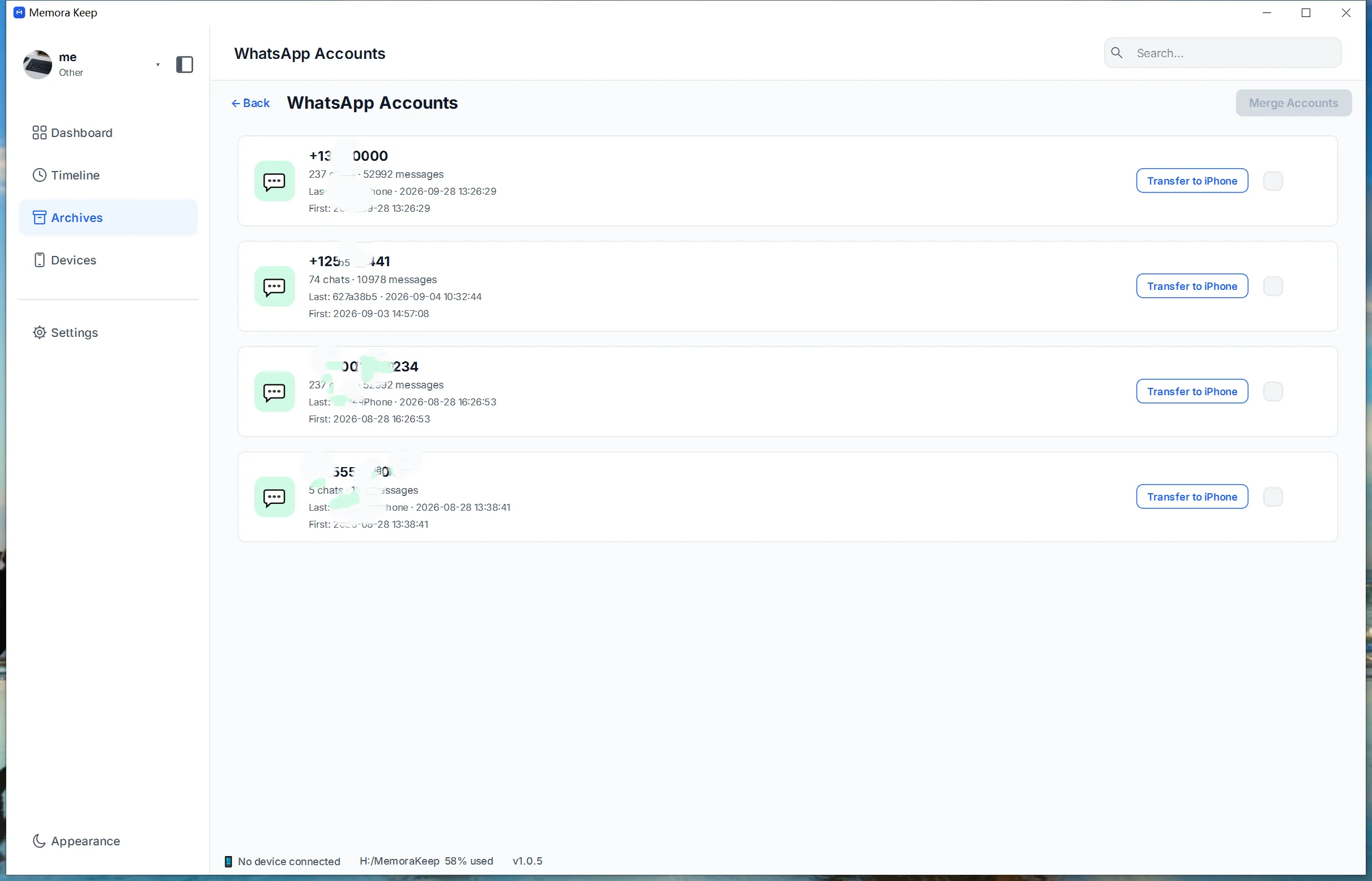
افتح الحساب المدمج
افتح الحساب الناتج في قائمة الحسابات وراجع محادثاته.
يظل أرشيفك على حاسوبك
احفظ النسخ الاحتياطية والمحادثات والوسائط في مجلد تختاره. لا يرفع Memora Keep أرشيفك، ويمكنك تصفحه وتصديره دون اتصال وبدون حساب.
- لا حاجة إلى حساب أو تسجيل دخول
- لا تُرفع النسخ الاحتياطية والمحادثات والوسائط أبدًا
- تبقى بيانات التشخيص محلية ما لم تختر إرسالها
- تبقى النسخ الاحتياطية والأرشيف قابلة للقراءة دون اتصال
الأسئلة الشائعة
أسئلة حول دمج دردشات حسابات واتساب المختلفة
هل يمكن جمع حسابات WhatsApp مختلفة؟
نعم. تجمع الميزة محادثات حسابات مختلفة في حساب واحد بالأرشيف، ولا تقتصر على النسخ المتكررة للحساب نفسه.
هل تدمج الميزة تسجيلات دخول WhatsApp الفعلية؟
لا. تدمج البيانات المحفوظة في Memora Keep، ولا تدمج أرقام الهواتف أو هويات تسجيل الدخول.
هل دمج الحسابات متاح حالياً؟
نعم، يتوفر في تطبيق Memora Keep للكمبيوتر على Windows وmacOS.
هل ينقل الدمج البيانات تلقائياً إلى iPhone؟
لا. الدمج والنقل عمليتان منفصلتان. راجع النتيجة ثم استخدم مسار النقل إلى iPhone إذا لزم الأمر.
مواضيع ذات صلة
تابع القراءة
- ميزة عارض دردشات واتساب اقرأ دردشات واتساب المحفوظة، وابحث داخل المحادثة، وعاين الصور والفيديو. اقرأ
- ميزة تصدير دردشات واتساب صدّر محادثة واحدة أو عدة محادثات إلى HTML أو CSV أو PDF مع الوسائط والتوقيتات. اقرأ
- ميزة نقل واتساب إلى iPhone انقل بيانات واتساب من أرشيفك المحلي إلى iPhone باستخدام Memora Keep لنظامي Windows وmacOS. اقرأ
ابدأ أرشيفك المحلي
مجانًا، وبلا حساب أو اشتراك. يظل أرشيفك على حاسوبك.
Windows و macOS · مجاني