استيراد WhatsApp من Google Drive
انقل نسخة WhatsApp من Google Drive إلى الكمبيوتر. افتح قفل النسخ المدعومة واقرأ محادثاتك في أرشيفك المحلي.
Windows وmacOS · مجانًا · دون حساب Memora Keep
لماذا تهمك
المشكلات التي تحلّها
كيف تساعدك هذه الميزة على حفظ بيانات هاتفك واستخدامها.
-
نسختك الاحتياطية في السحابة
نزّل نسخة WhatsApp الاحتياطية المحفوظة في حساب Google دون استعادتها على هاتف أولًا.
-
ملف النسخة الاحتياطية ليس محادثة قابلة للقراءة
افتح قفل النسخة المنزّلة واستوردها لعرض محادثاتها والوسائط المتاحة في Memora Keep.
-
تريد نسخة تحتفظ بها
احتفظ بالسجل المستورد في أرشيفك المحلي لتصفحه أو تصديره باستخدام أدوات تصدير WhatsApp المنفصلة.
كيف تعمل
طريقة الاستخدام
- 1
ربط حساب Google
سجّل الدخول في المتصفح، ثم اتبع تعليمات التطبيق المصوّرة للاتصال ببريد حسابك وoauth_token.
- 2
تنزيل النسخة الاحتياطية وفتح قفلها
اختر نسخة احتياطية. أدخل مفتاحها المكوّن من 64 حرفًا للتشفير التام بين الطرفين، أو اتبع تحقق الحساب للنسخ الأخرى المدعومة.
- 3
فتح المحادثات في الأرشيف
انتظر اكتمال الاستيراد، ثم افتح الحساب في أرشيف WhatsApp وراجع محادثاته.
الإمكانات
ما يمكنك فعله بها
خطوة بخطوة
استيراد نسخة WhatsApp من Google Drive خطوة بخطوة
اتبع خطوات تسجيل الدخول في المتصفح واختيار النسخة وفتح قفلها. تختلف طريقة الفتح بحسب تشفير النسخة.
1. الاتصال والتنزيل وفتح القفل
- 1
تنزيل Memora Keep وتثبيته
نزّل Memora Keep لنظام Windows أو macOS وثبّته، واختر موقعًا للأرشيف المحلي بمساحة كافية.

- 2
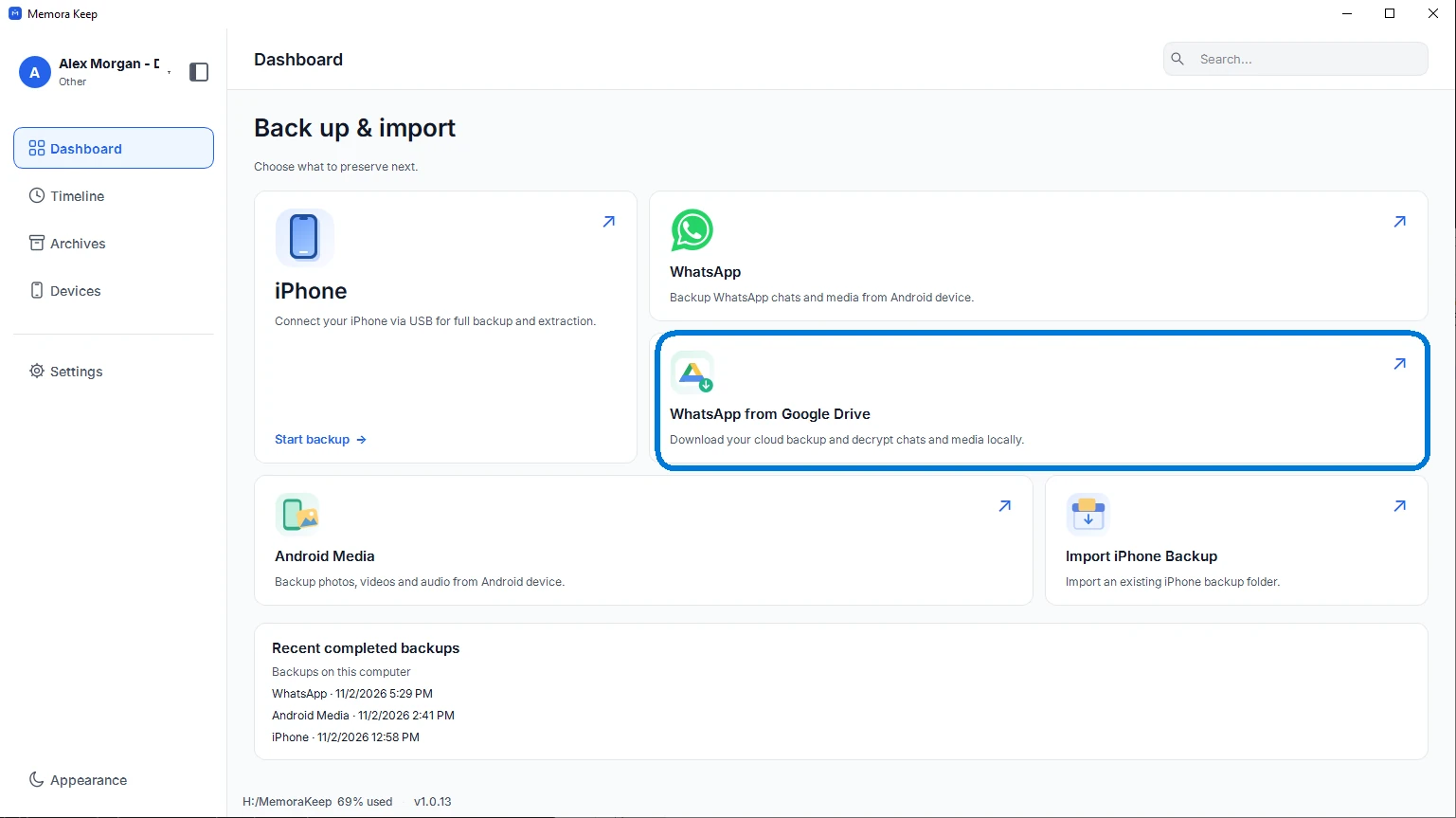
فتح WhatsApp من Google Drive
اختر “WhatsApp from Google Drive” من لوحة المعلومات لفتح المسار المخصّص لاستيراد نسخ WhatsApp الاحتياطية.
- 3
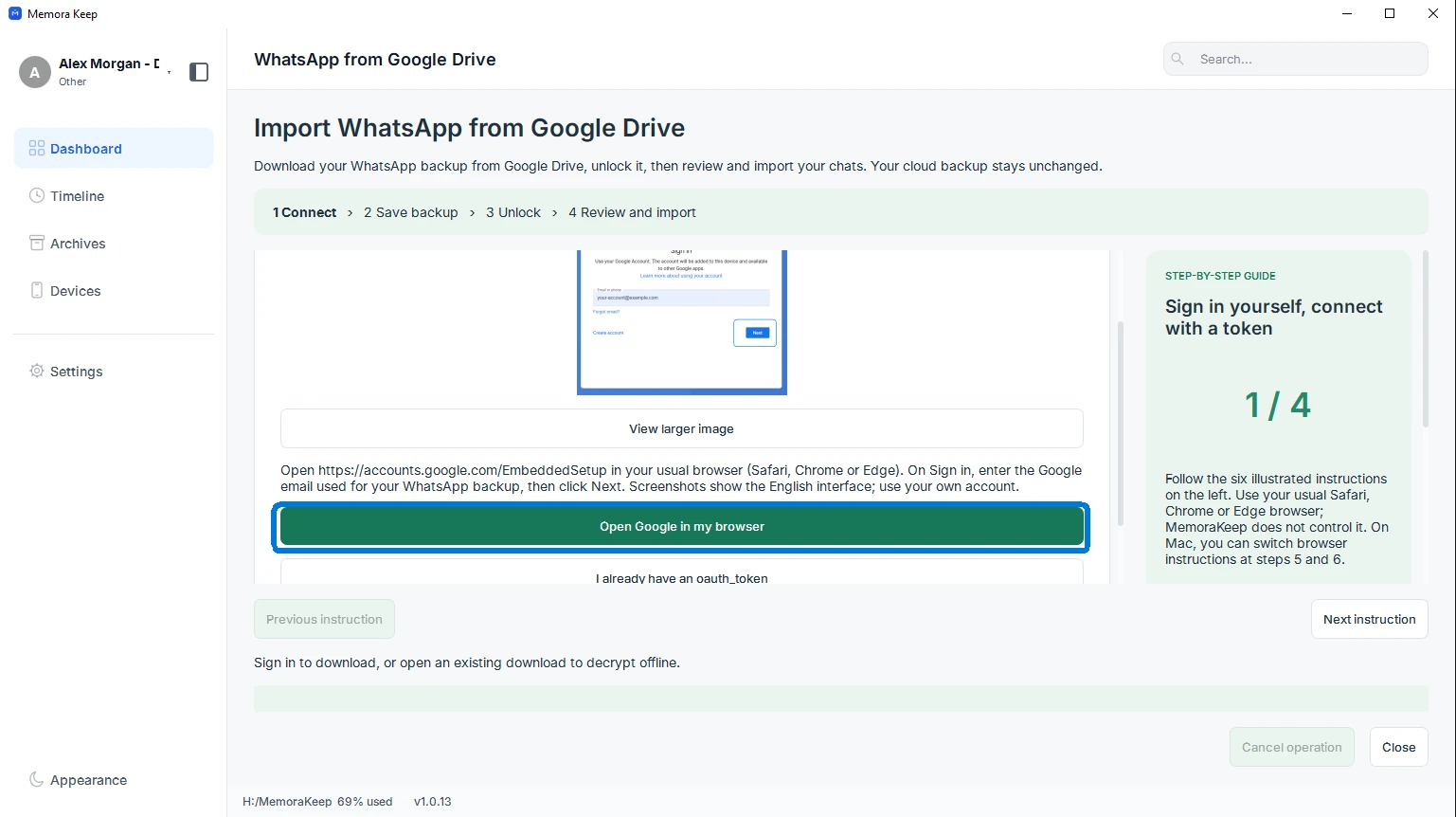
فتح Google في المتصفح
انقر على “Open Google in my browser”، واتبع تعليمات تسجيل الدخول المصوّرة في Memora Keep باستخدام متصفحك المعتاد.
- 4
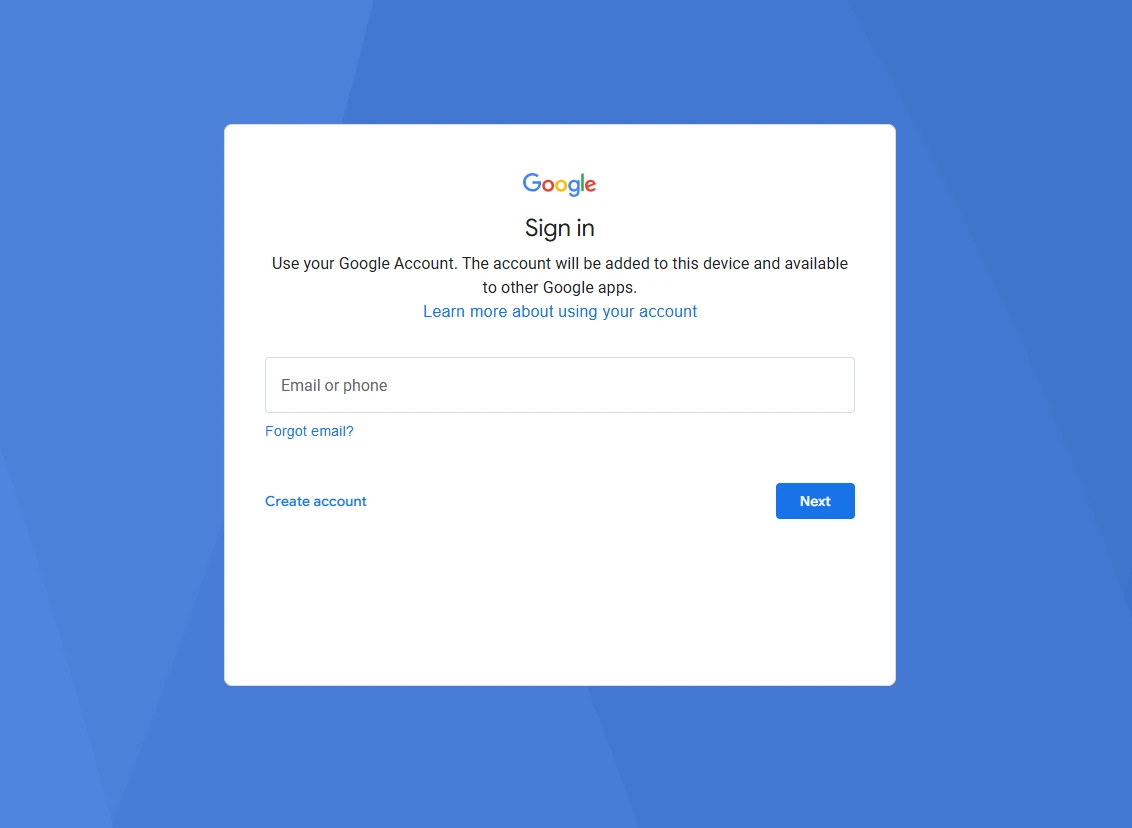
تسجيل الدخول إلى حساب Google الذي يحفظ النسخة
سجّل الدخول في صفحة Google بالحساب الذي يحفظ نسخة WhatsApp، وأكمل أي تحقق تطلبه Google. أدخل كلمة مرور Google في صفحة Google فقط، ولا تدخلها في Memora Keep.
- 5
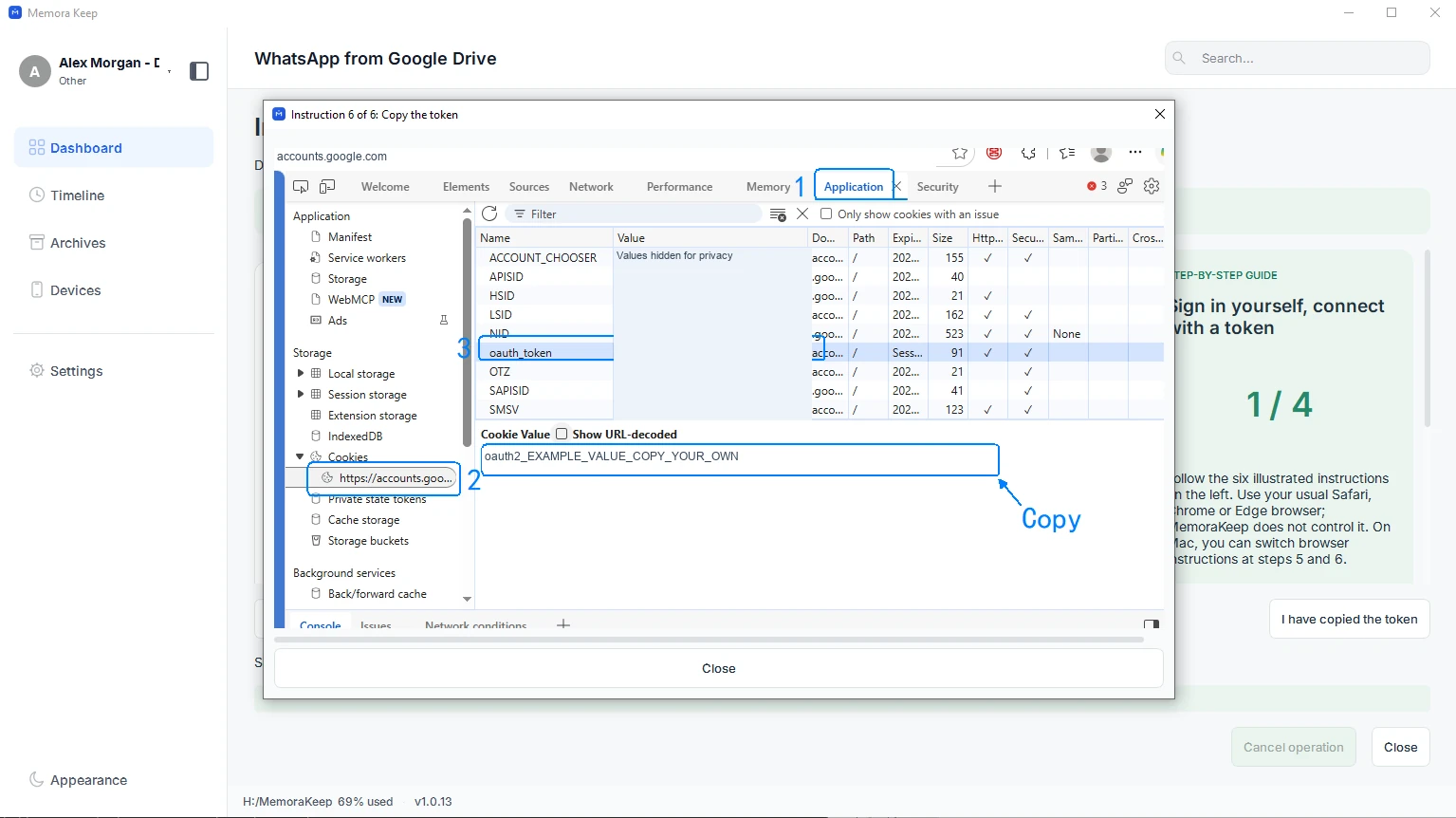
نسخ قيمة oauth_token
اتبع تعليمات التطبيق الخاصة بمتصفحك للعثور على ملف ارتباط oauth_token في accounts.google.com وانسخ قيمته كاملةً. في Safari، انتقل إلى تعليمات Safari داخل التطبيق. انسخ القيمة وحدها، دون اسم ملف الارتباط أو علامات الاقتباس.
- 6
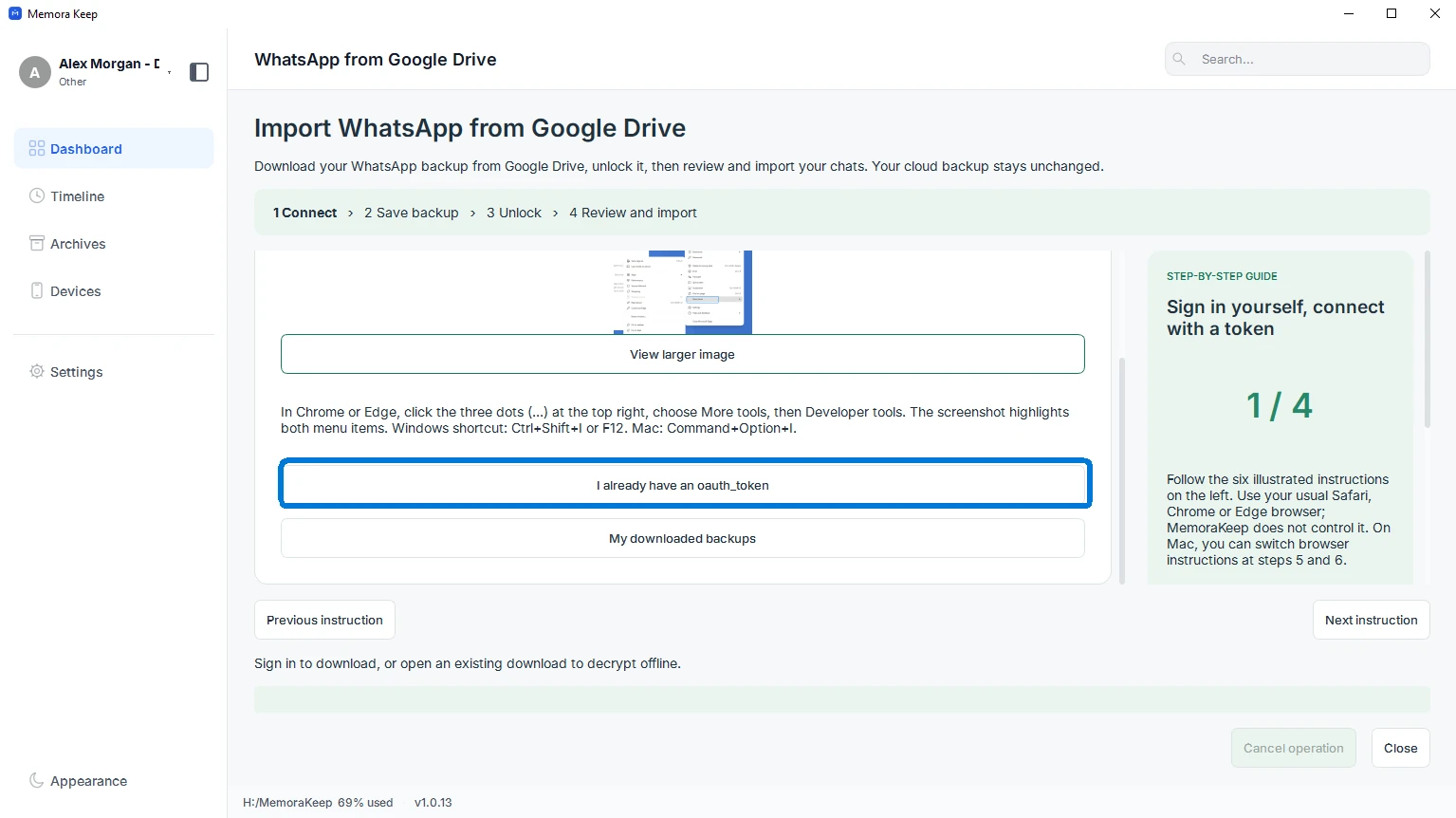
العودة إلى Memora Keep
اختر “I already have an oauth_token” أو خيار التأكيد الذي يظهر بعد التعليمات المصوّرة لفتح حقول الحساب والرمز.
- 7
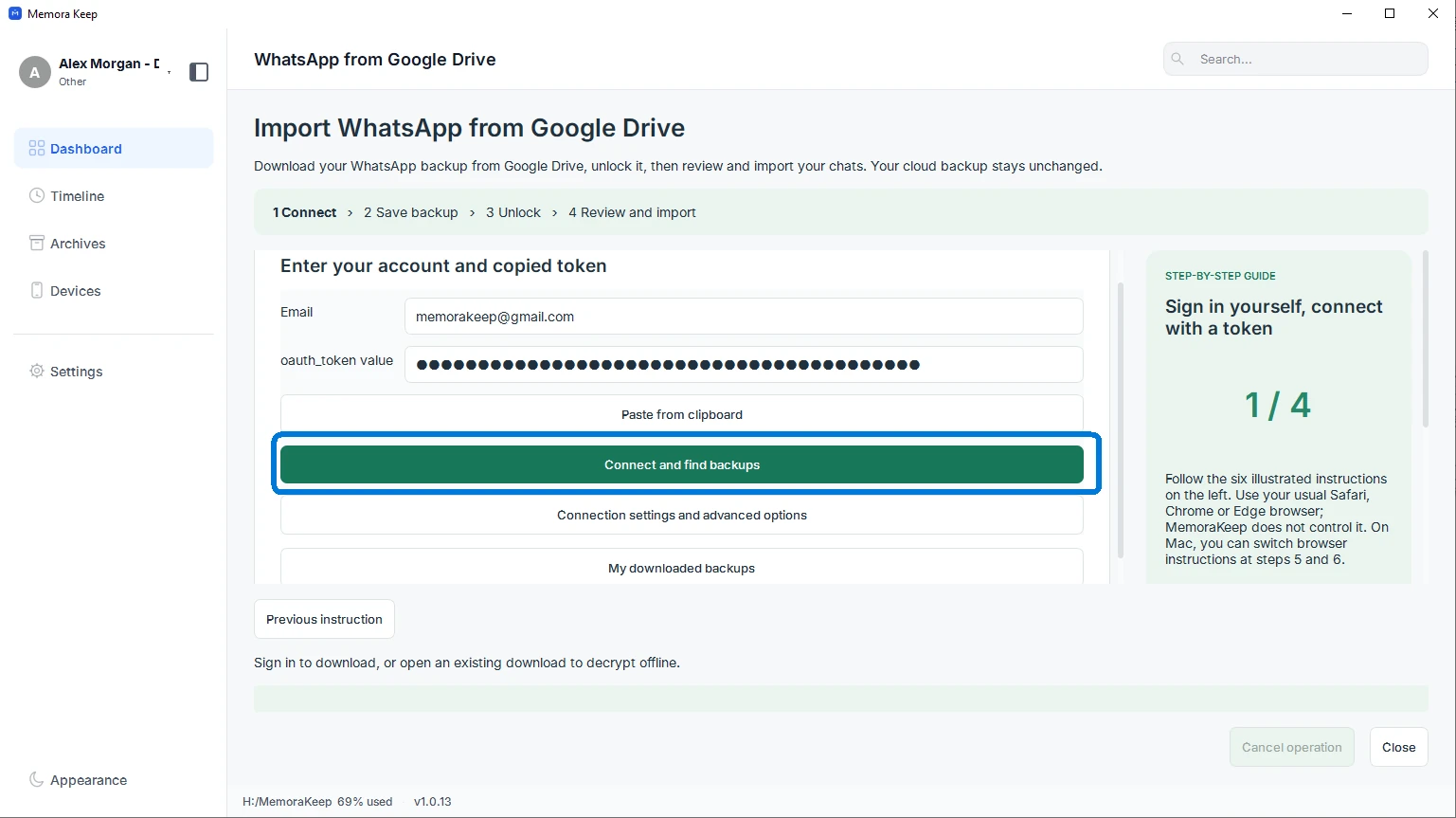
الاتصال والبحث عن النسخ الاحتياطية
أدخل بريد حساب Google نفسه، وألصق قيمة oauth_token المنسوخة وانقر على “Connect and find backups”. حافظ على سرية الرمز؛ فهو يمنح الوصول إلى حسابك.
- 8
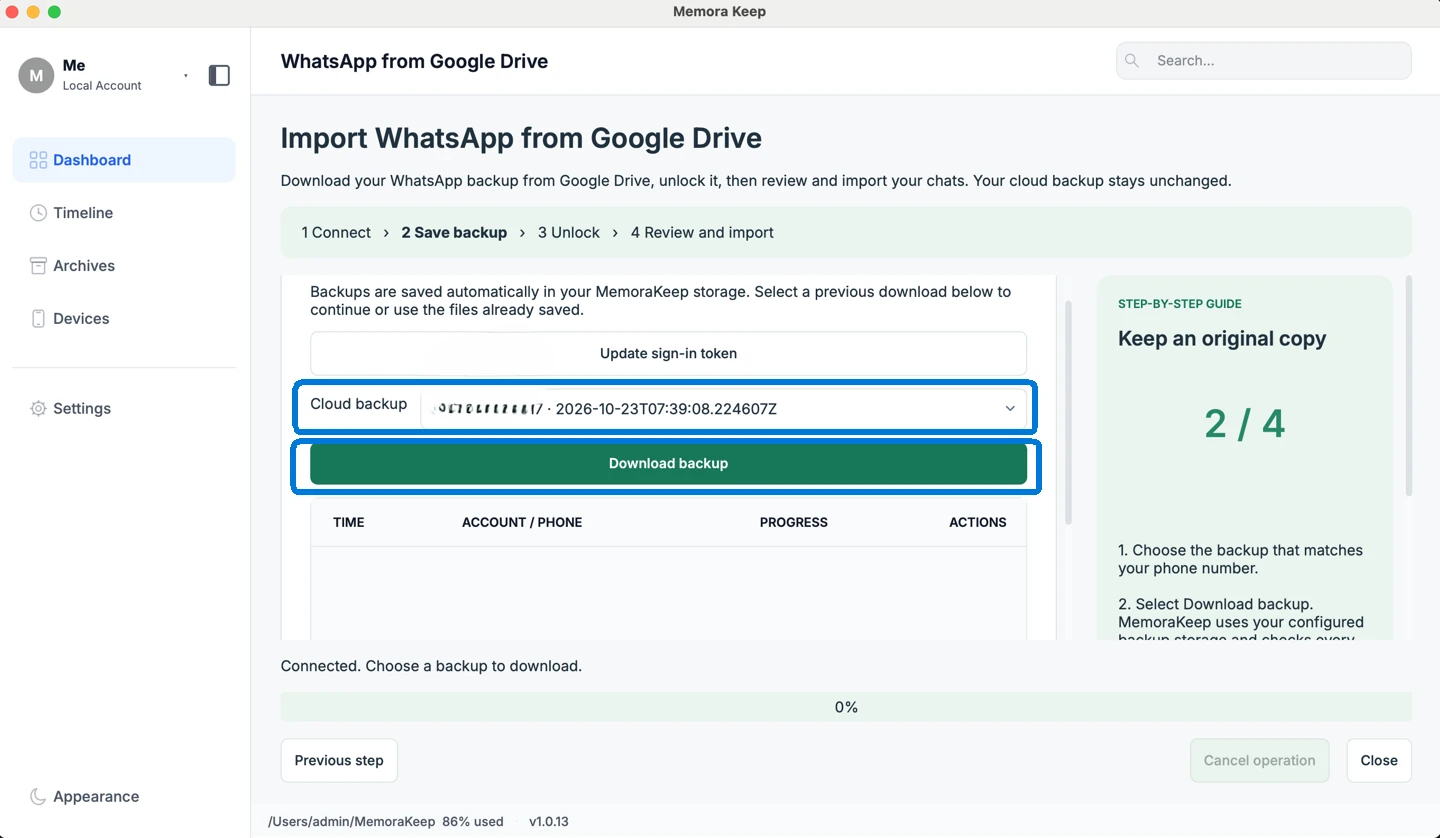
اختيار النسخة الاحتياطية وتنزيلها
اختر نسخة WhatsApp المطلوبة من القائمة، وتحقّق من الحساب والتاريخ، ثم انقر على “Download backup”. أبقِ الكمبيوتر متصلًا بالإنترنت حتى يكتمل التنزيل.
- 9
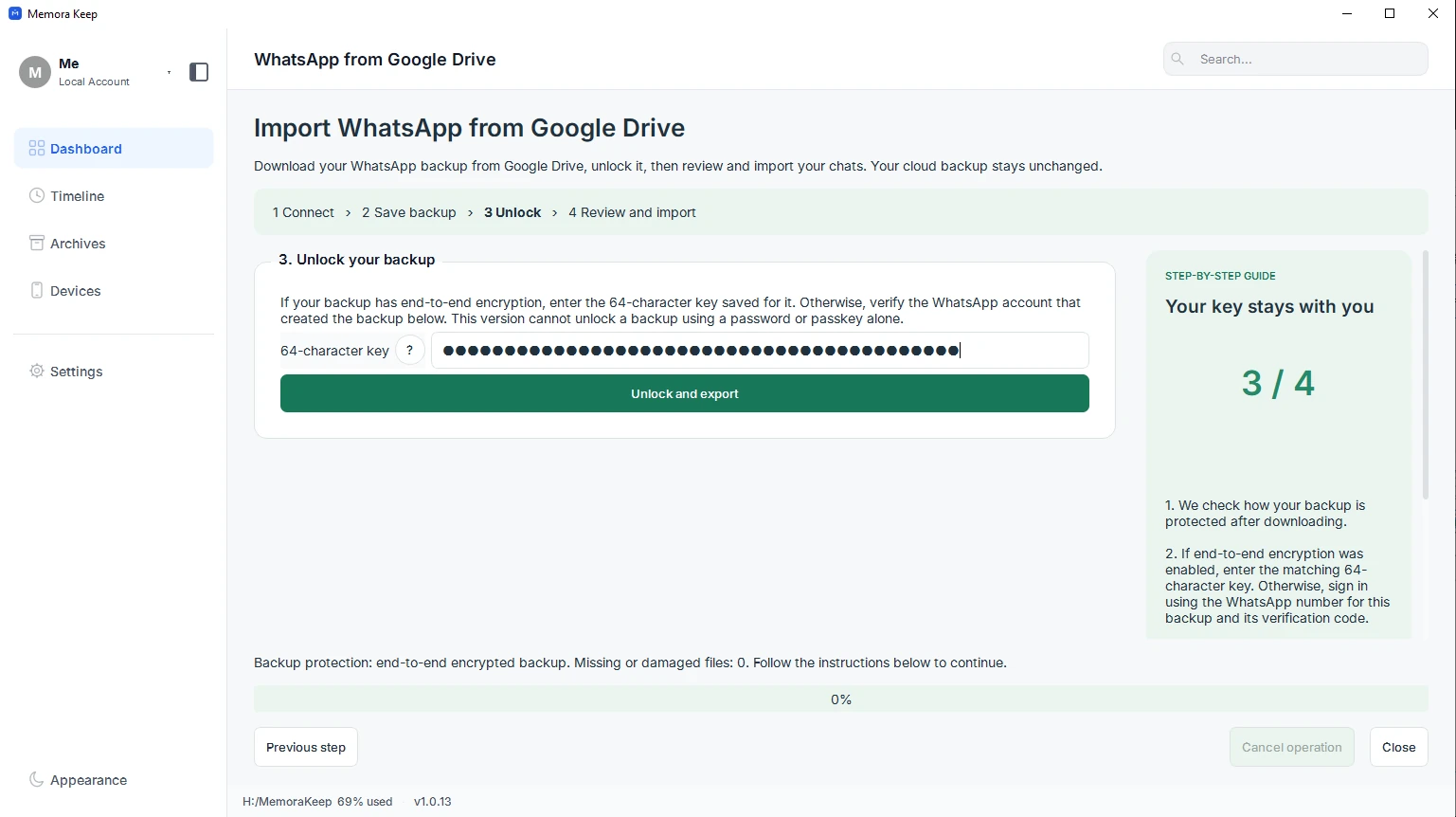
اتباع خطوات فتح قفل نسختك
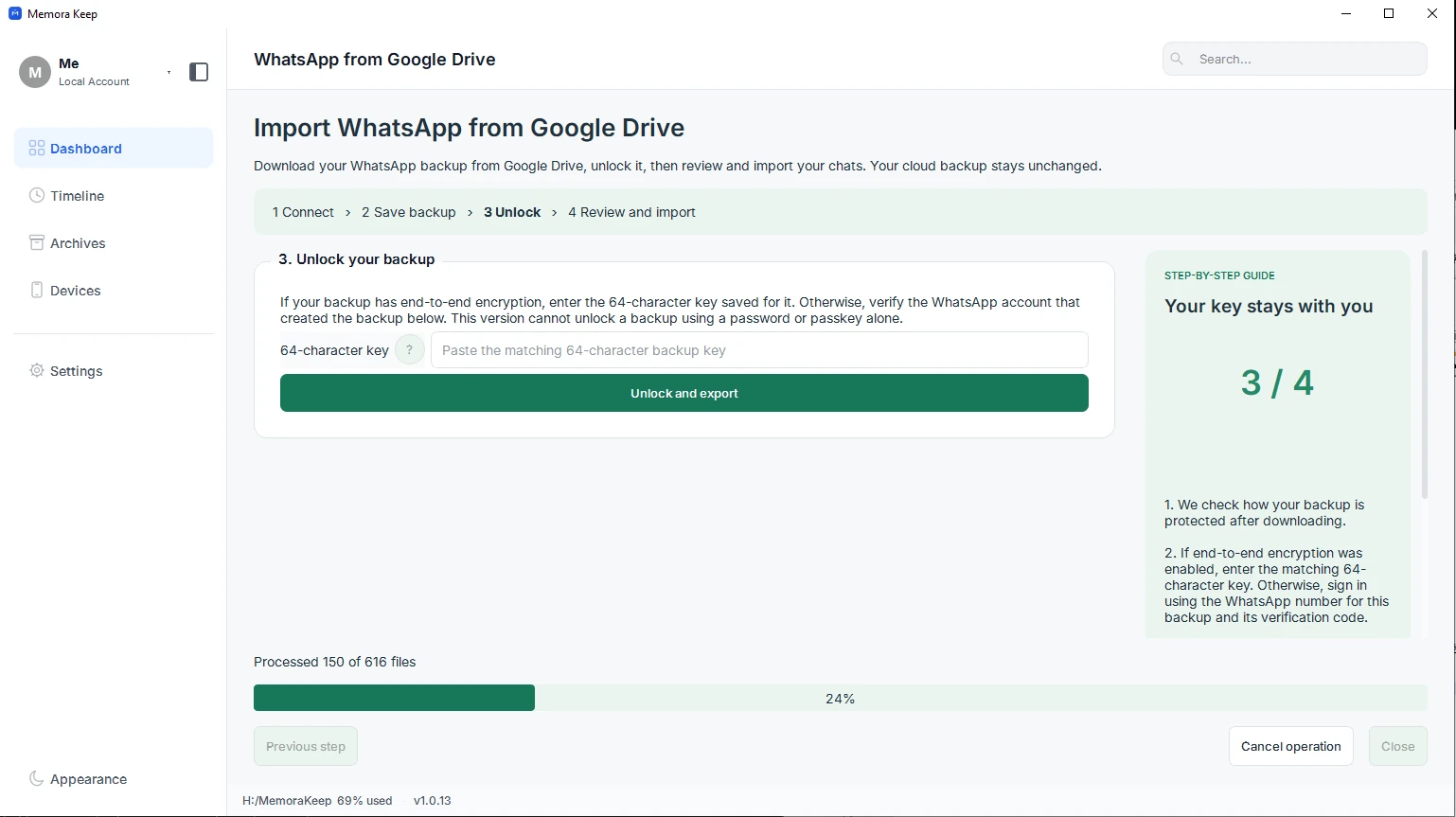
تختلف الخطوات التالية بحسب تشفير النسخة. للنسخة المشفّرة تمامًا بين الطرفين، أدخل مفتاحها المطابق المكوّن من 64 حرفًا واختر “Unlock and export”. للنسخ الأخرى المدعومة، اتبع تحقق حساب WhatsApp في التطبيق. تعرض الصورة مسار المفتاح المكوّن من 64 حرفًا.
- 10
انتظار فكّ التشفير والاستيراد
أبقِ Memora Keep مفتوحًا أثناء فكّ تشفير الملفات المنزّلة واستيراد الرسائل. انتظر رسالة الاكتمال قبل فتح النتيجة.
- 11
قراءة المحادثات المستوردة
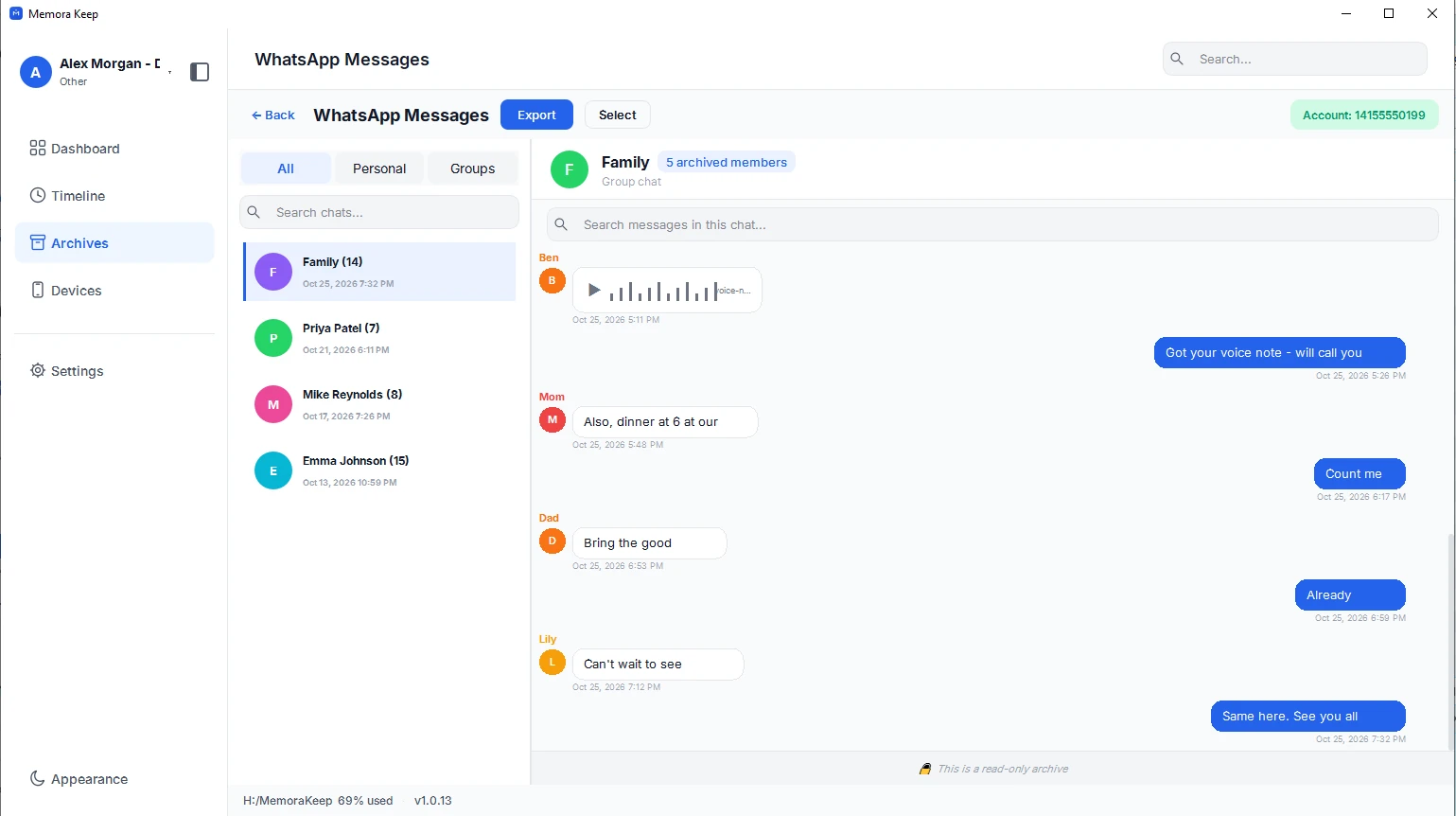
افتح الأرشيف واختر WhatsApp ثم الحساب المستورد. افتح محادثة لمراجعة الرسائل والوسائط المتاحة.
يظل أرشيفك على حاسوبك
احفظ النسخ الاحتياطية والمحادثات والوسائط في مجلد تختاره. لا يرفع Memora Keep أرشيفك، ويمكنك تصفحه وتصديره دون اتصال وبدون حساب.
- لا حاجة إلى حساب أو تسجيل دخول
- لا تُرفع النسخ الاحتياطية والمحادثات والوسائط أبدًا
- تبقى بيانات التشخيص محلية ما لم تختر إرسالها
- تبقى النسخ الاحتياطية والأرشيف قابلة للقراءة دون اتصال
الأسئلة الشائعة
أسئلة حول استيراد WhatsApp من Google Drive
هل يستورد هذا كل ملفات Google Drive؟
لا. هذا المسار مخصّص لنسخ WhatsApp الاحتياطية المدعومة، وليس لاستيراد ملفات Google Drive عمومًا.
هل يمكن فتح القفل بكلمة مرور أو مفتاح مرور؟
لا يفتح هذا الإصدار قفل النسخة المشفّرة تمامًا بين الطرفين بكلمة مرور أو مفتاح مرور وحده. يلزم مفتاحها المطابق المكوّن من 64 حرفًا. تستخدم النسخ الأخرى المدعومة خطوات تحقق الحساب في التطبيق.
ماذا لو انتهت صلاحية رمز تسجيل الدخول؟
أوقف أي تنزيل جارٍ، واختر “Update sign-in token” واحصل على oauth_token جديد لحساب Google نفسه. يحتفظ التطبيق بملفاتك المنزّلة والسجل المحدد.
هل يغيّر الاستيراد النسخة السحابية؟
يُنزّل هذا المسار نسخة محلية ويقرأها. تبقى نسختك في Google Drive دون تغيير.
مواضيع ذات صلة
تابع القراءة
ابدأ أرشيفك المحلي
مجانًا، وبلا حساب أو اشتراك. يظل أرشيفك على حاسوبك.
Windows و macOS · مجاني