تصدير جهات اتصال iPhone إلى VCF
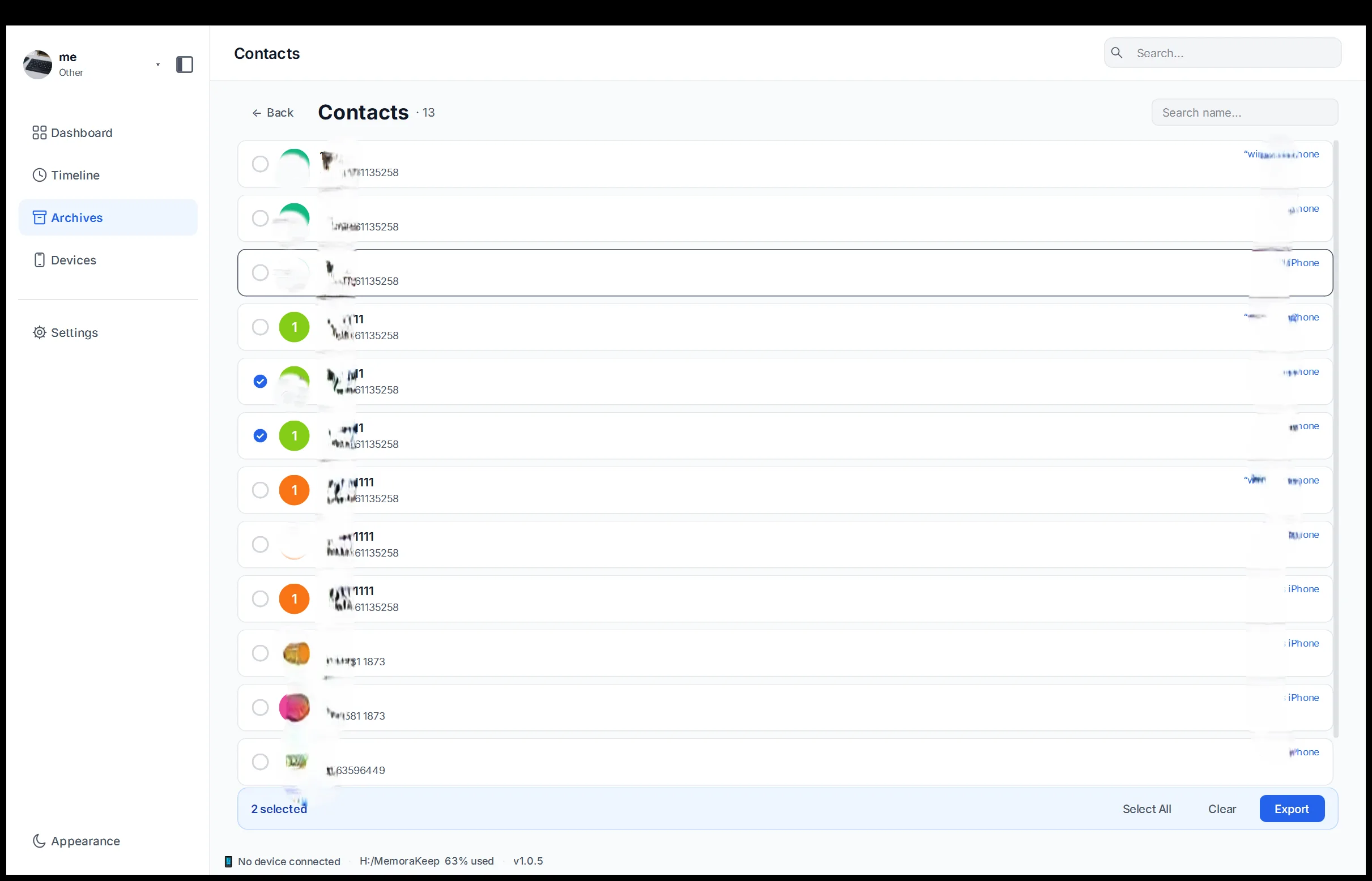
تصفّح جهات الاتصال المستخرجة من نسخة احتياطية وصدّر دفتر العناوين في ملف VCF.
Windows وmacOS · مجانًا · دون حساب Memora Keep
لماذا تهمك
المشكلات التي تحلّها
كيف تساعدك هذه الميزة على حفظ بيانات هاتفك واستخدامها.
-
جهات الاتصال محفوظة على هاتف واحد
إذا كانت النسخة الوحيدة على الهاتف، فقد يصعب استعادة جهات الاتصال عند فقدانه.
-
الانتقال إلى هاتف أو خدمة أخرى
احفظ جهات الاتصال بتنسيق يمكن للجهاز أو الخدمة الأخرى استيراده.
-
لا توجد نسخة للمراجعة
يتيح تصدير دفتر العناوين الاحتفاظ بنسخة يمكن مراجعتها.
كيف تعمل
طريقة الاستخدام
- 1
افتح القائمة
تصفّح جهات الاتصال المستخرجة من النسخة الاحتياطية في قائمة الأرشيف.
- 2
اختر وجهة الحفظ
حدد المجلد الذي تريد حفظ ملف التصدير فيه على الكمبيوتر.
- 3
صدّر بصيغة VCF
يحفظ التطبيق جهات الاتصال في ملف VCF يمكن للأجهزة والخدمات المتوافقة استيراده.
الإمكانات
ما يمكنك فعله بها
يظل أرشيفك على حاسوبك
احفظ النسخ الاحتياطية والمحادثات والوسائط في مجلد تختاره. لا يرفع Memora Keep أرشيفك، ويمكنك تصفحه وتصديره دون اتصال وبدون حساب.
- لا حاجة إلى حساب أو تسجيل دخول
- لا تُرفع النسخ الاحتياطية والمحادثات والوسائط أبدًا
- تبقى بيانات التشخيص محلية ما لم تختر إرسالها
- تبقى النسخ الاحتياطية والأرشيف قابلة للقراءة دون اتصال
الأسئلة الشائعة
أسئلة حول تصدير جهات اتصال iPhone إلى VCF
هل VCF هي صيغة التصدير الوحيدة لجهات الاتصال؟
نعم، تتوفر صيغة VCF فقط لتصدير جهات الاتصال.
هل يمكن مراجعة جهات الاتصال قبل التصدير؟
نعم، يمكنك تصفح قائمتها في الأرشيف أولاً.
هل يجب توصيل الهاتف عند التصدير؟
لا، يستخدم التصدير جهات الاتصال المستخرجة مسبقاً إلى الأرشيف.
أين يُحفظ ملف VCF؟
في المجلد الذي تختاره على الكمبيوتر.
ابدأ أرشيفك المحلي
مجانًا، وبلا حساب أو اشتراك. يظل أرشيفك على حاسوبك.
Windows و macOS · مجاني