Exportar contactos del iPhone a VCF
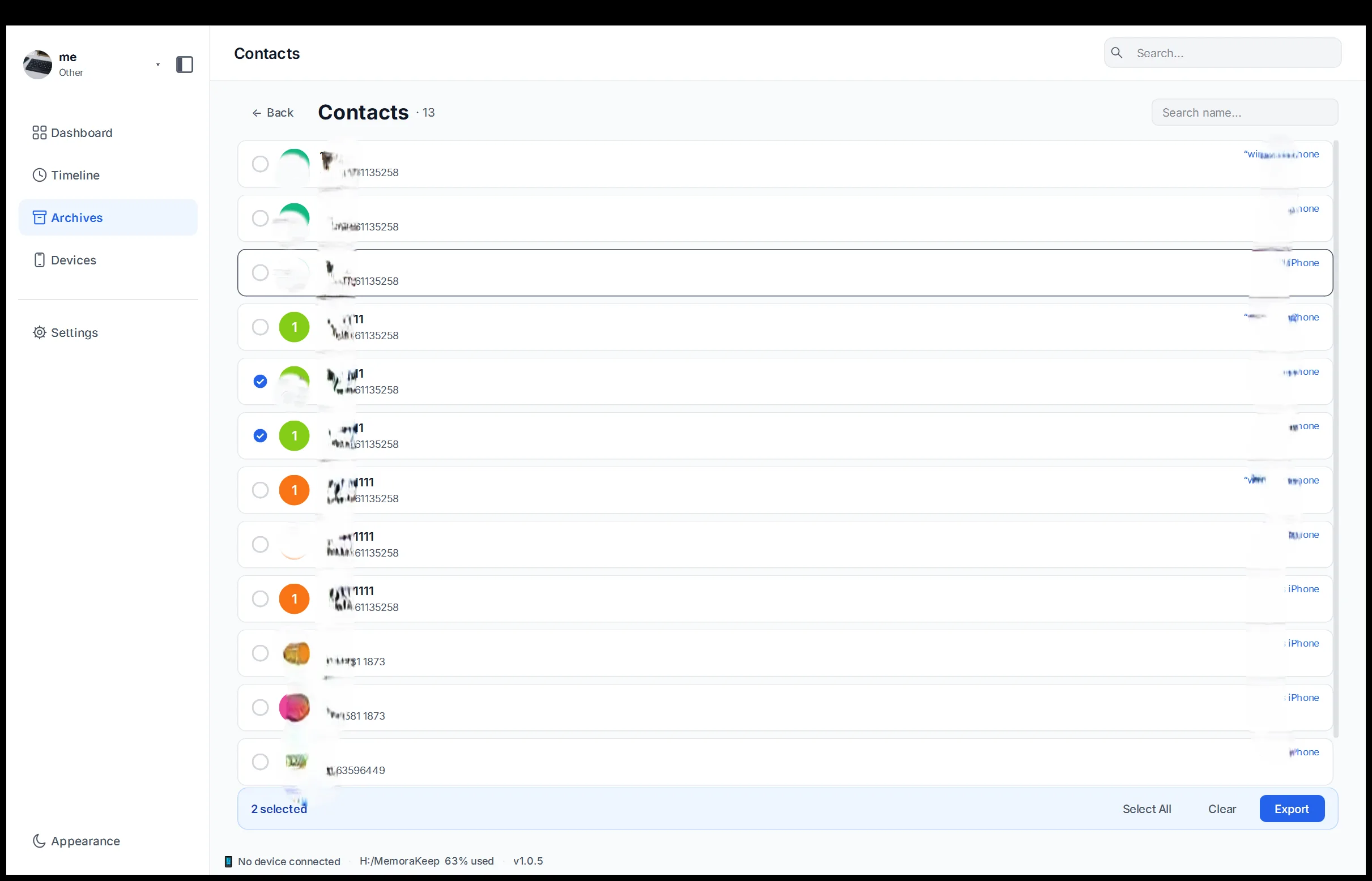
Consulta los contactos extraídos de una copia de seguridad y exporta la agenda en un archivo VCF.
Windows y macOS · Gratis · Sin cuenta de Memora Keep
Por qué resulta útil
Los problemas que resuelve
Cómo te ayuda esta función a conservar y utilizar los datos de tu teléfono.
-
Contactos guardados en un solo teléfono
Si la única copia de tus contactos está en el teléfono, perderlo puede dificultar su recuperación.
-
Cambio de teléfono o servicio
El nuevo dispositivo o servicio necesita los contactos en un formato que pueda importar, no guardados únicamente en el anterior.
-
Sin una copia legible de la agenda
Sin una exportación no tienes una copia independiente que puedas guardar, revisar o compartir.
Cómo funciona
Cómo utilizarla
- 1
Abre la lista
Los contactos extraídos de la copia se muestran en el archivo para que puedas consultar la agenda.
- 2
Elige dónde guardar
Selecciona la carpeta del ordenador donde se guardará el archivo exportado.
- 3
Exporta a VCF
La aplicación guarda los contactos en un archivo VCF, un formato que otros dispositivos y servicios pueden importar.
Posibilidades
Qué puedes hacer
Tu archivo se queda en tu ordenador
Guarda las copias, los chats y los archivos en una carpeta que tú elijas. Memora Keep no sube tu archivo, y puedes consultarlo y exportarlo sin conexión y sin cuenta.
- Sin cuenta y sin iniciar sesión
- Las copias, los chats y los archivos nunca se suben
- Los diagnósticos se quedan en local salvo que decidas enviarlos
- Las copias y el archivo se pueden leer sin conexión
Preguntas frecuentes
Preguntas sobre Exportar contactos del iPhone a VCF
¿Es VCF el único formato de exportación de contactos?
Sí. Para los contactos solo se ofrece la exportación en VCF.
¿Puedo consultar los contactos antes de exportarlos?
Sí. Aparecen en una lista que puedes revisar en el archivo.
¿Necesito conectar el teléfono para exportar los contactos?
No. La exportación utiliza contactos que ya se han extraído de una copia al archivo.
¿Dónde se guarda el archivo VCF?
En la carpeta del ordenador que elijas para la exportación.
También te puede interesar
Seguir leyendo
Crea tu propio archivo local
Gratis, sin cuenta y sin suscripción. Tu archivo se queda en tu ordenador.
Windows y macOS · Gratis