Transferir WhatsApp de Android a iPhone
Los chats de WhatsApp guardados desde Android se convierten al formato de copia de iPhone y se transfieren mediante una restauración completa del dispositivo.
Windows y macOS · Gratis · Sin cuenta de Memora Keep

Por qué resulta útil
Los problemas que resuelve
Cómo te ayuda esta función a conservar y utilizar los datos de tu teléfono.
-
Conservar el historial al cambiar de plataforma
Un teléfono nuevo no incluye automáticamente tus chats archivados. La función prepara los datos de WhatsApp de Android para restaurarlos en iPhone.
-
Transferir desde tu ordenador
Transfiere desde el archivo local al iPhone conectado sin subir la copia a un servicio en la nube.
-
Seguir la transferencia
La restauración muestra su progreso y resultado paso a paso.
Cómo funciona
Cómo utilizarla
- 1
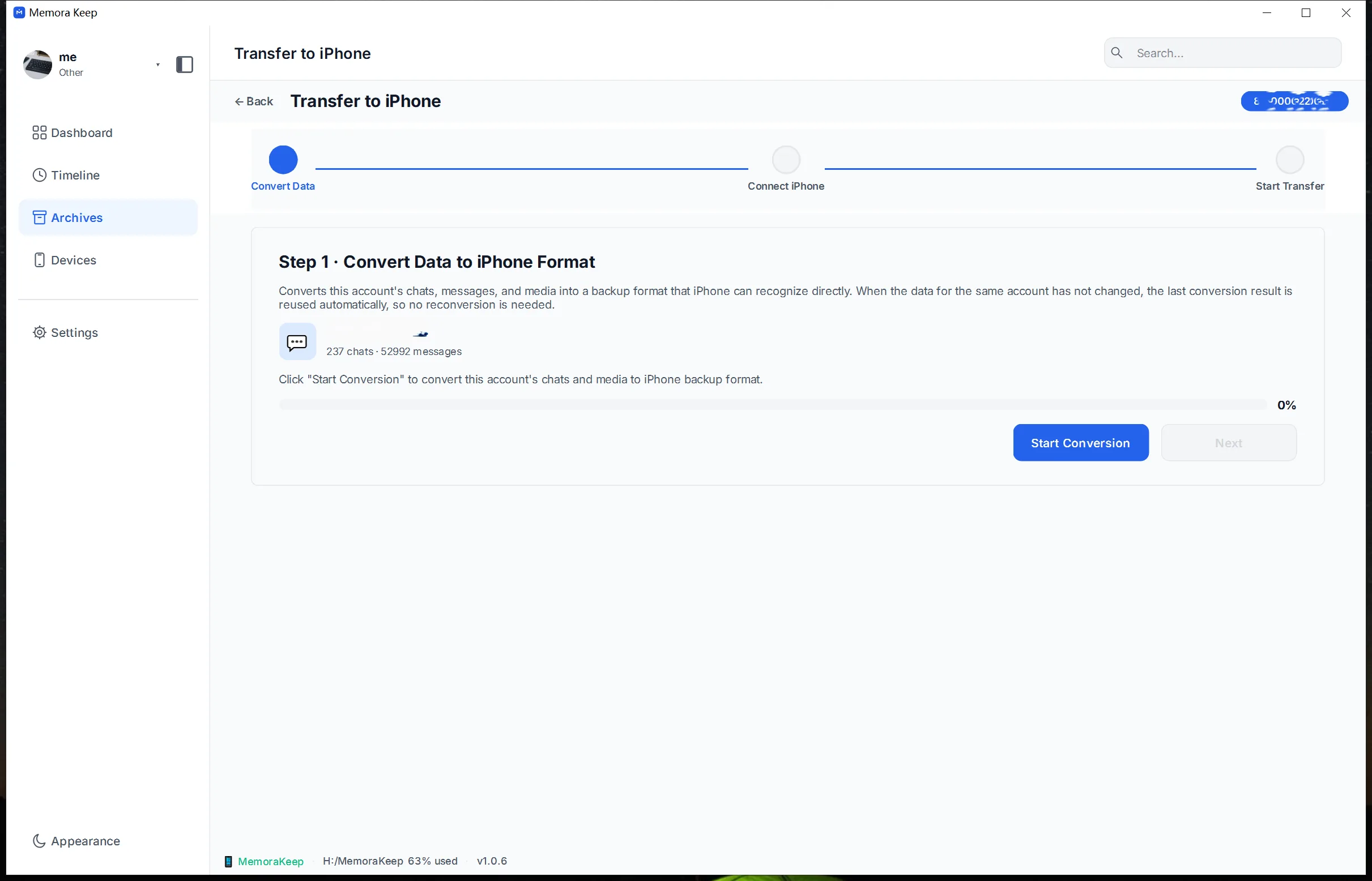
Convierte la copia
Los datos de WhatsApp guardados desde Android se convierten al formato de copia de iPhone.
- 2
Conecta el iPhone
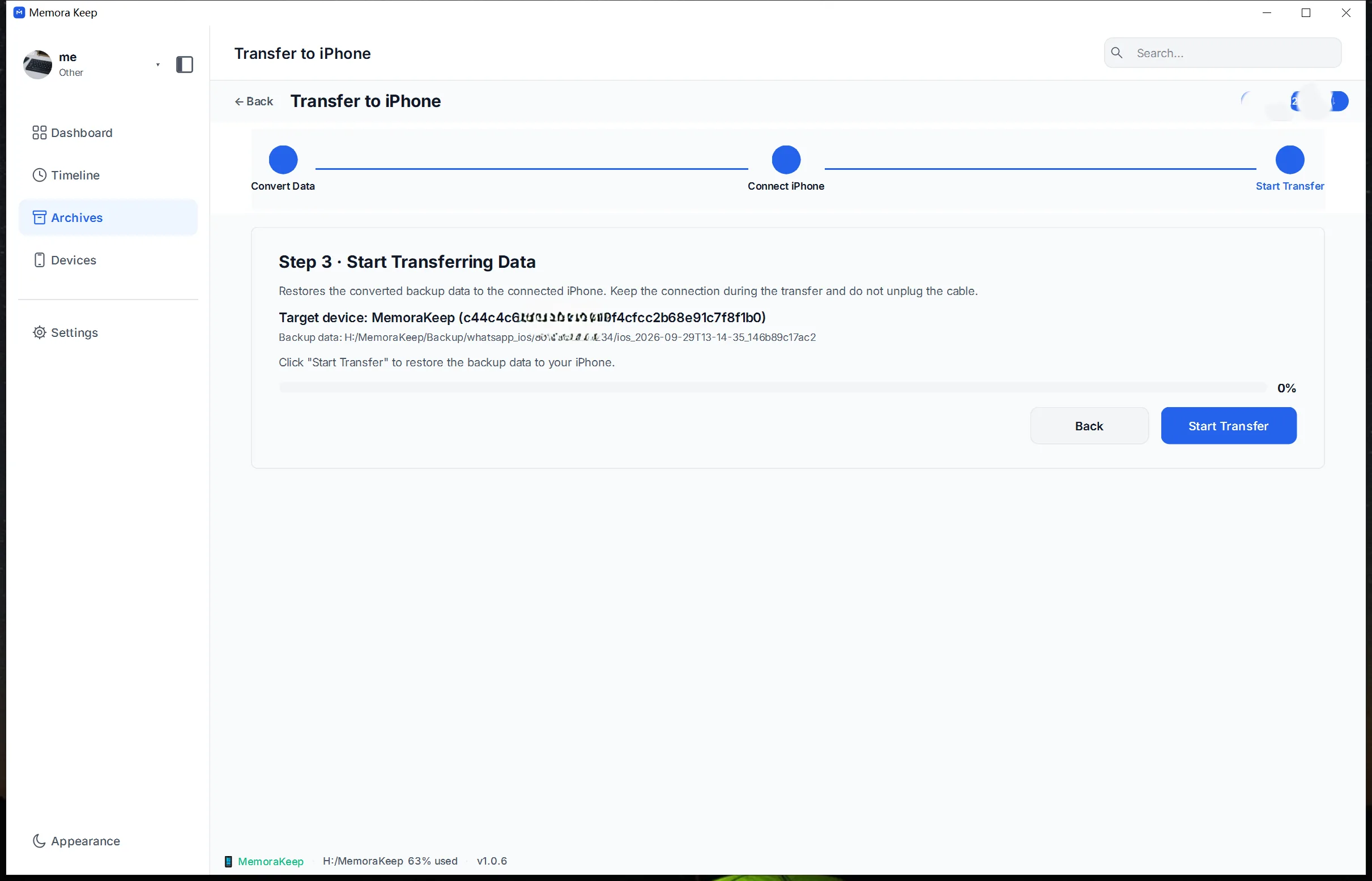
Conecta el iPhone cuando la aplicación lo indique. Los datos se escriben mediante una restauración completa; guarda primero una copia del dispositivo de destino.
- 3
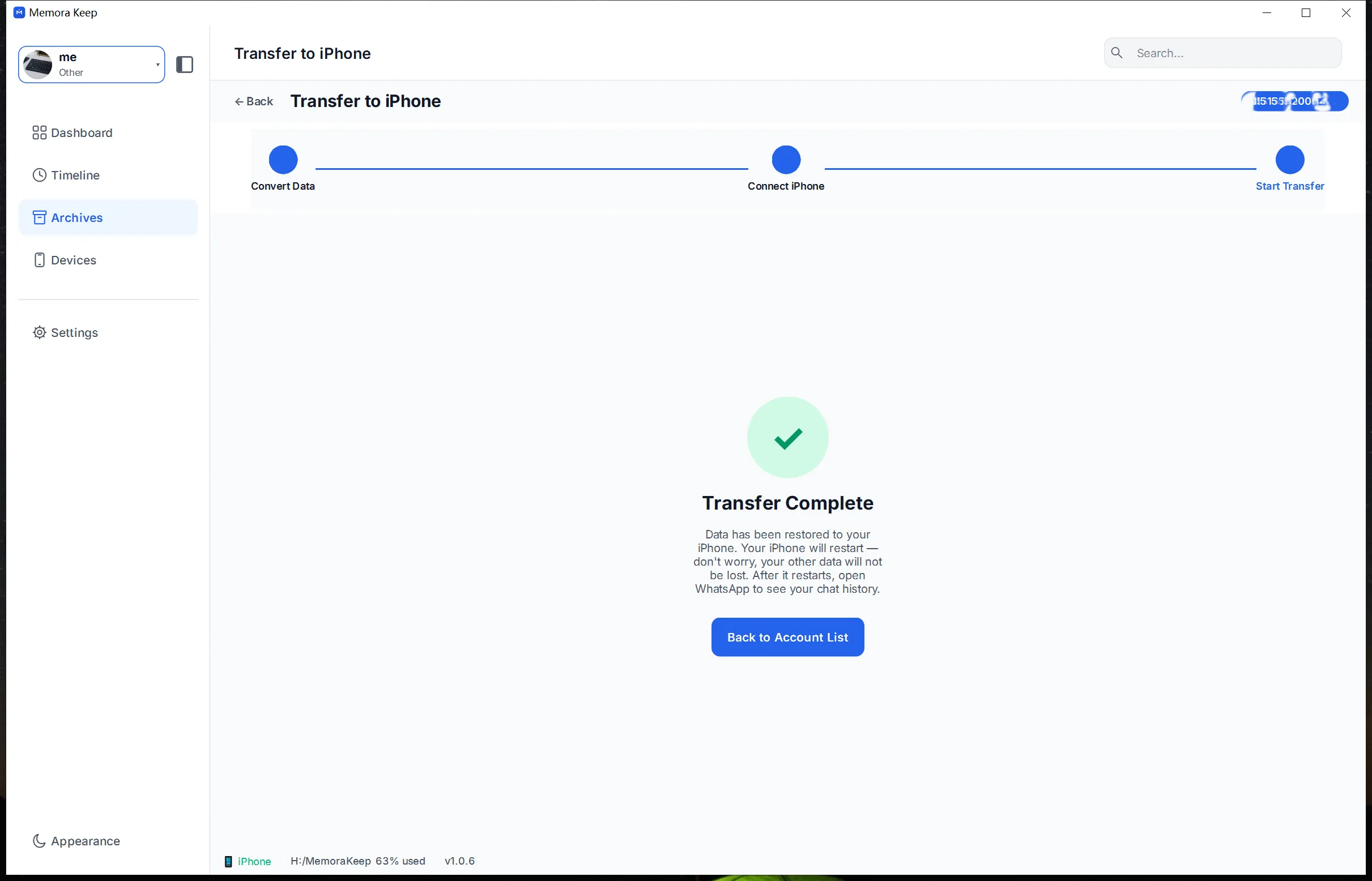
Sigue la restauración
La aplicación muestra el progreso y los resultados. Si los datos de la misma cuenta no han cambiado, se reutiliza la conversión anterior.
Posibilidades
Qué puedes hacer
Paso a paso
Transferir WhatsApp de Android a iPhone paso a paso
Primero guarda una copia de WhatsApp desde Android y después restaura los datos en el iPhone.
1. Guardar una copia de WhatsApp desde Android
- 1
Abre el módulo WhatsApp desde el panel

- 2
Conecta el teléfono Android al ordenador por USB

- 3
Guarda una copia local de WhatsApp


- 4
Activa la copia cifrada de extremo a extremo



- 5
Completa la configuración de la copia cifrada


- 6
Espera mientras se guarda WhatsApp


- 7
Comprueba que la copia ha terminado

2. Restaurar los datos en el iPhone
- 1
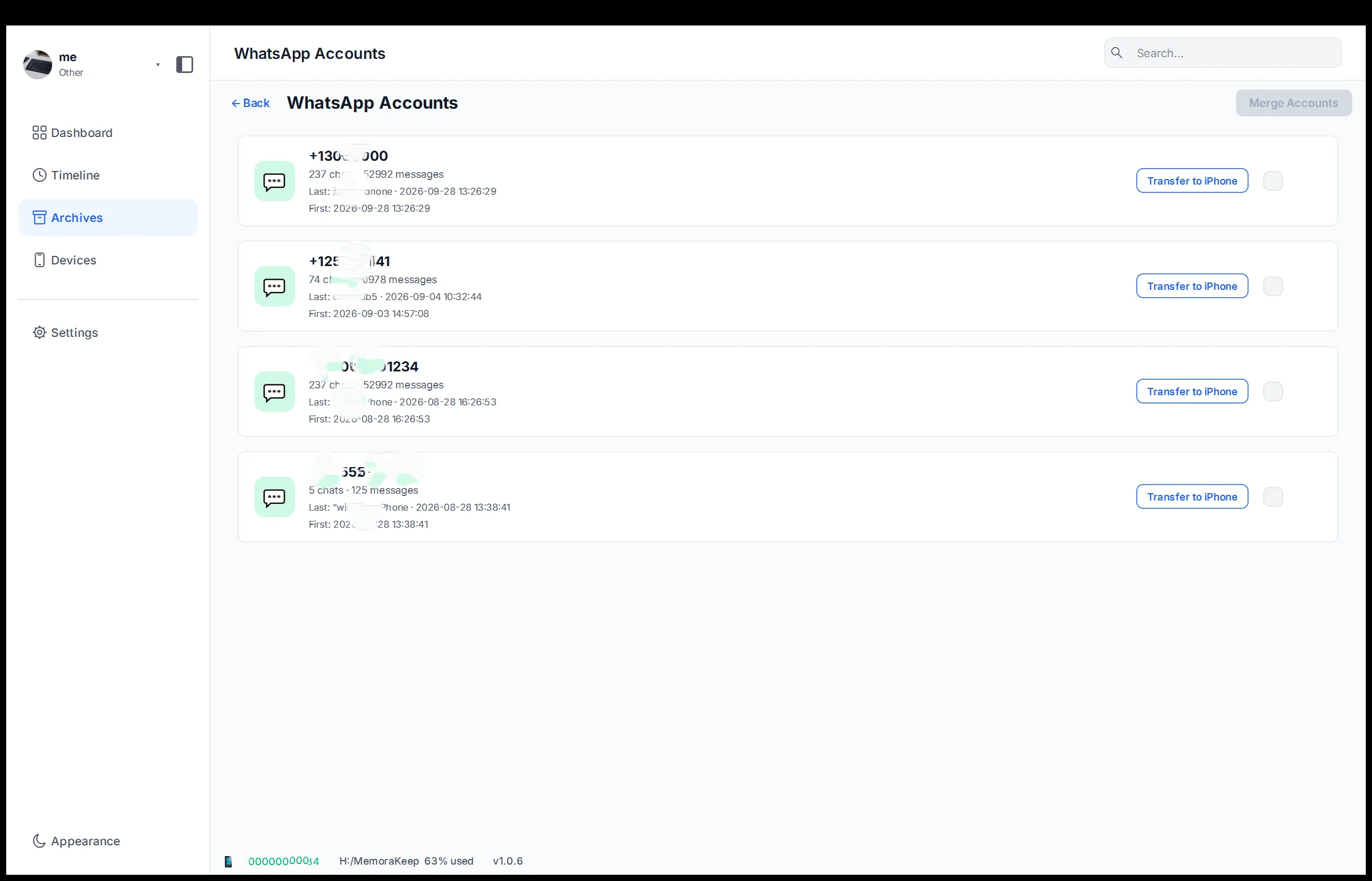
Abre WhatsApp desde Archives

- 2
Selecciona los datos y elige «Transfer to iPhone»
- 3
Inicia la conversión
- 4
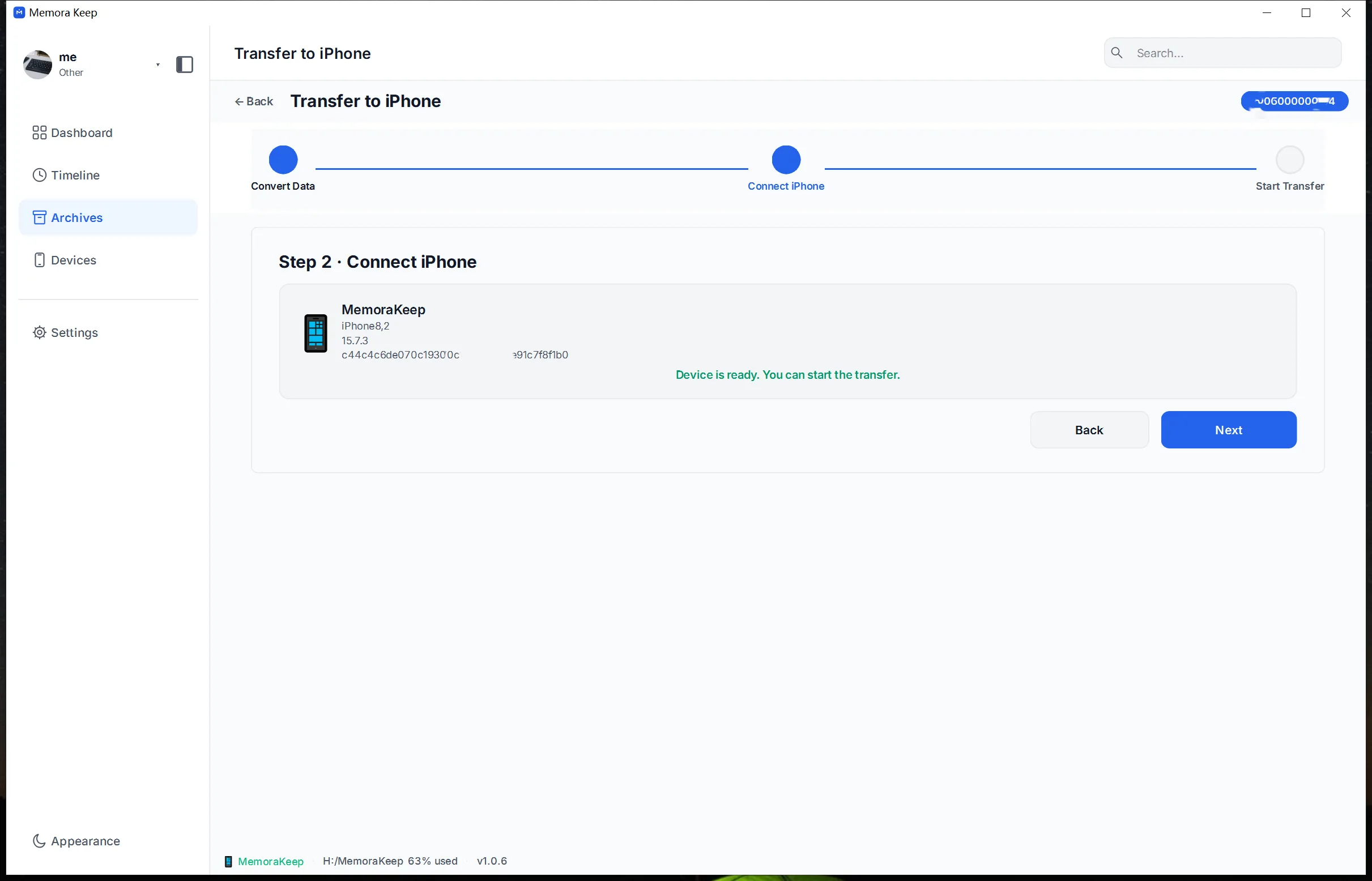
Conecta el iPhone y pulsa «Next»
- 5
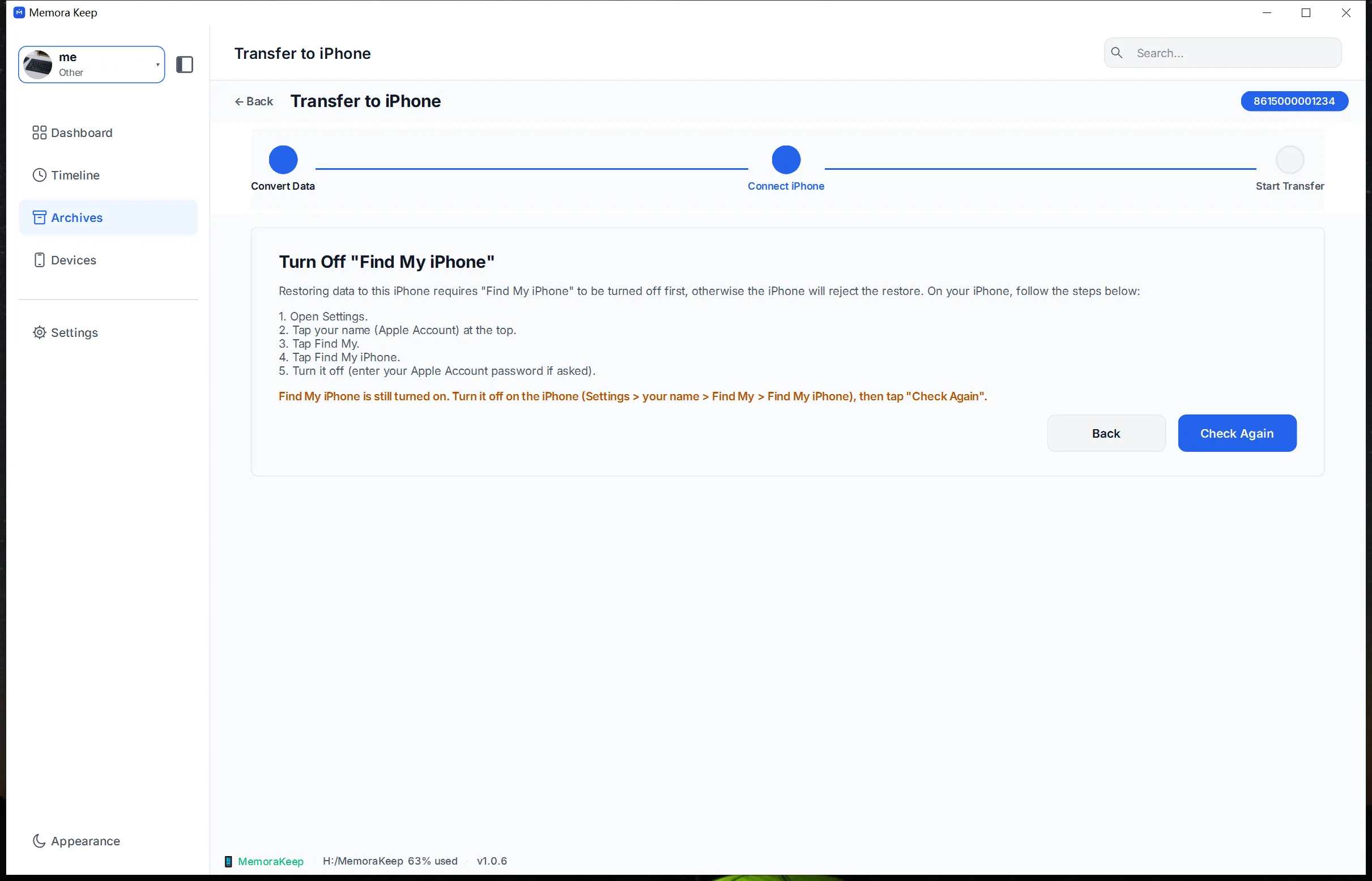
Desactiva Buscar mi iPhone antes de restaurar
- 6
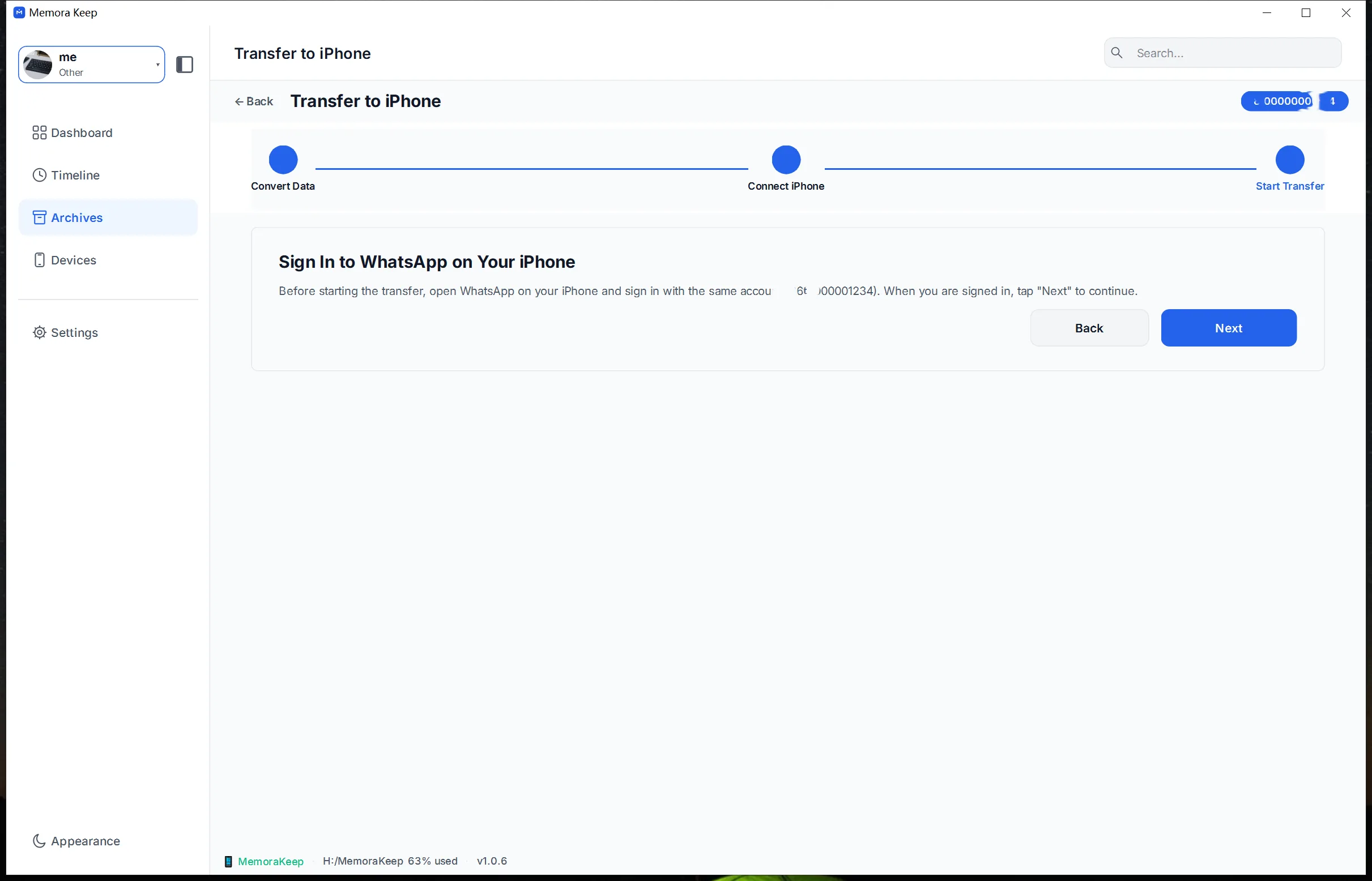
Inicia sesión en WhatsApp en el iPhone y pulsa «Next»
- 7
Inicia la transferencia y espera a que termine
- 8
Comprueba que la transferencia ha terminado
Tu archivo se queda en tu ordenador
Guarda las copias, los chats y los archivos en una carpeta que tú elijas. Memora Keep no sube tu archivo, y puedes consultarlo y exportarlo sin conexión y sin cuenta.
- Sin cuenta y sin iniciar sesión
- Las copias, los chats y los archivos nunca se suben
- Los diagnósticos se quedan en local salvo que decidas enviarlos
- Las copias y el archivo se pueden leer sin conexión
Preguntas frecuentes
Preguntas sobre Transferir WhatsApp de Android a iPhone
¿De dónde proceden los datos transferidos?
De una copia de WhatsApp de un dispositivo Android creada mediante el proceso de copia de WhatsApp.
¿Pasa la transferencia por un servicio en la nube?
No. La conversión y la restauración usan la copia de tu disco y el iPhone conectado.
¿Cómo se escriben los datos en el iPhone?
Mediante una restauración completa del dispositivo que muestra progreso y resultados.
¿Se convierte todo de nuevo cada vez?
No. Si los datos de la misma cuenta no han cambiado, se reutiliza el resultado anterior.
También te puede interesar
Seguir leyendo
- Función Copia de WhatsApp Guarda chats y archivos multimedia de WhatsApp y WhatsApp Business y léelos en un archivo local. Leer
- Función Unir chats de WhatsApp Combina historiales de distintas cuentas de WhatsApp en una cuenta de tu archivo local y elimina mensajes duplicados. Leer
- Función Transferir WhatsApp al iPhone Transfiere datos de WhatsApp de tu archivo local a un iPhone con Memora Keep para Windows o macOS. Leer
Crea tu propio archivo local
Gratis, sin cuenta y sin suscripción. Tu archivo se queda en tu ordenador.
Windows y macOS · Gratis