Перенос WhatsApp с Android на iPhone
Преобразуйте резервную копию WhatsApp с Android в формат iPhone и перенесите её путём полного восстановления устройства.
Windows и macOS · Бесплатно · Аккаунт Memora Keep не нужен

Зачем это нужно
Какие задачи решает функция
Как эта функция помогает сохранять и использовать данные с телефона.
-
История не появляется на новом телефоне автоматически
Преобразуйте сохранённые данные WhatsApp Android для восстановления на iPhone.
-
Перенос на вашем компьютере
Используйте локальный архив и подключённый iPhone, не загружая копию в облако.
-
Следите за результатом
При восстановлении отображаются ход и результат каждого этапа.
Как это работает
Как пользоваться
- 1
Преобразуйте копию
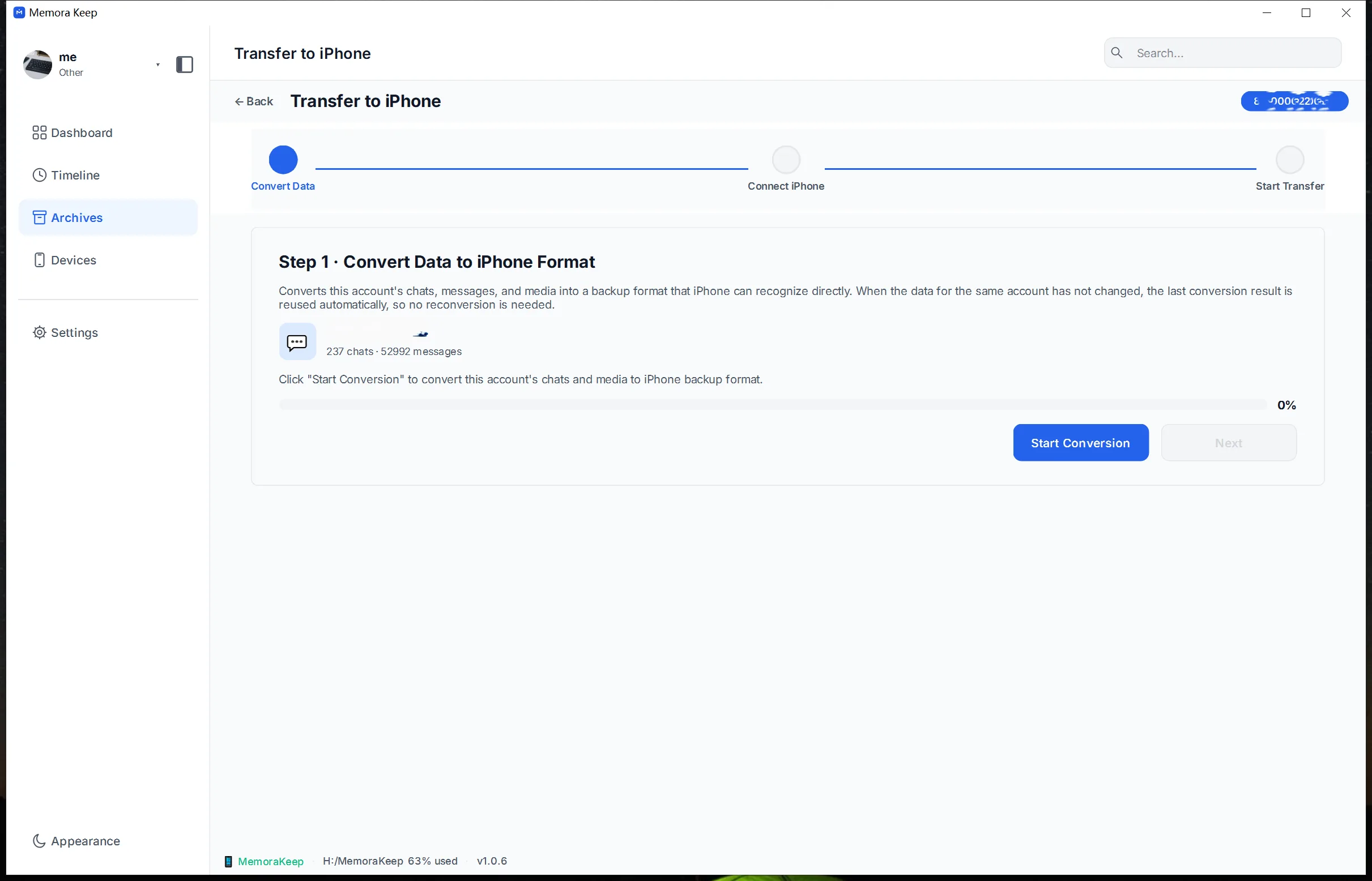
Сохранённые данные WhatsApp Android преобразуются в формат копии iPhone.
- 2
Подключите iPhone
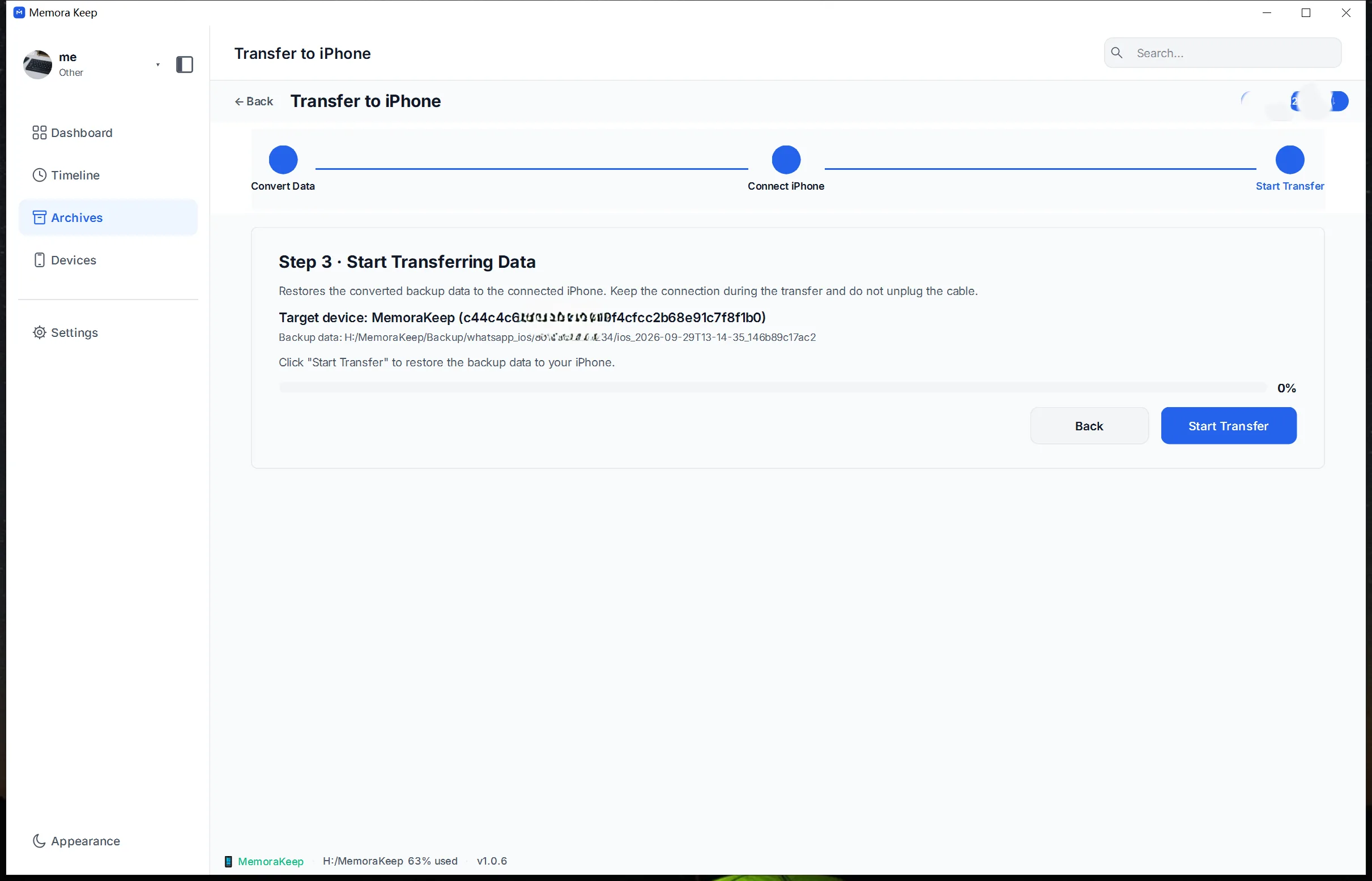
Создайте копию целевого iPhone, подключите его и следуйте подсказкам. Полное восстановление может заменить существующие данные.
- 3
Следите за восстановлением
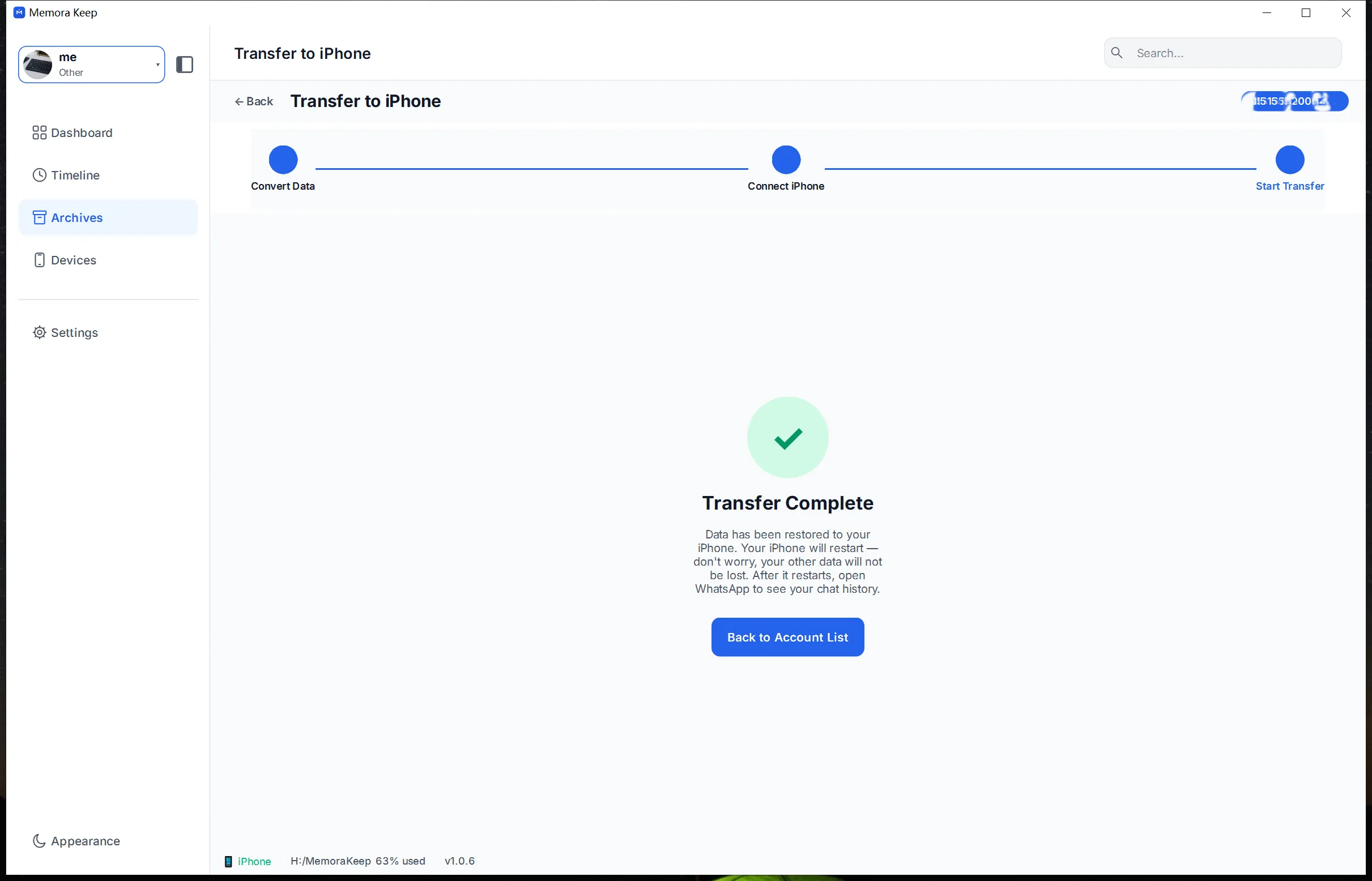
Проверяйте ход и результат. Если данные того же аккаунта не изменились, используется предыдущий результат преобразования.
Возможности
Что можно делать
Шаг за шагом
Как перенести WhatsApp с Android на iPhone
Создайте копию WhatsApp на Android, затем восстановите данные на iPhone. Сначала сохраните копию целевого iPhone.
1. Создайте копию WhatsApp на Android
- 1
Откройте модуль WhatsApp на главном экране

- 2
Подключите Android к компьютеру по USB

- 3
Выберите и подтвердите локальное копирование WhatsApp


- 4
Включите сквозное шифрование копии
При запросе задайте и сохраните ключ шифрования.



- 5
Завершите настройку шифрования


- 6
Дождитесь копирования


- 7
Убедитесь в завершении копирования

2. Восстановите данные на iPhone
- 1
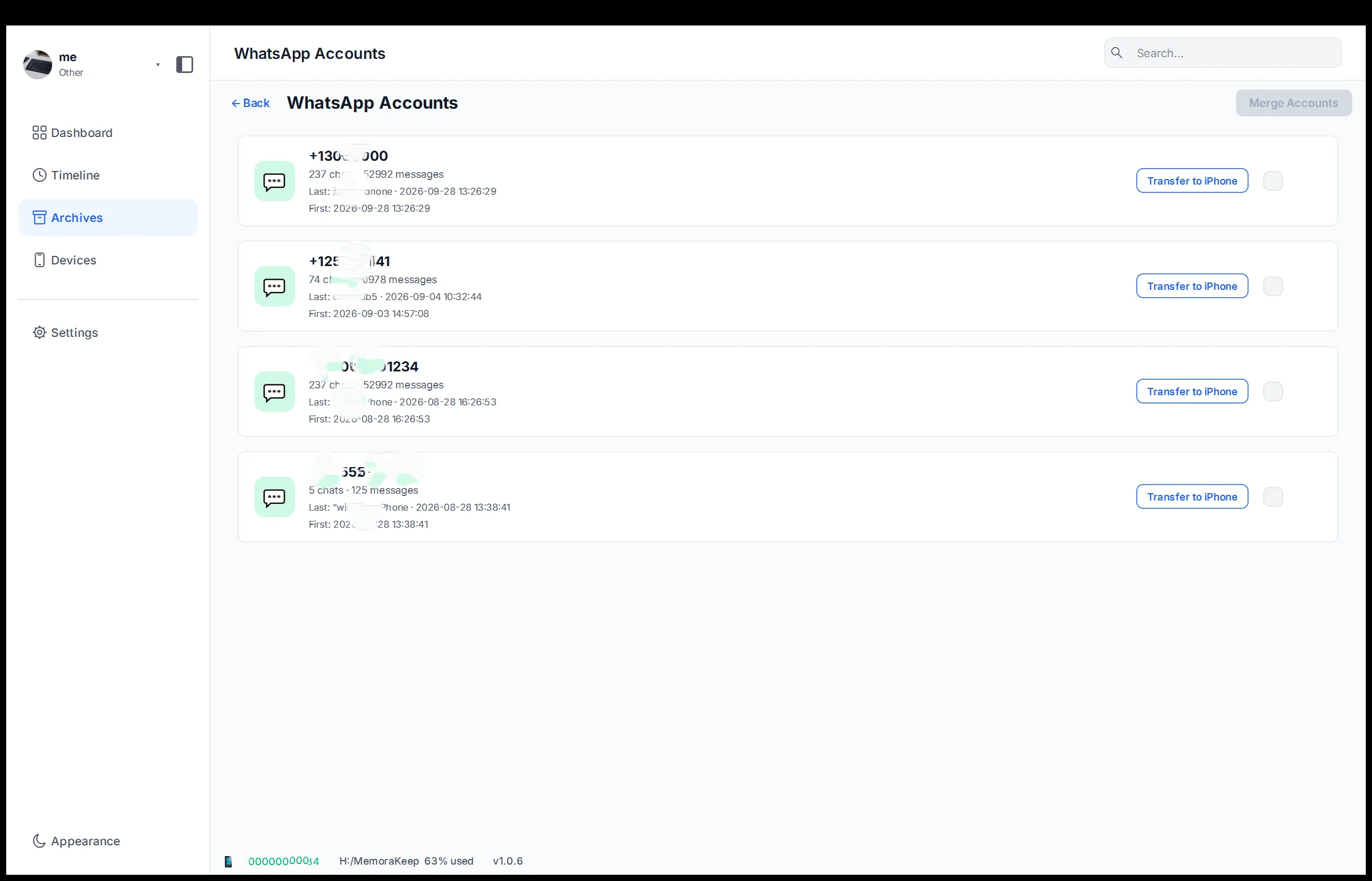
Откройте WhatsApp в Archives

- 2
Выберите данные и нажмите Transfer to iPhone
- 3
Запустите преобразование данных
- 4
Подключите iPhone к компьютеру и нажмите Next
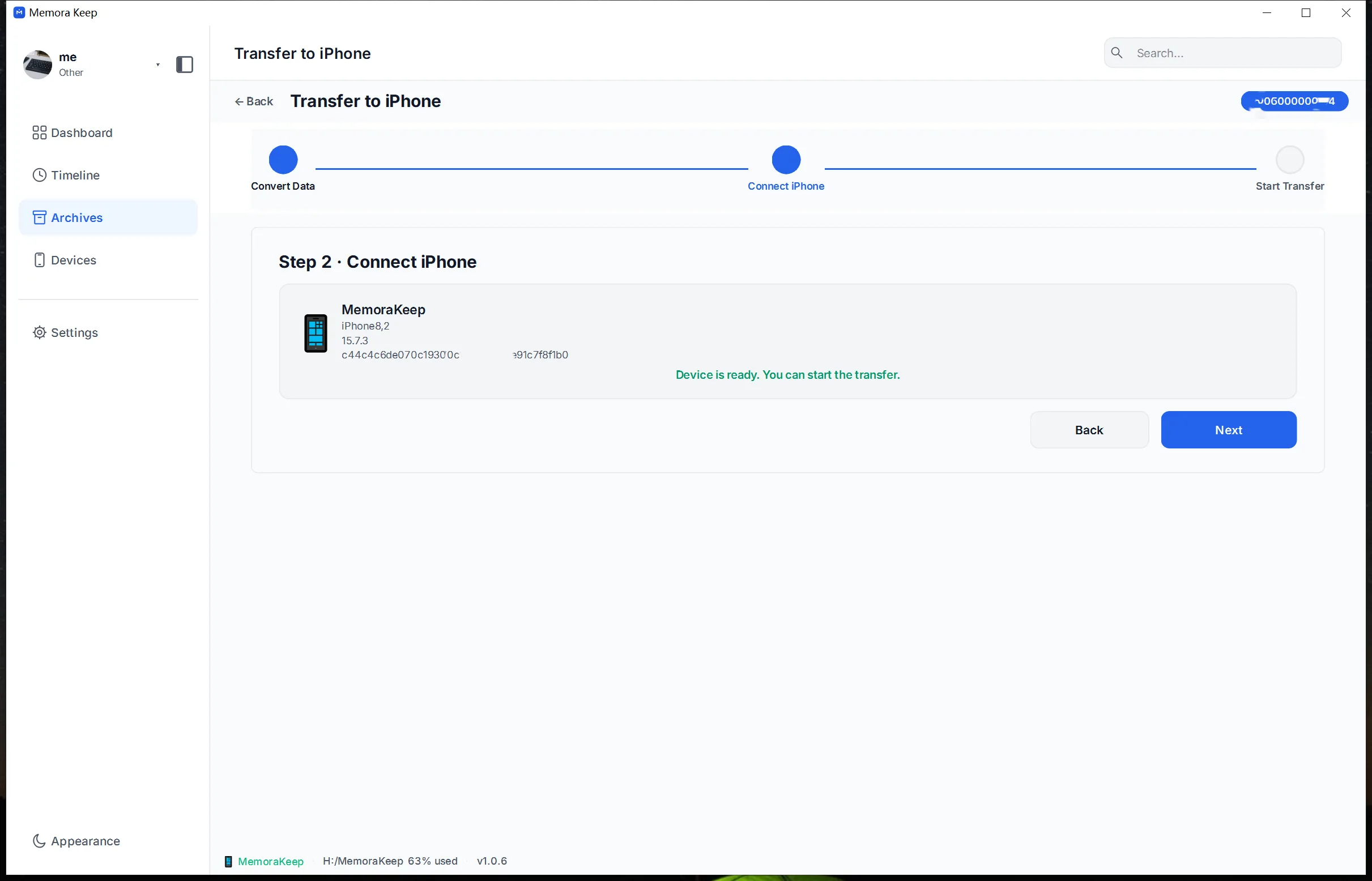
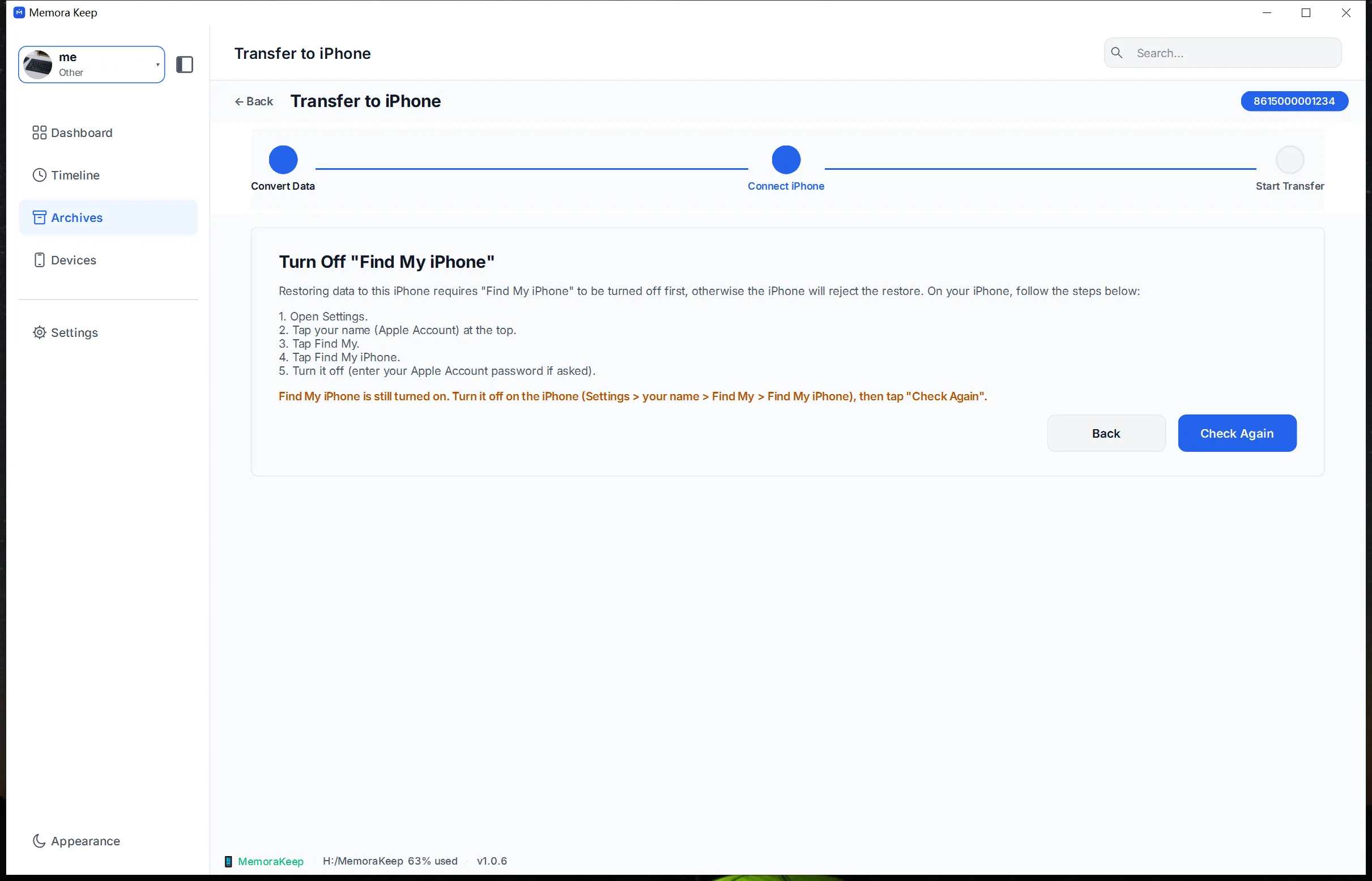
- 5
Отключите «Найти iPhone» перед восстановлением
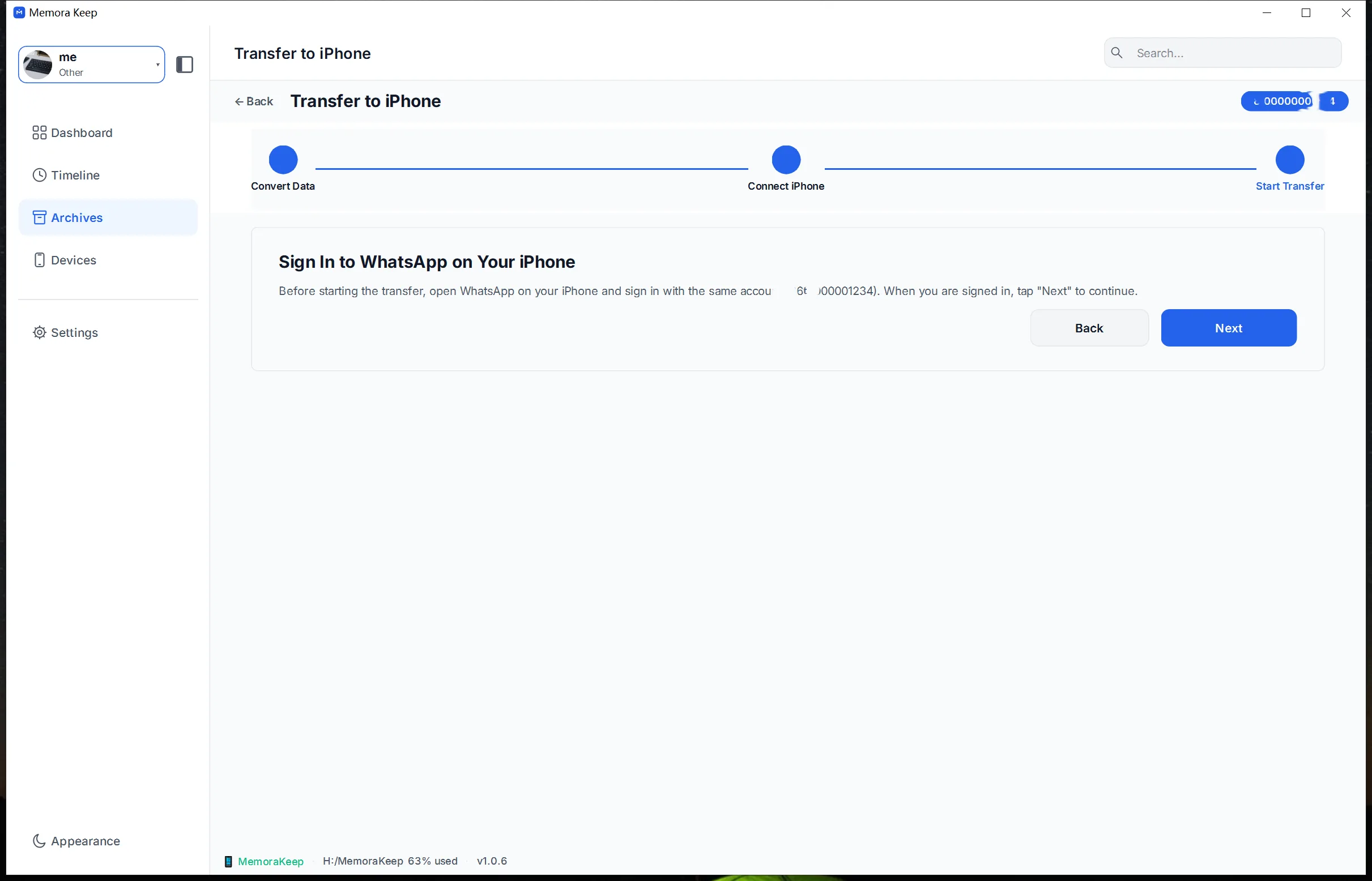
- 6
Войдите в WhatsApp на iPhone и нажмите Next
- 7
Начните перенос и дождитесь завершения
- 8
Проверьте завершение
После восстановления проверьте переписки на iPhone.
Ваш архив остаётся на вашем компьютере
Сохраняйте копии, чаты и медиа в папке на ваш выбор. Memora Keep не загружает ваш архив, а просматривать и экспортировать его можно офлайн, без аккаунта.
- Аккаунт и вход не требуются
- Резервные копии, чаты и медиа никогда не загружаются
- Диагностика остаётся локальной, если вы сами её не отправите
- Копии и архив остаются читаемыми офлайн
Частые вопросы
Вопросы о функции «Перенос WhatsApp с Android на iPhone»
Откуда берутся данные?
Из копии WhatsApp Android, созданной с помощью функции копирования WhatsApp.
Перенос проходит через облако?
Нет. Преобразование и восстановление используют копию на вашем диске и подключённый iPhone.
Как данные записываются на iPhone?
Путём полного восстановления устройства с отображением хода и результата по этапам.
Данные преобразуются каждый раз заново?
Нет. Если данные того же аккаунта не изменились, используется предыдущий результат.
По теме
Читать дальше
- Функция Резервная копия WhatsApp Сохраняйте переписки и медиа WhatsApp и WhatsApp Business и просматривайте их в локальном архиве. Читать
- Функция Объединение переписок WhatsApp Объединяйте историю разных аккаунтов в локальном архиве и удаляйте дубликаты сообщений. Читать
- Функция Перенос WhatsApp на iPhone Переносите данные WhatsApp из локального архива на iPhone в Windows или macOS. Читать
Создайте свой локальный архив
Бесплатно, без аккаунта и подписки. Ваш архив остаётся на вашем компьютере.
Windows & macOS · Бесплатно