WhatsApp’ı Android’den iPhone’a aktarın
Android’de yedeklenen WhatsApp sohbetlerini iPhone yedek biçimine dönüştürün ve tam cihaz geri yüklemesiyle iPhone’a aktarın.
Windows ve macOS · Ücretsiz · Memora Keep hesabı gerekmez

Neden önemli?
Hangi sorunları çözer?
Bu özellik, telefonundaki verileri saklamana ve kullanmana nasıl yardımcı olur?
-
Geçmiş yeni telefona otomatik gelmez
Yedeklenmiş Android WhatsApp verilerini iPhone’da geri yüklemek için dönüştürün.
-
Aktarım bilgisayarınızda kalsın
Yedeği buluta yüklemeden yerel WhatsApp arşivini ve bağlı iPhone’u kullanın.
-
Sonucu takip edin
Geri yükleme, her adımın ilerlemesini ve sonucunu gösterir.
Nasıl çalışır?
Nasıl kullanılır?
- 1
Yedeği dönüştürün
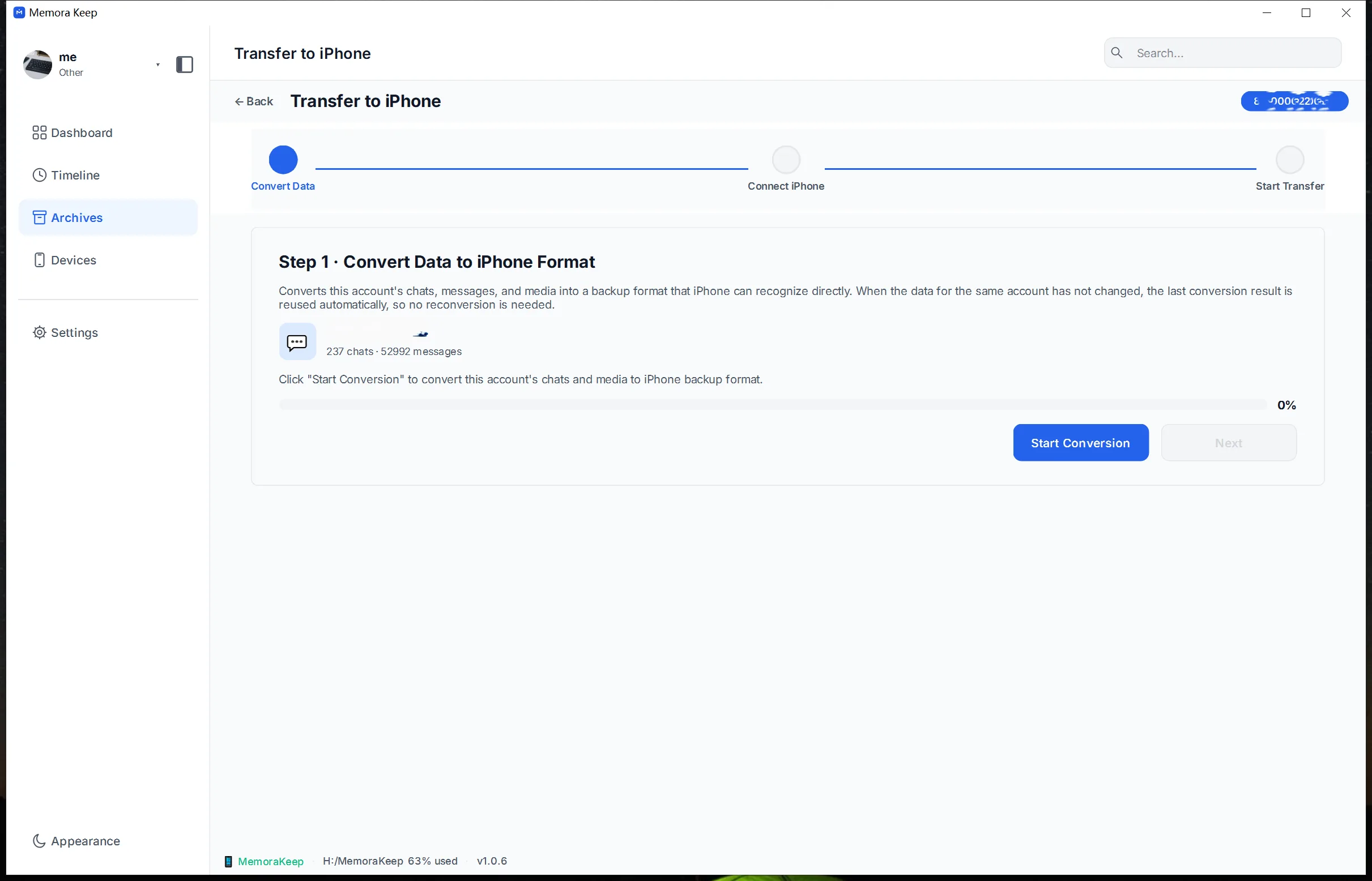
Android’den yedeklenen WhatsApp verileri iPhone yedek biçimine dönüştürülür.
- 2
iPhone’u bağlayın
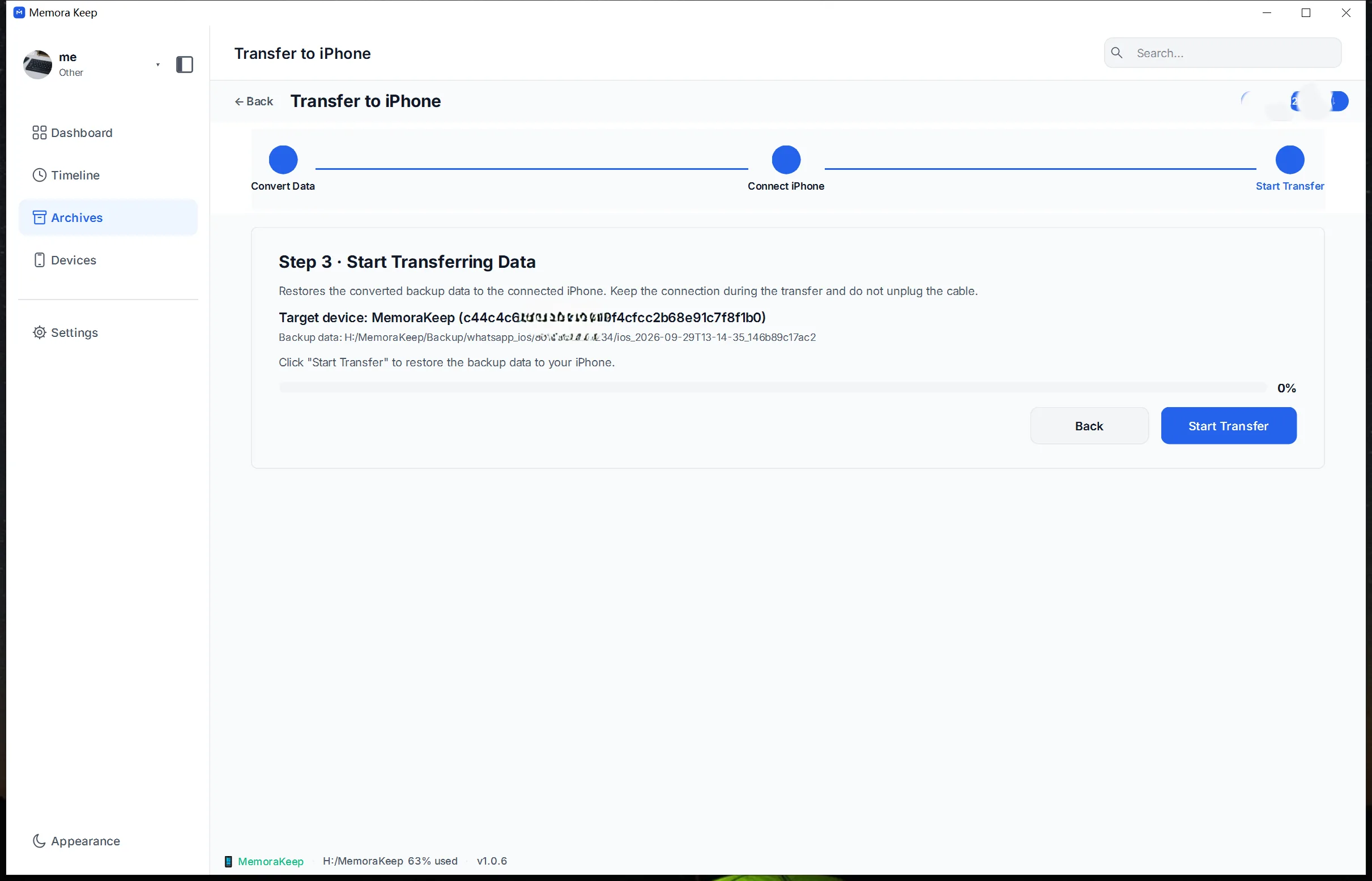
Hedef iPhone’u yedekleyin, bağlayın ve yönergeleri izleyin. Tam cihaz geri yüklemesi mevcut verilerin yerini alabilir.
- 3
Geri yüklemeyi izleyin
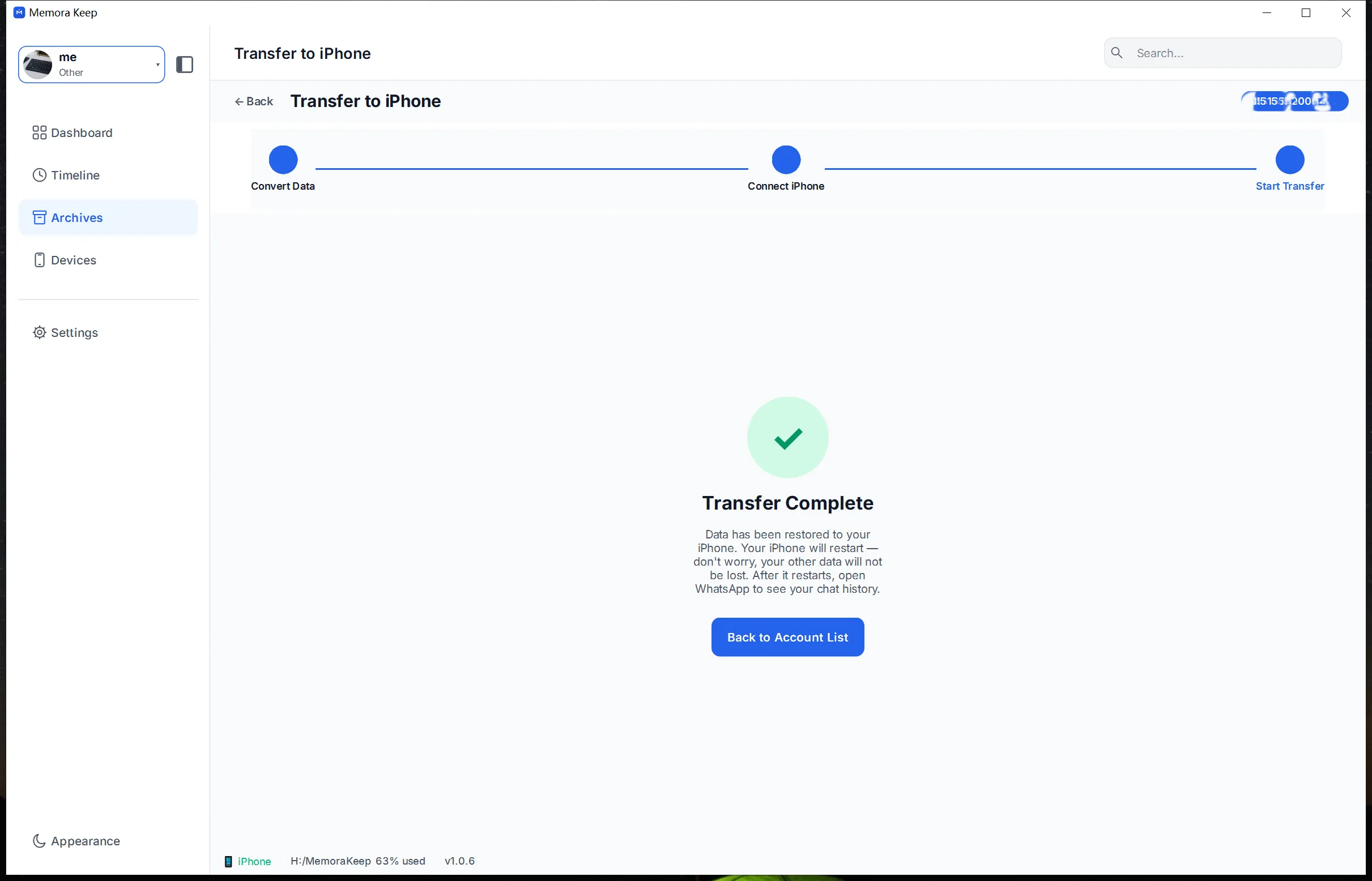
İlerlemeyi ve sonucu takip edin. Aynı hesabın verileri değişmediyse önceki dönüştürme sonucu yeniden kullanılır.
Yapabileceklerin
Bu özellikle neler yapabilirsin?
Adım adım
WhatsApp’ı Android’den iPhone’a adım adım taşıyın
Önce Android’de WhatsApp’ı yedekleyin, sonra verileri iPhone’a geri yükleyin. Hedef iPhone’u önceden yedekleyin.
1. Android telefonda WhatsApp’ı yedekleyin
- 1
Ana ekranda WhatsApp modülünü açın

- 2
Android telefonu bilgisayara USB ile bağlayın

- 3
WhatsApp’ın yerel yedeklemesini seçip onaylayın


- 4
Uçtan uca şifreli yedeklemeyi açın
İstendiğinde şifreleme anahtarını belirleyip güvenli yerde saklayın.



- 5
Şifreli yedek kurulumunu tamamlayın


- 6
Yedeklemenin bitmesini bekleyin


- 7
Yedeklemenin tamamlandığını doğrulayın

2. Verileri iPhone’a geri yükleyin
- 1
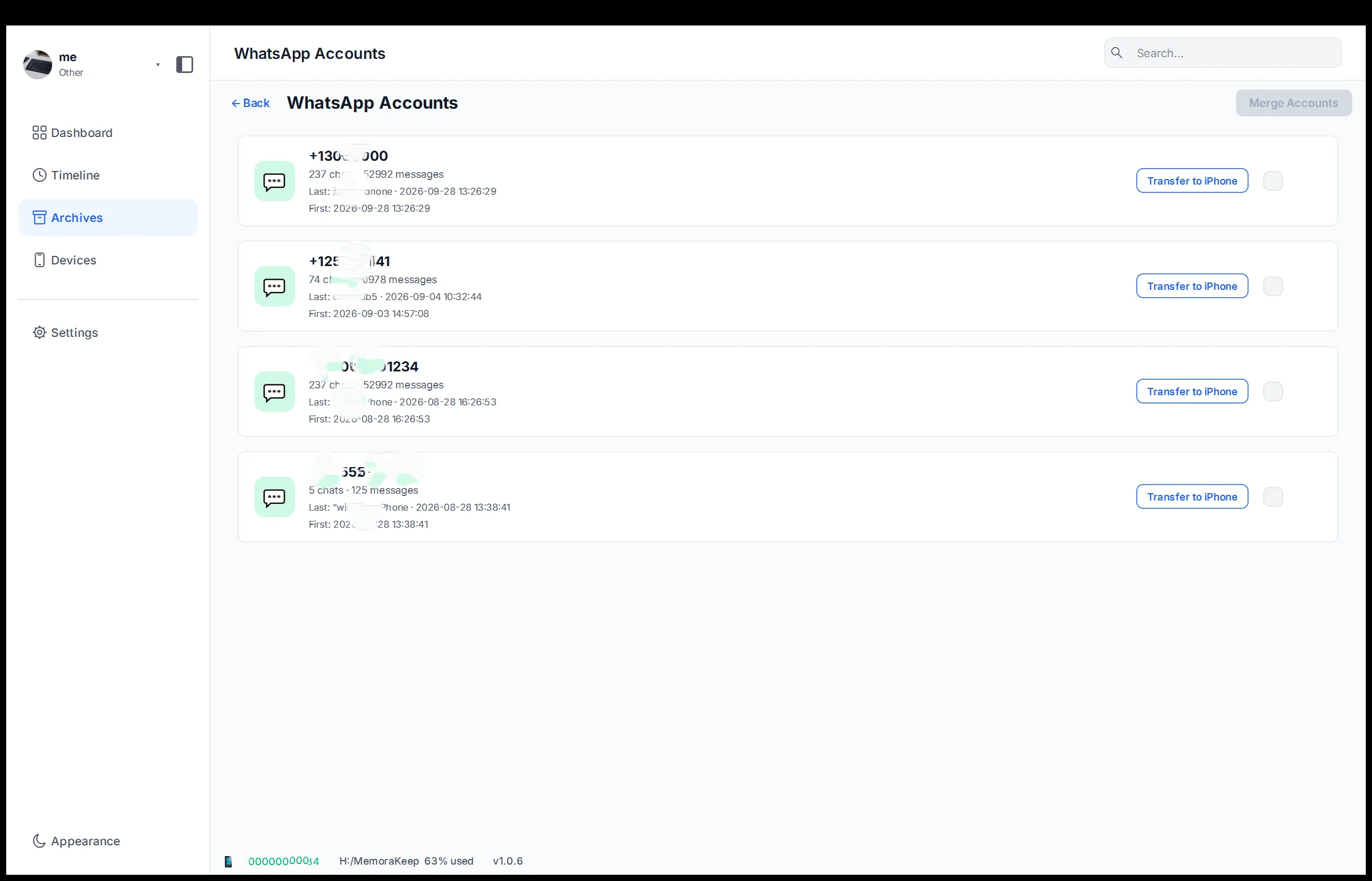
Archives bölümünden WhatsApp’ı açın

- 2
Verileri seçip Transfer to iPhone’u seçin
- 3
Veri dönüşümünü başlatın
- 4
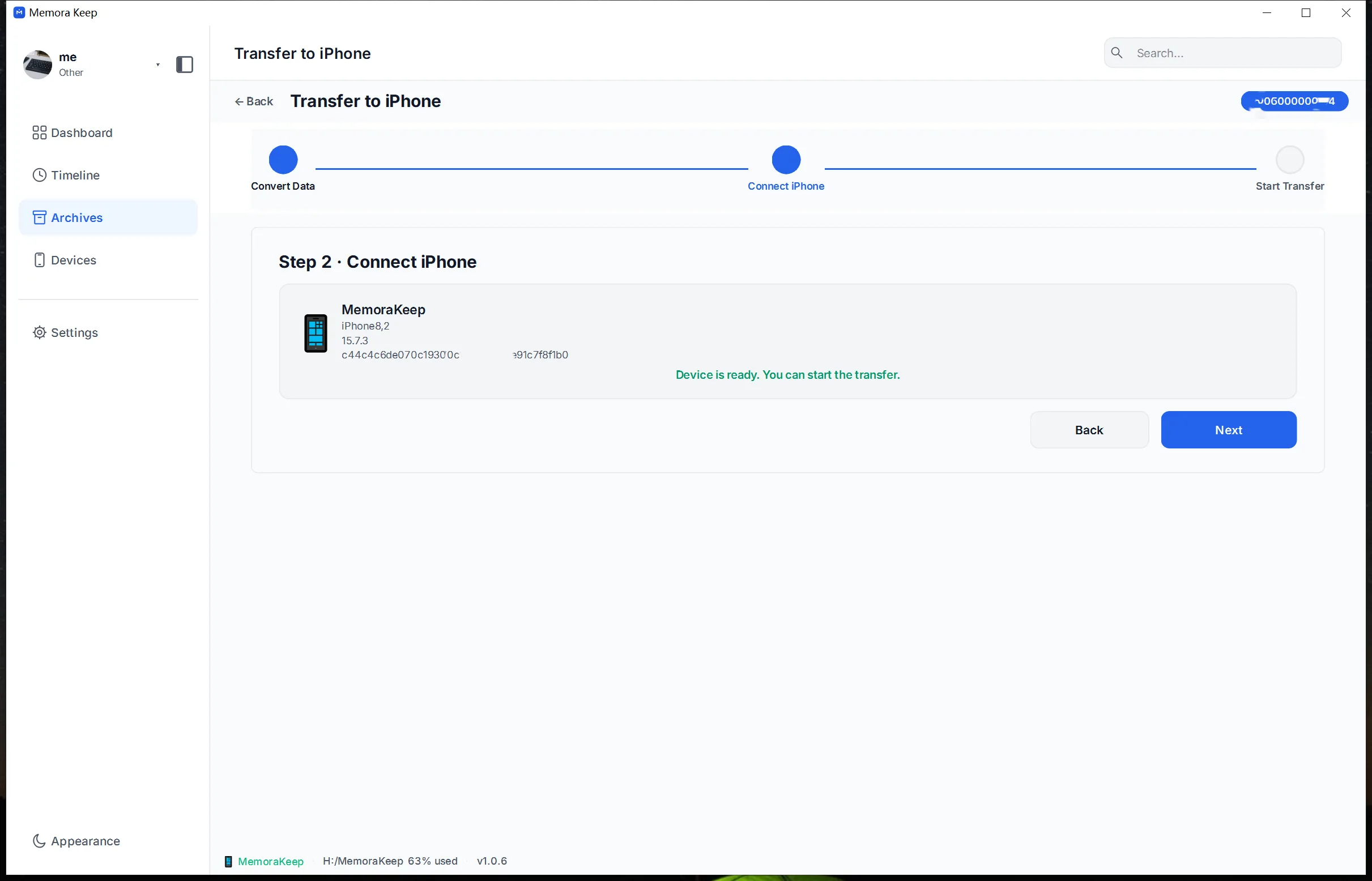
iPhone’u bilgisayara bağlayıp Next’e tıklayın
- 5
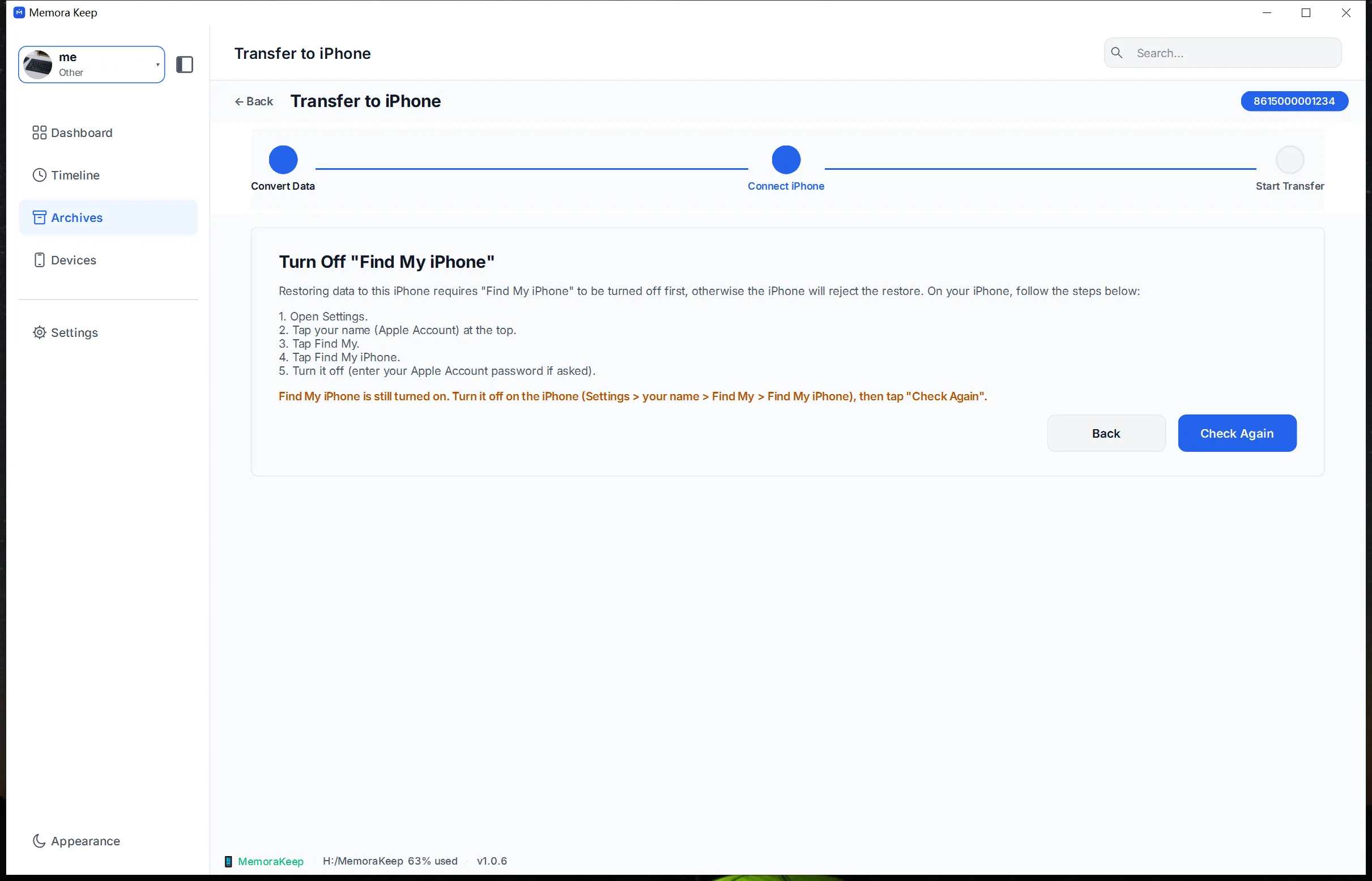
Geri yüklemeden önce iPhone’umu Bul’u kapatın
- 6
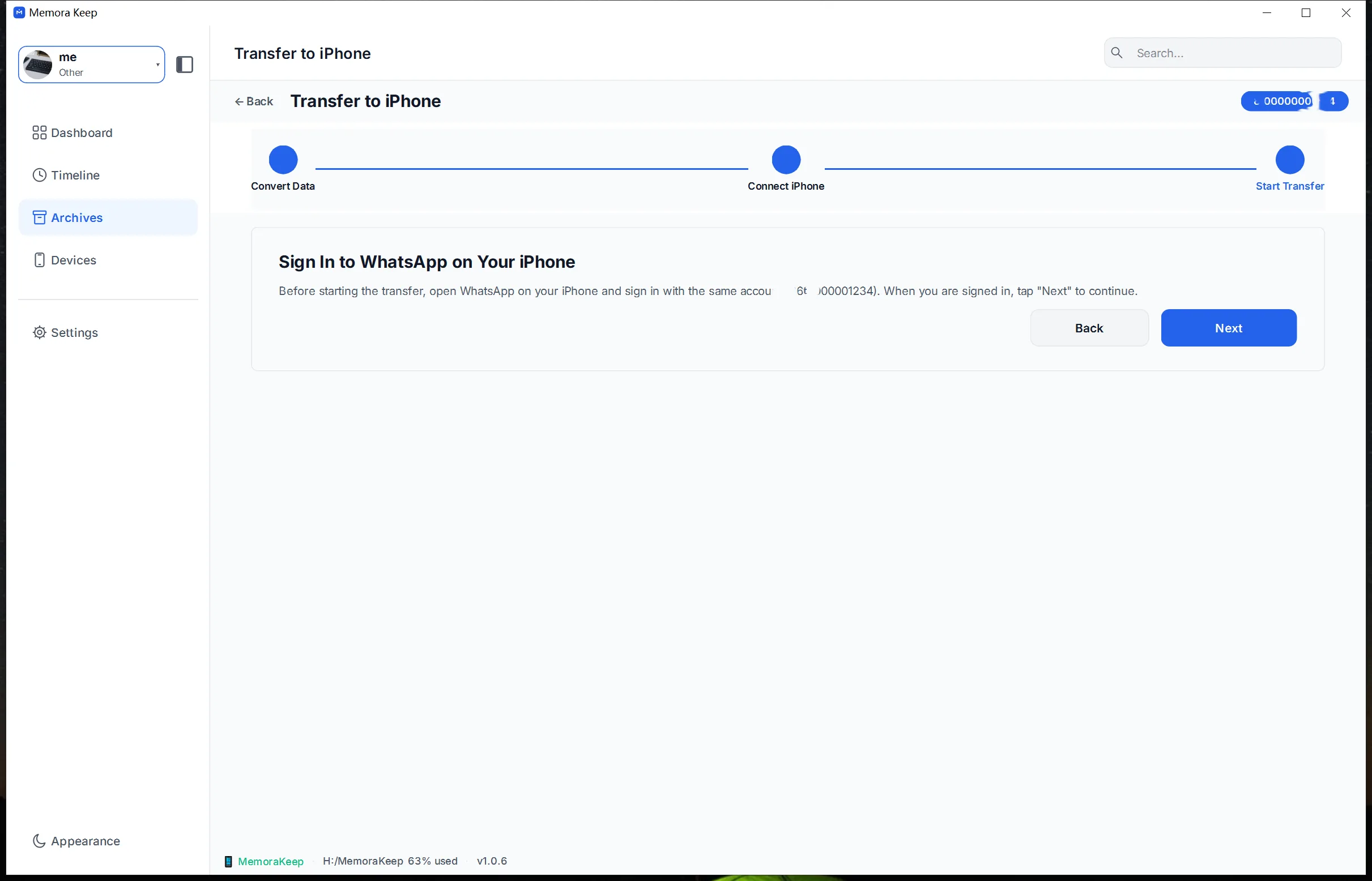
iPhone’da WhatsApp’a giriş yapıp Next’e tıklayın
- 7
Aktarımı başlatın ve bitmesini bekleyin
- 8
Tamamlandığını doğrulayın
Geri yüklemeden sonra iPhone’daki sohbetleri kontrol edin.
Arşivin bilgisayarında kalır
Yedekleri, sohbetleri ve medyayı kendi seçtiğin bir klasörde sakla. Memora Keep arşivini yüklemez; hesap açmadan çevrimdışı olarak göz atabilir ve dışa aktarabilirsin.
- Hesap ve oturum açma gerekmez
- Yedekler, sohbetler ve medya hiçbir zaman yüklenmez
- Tanılama verileri sen göndermeyi seçmedikçe yerelde kalır
- Yedekler ve arşiv çevrimdışı olarak okunabilir kalır
Sık sorulan sorular
WhatsApp’ı Android’den iPhone’a aktarın hakkında sorular
Aktarılan veriler nereden gelir?
WhatsApp yedekleme işlemiyle oluşturulan Android WhatsApp yedeğinden.
Aktarım bulut hizmetinden geçer mi?
Hayır. Dönüştürme ve geri yükleme diskinizdeki yedeği ve bağlı iPhone’u kullanır.
Veriler iPhone’a nasıl yazılır?
İlerleme ve sonuçları adım adım gösterilen tam cihaz geri yüklemesiyle.
Her seferinde tüm veriler yeniden mi dönüştürülür?
Hayır. Aynı hesabın verileri değişmediyse önceki dönüştürme sonucu kullanılır.
İlgili içerikler
Okumaya devam et
- Özellik WhatsApp yedekleme WhatsApp ve WhatsApp Business sohbetlerini ve medyasını yedekleyip yerel arşivde okuyun. Oku
- Özellik WhatsApp sohbetlerini birleştirme Farklı hesaplardaki sohbet geçmişlerini yerel arşivde birleştirin ve yinelenen mesajları kaldırın. Oku
- Özellik WhatsApp’ı iPhone’a aktarma Windows veya macOS ile yerel arşivdeki WhatsApp verilerini iPhone’a aktarın. Oku
Kendi yerel arşivini başlat
Ücretsiz; hesap veya abonelik yok. Arşivin bilgisayarında kalır.
Windows & macOS · Ücretsiz