Alat transfer WhatsApp Android ke iPhone
Chat WhatsApp yang dicadangkan dari Android dikonversi ke format cadangan iPhone dan ditulis ke iPhone melalui pemulihan seluruh perangkat.
Windows & macOS · Gratis · Tanpa akun Memora Keep

Mengapa berguna
Masalah yang bisa diatasi
Cara fitur ini membantu Anda menyimpan dan menggunakan data ponsel.
-
Riwayat chat berpindah platform
Konversi data WhatsApp yang dicadangkan dari Android untuk dipulihkan ke iPhone.
-
Transfer melalui komputer sendiri
Pindahkan data dari arsip lokal ke iPhone yang terhubung tanpa mengunggah cadangan ke cloud.
-
Pastikan hasil transfer
Kemajuan dan hasil pemulihan ditampilkan tahap demi tahap.
Cara kerja
Cara menggunakan
- 1
Konversi cadangan
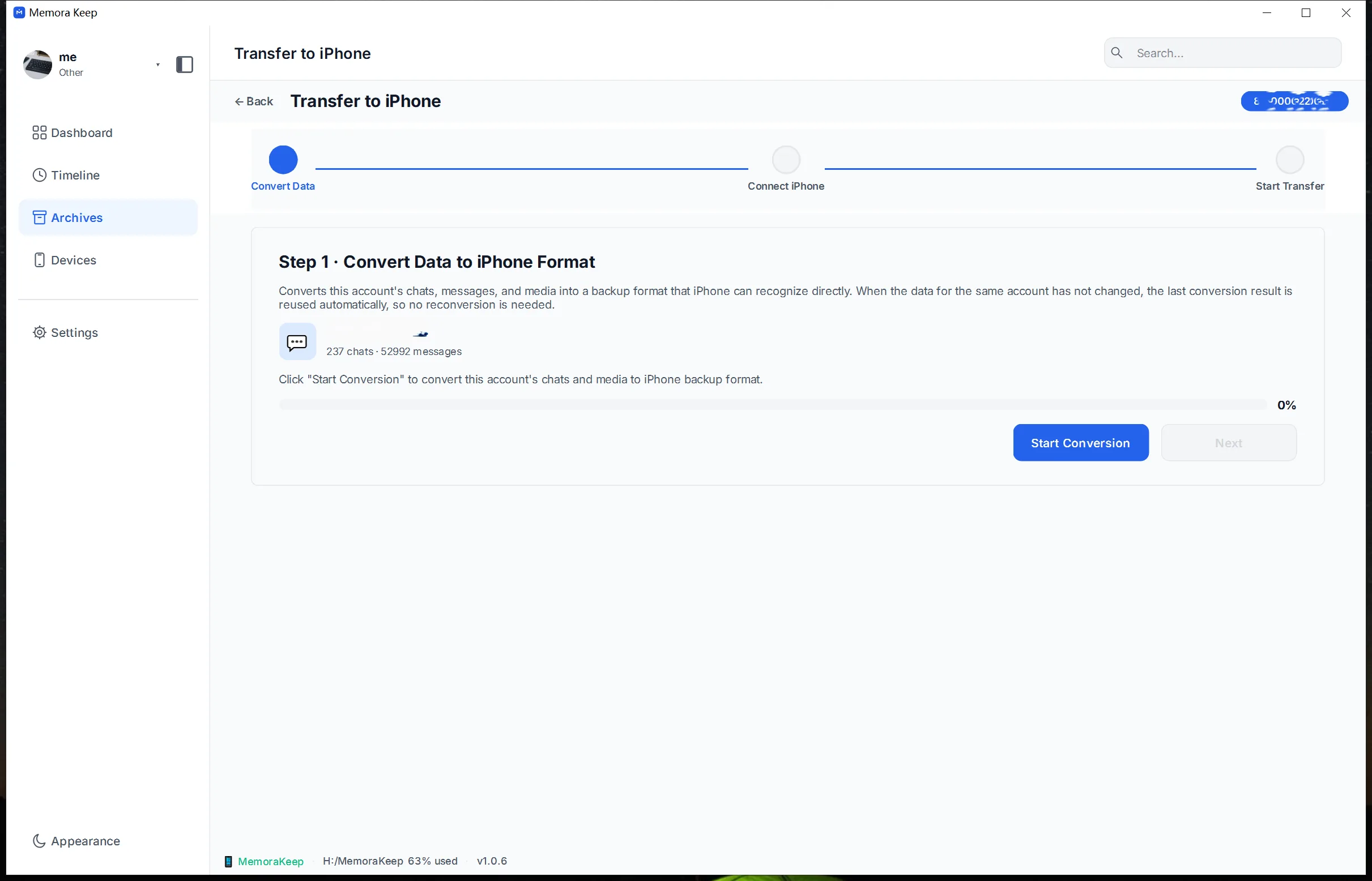
Data WhatsApp yang dicadangkan dari Android dikonversi ke format cadangan iPhone.
- 2
Hubungkan iPhone
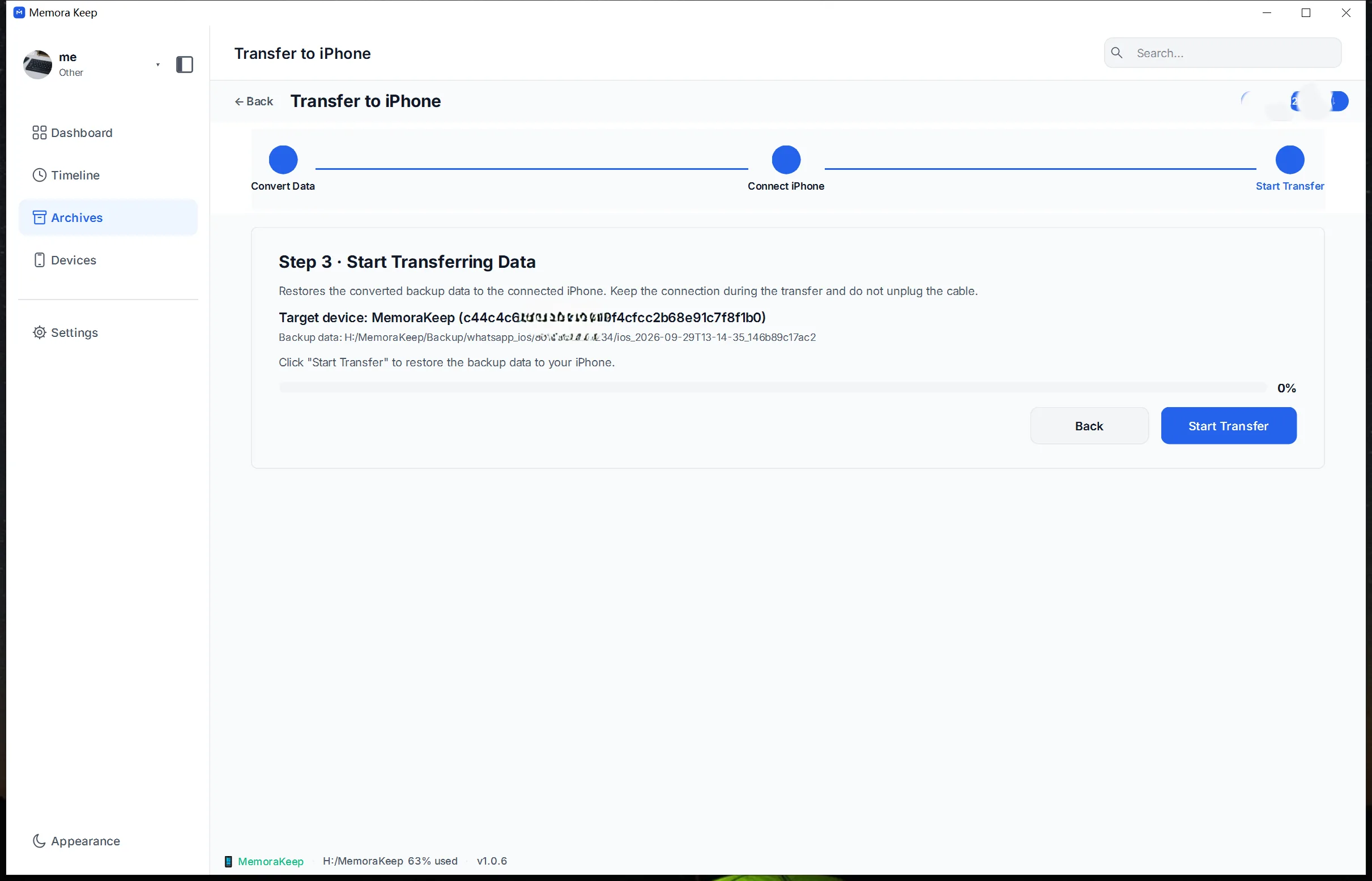
Ikuti petunjuk untuk menghubungkan iPhone. Data ditulis melalui pemulihan seluruh perangkat; cadangkan iPhone tujuan terlebih dahulu.
- 3
Pantau pemulihan
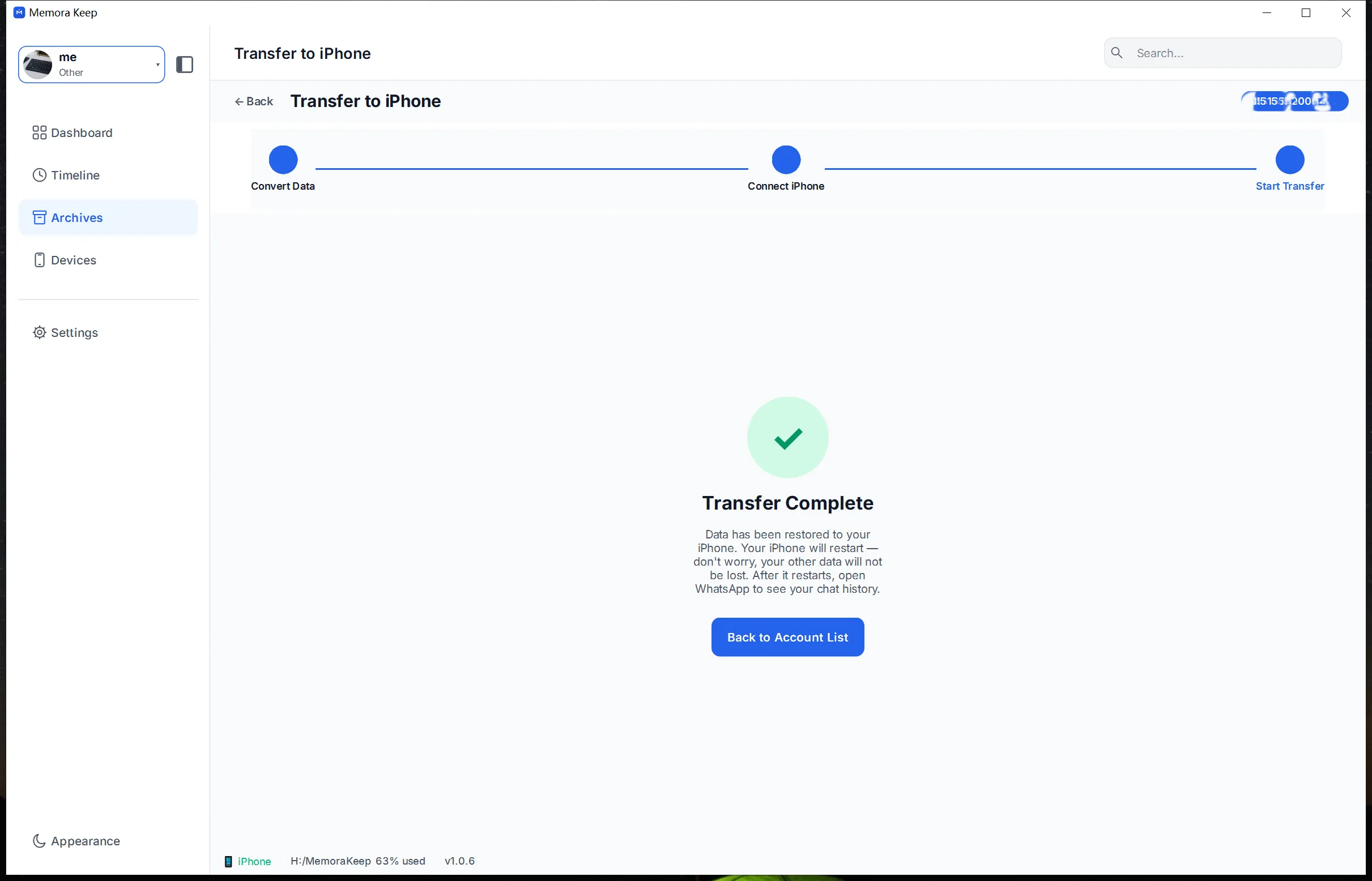
Kemajuan dan hasil ditampilkan bertahap. Hasil konversi sebelumnya digunakan kembali jika data akun yang sama tidak berubah.
Kemampuan
Yang bisa Anda lakukan
Langkah demi langkah
Langkah memindahkan WhatsApp dari Android ke iPhone
Cadangkan WhatsApp dari Android, cadangkan iPhone tujuan, lalu pulihkan data ke iPhone.
1. Cadangkan WhatsApp dari Android
- 1
Buka modul WhatsApp dari Dashboard

- 2
Hubungkan ponsel Android melalui USB

- 3
Pilih dan konfirmasi cadangan ke penyimpanan lokal


- 4
Aktifkan cadangan terenkripsi end-to-end dan atur kuncinya



- 5
Selesaikan pengaturan cadangan terenkripsi


- 6
Tunggu pencadangan data WhatsApp


- 7
Pastikan pencadangan selesai

2. Pulihkan data ke iPhone
- 1
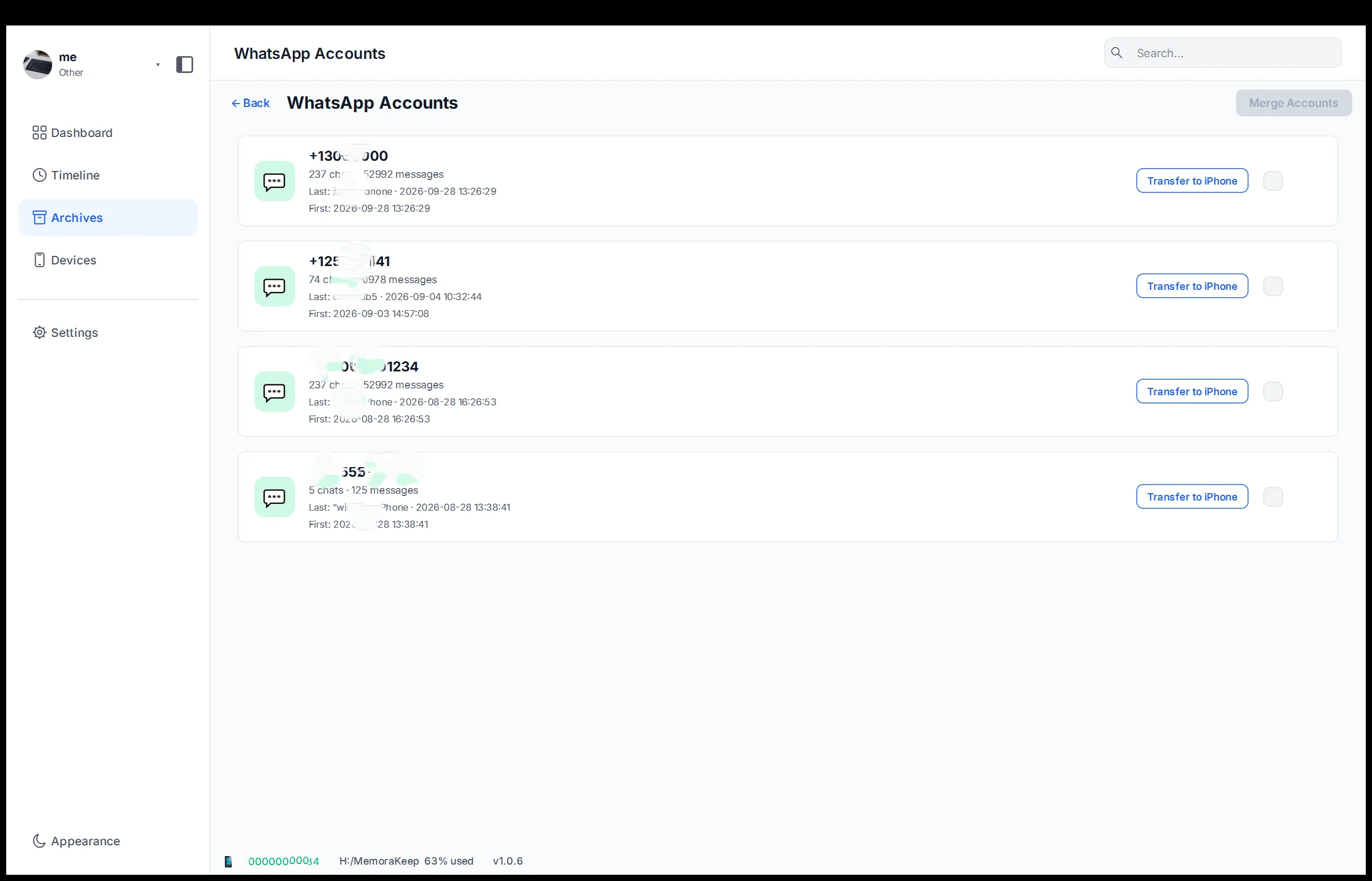
Buka WhatsApp dari Archives

- 2
Pilih data dan pilih Transfer to iPhone
- 3
Mulai konversi data
- 4
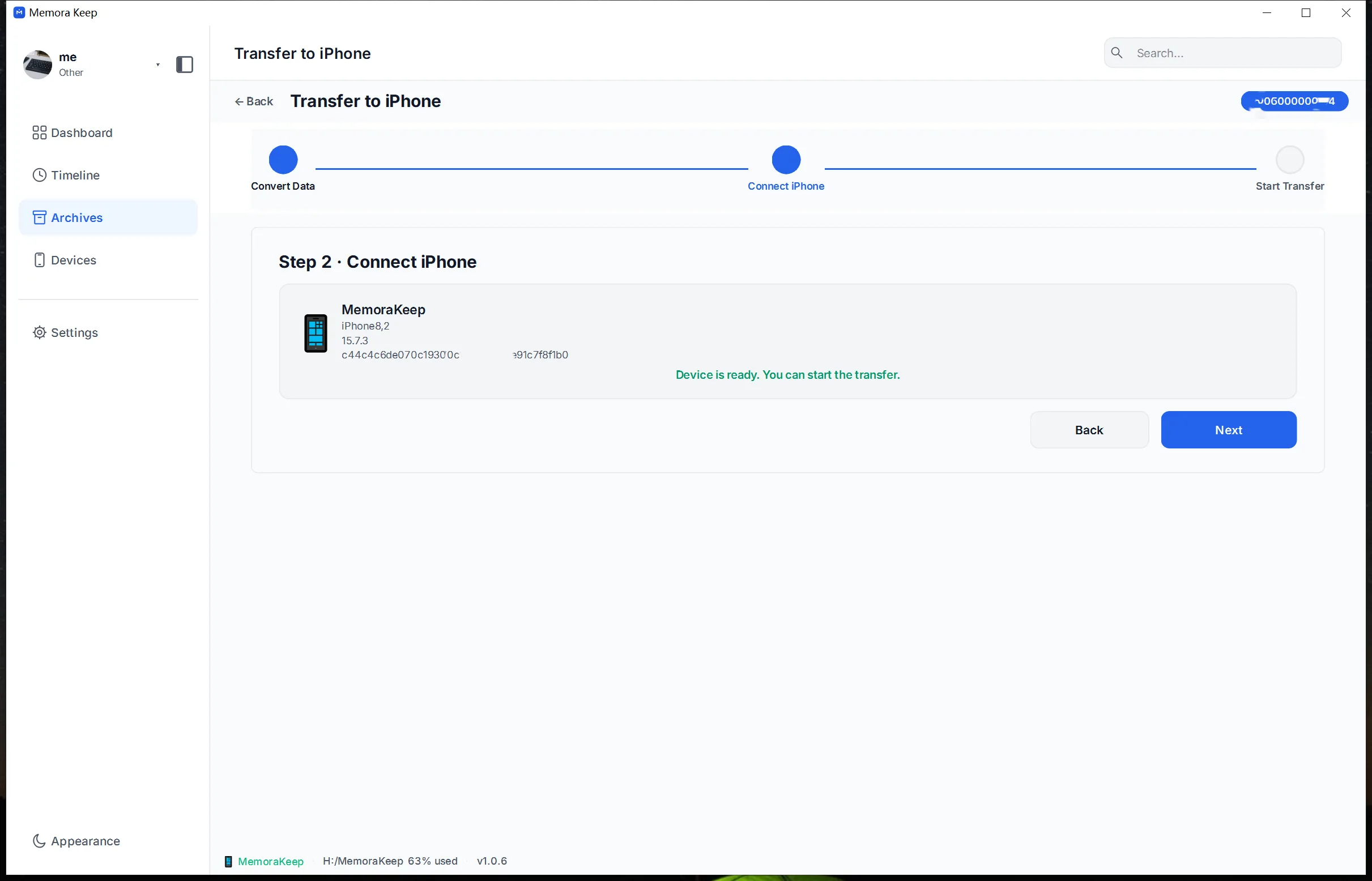
Hubungkan iPhone ke komputer dan klik Next
- 5
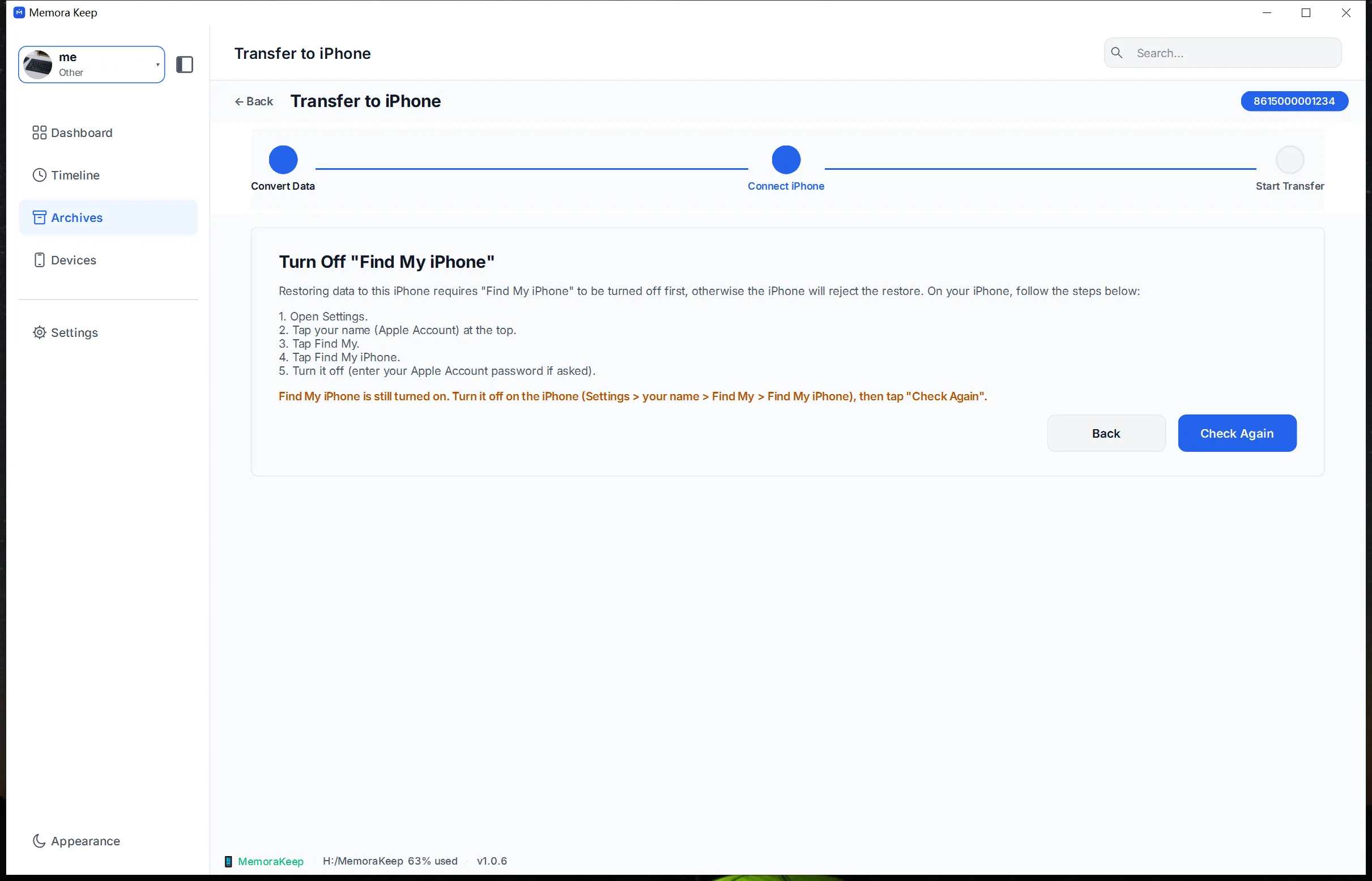
Matikan Cari iPhone sebelum pemulihan
- 6
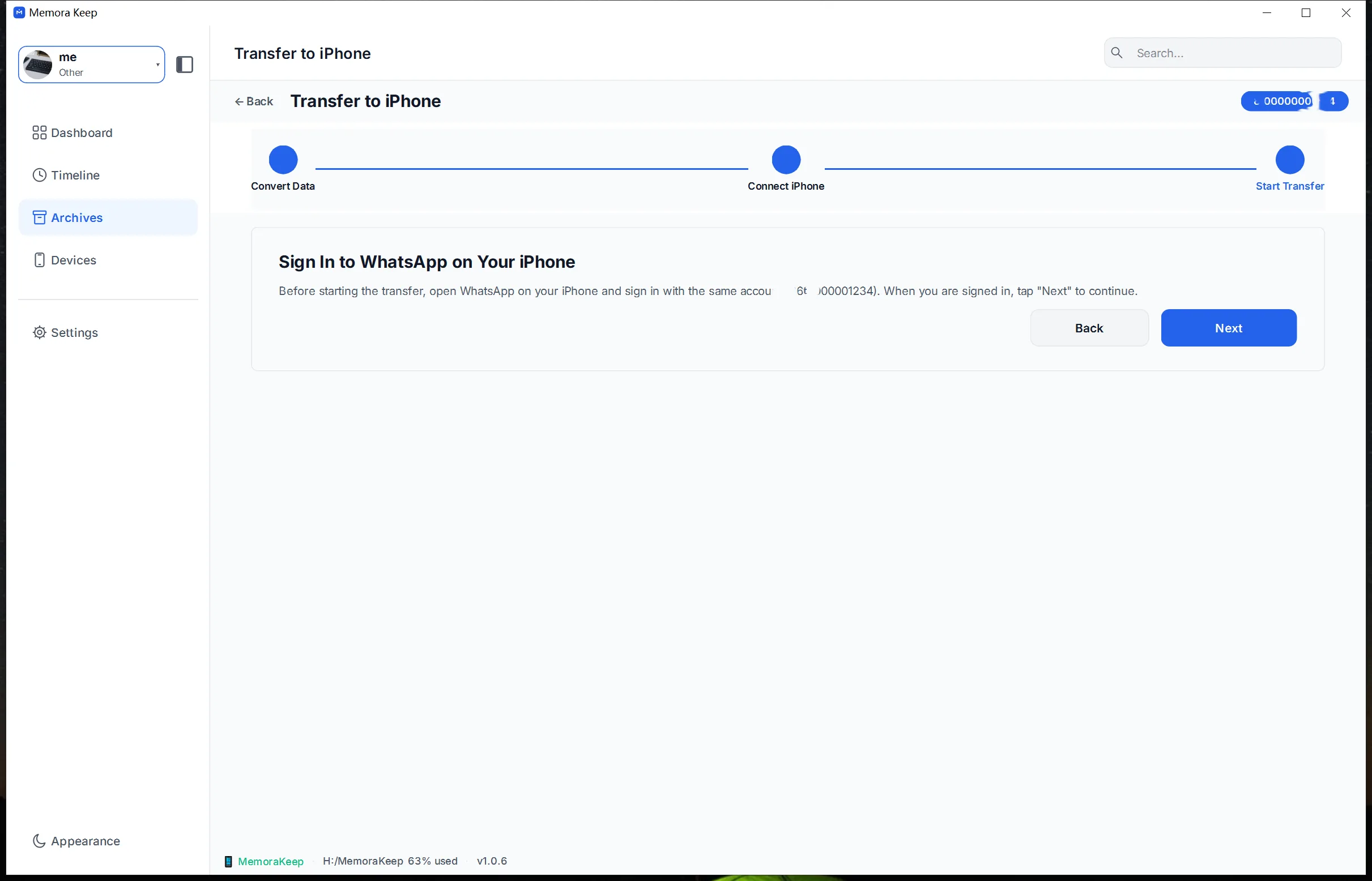
Masuk ke WhatsApp di iPhone dan klik Next
- 7
Mulai transfer dan tunggu sampai selesai
- 8
Pastikan transfer selesai
Arsip Anda tetap tersimpan di komputer Anda
Simpan cadangan, obrolan, dan media di folder pilihan Anda. Memora Keep tidak mengunggah arsip Anda, dan Anda bisa menjelajahi serta mengekspornya secara offline tanpa akun.
- Tanpa akun dan tanpa perlu masuk
- Cadangan, obrolan, dan media tidak pernah diunggah
- Diagnostik tetap tersimpan lokal kecuali Anda memilih mengirimnya
- Cadangan dan arsip tetap bisa dibaca secara offline
Tanya jawab
Pertanyaan tentang Alat transfer WhatsApp Android ke iPhone
Dari mana data yang ditransfer berasal?
Dari cadangan WhatsApp perangkat Android yang dibuat melalui alur cadangan WhatsApp.
Apakah transfer melalui layanan cloud?
Tidak. Konversi dan pemulihan menggunakan cadangan di disk Anda dan iPhone yang terhubung.
Bagaimana data ditulis ke iPhone?
Melalui pemulihan seluruh perangkat. Data yang ada dapat terganti, jadi cadangkan iPhone tujuan terlebih dahulu.
Apakah semuanya dikonversi ulang setiap saat?
Tidak. Jika data akun yang sama tidak berubah, hasil konversi sebelumnya digunakan kembali.
Terkait
Baca juga
- Fitur Cadangan WhatsApp Cadangkan chat dan media WhatsApp serta WhatsApp Business dari ponsel dan baca dalam arsip lokal. Baca
- Fitur Gabungkan chat WhatsApp Gabungkan riwayat beberapa akun WhatsApp menjadi satu akun di arsip lokal dan hapus pesan duplikat. Baca
- Fitur Transfer WhatsApp ke iPhone Transfer data WhatsApp dari arsip lokal ke iPhone dengan Memora Keep untuk Windows dan macOS. Baca
Mulai arsip lokal Anda sendiri
Gratis, tanpa akun atau langganan. Arsip Anda tetap tersimpan di komputer Anda.
Windows & macOS · Gratis