أداة نقل واتساب من Android إلى iPhone
تُحوّل محادثات WhatsApp المنسوخة من Android إلى صيغة نسخة iPhone احتياطية وتُكتب على iPhone عبر استعادة الجهاز بالكامل.
Windows وmacOS · مجانًا · دون حساب Memora Keep

لماذا تهمك
المشكلات التي تحلّها
كيف تساعدك هذه الميزة على حفظ بيانات هاتفك واستخدامها.
-
نقل سجل المحادثات بين نظامين
حوّل بيانات WhatsApp المنسوخة من Android لاستعادتها على iPhone.
-
النقل عبر الكمبيوتر الخاص بك
انقل البيانات من أرشيف WhatsApp المحلي إلى iPhone المتصل دون رفع النسخة إلى خدمة سحابية.
-
التحقق من نجاح النقل
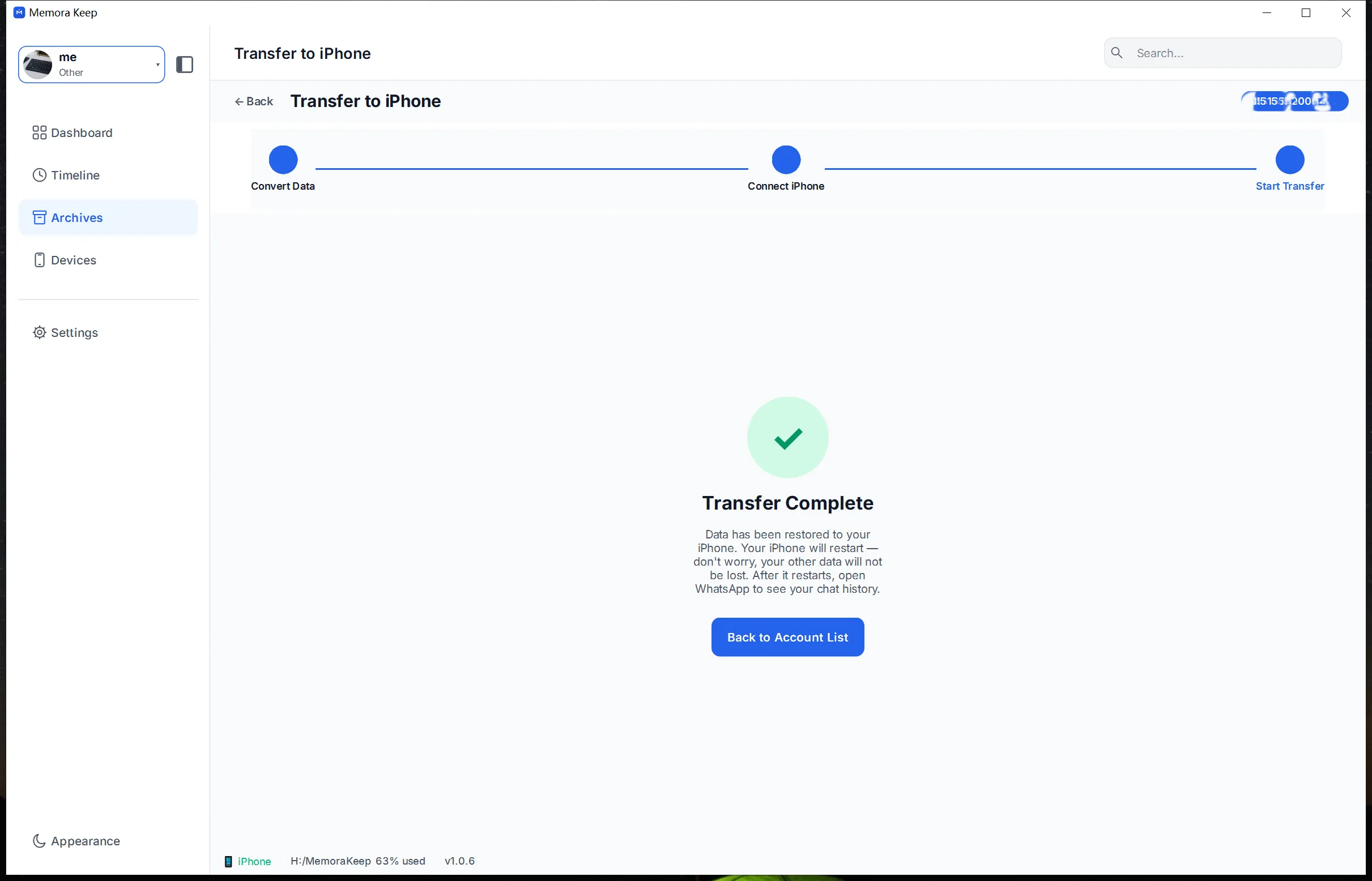
تظهر مراحل الاستعادة ونتائجها خطوة بخطوة.
كيف تعمل
طريقة الاستخدام
- 1
حوّل النسخة
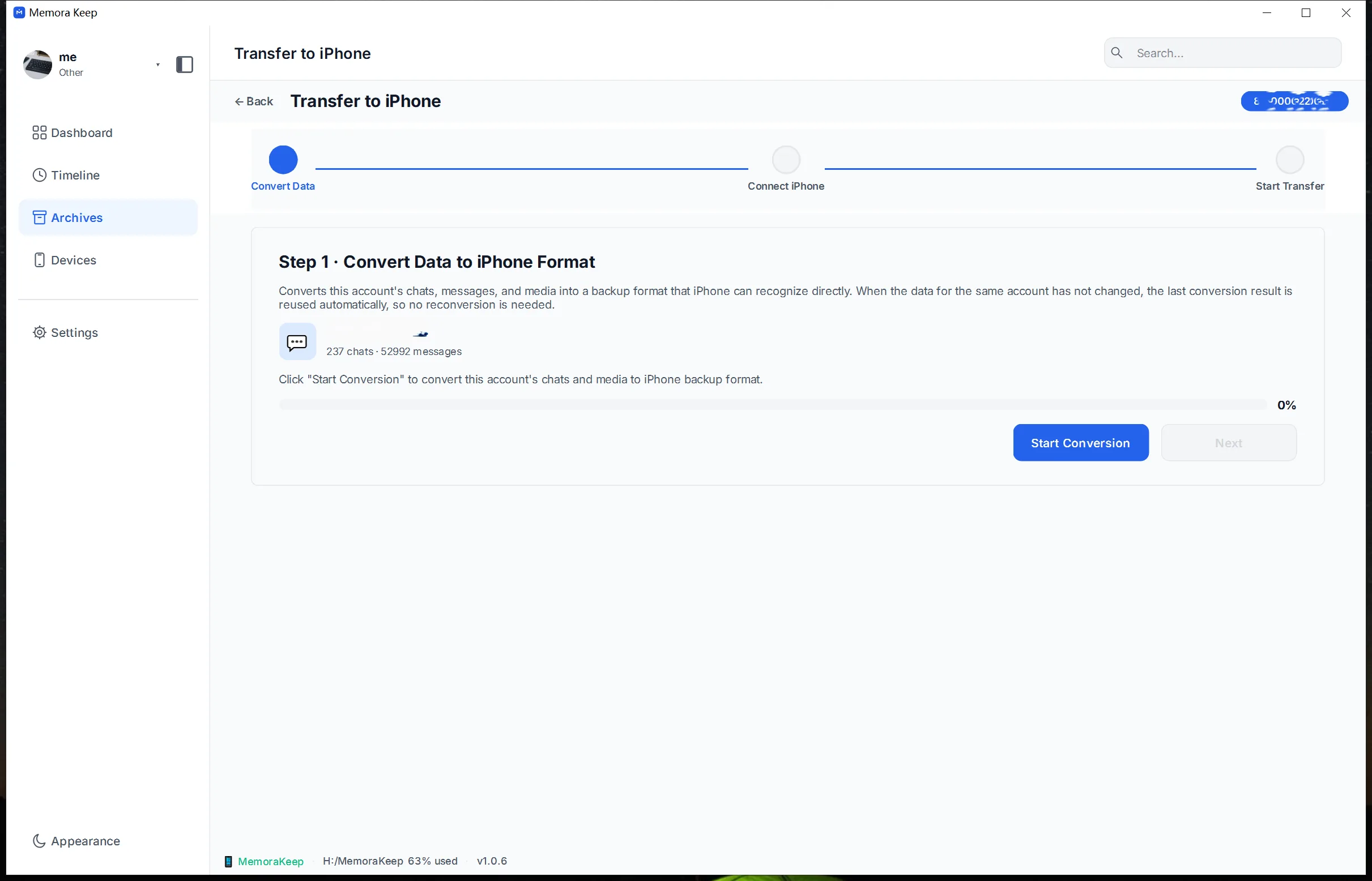
تُحوّل بيانات WhatsApp المنسوخة من Android إلى صيغة نسخة iPhone الاحتياطية.
- 2
صِل iPhone
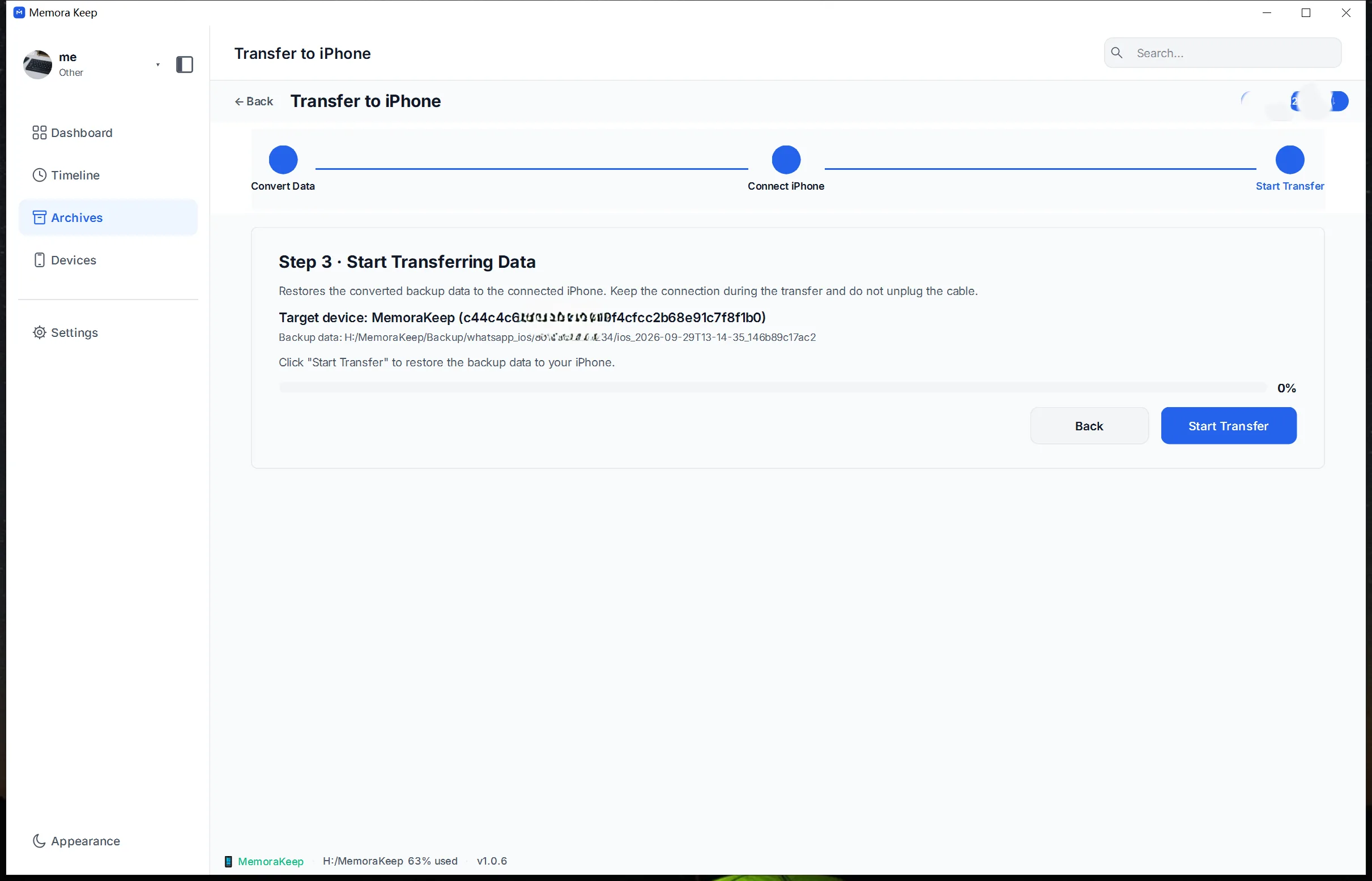
اتبع التعليمات لتوصيل iPhone. تُكتب البيانات باستعادة الجهاز بالكامل؛ أنشئ نسخة احتياطية للجهاز الهدف أولاً.
- 3
تابع الاستعادة
يظهر التقدم والنتيجة على مراحل. إذا لم تتغير بيانات الحساب نفسه، تُستخدم نتيجة التحويل السابقة مجدداً.
الإمكانات
ما يمكنك فعله بها
خطوة بخطوة
خطوات نقل WhatsApp من Android إلى iPhone
انسخ WhatsApp من Android، وأنشئ نسخة احتياطية لـ iPhone الهدف، ثم استعد البيانات عليه.
1. نسخ WhatsApp من Android
- 1
افتح وحدة WhatsApp من Dashboard

- 2
صِل هاتف Android بالكمبيوتر عبر USB

- 3
اختر النسخ إلى التخزين المحلي وأكد الاختيار


- 4
فعّل النسخة المشفرة تماماً بين الطرفين واضبط مفتاحها



- 5
أكمل إعداد النسخة المشفرة


- 6
انتظر نسخ بيانات WhatsApp


- 7
تحقق من اكتمال النسخ

2. استعادة البيانات إلى iPhone
- 1
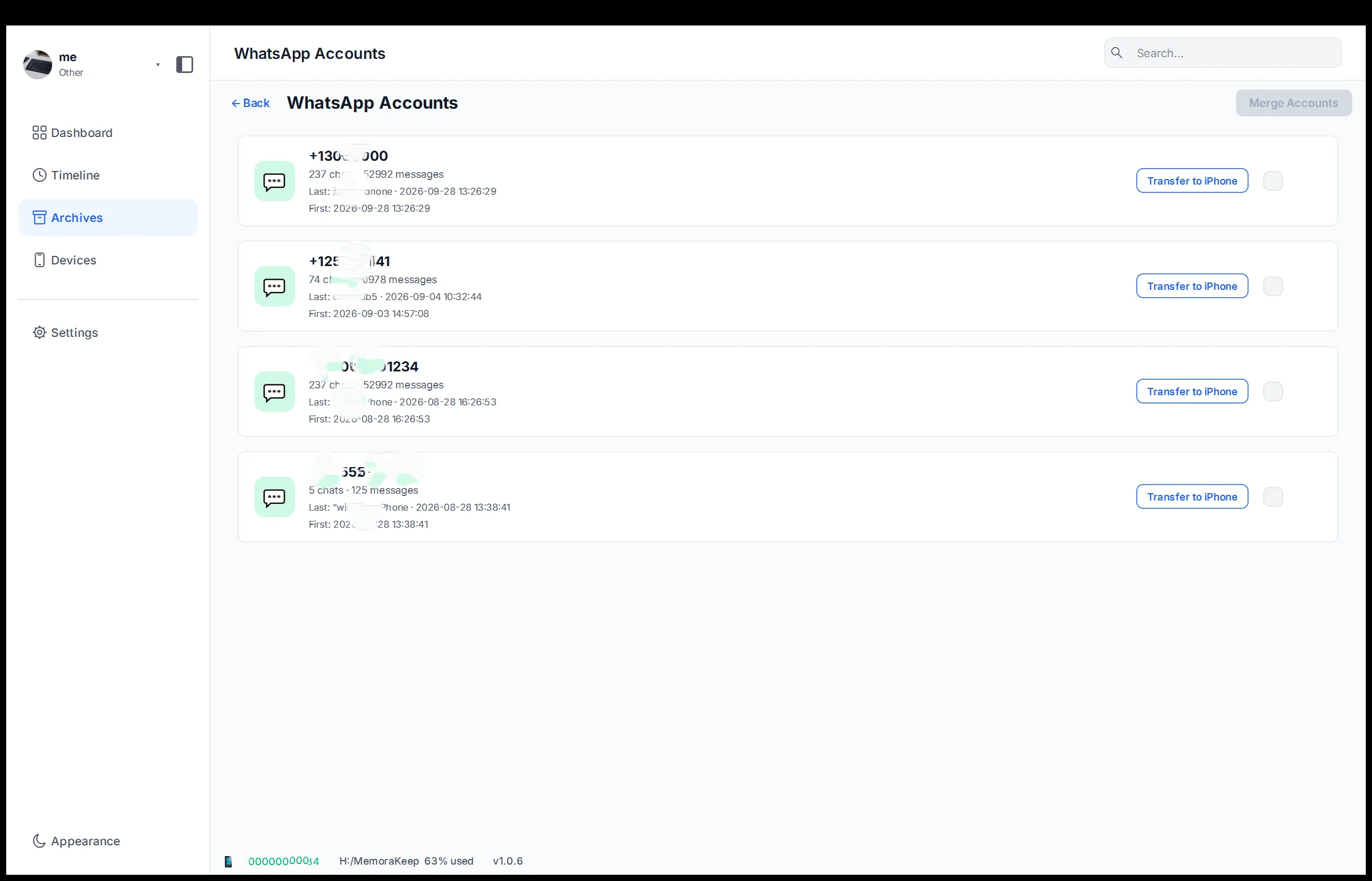
افتح WhatsApp من Archives

- 2
حدد البيانات واختر Transfer to iPhone
- 3
ابدأ تحويل البيانات
- 4
صِل iPhone بالكمبيوتر وانقر Next
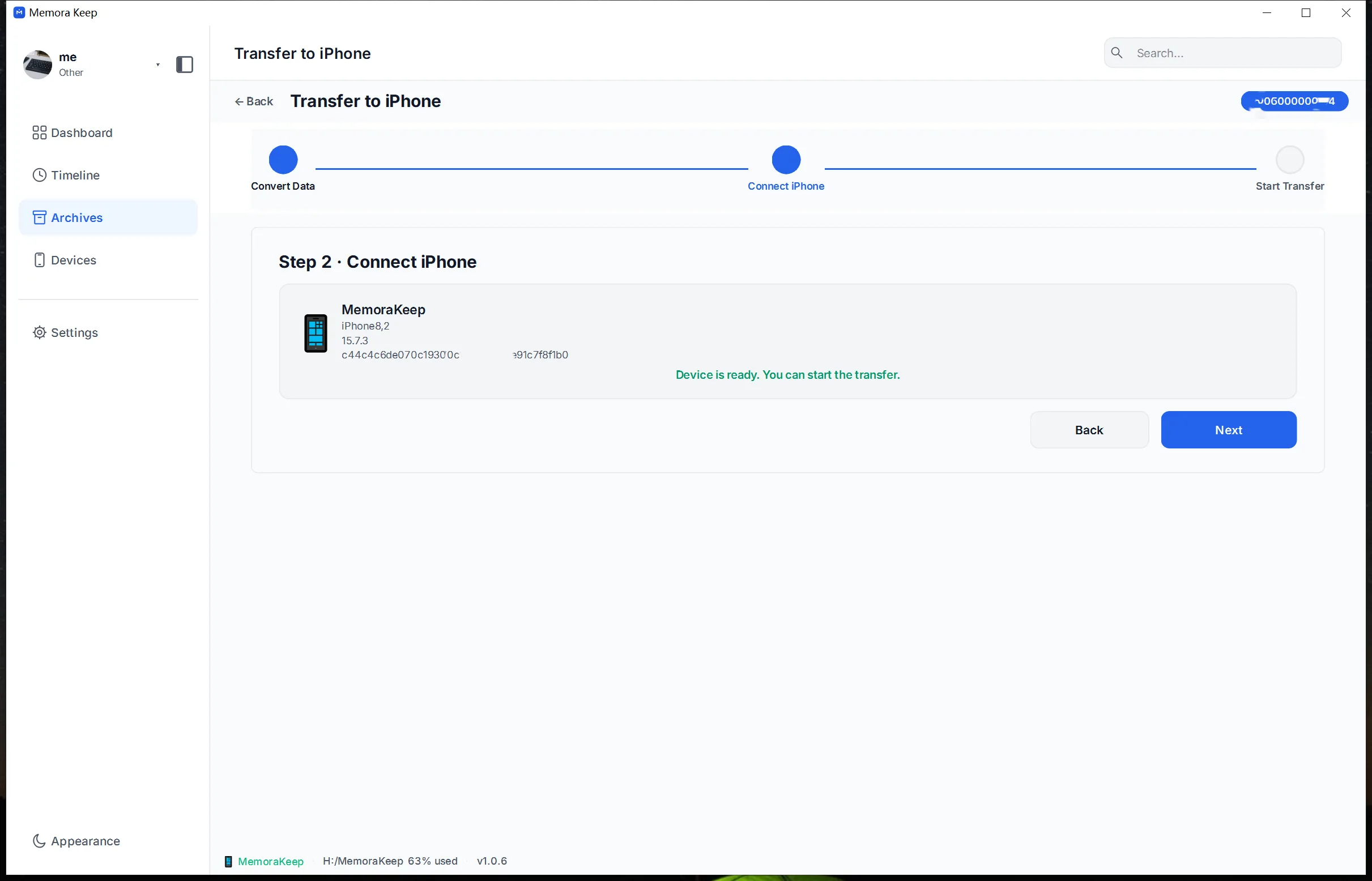
- 5
أوقف العثور على iPhone قبل الاستعادة
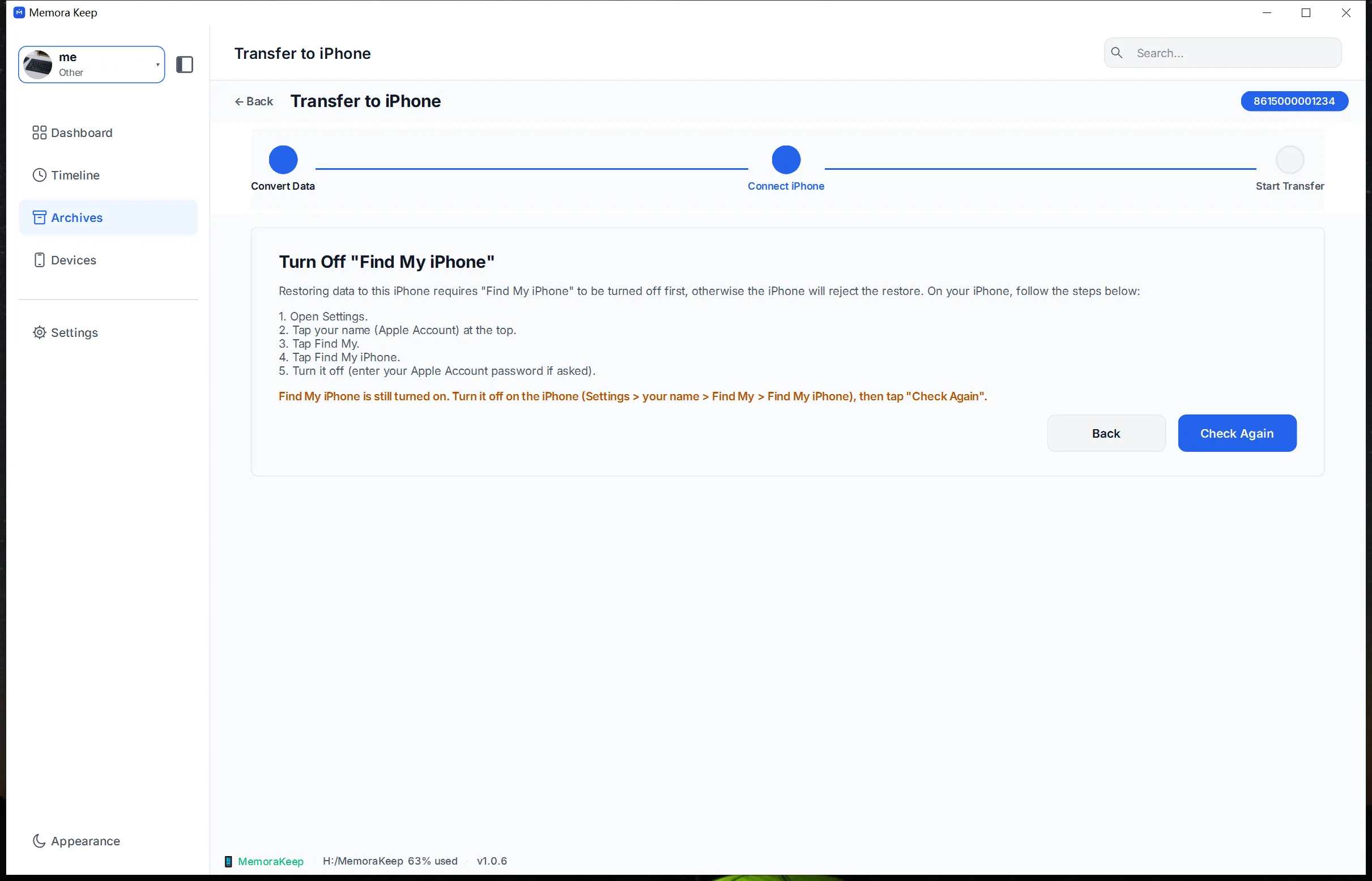
- 6
سجّل الدخول إلى WhatsApp على iPhone وانقر Next
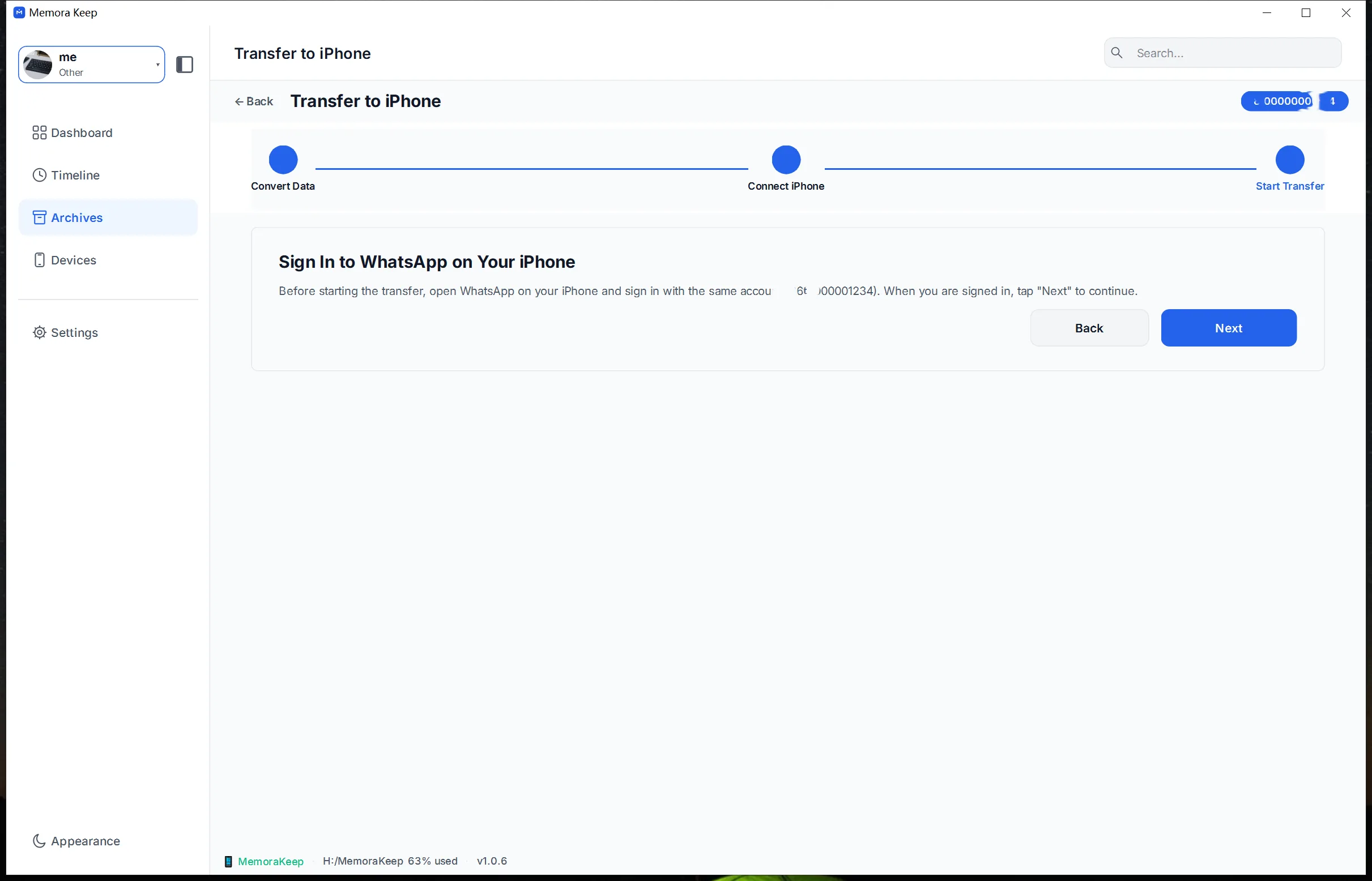
- 7
ابدأ النقل وانتظر حتى ينتهي
- 8
تحقق من اكتمال النقل
يظل أرشيفك على حاسوبك
احفظ النسخ الاحتياطية والمحادثات والوسائط في مجلد تختاره. لا يرفع Memora Keep أرشيفك، ويمكنك تصفحه وتصديره دون اتصال وبدون حساب.
- لا حاجة إلى حساب أو تسجيل دخول
- لا تُرفع النسخ الاحتياطية والمحادثات والوسائط أبدًا
- تبقى بيانات التشخيص محلية ما لم تختر إرسالها
- تبقى النسخ الاحتياطية والأرشيف قابلة للقراءة دون اتصال
الأسئلة الشائعة
أسئلة حول أداة نقل واتساب من Android إلى iPhone
من أين تأتي البيانات المنقولة؟
من نسخة WhatsApp الاحتياطية لجهاز Android التي أُنشئت عبر مسار نسخ WhatsApp.
هل يمر النقل عبر خدمة سحابية؟
لا. يستخدم التحويل والاستعادة النسخة الموجودة على قرصك وجهاز iPhone المتصل.
كيف تُكتب البيانات على iPhone؟
عبر استعادة الجهاز بالكامل. قد تُستبدل البيانات الموجودة، لذا انسخ iPhone الهدف احتياطياً أولاً.
هل يُعاد تحويل كل البيانات في كل مرة؟
لا. إذا لم تتغير بيانات الحساب نفسه، تُستخدم نتيجة التحويل السابقة مجدداً.
مواضيع ذات صلة
تابع القراءة
- ميزة نسخ واتساب احتياطيًا انسخ دردشات واتساب وواتساب Business ووسائطها من الهاتف واقرأها في أرشيف محلي. اقرأ
- ميزة دمج دردشات واتساب اجمع سجلات حسابات واتساب المختلفة في حساب واحد داخل أرشيفك المحلي، مع إزالة الرسائل المكررة. اقرأ
- ميزة نقل واتساب إلى iPhone انقل بيانات واتساب من أرشيفك المحلي إلى iPhone باستخدام Memora Keep لنظامي Windows وmacOS. اقرأ
ابدأ أرشيفك المحلي
مجانًا، وبلا حساب أو اشتراك. يظل أرشيفك على حاسوبك.
Windows و macOS · مجاني