عرض واستيراد نسخة iTunes أو Finder
حدد نسخة iTunes أو Finder احتياطية موجودة لديك واقرأ محتوياتها في الأرشيف المحلي.
Windows وmacOS · مجانًا · دون حساب Memora Keep
لماذا تهمك
المشكلات التي تحلّها
كيف تساعدك هذه الميزة على حفظ بيانات هاتفك واستخدامها.
-
نسخة احتياطية لا يمكن فتحها مباشرة
نسخة iTunes أو Finder مجلد ملفات، وليست ألبومات ومحادثات وجهات اتصال قابلة للتصفح مباشرة.
-
عدم التأكد من اكتمال النسخة
قد يُنقل المجلد أو تُحذف بعض ملفاته دون أن يبدو مختلفاً عن نسخة سليمة.
-
فتح نسخ احتياطية قديمة
قد يصعب فتح نسخة من كمبيوتر قديم مع تغير الأجهزة والأدوات.
كيف تعمل
طريقة الاستخدام
- 1
اختر مجلد النسخة
حدد نسخة iTunes أو Finder على القرص، بما في ذلك نسخة موجودة داخل MobileSync/Backup.
- 2
تحقق من التفاصيل
يفحص التطبيق معرّف الجهاز والملفات المطلوبة، ثم يعرض تفاصيل الجهاز والنسخة.
- 3
استورد إلى الأرشيف
بعد فحص التشفير والمساحة، تُحلّل النسخة في الأرشيف المحلي مع إبقاء النسخة الأصلية في مكانها.
الإمكانات
ما يمكنك فعله بها
خطوة بخطوة
خطوات استيراد نسخة احتياطية
اتبع الخطوات من تثبيت التطبيق حتى تصفح البيانات.
1. استيراد نسخة موجودة
- 1
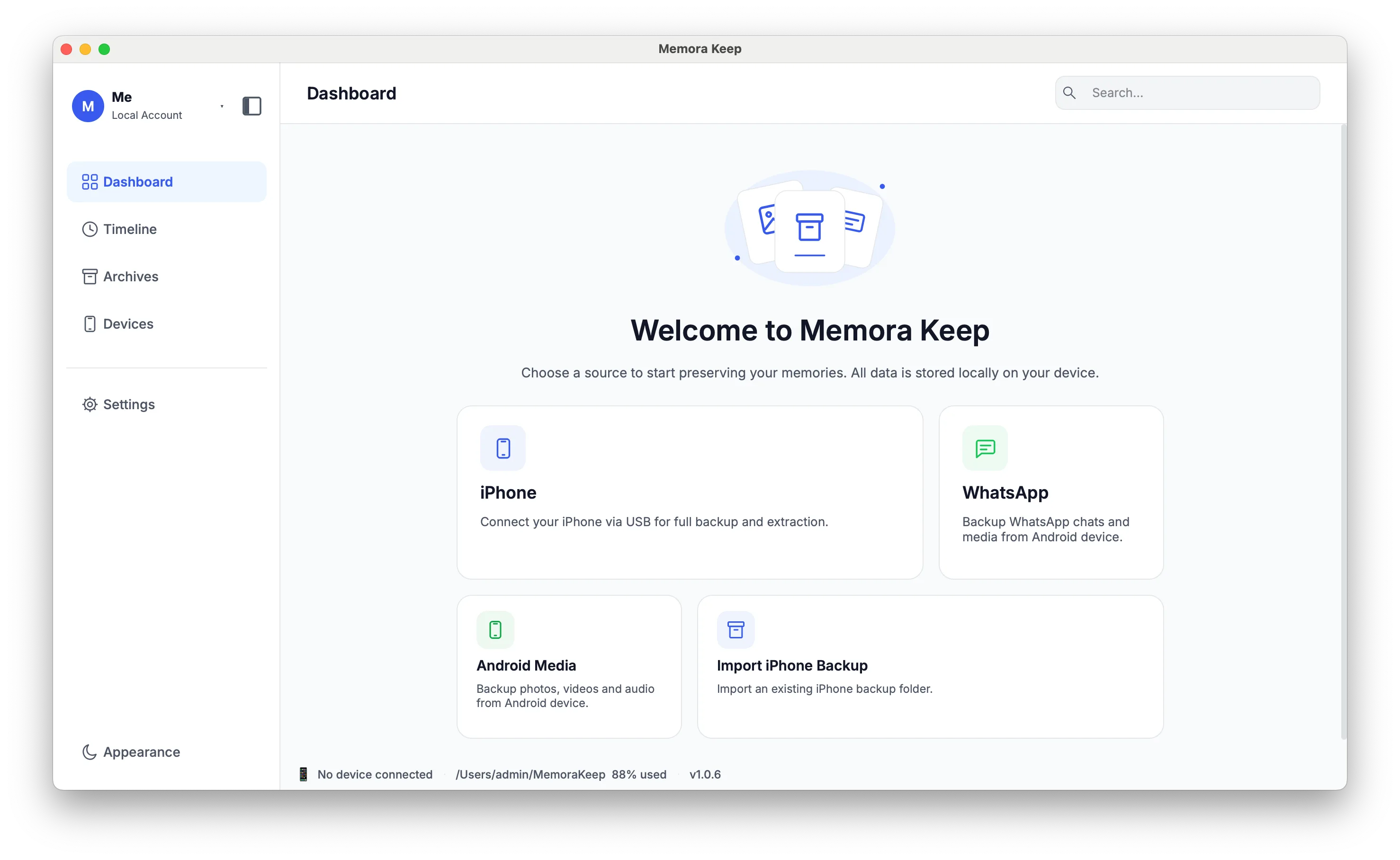
نزّل Memora Keep وثبّته
شغّل برنامج التثبيت، ثم اختر موقع الأرشيف المحلي عند فتح التطبيق أول مرة.
- 2
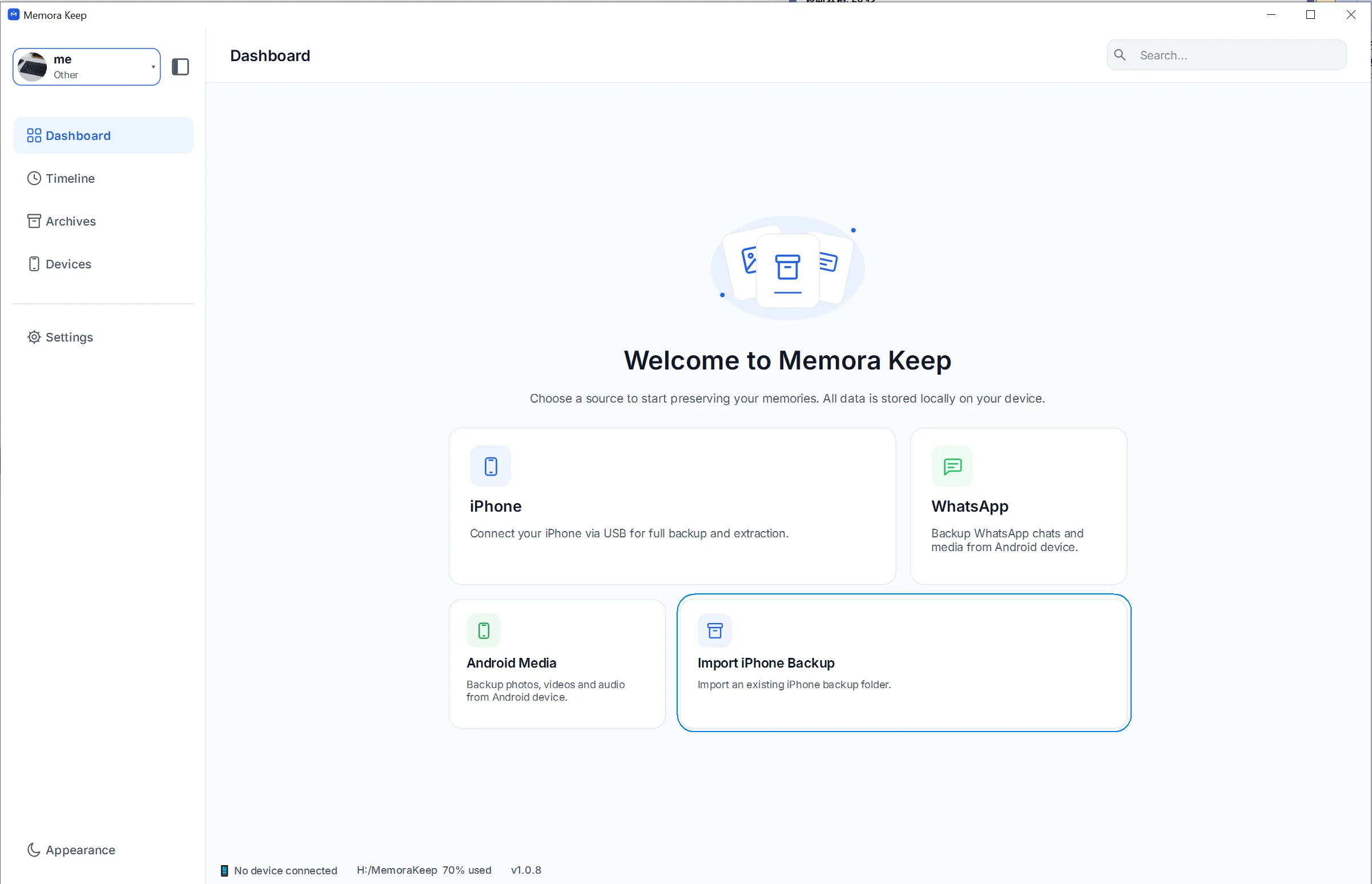
اختر Import iPhone Backup
في Dashboard، انقر Import iPhone Backup لقراءة نسخة موجودة دون الحاجة إلى كابل.
- 3
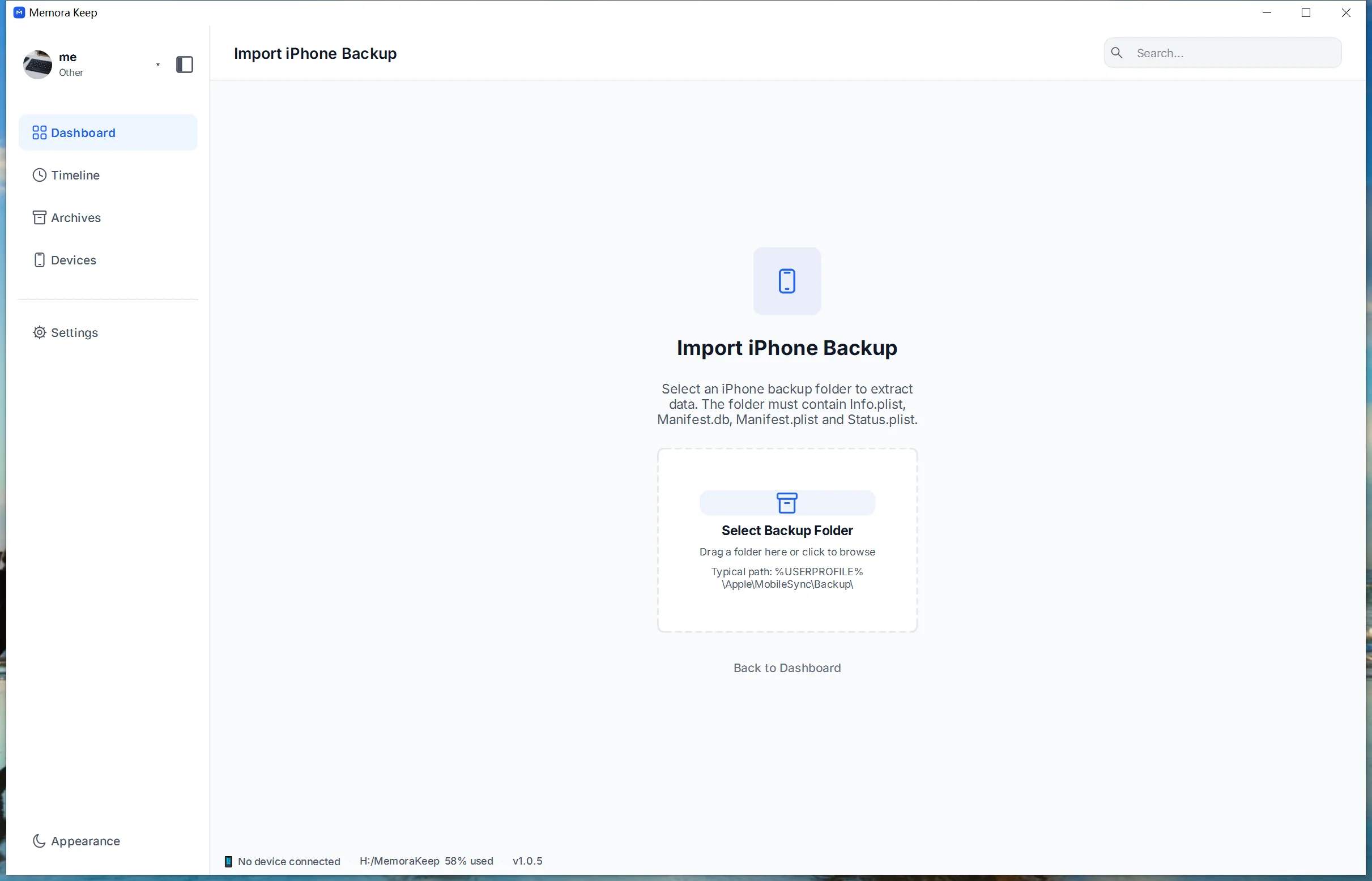
انقر Select Backup Folder واختر مجلد الجهاز
داخل MobileSync/Backup، اختر المجلد الفرعي المسمى بسلسلة من 40 محرفاً من الأرقام والأحرف A–F، أو 64 محرفاً في الأجهزة الأحدث. لا تختر مجلد Backup نفسه.
- 4
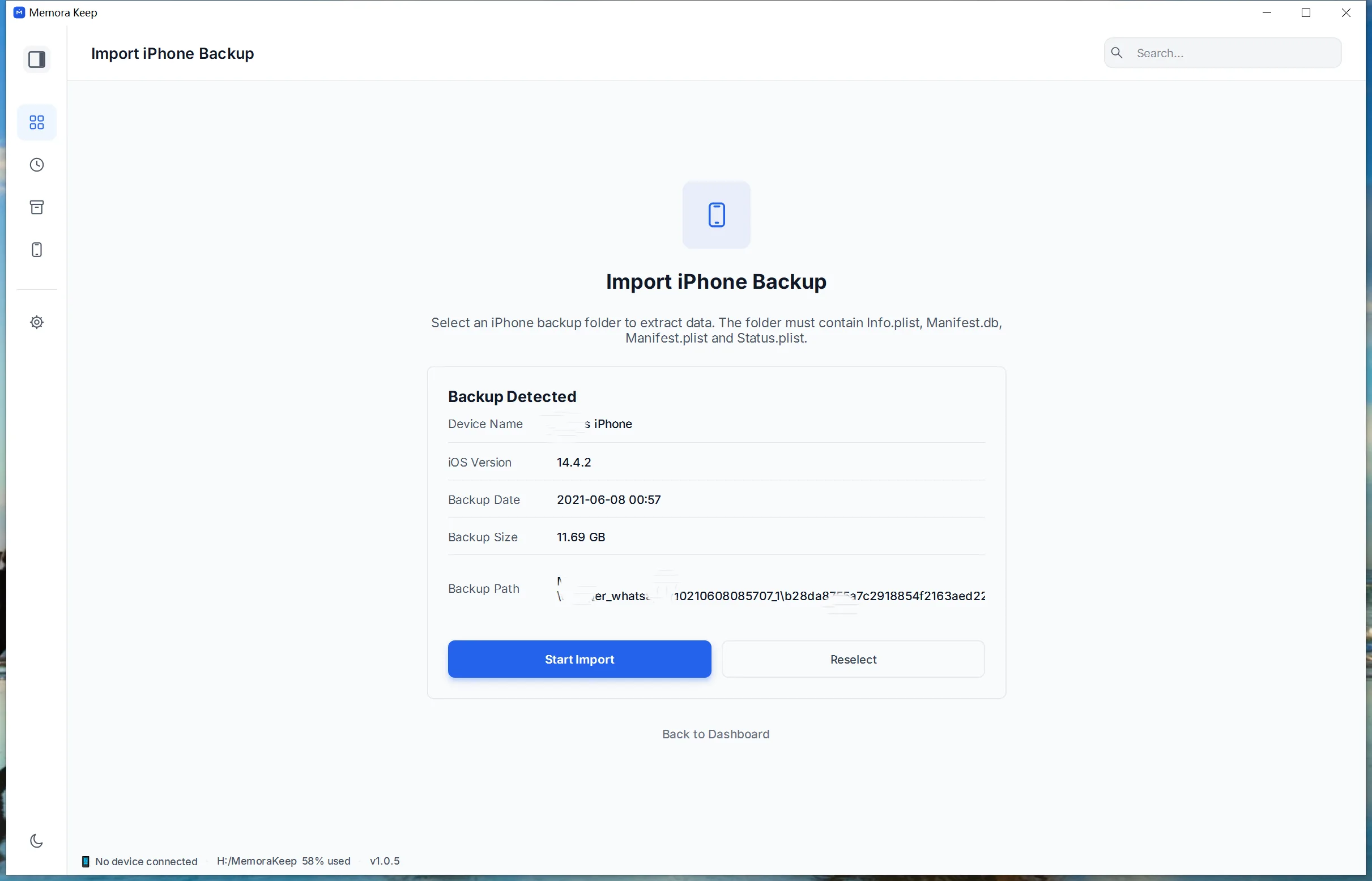
تحقق من التفاصيل وانقر Start Import
تأكد أن اسم الجهاز وتاريخ النسخة المعروضين يطابقان النسخة المطلوبة.
- 5
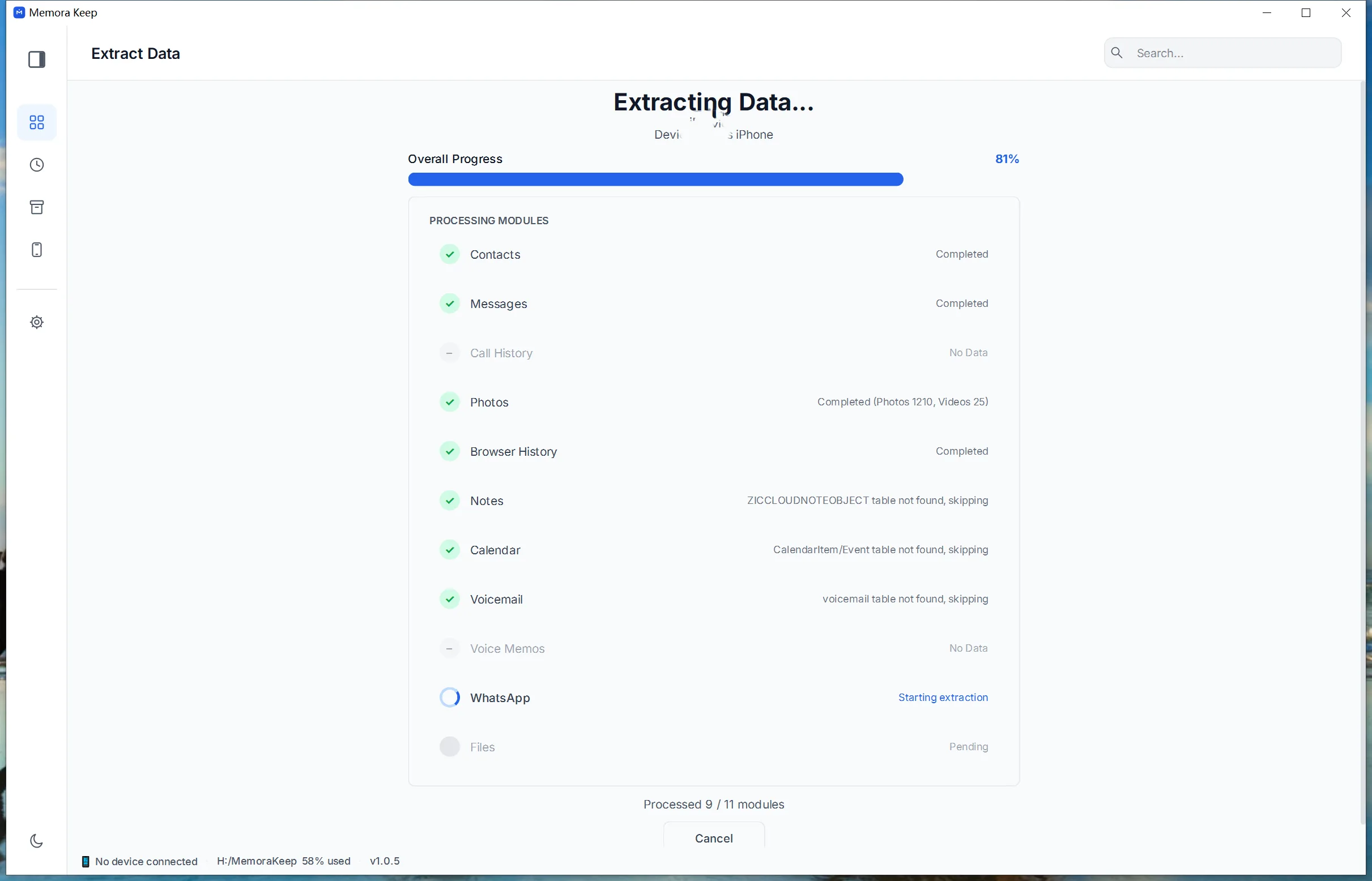
انتظر قراءة البيانات
يحلل Memora Keep النسخة وحدةً بعد أخرى ويعرض تقدم العملية.
- 6
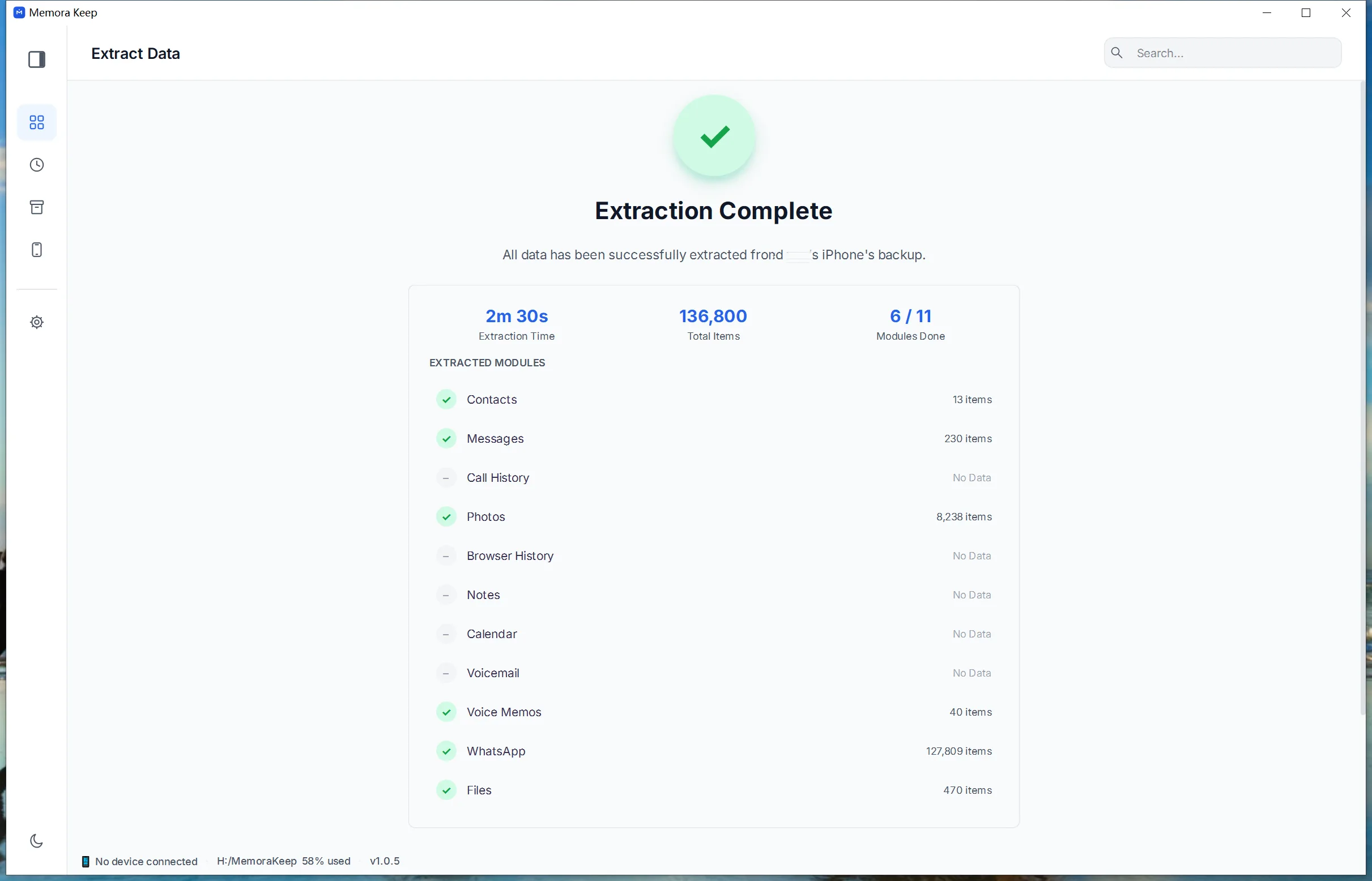
اكتمال الاستيراد
توضح شاشة النتيجة ما استُورد. تبقى النسخة الأصلية دون تعديل.
- 7
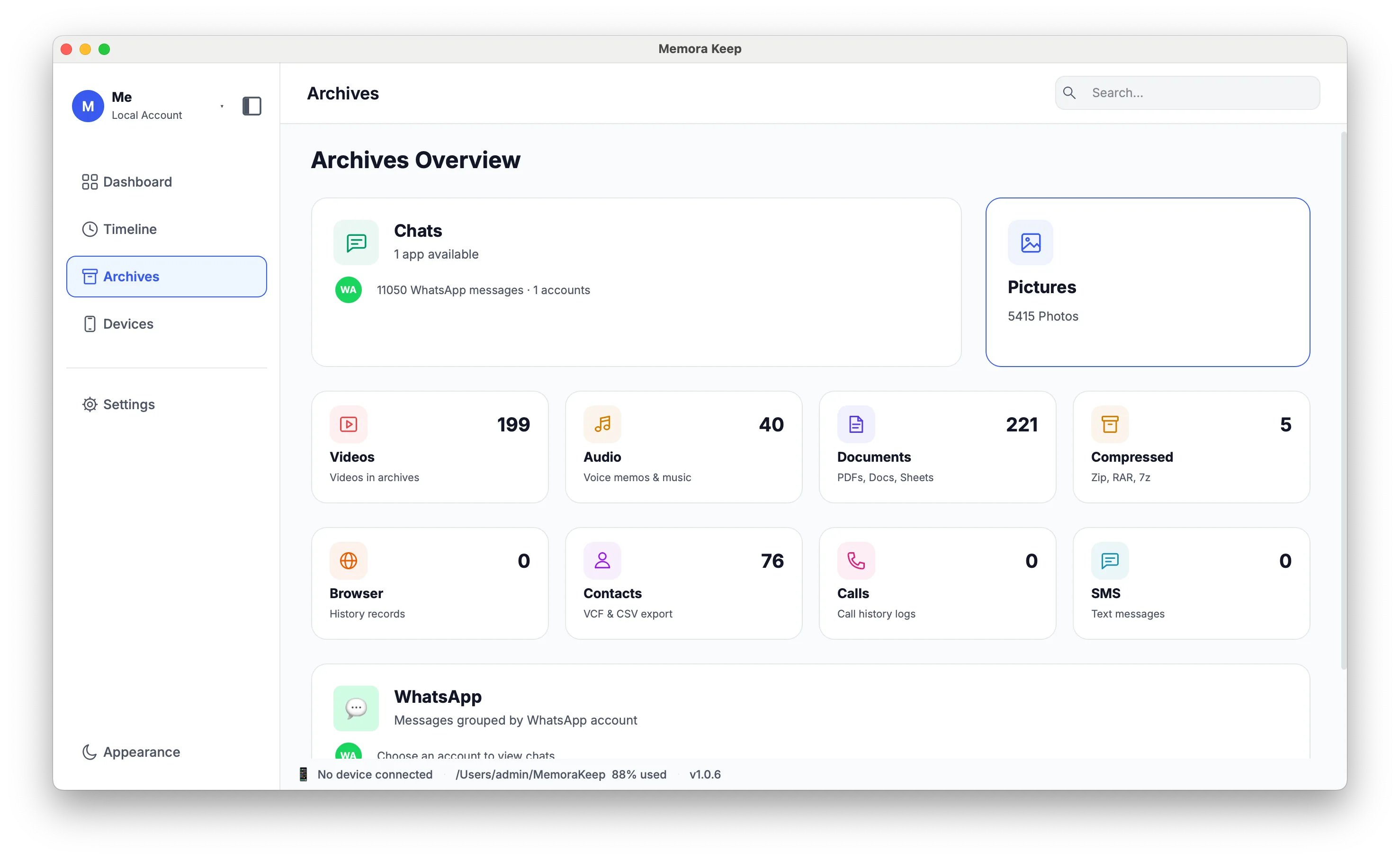
افتح Archives لتصفح البيانات
اقرأ الرسائل ومحادثات WhatsApp والصور وجهات الاتصال وغيرها في الأرشيف.
يظل أرشيفك على حاسوبك
احفظ النسخ الاحتياطية والمحادثات والوسائط في مجلد تختاره. لا يرفع Memora Keep أرشيفك، ويمكنك تصفحه وتصديره دون اتصال وبدون حساب.
- لا حاجة إلى حساب أو تسجيل دخول
- لا تُرفع النسخ الاحتياطية والمحادثات والوسائط أبدًا
- تبقى بيانات التشخيص محلية ما لم تختر إرسالها
- تبقى النسخ الاحتياطية والأرشيف قابلة للقراءة دون اتصال
الأسئلة الشائعة
أسئلة حول عرض واستيراد نسخة iTunes أو Finder
هل يجب إنشاء نسخة احتياطية جديدة؟
لا. يُستخدم هذا المسار للنسخ الموجودة، بما فيها نسخة داخل MobileSync/Backup منسوخة من كمبيوتر آخر.
كيف يتحقق التطبيق من صلاحية النسخة؟
يفحص معرّف الجهاز والملفات المطلوبة وتفاصيل النسخة قبل الاستيراد.
ماذا لو كانت النسخة مشفرة؟
يكتشف التطبيق التشفير قبل الاستيراد. اتبع التعليمات واستخدم كلمة المرور المعينة لتلك النسخة.
هل يمكن تصفح المستندات والملفات المضغوطة داخل النسخة؟
ليس في هذا الإصدار. لا تُحلّل الملفات العامة في الأرشيف ولا توجد صفحة ملفات مستقلة؛ تبقى النسخة الخام كاملة.
مواضيع ذات صلة
تابع القراءة
- ميزة نسخ iPhone احتياطيًا أنشئ نسخة محلية من iPhone وتصفح الرسائل ودردشات واتساب وجهات الاتصال والصور والفيديو المدعومة. اقرأ
- ميزة الأرشيف المحلي احتفظ بالنسخ الأصلية والوسائط وأرشيف قابل للتصفح معًا على الكمبيوتر دون الحاجة إلى حساب سحابي. اقرأ
- ميزة الخط الزمني تصفح الدردشات والصور والفيديو والمستندات والمكالمات المستوردة في خط زمني واحد، حسب السنة والشهر واليوم. اقرأ
ابدأ أرشيفك المحلي
مجانًا، وبلا حساب أو اشتراك. يظل أرشيفك على حاسوبك.
Windows و macOS · مجاني