iTunes veya Finder yedeğini görüntüleyin ve içe aktarın
Mevcut iTunes veya Finder yedeğinizi içe aktarın ve içeriğini yerel arşivde okuyun.
Windows ve macOS · Ücretsiz · Memora Keep hesabı gerekmez
Neden önemli?
Hangi sorunları çözer?
Bu özellik, telefonundaki verileri saklamana ve kullanmana nasıl yardımcı olur?
-
Açılamayan bir yedek
Yedek klasörü albümleri, sohbetleri ve kişileri doğrudan gezinebileceğiniz şekilde göstermez.
-
Klasör eksiksiz mi?
Dosyalar taşınmış veya silinmiş olabilir. Doğrulama eksik bir yedeğin tespitine yardımcı olur.
-
Eski yedeklere erişim zorlaşır
Mevcut bir yedeği içe aktararak kullanılabilir verileri arşivde görüntüleyin.
Nasıl çalışır?
Nasıl kullanılır?
- 1
Yedek klasörünü seçin
Mevcut MobileSync/Backup klasörü dahil, diskinizdeki iTunes veya Finder yedek dizinini gösterin.
- 2
Doğrulayıp inceleyin
Memora Keep cihaz kimliğini ve gerekli dosyaları kontrol eder, ardından yedek bilgilerini gösterir.
- 3
Arşive içe aktarın
Şifreleme ve boş alan kontrollerinden sonra uygulama yedeği işler; özgün klasör yerinde kalır.
Yapabileceklerin
Bu özellikle neler yapabilirsin?
Adım adım
Yedeği adım adım içe aktarın
Kurulumdan verilerinizi okumaya yedi adım.
1. Mevcut yedeği içe aktarın
- 1
Memora Keep’i indirip yükleyin
Yükleyiciyi çalıştırın ve ilk açılışta yerel arşiv klasörünü seçin.
- 2
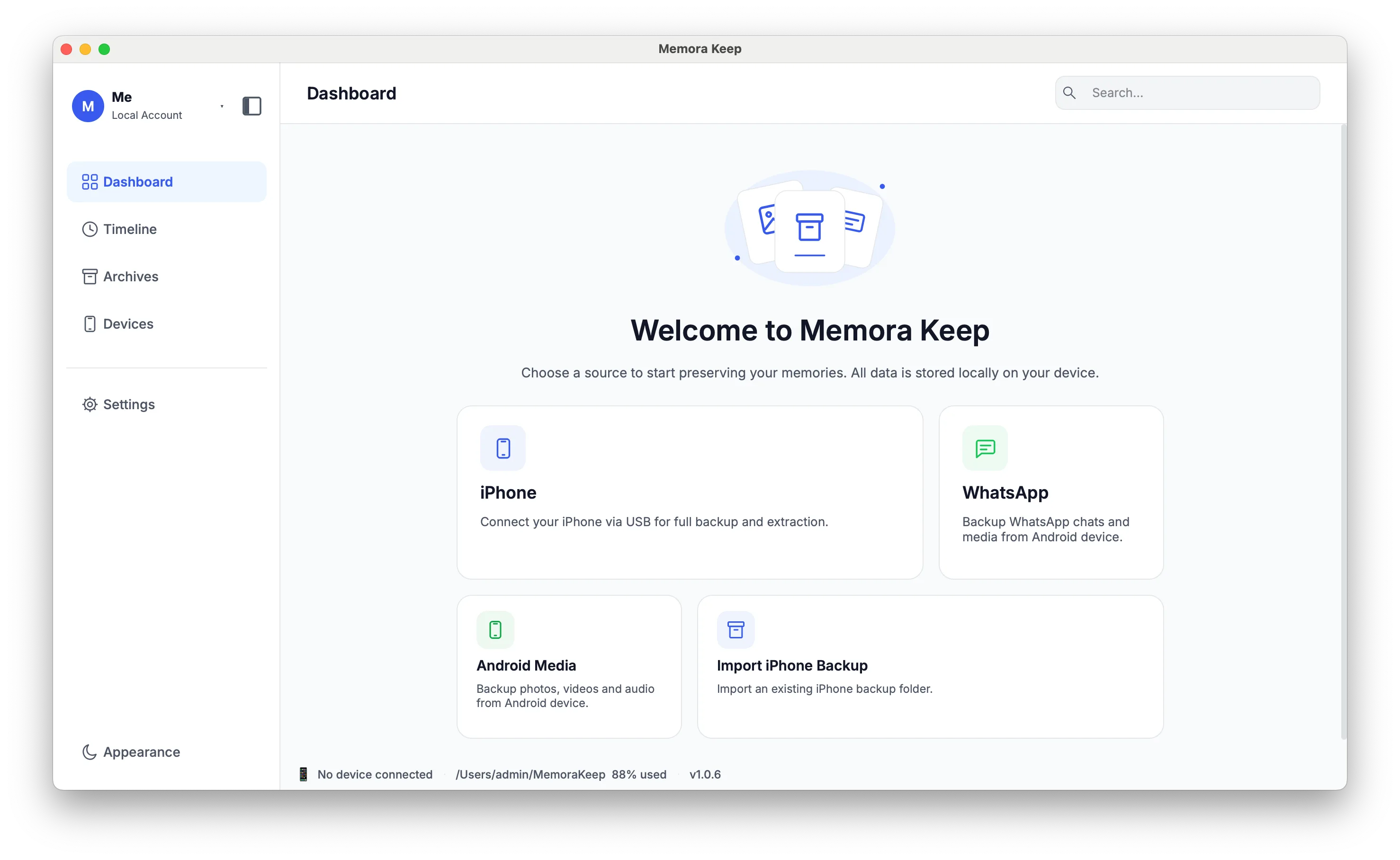
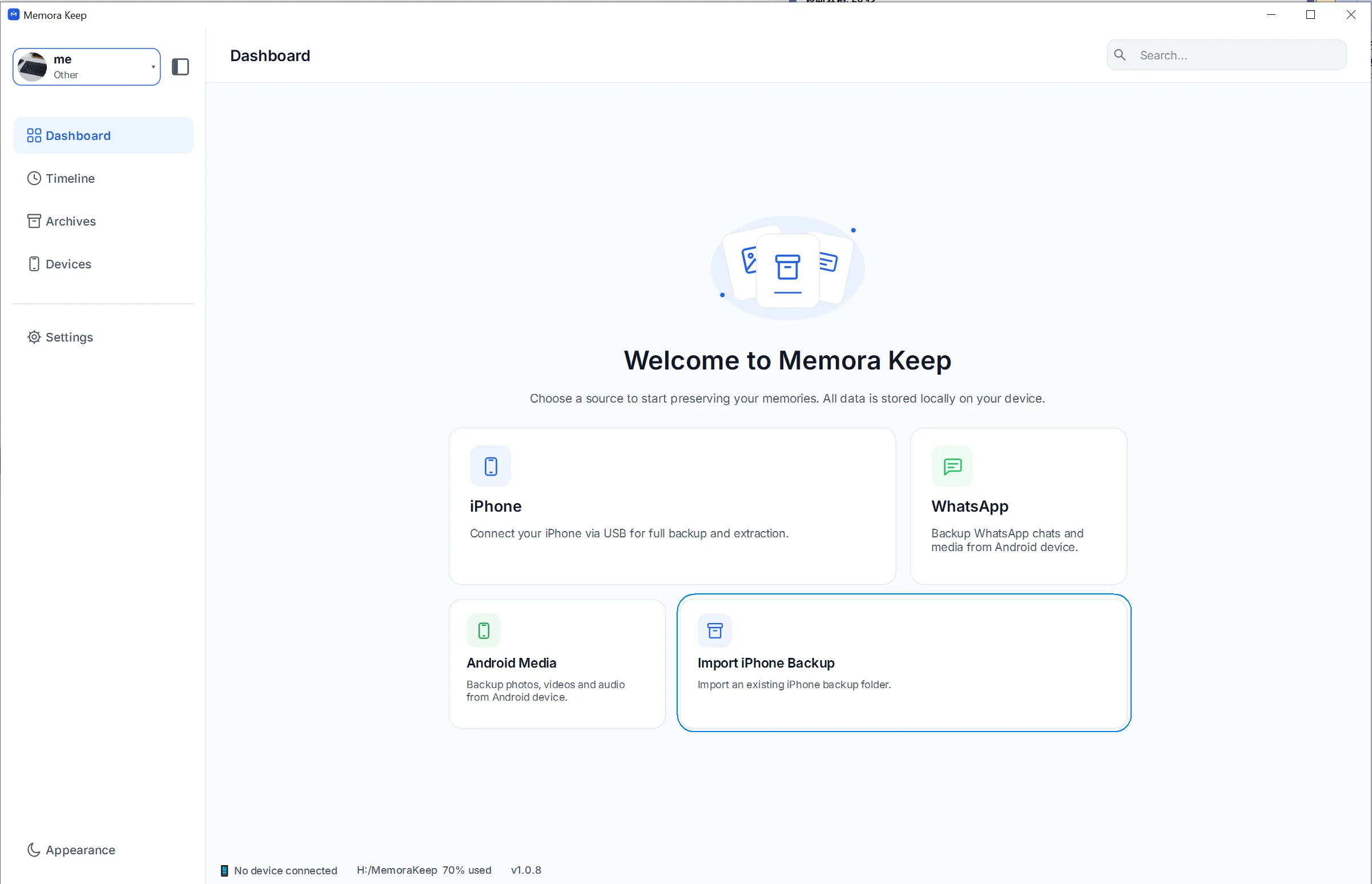
Import iPhone Backup seçeneğini açın
Mevcut bir yedeği kablo olmadan okumak için ana ekranda Import iPhone Backup’a tıklayın.
- 3
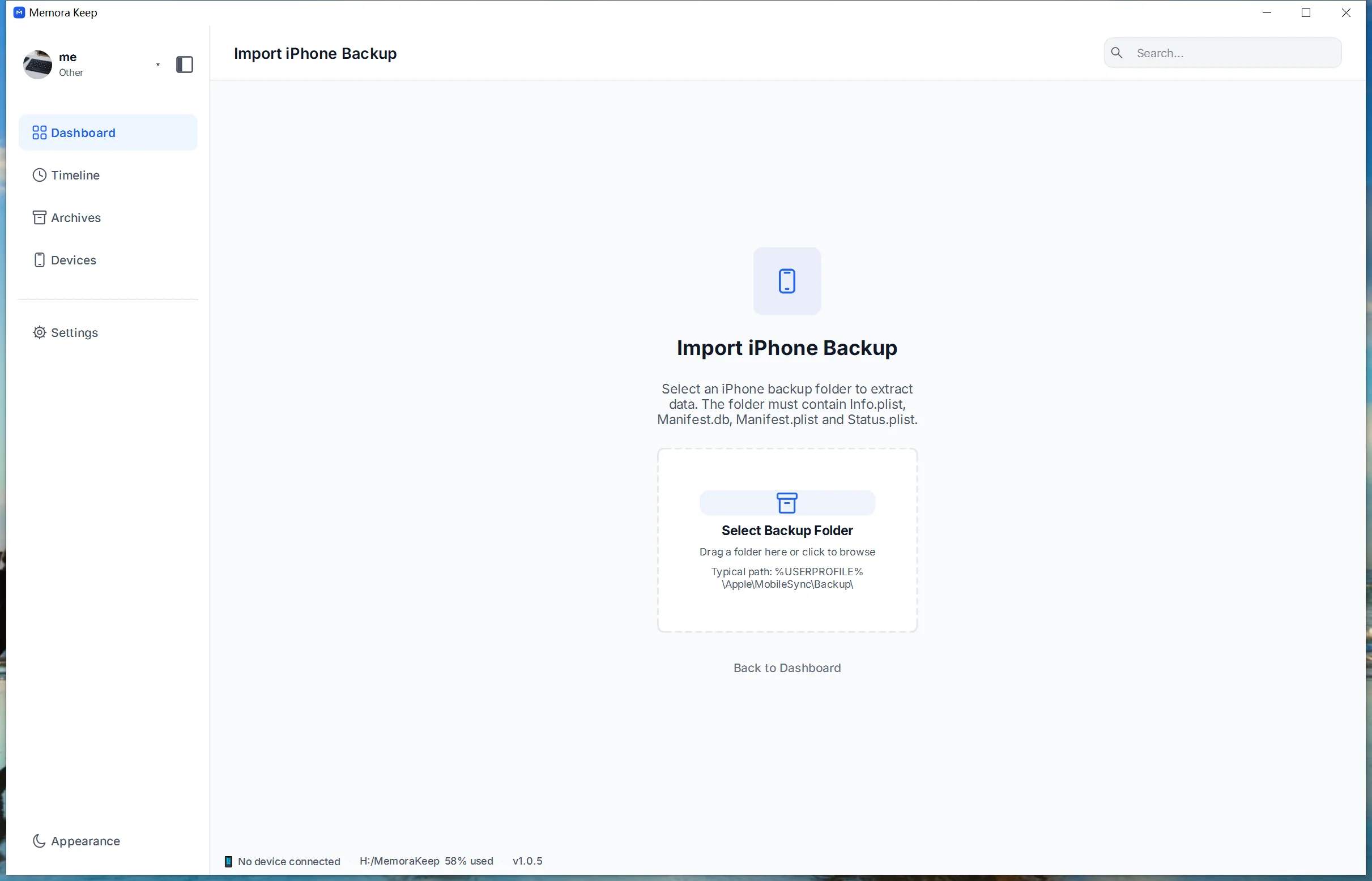
Cihaz klasörünü seçin
Select Backup Folder’a tıklayın. MobileSync/Backup içinde rakamlardan ve A–F harflerinden oluşan 40 karakterli (yeni cihazlarda 64 karakterli) alt klasörü seçin. Backup klasörünün kendisini seçmeyin.
- 4
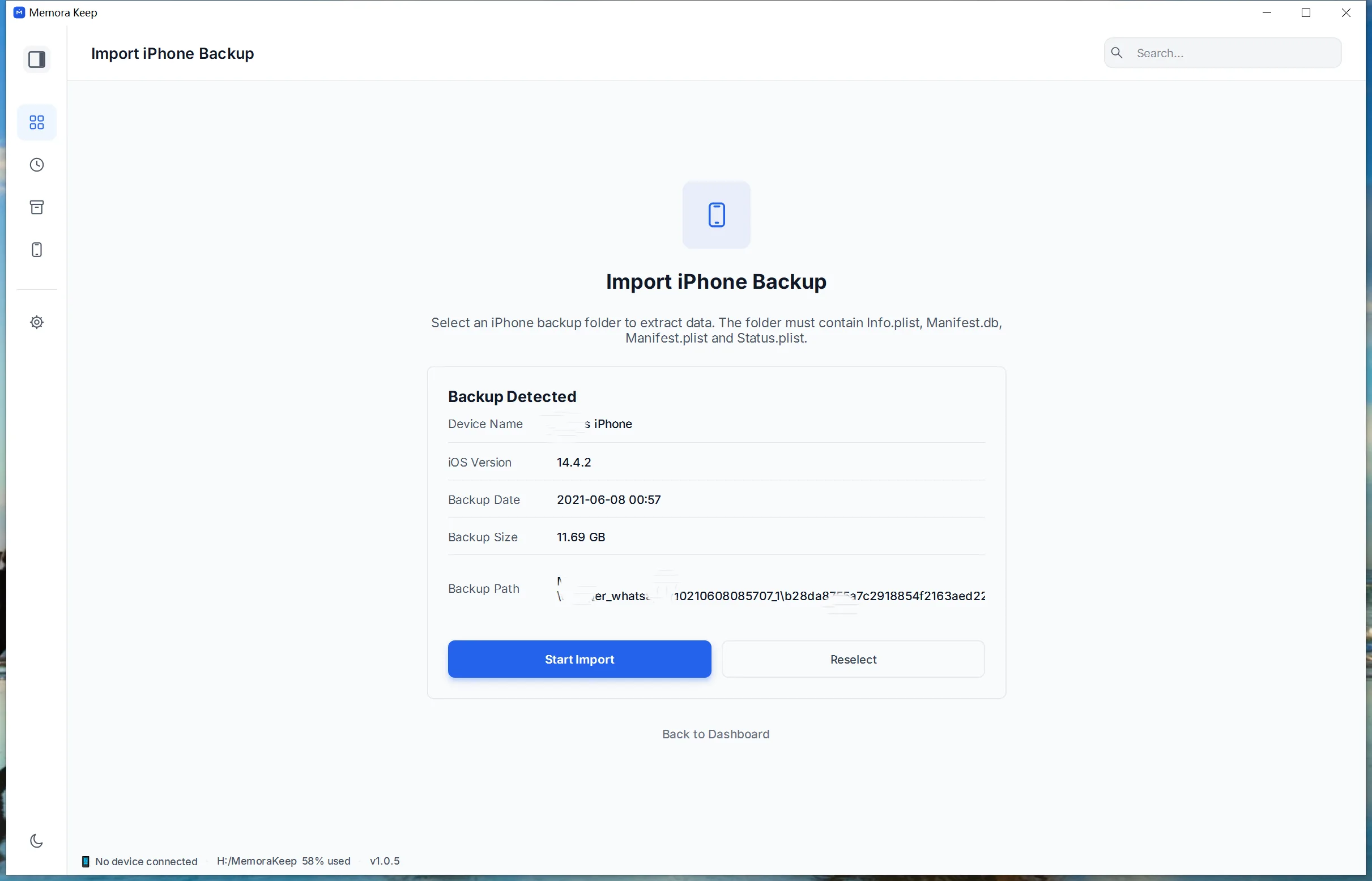
Bilgileri kontrol edip Start Import’a tıklayın
Doğru yedek olduğunu cihaz adı ve tarihten doğrulayın.
- 5
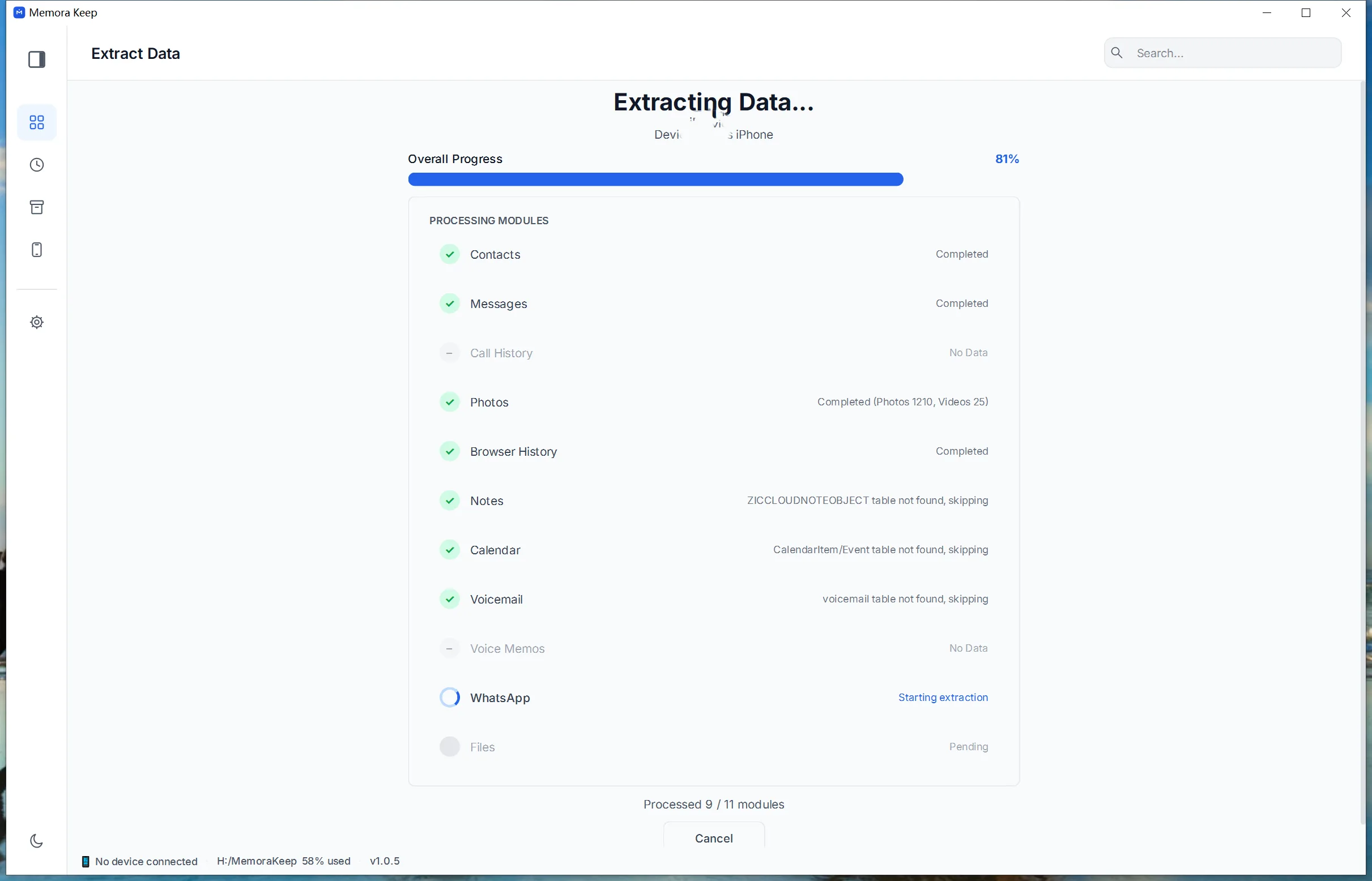
Verilerin çıkarılmasını bekleyin
Uygulama yedeği modül modül işler ve ilerlemeyi gösterir.
- 6
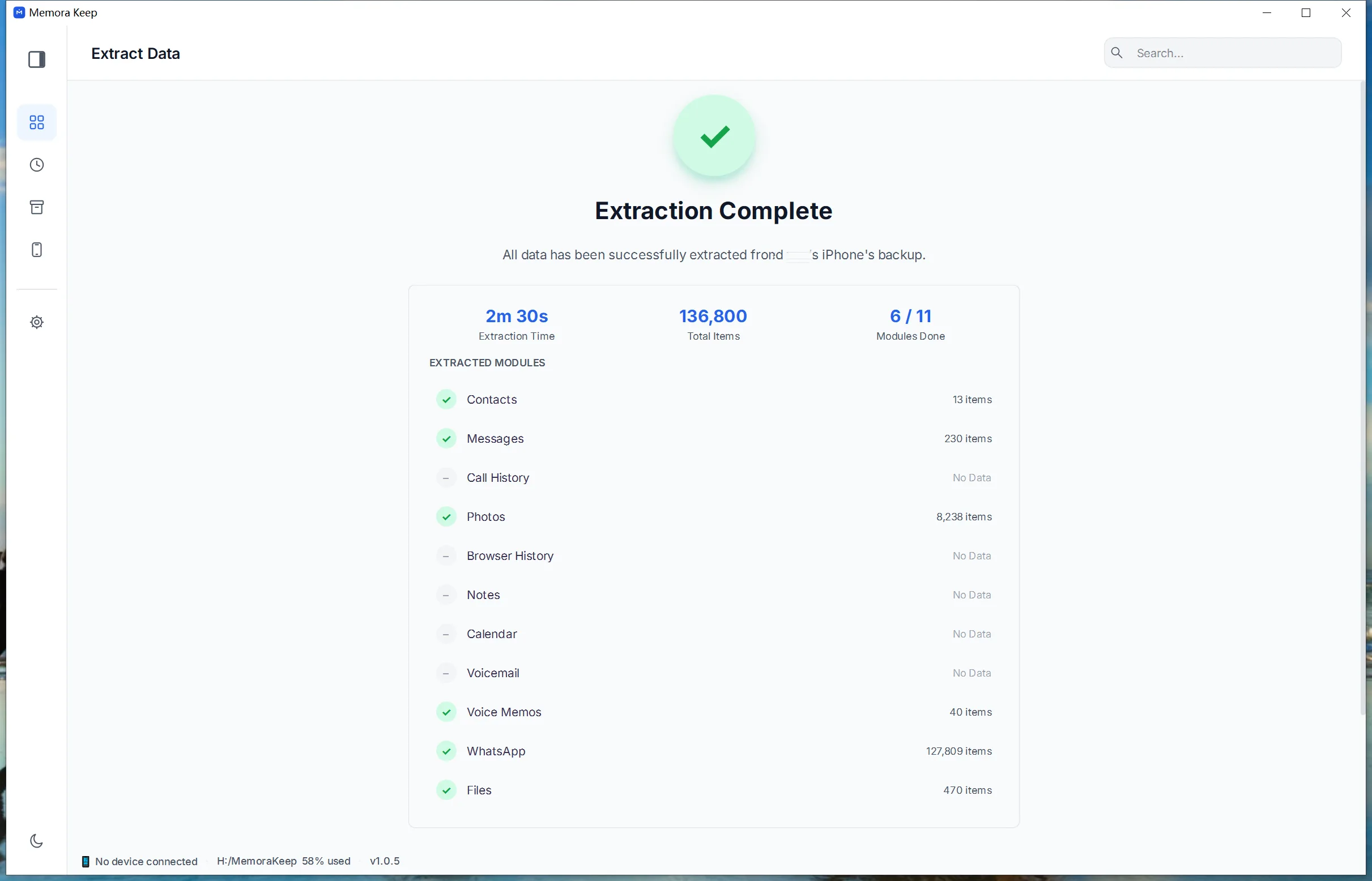
Sonucu kontrol edin
Sonuç ekranı içe aktarılanları gösterir. Özgün yedek değiştirilmez.
- 7
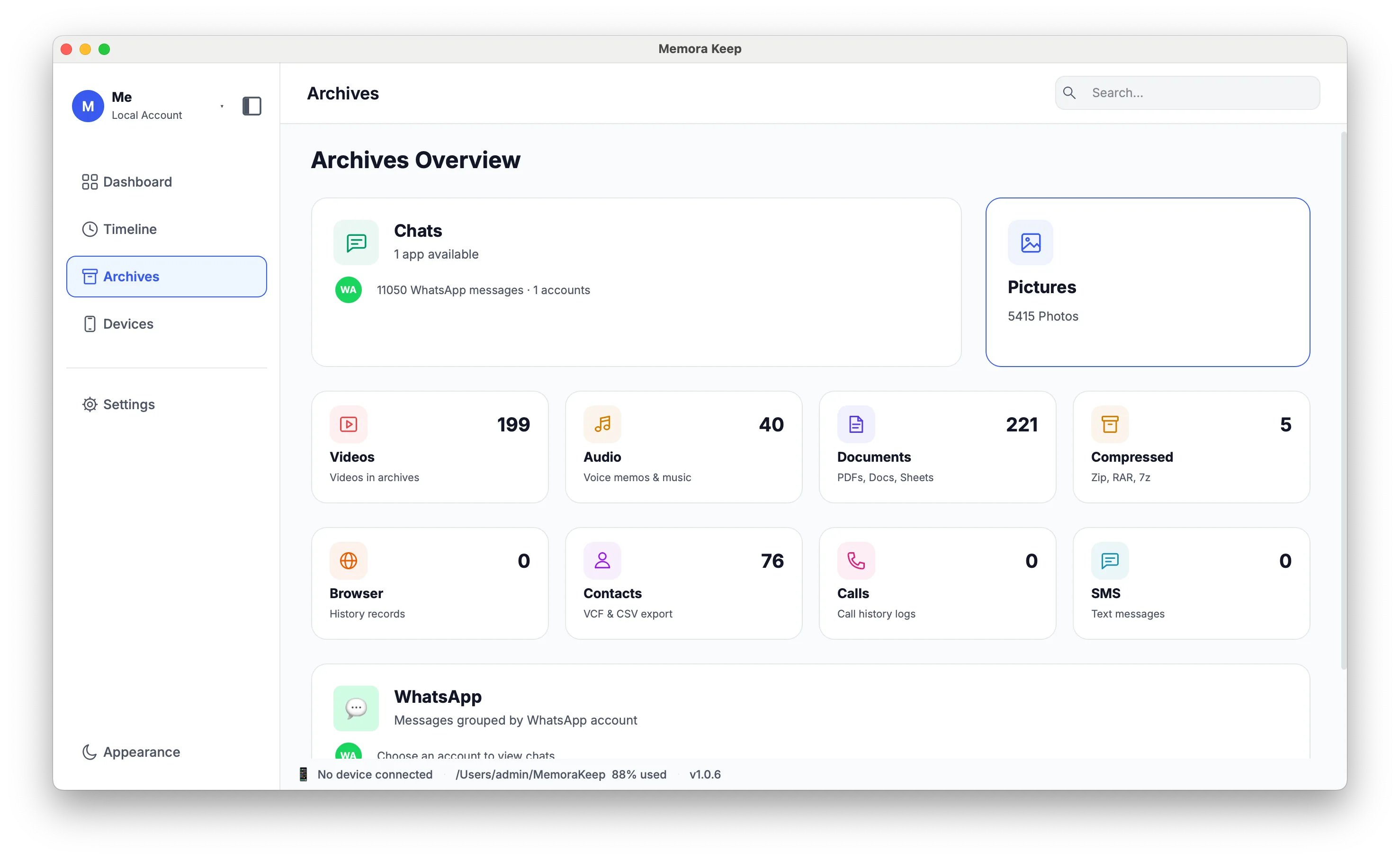
Archives bölümünü açın
Mesajlara, WhatsApp sohbetlerine, fotoğraflara, kişilere ve diğer kullanılabilir verilere göz atın.
Arşivin bilgisayarında kalır
Yedekleri, sohbetleri ve medyayı kendi seçtiğin bir klasörde sakla. Memora Keep arşivini yüklemez; hesap açmadan çevrimdışı olarak göz atabilir ve dışa aktarabilirsin.
- Hesap ve oturum açma gerekmez
- Yedekler, sohbetler ve medya hiçbir zaman yüklenmez
- Tanılama verileri sen göndermeyi seçmedikçe yerelde kalır
- Yedekler ve arşiv çevrimdışı olarak okunabilir kalır
Sık sorulan sorular
iTunes veya Finder yedeğini görüntüleyin ve içe aktarın hakkında sorular
Önce yeni bir yedek oluşturmam gerekir mi?
Hayır. Başka bir bilgisayardan kopyalanmış MobileSync/Backup klasörü dahil mevcut bir yedeği içe aktarabilirsiniz.
Klasör nasıl doğrulanır?
Uygulama cihaz kimliğini, gerekli dosyaları ve yedek bilgilerini kontrol eder.
Yedek şifreliyse ne olur?
Uygulama şifrelemeyi algılar. Yönergeleri izleyip o yedek için belirlenmiş parolayı girin.
Yedekteki belgeleri ve sıkıştırılmış dosyaları gezebilir miyim?
Henüz değil. Genel iOS dosyaları arşivde görüntülenmek üzere işlenmez; ham yedeğin tamamı korunur.
İlgili içerikler
Okumaya devam et
- Özellik iPhone yedekleme iPhone’unuzu yerel olarak yedekleyin; desteklenen mesajları, WhatsApp sohbetlerini, kişileri ve medyayı görüntüleyin. Oku
- Özellik Yerel arşiv Orijinal yedekleri, medyayı ve görüntülenebilir arşivi bulut hesabı gerektirmeden bilgisayarınızda birlikte tutun. Oku
- Özellik Zaman çizelgesi Sohbet, fotoğraf, video, belge ve aramaları yıl, ay ve güne göre görüntüleyin. Oku
Kendi yerel arşivini başlat
Ücretsiz; hesap veya abonelik yok. Arşivin bilgisayarında kalır.
Windows & macOS · Ücretsiz