Просмотр и импорт копии iTunes или Finder
Импортируйте существующую копию iTunes или Finder и просматривайте её содержимое в локальном архиве.
Windows и macOS · Бесплатно · Аккаунт Memora Keep не нужен
Зачем это нужно
Какие задачи решает функция
Как эта функция помогает сохранять и использовать данные с телефона.
-
Копию нельзя просмотреть напрямую
Папка резервной копии не показывает альбомы, переписки и контакты в удобном виде.
-
Полная ли папка?
Файлы могли быть перемещены или удалены. Проверка помогает обнаружить неполную копию.
-
Старые копии трудно открыть
Импортируйте существующую копию, чтобы просмотреть доступные данные в архиве.
Как это работает
Как пользоваться
- 1
Выберите папку копии
Укажите каталог копии iTunes или Finder, в том числе существующую папку MobileSync/Backup.
- 2
Проверьте данные
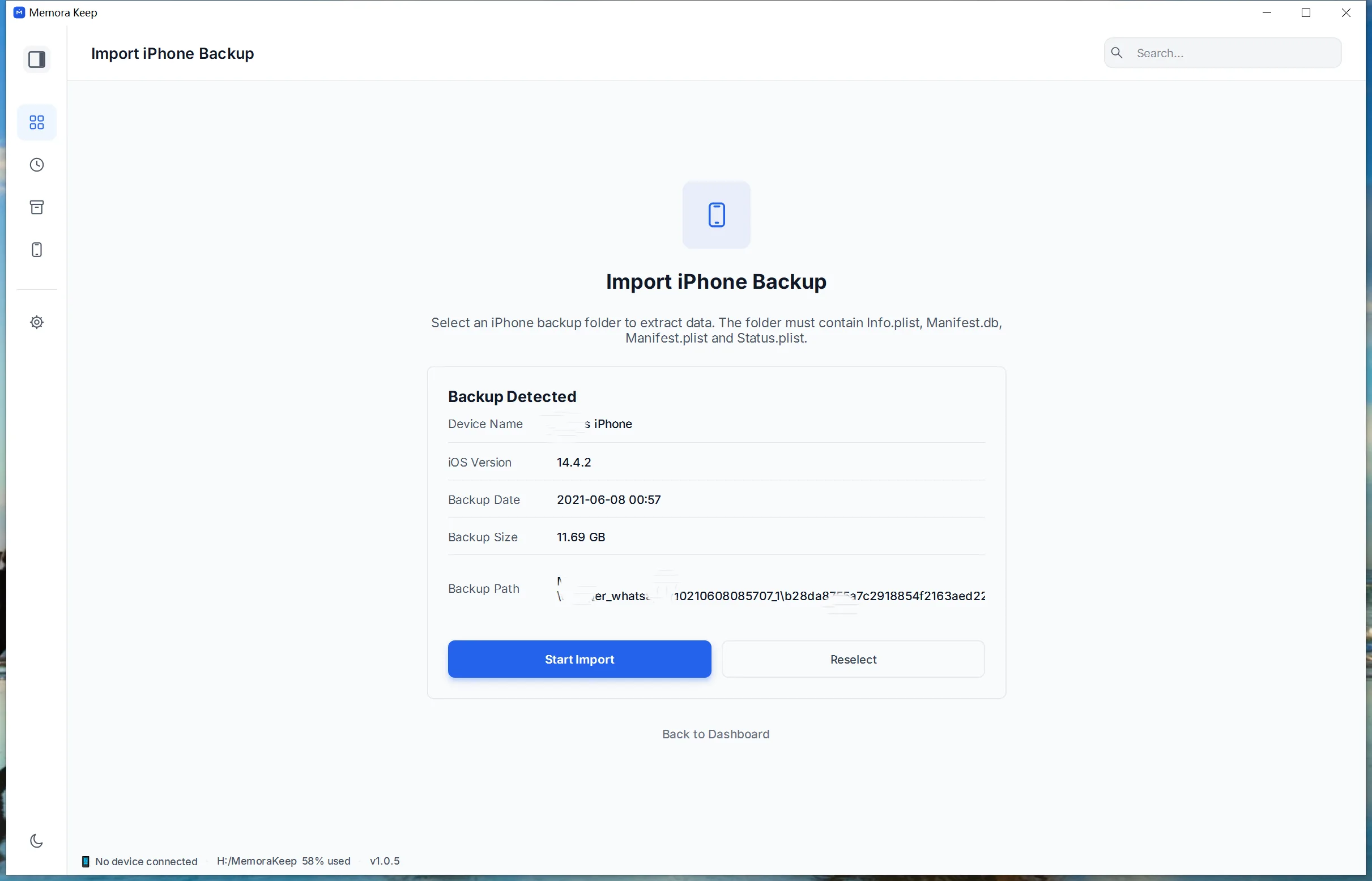
Memora Keep проверяет идентификатор устройства и необходимые файлы и показывает сведения о копии.
- 3
Импортируйте в архив
После проверки шифрования и свободного места приложение обрабатывает копию, не изменяя исходную папку.
Возможности
Что можно делать
Шаг за шагом
Как импортировать резервную копию
Семь шагов от установки до просмотра данных.
1. Импорт существующей копии
- 1
Скачайте и установите Memora Keep
Запустите установщик и при первом запуске выберите папку локального архива.
- 2
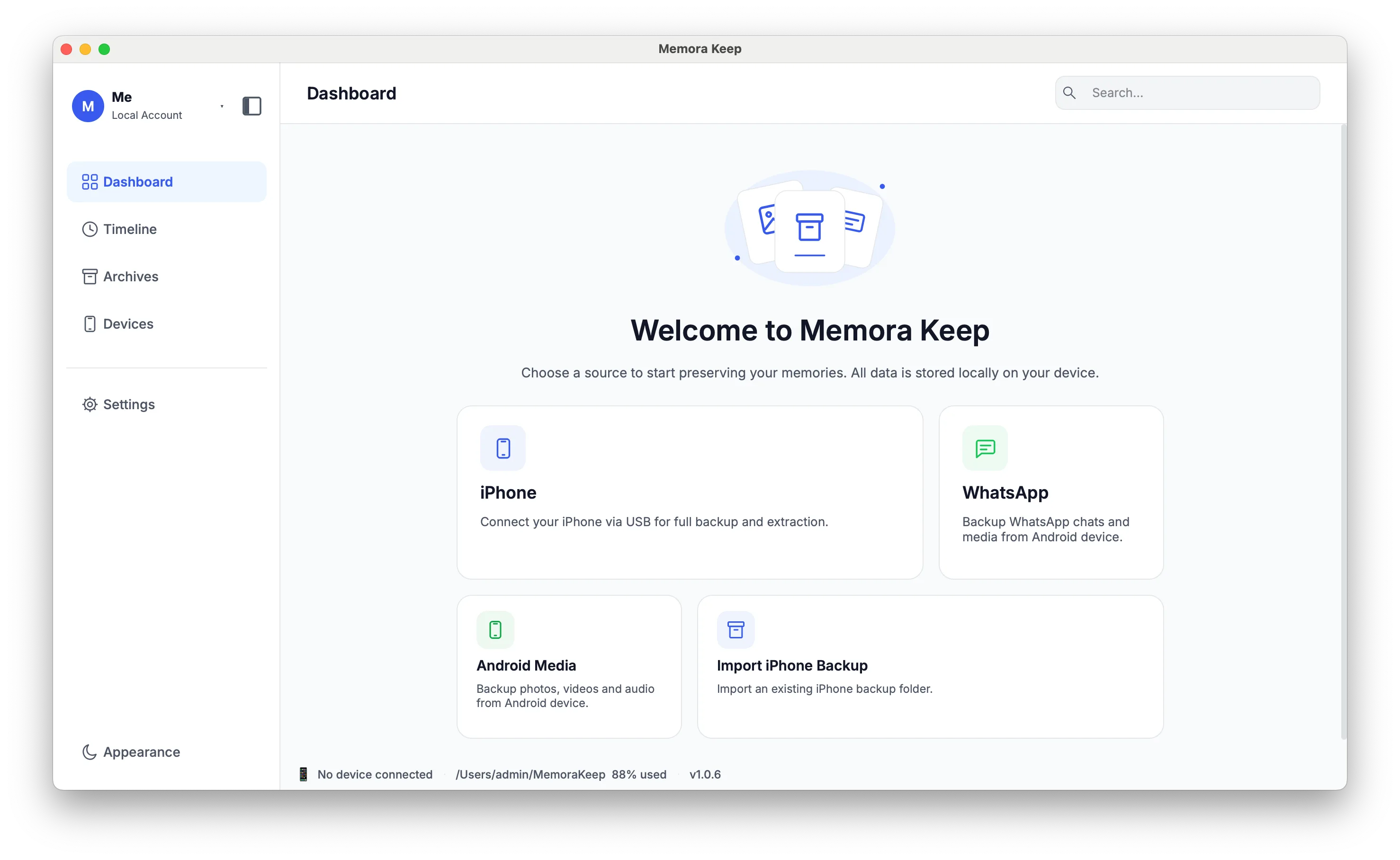
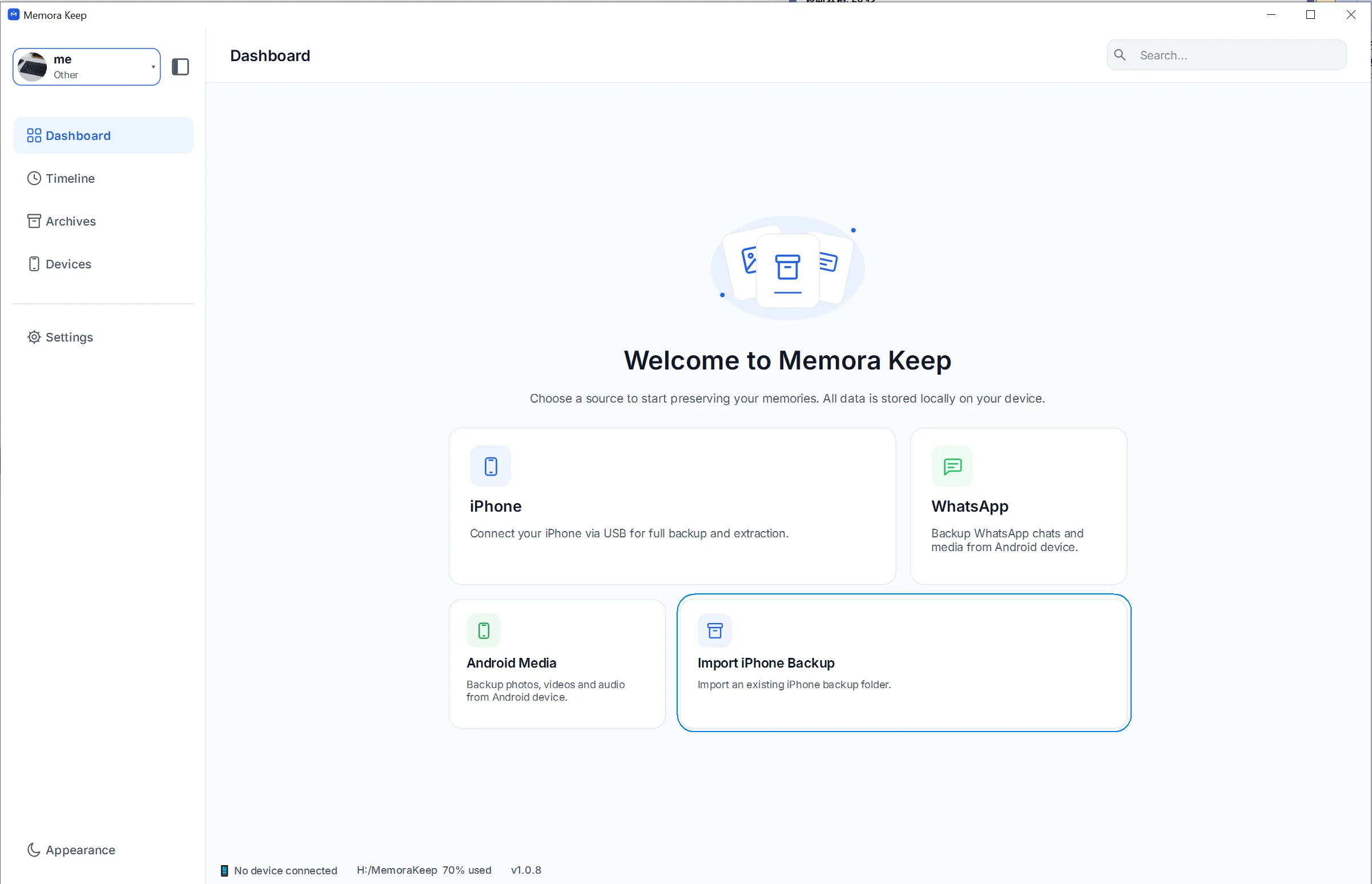
Выберите Import iPhone Backup
На главном экране нажмите Import iPhone Backup для чтения существующей копии без кабеля.
- 3
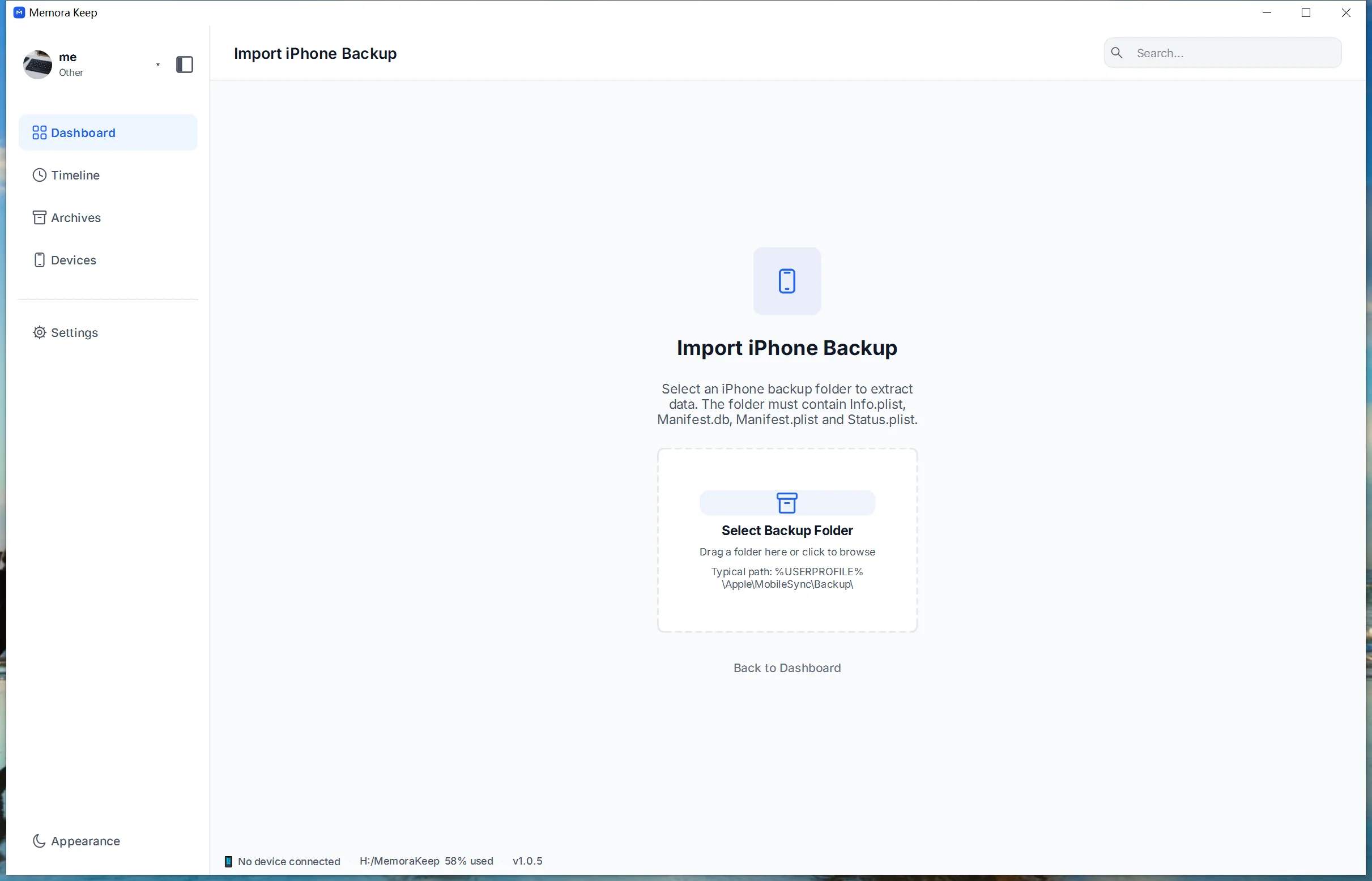
Выберите папку устройства
Нажмите Select Backup Folder. В MobileSync/Backup выберите подпапку из 40 символов (или 64 на новых устройствах), состоящую из цифр и букв A–F. Не выбирайте саму папку Backup.
- 4
Проверьте сведения и нажмите Start Import
Проверьте имя устройства и дату, чтобы убедиться в правильности выбора.
- 5
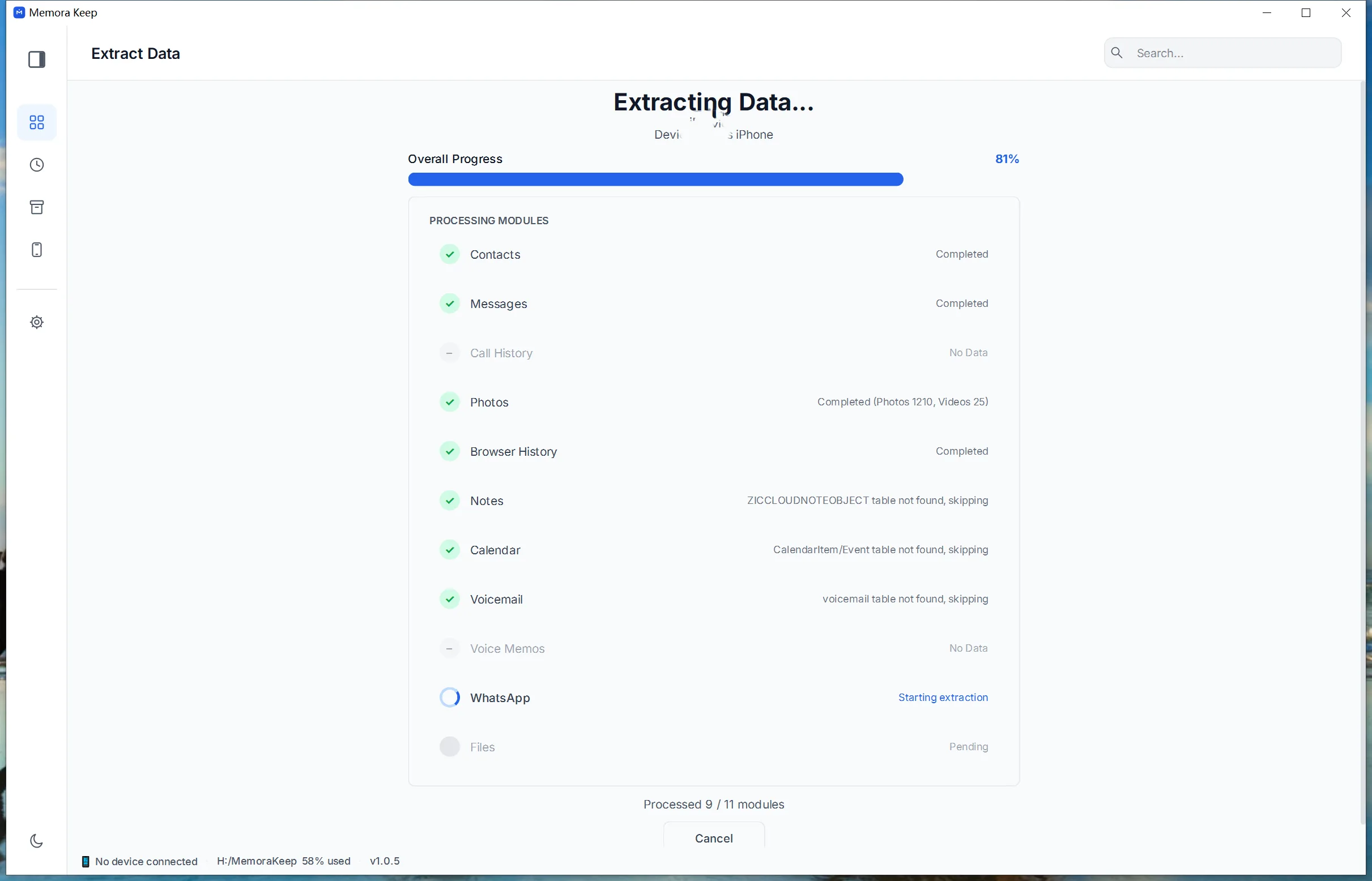
Дождитесь извлечения
Приложение обрабатывает копию по модулям и показывает ход операции.
- 6
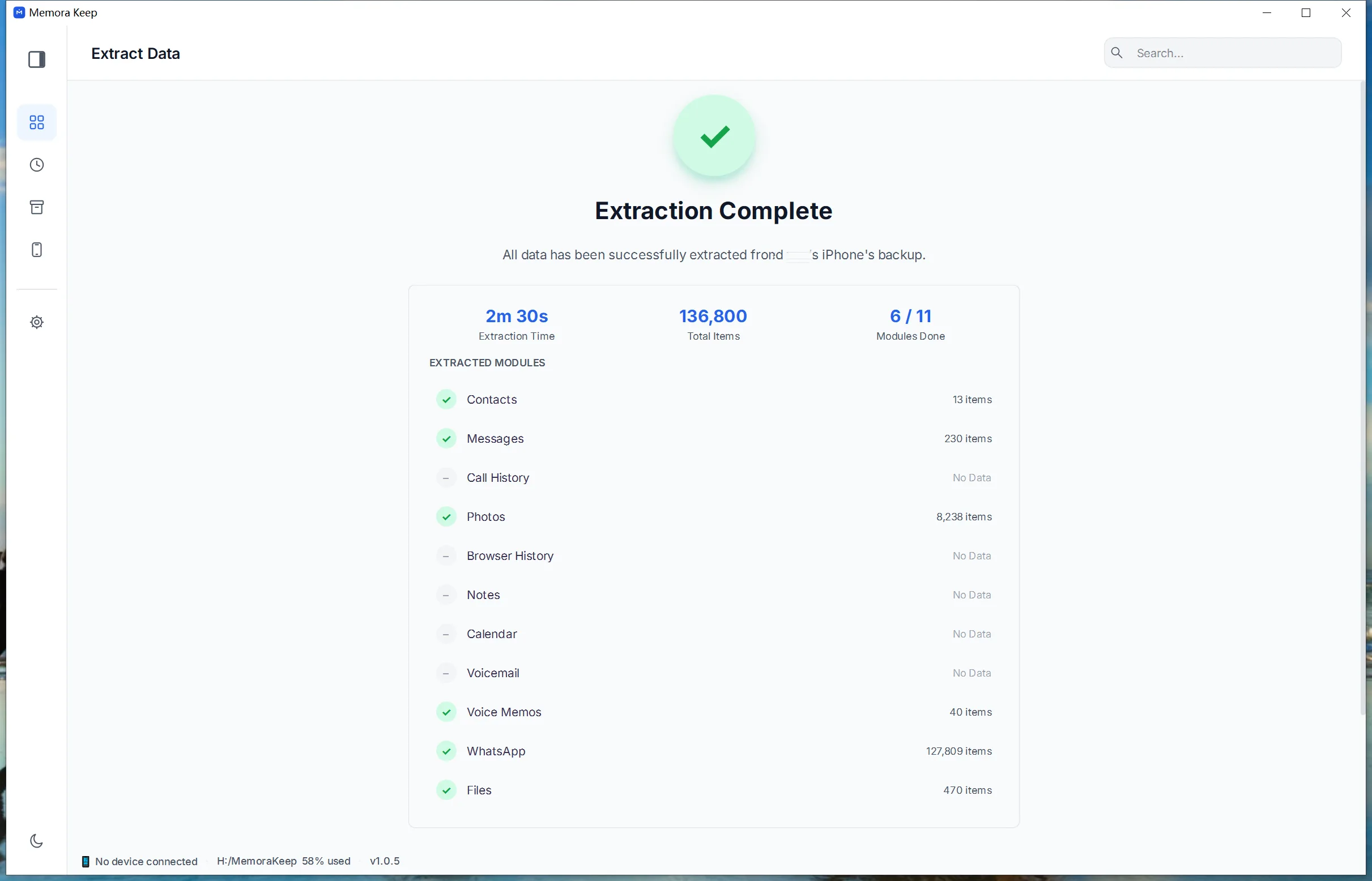
Проверьте результат
Экран результата показывает импортированные данные. Исходная копия остаётся нетронутой.
- 7
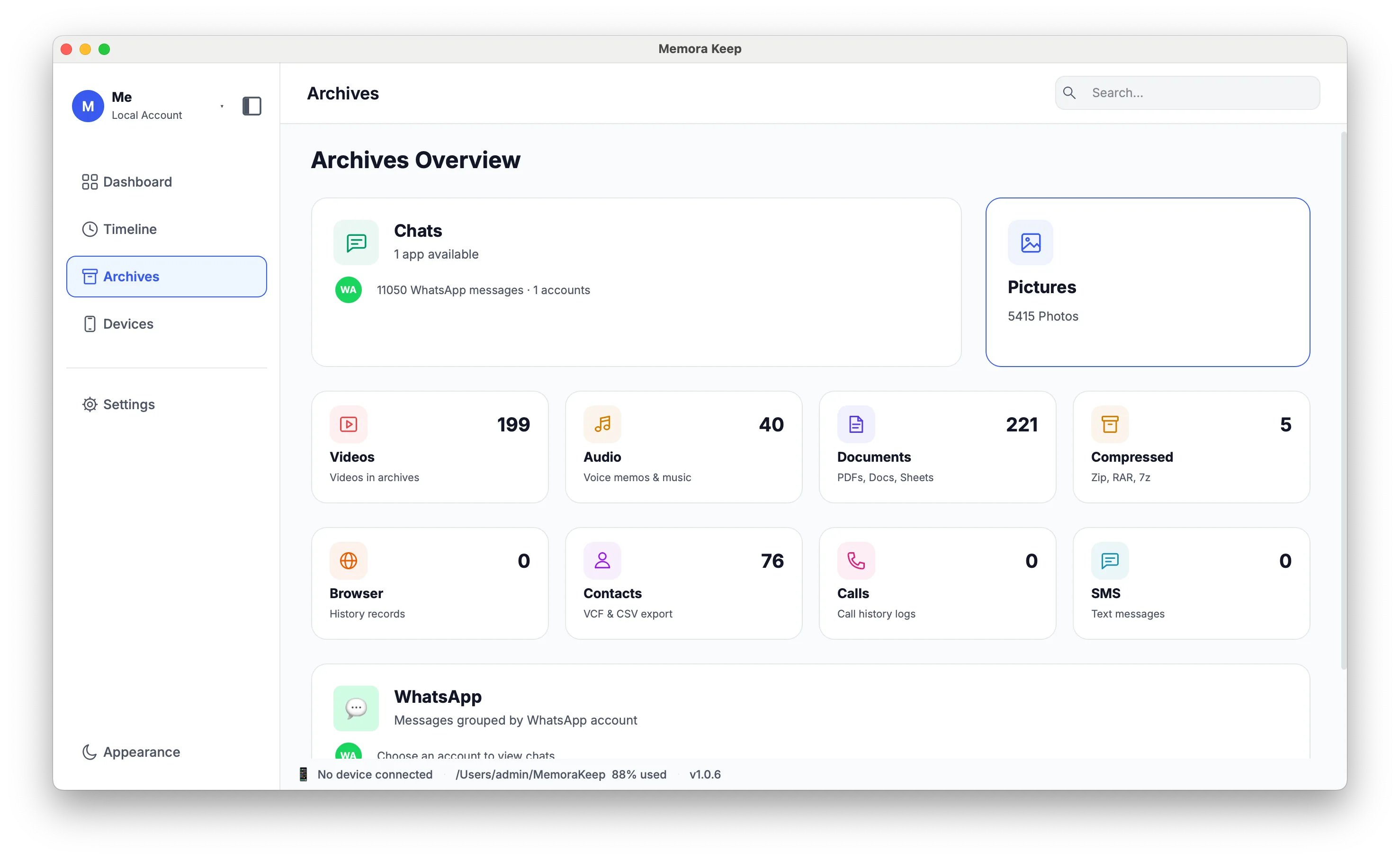
Откройте Archives
Просмотрите сообщения, переписки WhatsApp, фотографии, контакты и другие доступные данные.
Ваш архив остаётся на вашем компьютере
Сохраняйте копии, чаты и медиа в папке на ваш выбор. Memora Keep не загружает ваш архив, а просматривать и экспортировать его можно офлайн, без аккаунта.
- Аккаунт и вход не требуются
- Резервные копии, чаты и медиа никогда не загружаются
- Диагностика остаётся локальной, если вы сами её не отправите
- Копии и архив остаются читаемыми офлайн
Частые вопросы
Вопросы о функции «Просмотр и импорт копии iTunes или Finder»
Нужно создавать новую копию?
Нет. Можно импортировать существующую копию, в том числе папку MobileSync/Backup с другого компьютера.
Как проверяется папка?
Приложение проверяет идентификатор устройства, необходимые файлы и сведения о копии.
Что делать с зашифрованной копией?
Приложение обнаружит шифрование. Следуйте подсказкам и введите пароль, установленный для этой копии.
Можно просматривать документы и архивы из копии?
Пока нет. Обычные файлы iOS не обрабатываются для просмотра в архиве; исходная копия сохраняется полностью.
По теме
Читать дальше
- Функция Резервная копия iPhone Сохраните копию локально и просматривайте поддерживаемые сообщения, переписки WhatsApp, контакты, фото и видео. Читать
- Функция Локальный архив Храните исходные копии, медиа и доступный для просмотра архив вместе на компьютере без облачного аккаунта. Читать
- Функция Хронология Просматривайте переписки, фотографии, видео, документы и звонки по годам, месяцам и дням. Читать
Создайте свой локальный архив
Бесплатно, без аккаунта и подписки. Ваш архив остаётся на вашем компьютере.
Windows & macOS · Бесплатно