Экспорт истории Safari с iPhone в CSV
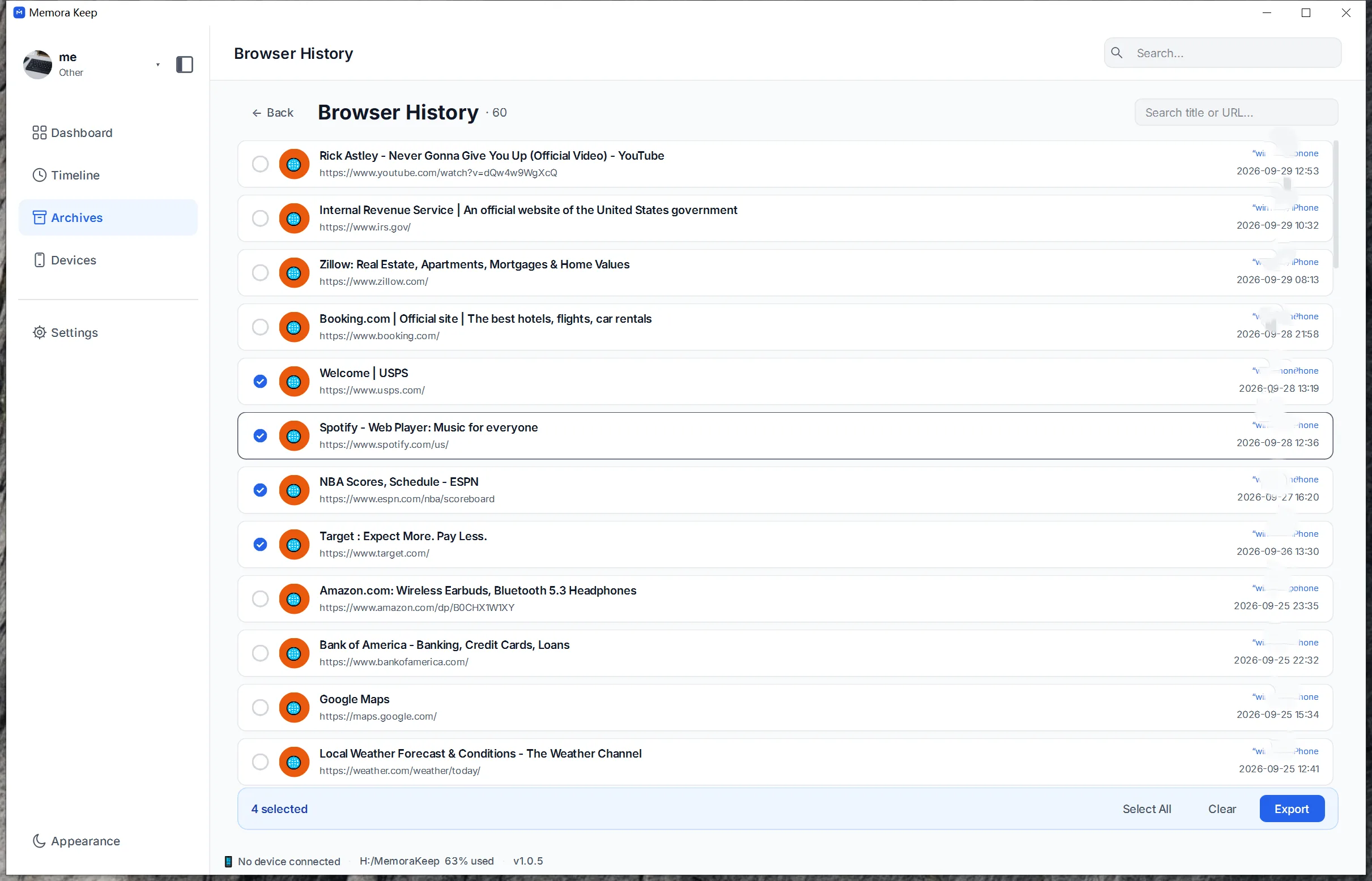
Просматривайте историю и закладки Safari, обработанные из копии, и экспортируйте историю в CSV.
Windows и macOS · Бесплатно · Аккаунт Memora Keep не нужен
Зачем это нужно
Какие задачи решает функция
Как эта функция помогает сохранять и использовать данные с телефона.
-
История недоступна без устройства
История хранится на телефоне; чтобы прочитать её из копии, сначала нужна обработка.
-
Нужно найти просмотренную страницу
История посещённых страниц помогает снова найти то, что вы видели раньше.
-
История зависит от аккаунта браузера
Когда история есть только в аккаунте браузера, она недоступна без доступа к нему.
Как это работает
Как пользоваться
- 1
Просмотрите историю и закладки
История и закладки Safari, обработанные из копии, отображаются в архиве.
- 2
Выберите папку
Укажите папку на компьютере для сохранения CSV.
- 3
Экспортируйте историю в CSV
История экспортируется в CSV; закладки остаются доступными для просмотра в архиве и не входят в CSV.
Возможности
Что можно делать
Ваш архив остаётся на вашем компьютере
Сохраняйте копии, чаты и медиа в папке на ваш выбор. Memora Keep не загружает ваш архив, а просматривать и экспортировать его можно офлайн, без аккаунта.
- Аккаунт и вход не требуются
- Резервные копии, чаты и медиа никогда не загружаются
- Диагностика остаётся локальной, если вы сами её не отправите
- Копии и архив остаются читаемыми офлайн
Частые вопросы
Вопросы о функции «Экспорт истории Safari с iPhone в CSV»
Закладки экспортируются в CSV?
Нет. В CSV экспортируется только история. Закладки доступны для просмотра в архиве, но не экспортируются в CSV.
Какая история экспортируется?
В CSV экспортируется история посещённых страниц.
Откуда берутся история и закладки Safari?
Они обрабатываются из резервной копии iPhone в локальный архив.
Нужно ли подключать телефон?
Нет. Экспорт использует историю, уже обработанную из копии в архив.
Создайте свой локальный архив
Бесплатно, без аккаунта и подписки. Ваш архив остаётся на вашем компьютере.
Windows & macOS · Бесплатно