Создайте резервную копию iPhone на компьютере
Создайте резервную копию iPhone на компьютере и просматривайте поддерживаемые данные: переписки WhatsApp, сообщения, контакты, фото и видео.
Windows и macOS · Бесплатно · Аккаунт Memora Keep не нужен
Зачем это нужно
Какие задачи решает функция
Как эта функция помогает сохранять и использовать данные с телефона.
-
Копия на вашем компьютере
Локальная копия доступна на компьютере без входа в облачный сервис.
-
Важны не только фотографии
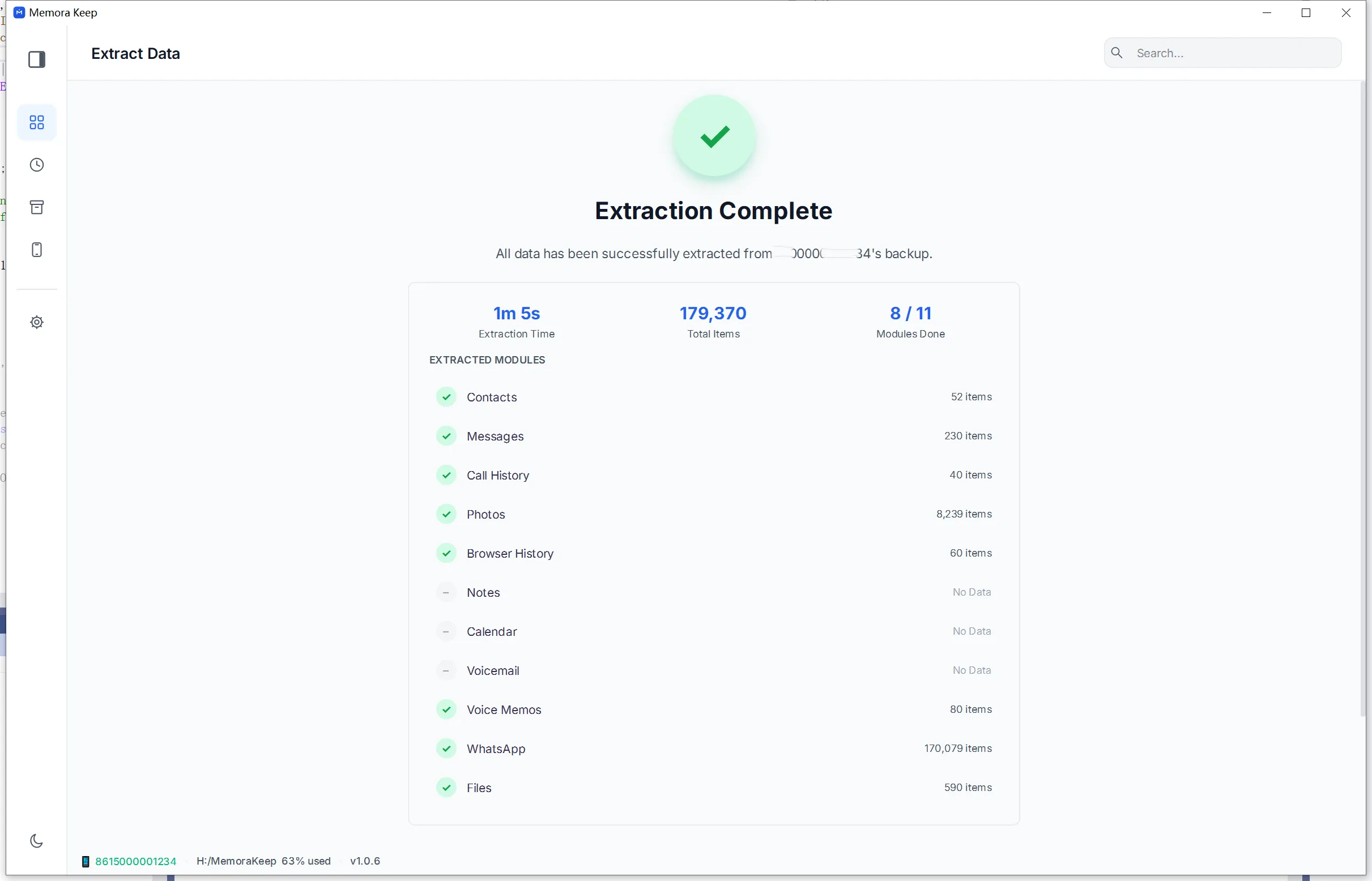
Копия также может содержать звонки, сообщения, контакты, заметки, календарь, историю Safari, диктофон и голосовую почту.
-
Просматривайте сохранённое
Finder и iTunes создают копии для восстановления; Memora Keep позволяет просмотреть поддерживаемое содержимое заранее.
Как это работает
Как пользоваться
- 1
Подключите и разрешите доступ
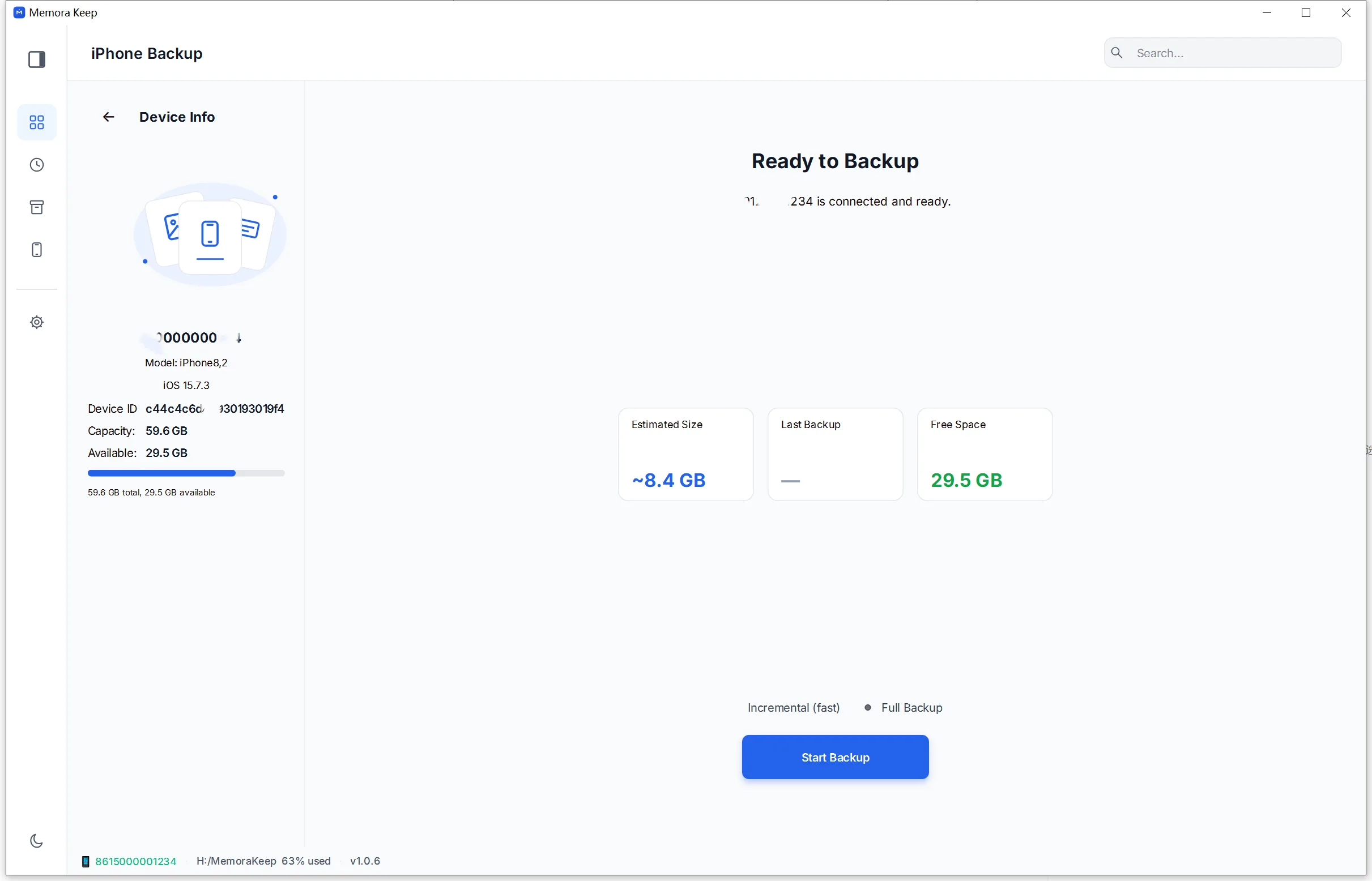
Подключите iPhone по USB, разблокируйте и подтвердите доверие к компьютеру при запросе.
- 2
Выберите место
Укажите папку на диске. Приложение заранее проверяет шифрование копии и свободное место.
- 3
Создайте копию и обработайте данные
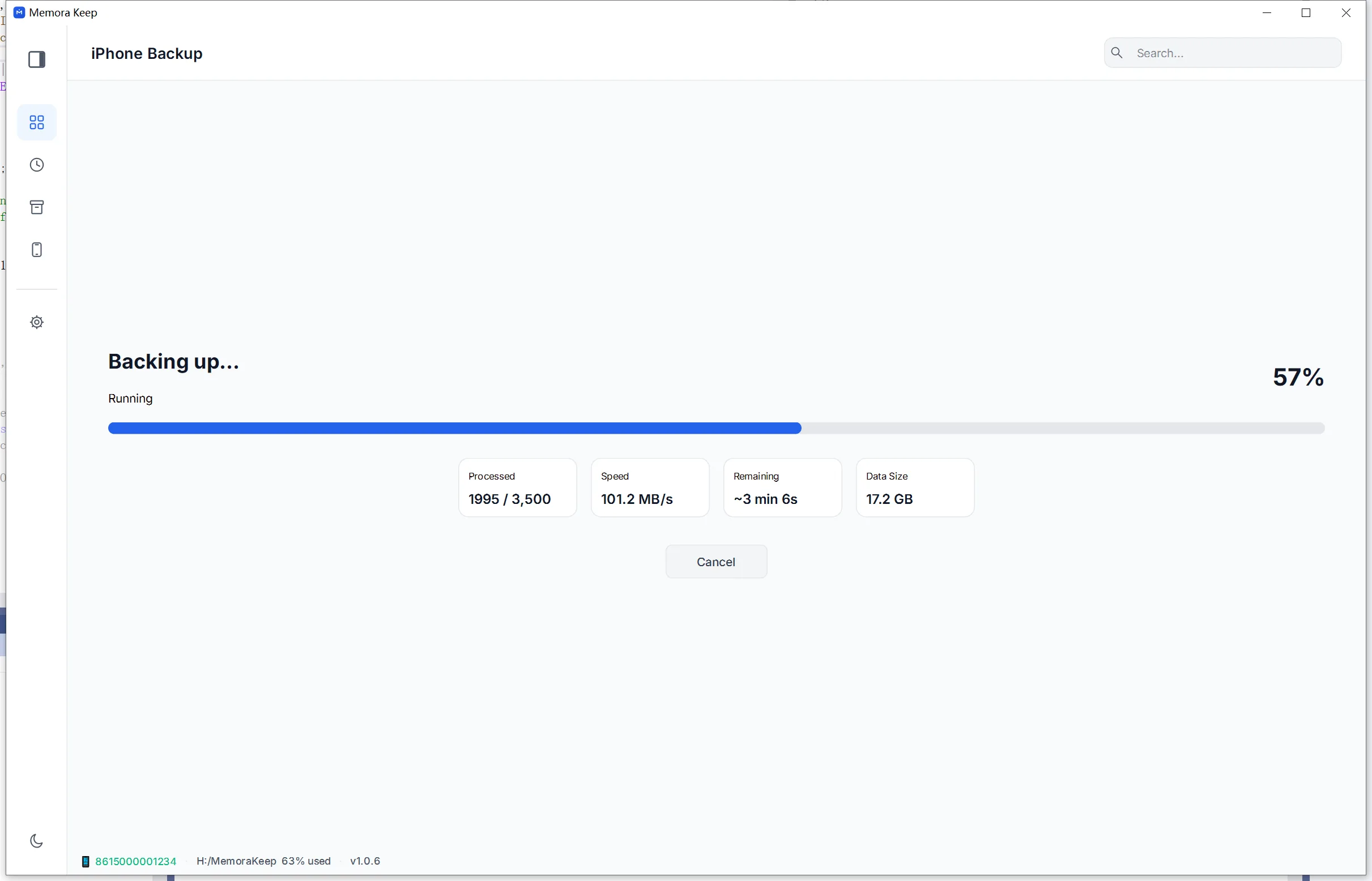
Данные копируются в папку и обрабатываются в локальном архиве для просмотра.
Возможности
Что можно делать
Шаг за шагом
Как создать копию iPhone и просмотреть данные
Сначала создайте копию на компьютере, затем извлеките данные в локальный архив.
1. Создайте копию iPhone
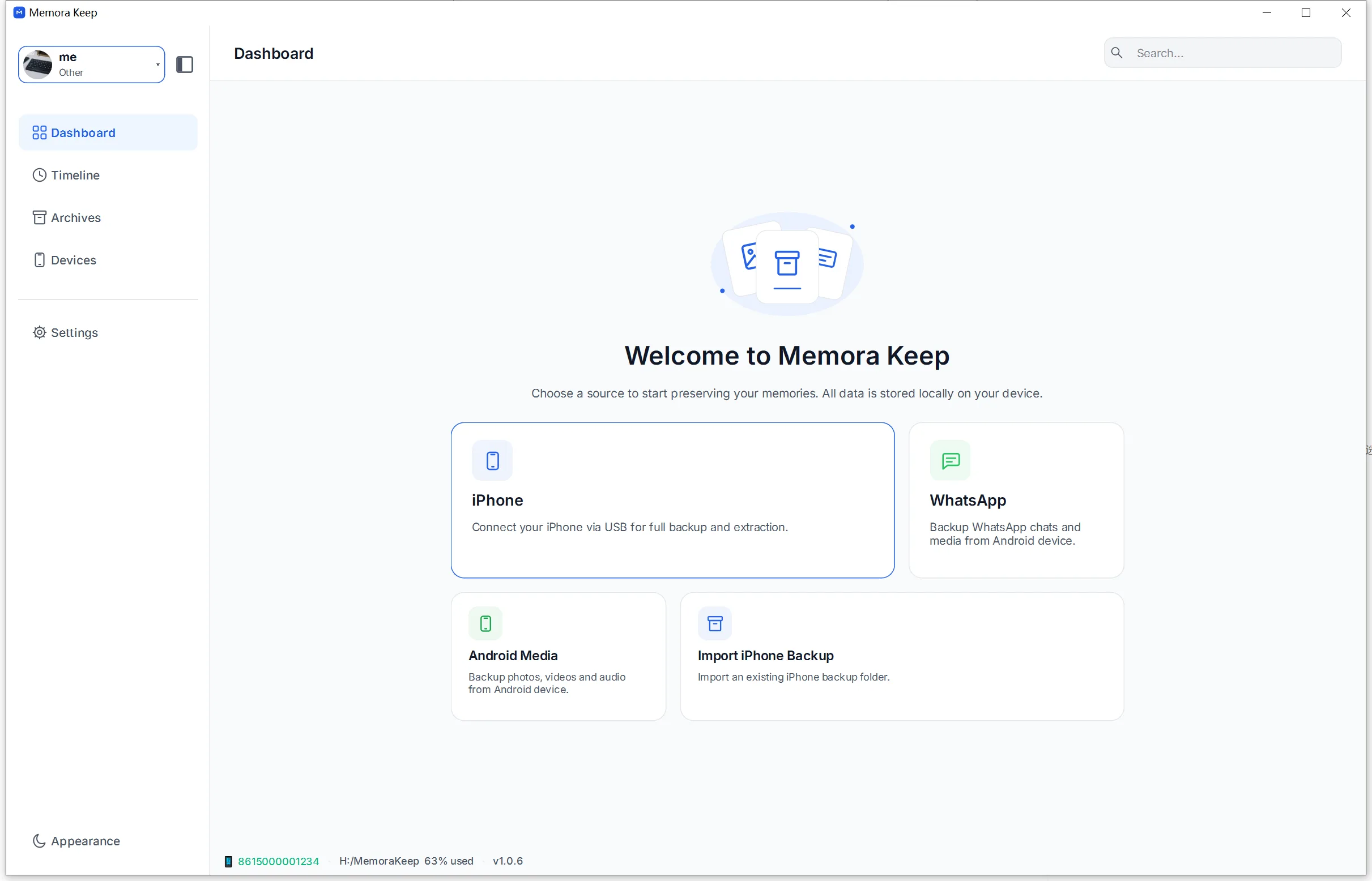
- 1
Откройте модуль iPhone на главном экране
- 2
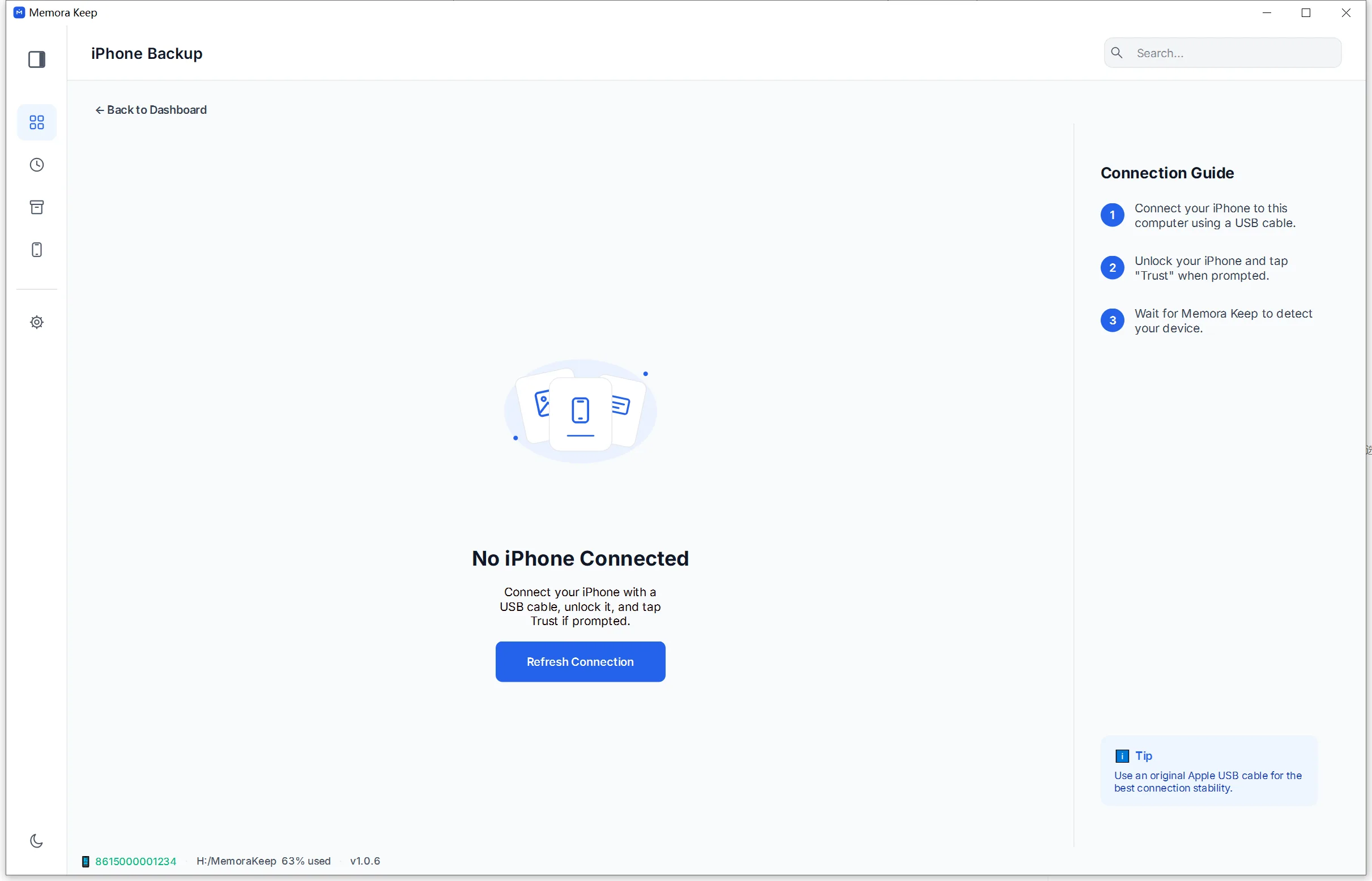
Подключите iPhone кабелем USB
Разблокируйте устройство и подтвердите доверие к компьютеру при запросе.
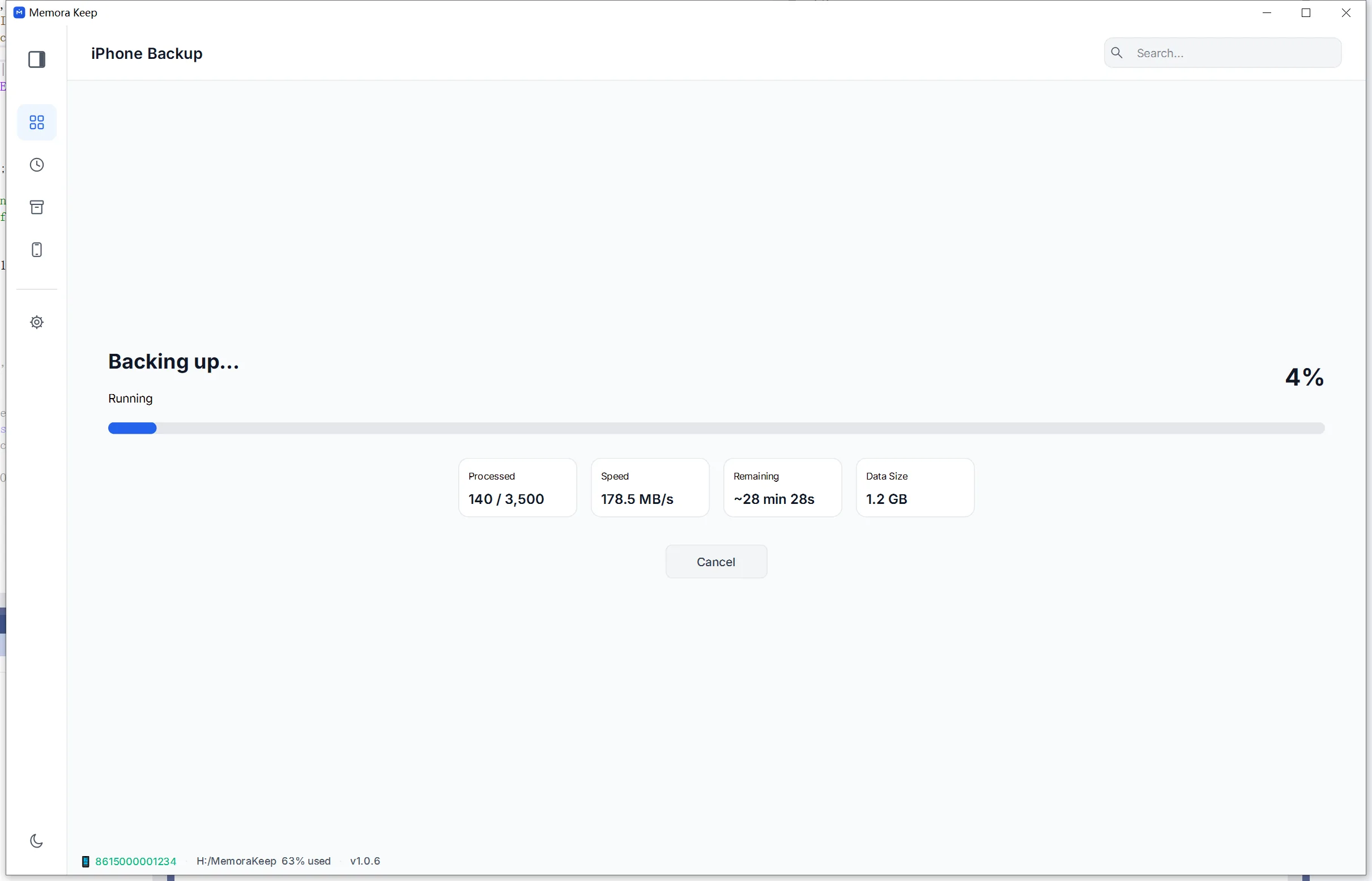
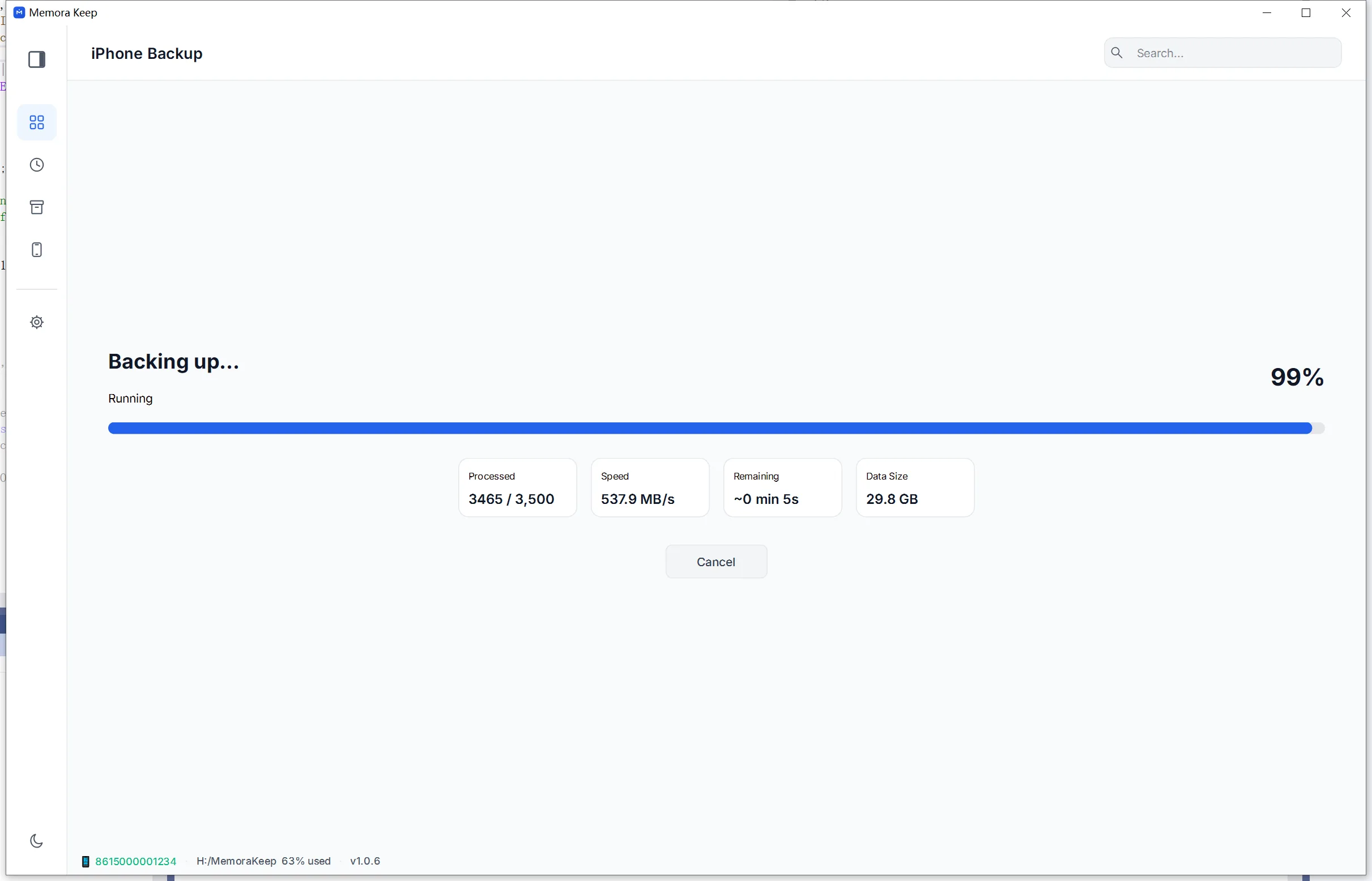
- 3
Дождитесь создания копии
- 4
Убедитесь в завершении

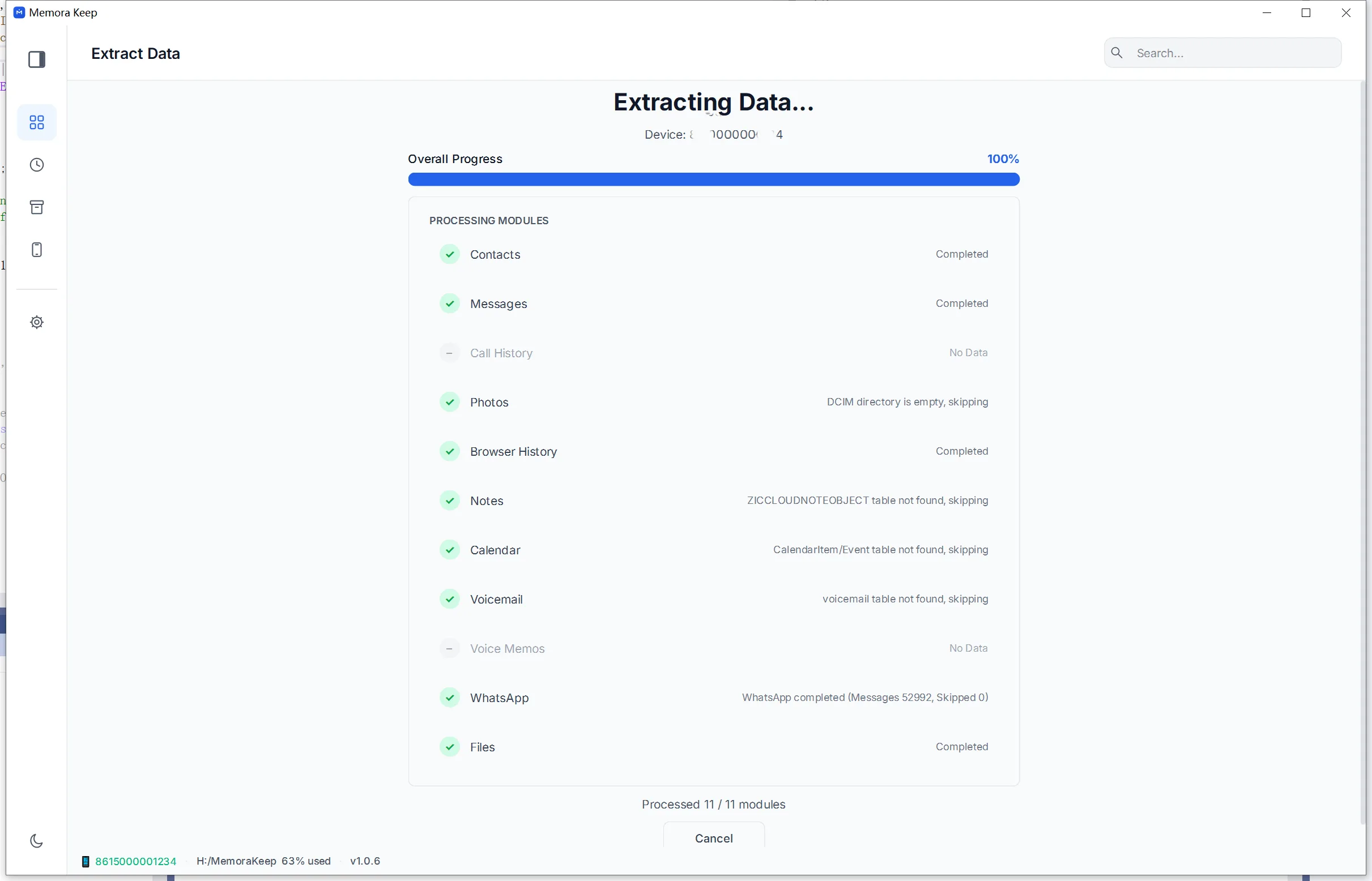
2. Извлеките данные
- 1
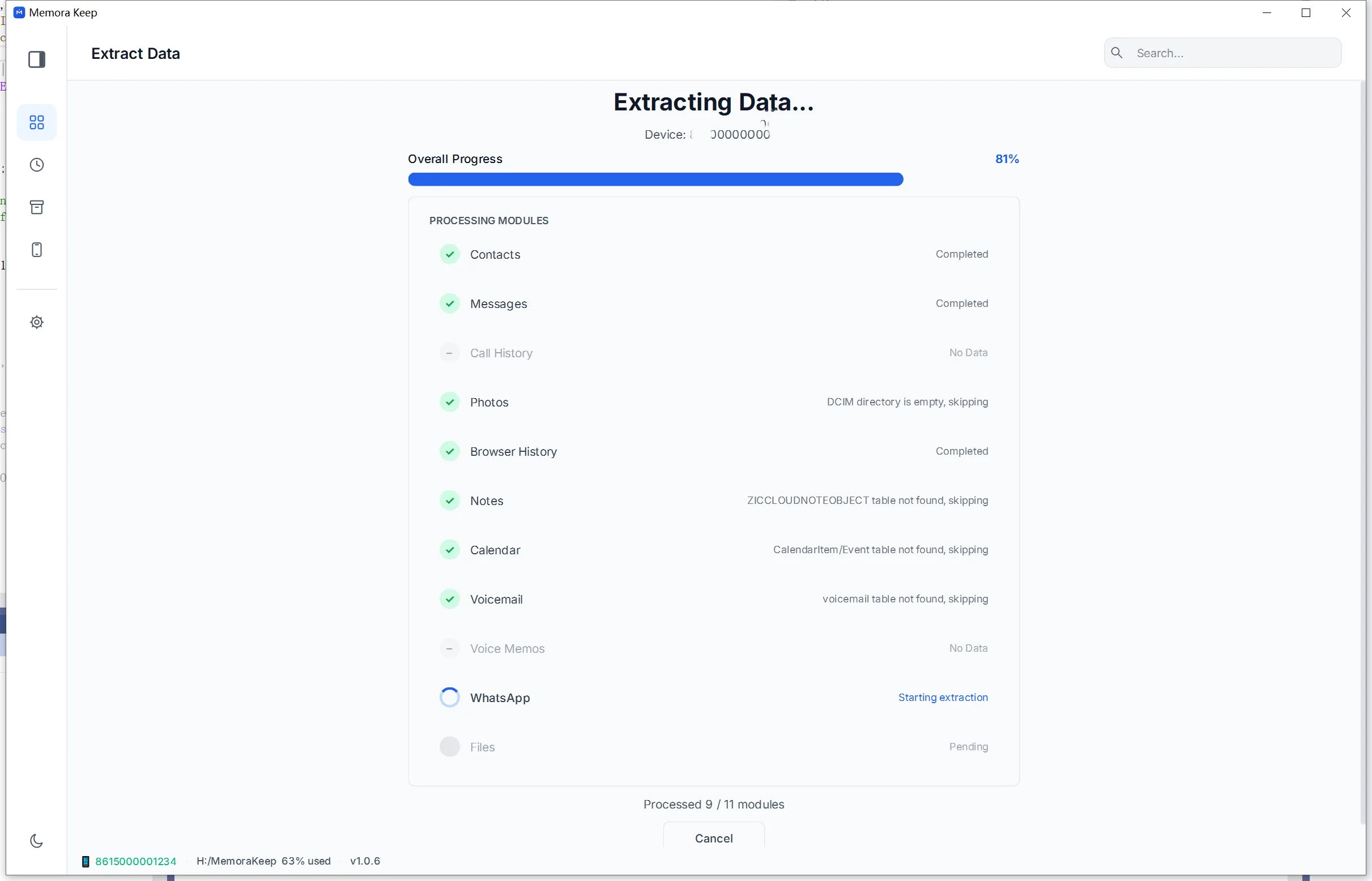
Извлеките данные из копии
- 2
Убедитесь в завершении извлечения
Ваш архив остаётся на вашем компьютере
Сохраняйте копии, чаты и медиа в папке на ваш выбор. Memora Keep не загружает ваш архив, а просматривать и экспортировать его можно офлайн, без аккаунта.
- Аккаунт и вход не требуются
- Резервные копии, чаты и медиа никогда не загружаются
- Диагностика остаётся локальной, если вы сами её не отправите
- Копии и архив остаются читаемыми офлайн
Частые вопросы
Вопросы о функции «Создайте резервную копию iPhone на компьютере»
Копия куда-то загружается?
Нет. Она записывается в выбранную папку на вашем компьютере и не отправляется Memora Keep или третьим лицам.
Что нужно сделать на iPhone?
Разблокируйте устройство, подключите по USB и подтвердите доверие к компьютеру. Для зашифрованной копии также нужен пароль.
Можно использовать старую папку Finder или iTunes?
Да. Вместо создания новой копии можно импортировать существующую папку MobileSync/Backup.
Исходная копия изменяется?
Нет. Она остаётся нетронутой на диске, а обработанные данные записываются в локальный архив.
По теме
Читать дальше
- Функция Просмотр копий iTunes Выберите и проверьте папку существующей копии и импортируйте её в локальный архив. Читать
- Функция Резервная копия WhatsApp Сохраняйте переписки и медиа WhatsApp и WhatsApp Business и просматривайте их в локальном архиве. Читать
- Функция Хронология Просматривайте переписки, фотографии, видео, документы и звонки по годам, месяцам и дням. Читать
Создайте свой локальный архив
Бесплатно, без аккаунта и подписки. Ваш архив остаётся на вашем компьютере.
Windows & macOS · Бесплатно