Sauvegarder son iPhone sur ordinateur
Sauvegardez votre iPhone sur ordinateur, puis consultez les données prises en charge : discussions WhatsApp, messages, contacts, photos et vidéos.
Windows et macOS · Gratuit · Aucun compte Memora Keep nécessaire
Pourquoi l’utiliser
Les difficultés qu’elle résout
Comment cette fonctionnalité vous aide à conserver et à utiliser les données de votre téléphone.
-
Une copie sur votre ordinateur
Une sauvegarde locale reste accessible sans connexion à un service cloud.
-
Plus que des photos
Une sauvegarde peut aussi conserver appels, messages, contacts, notes, calendrier, historique Safari, mémos vocaux et messagerie vocale.
-
Lire les données sauvegardées
Finder et iTunes créent des sauvegardes pour restaurer un appareil. Memora Keep permet de consulter les contenus pris en charge avant une restauration.
Fonctionnement
Comment l’utiliser
- 1
Connectez et autorisez
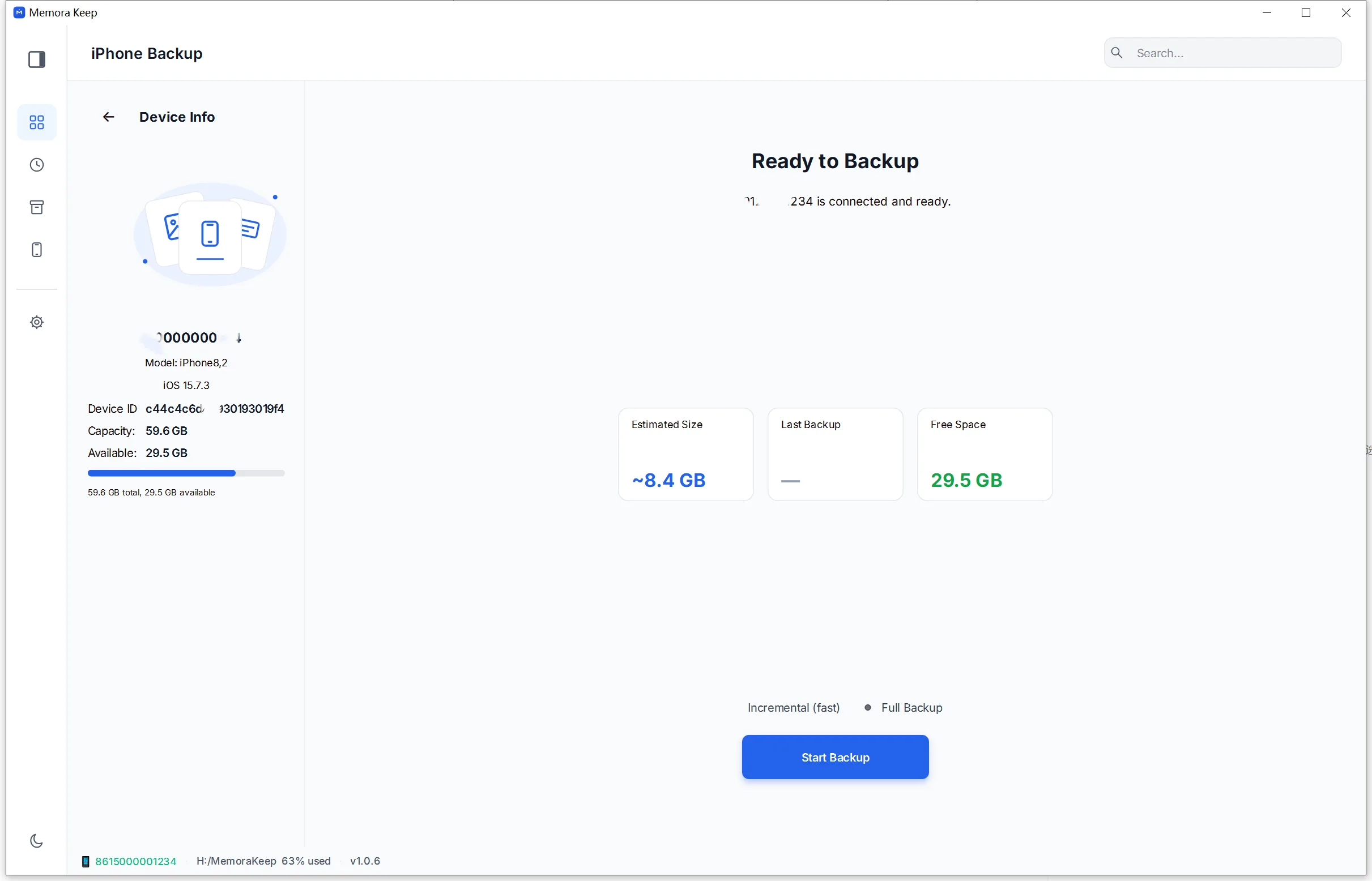
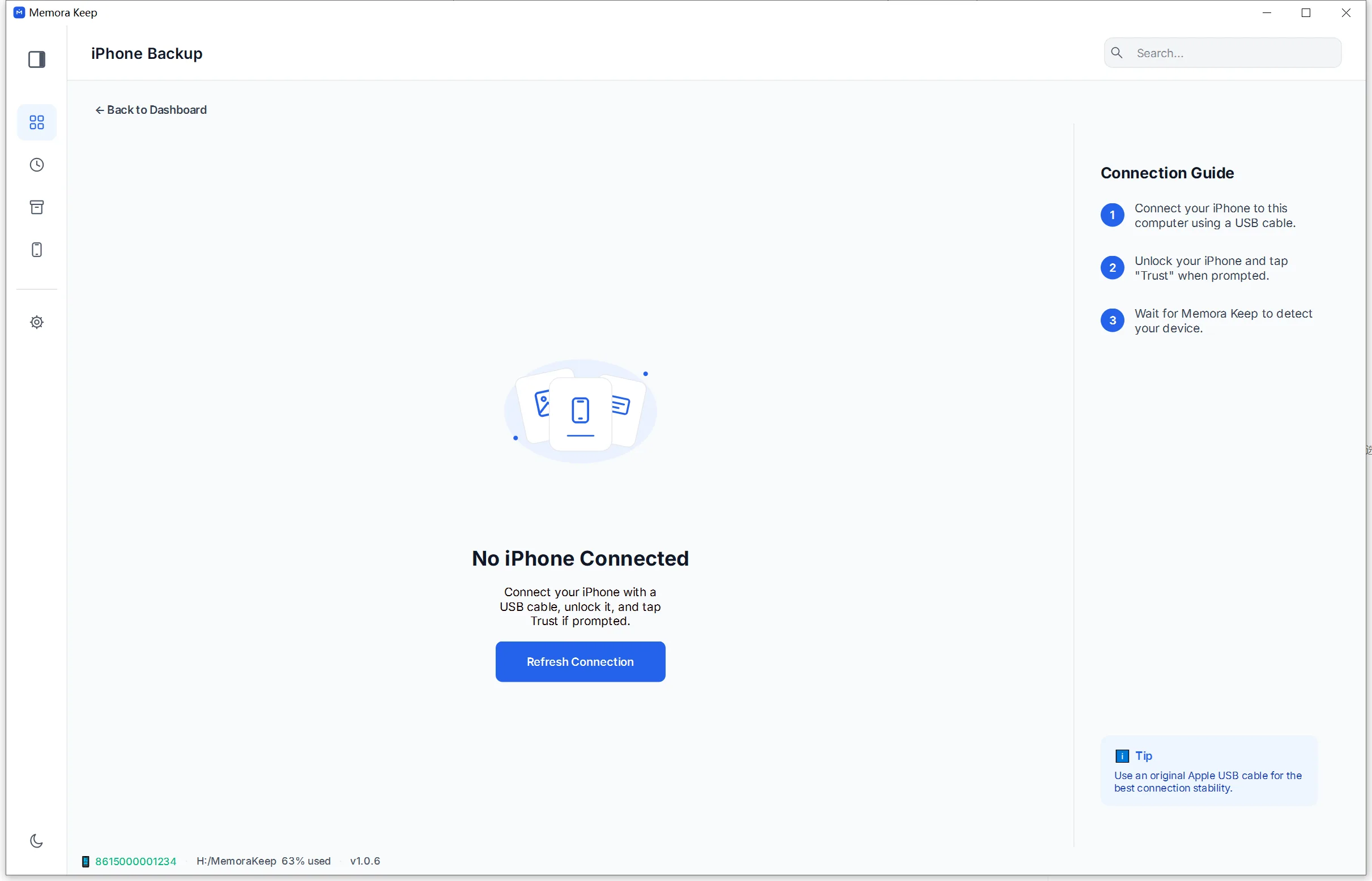
Connectez l’iPhone déverrouillé par USB et touchez « Faire confiance à cet ordinateur ». Memora Keep affiche l’appareil après autorisation.
- 2
Choisissez le stockage
Choisissez un dossier sur votre disque. L’application vérifie le chiffrement et l’espace libre avant de commencer.
- 3
Sauvegardez puis organisez
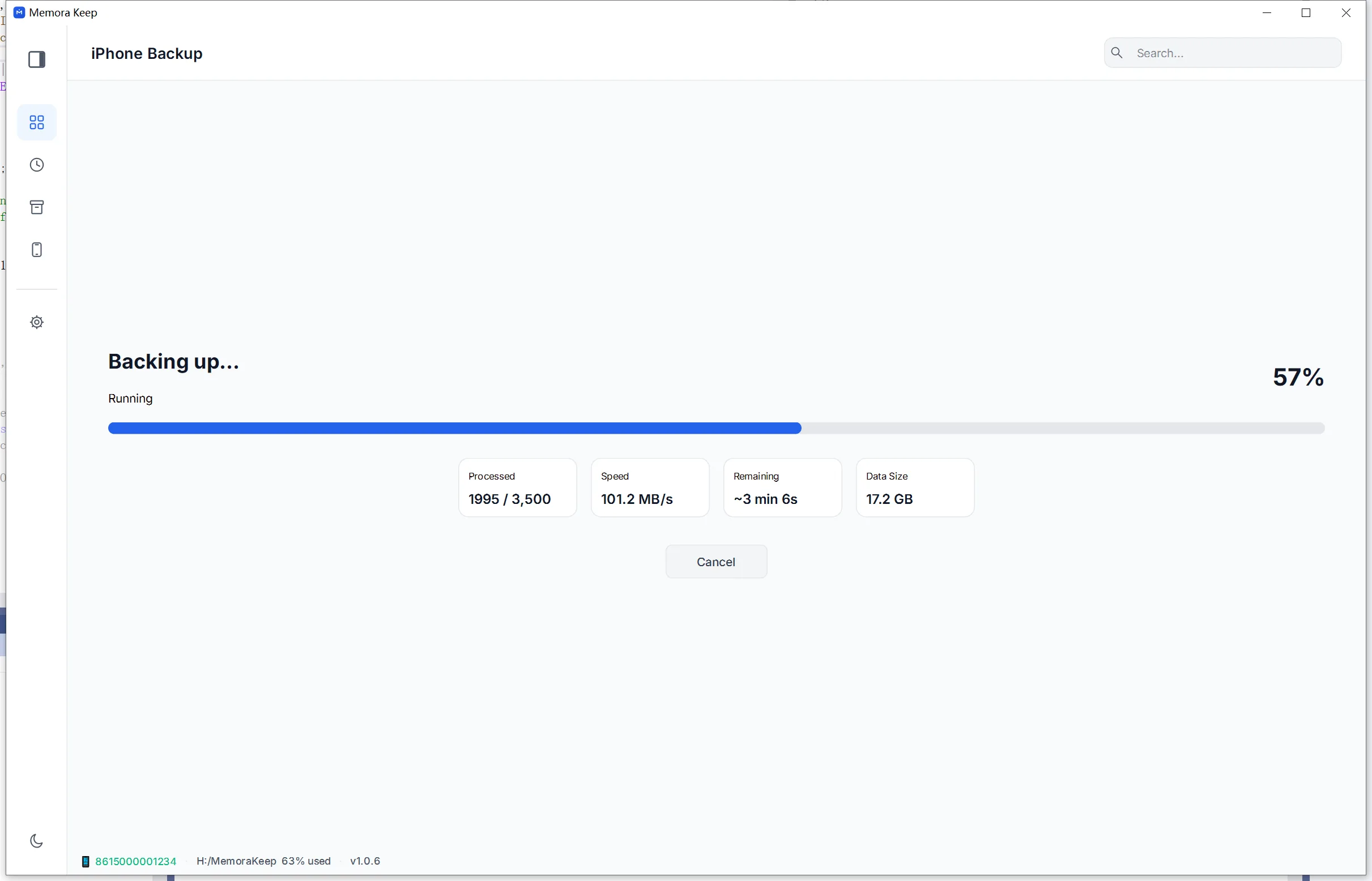
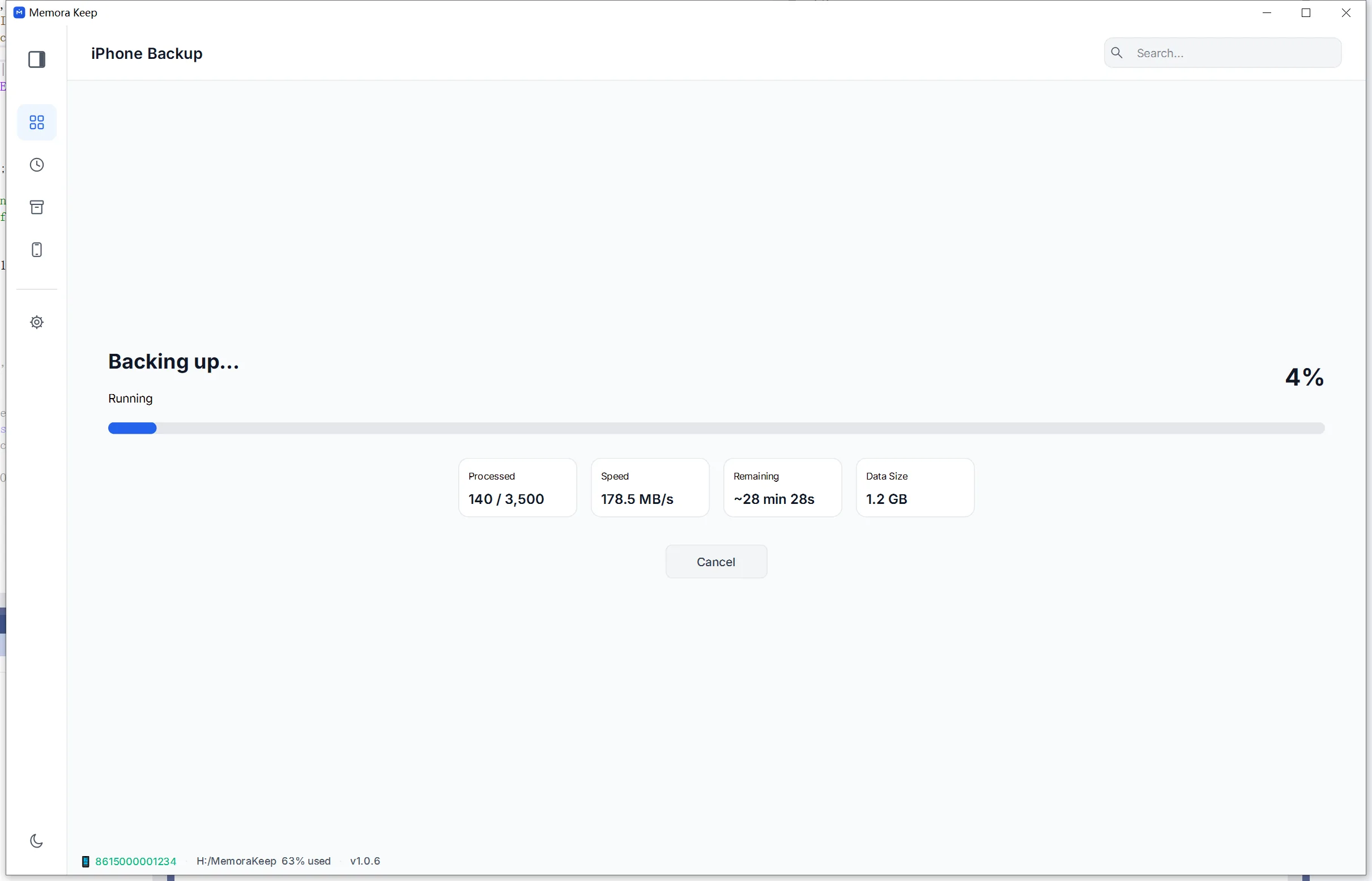
Les données sont copiées dans le dossier de sauvegarde puis analysées dans l’archive locale.
Possibilités
Ce que vous pouvez faire
Pas à pas
Sauvegarder un iPhone et lire les données étape par étape
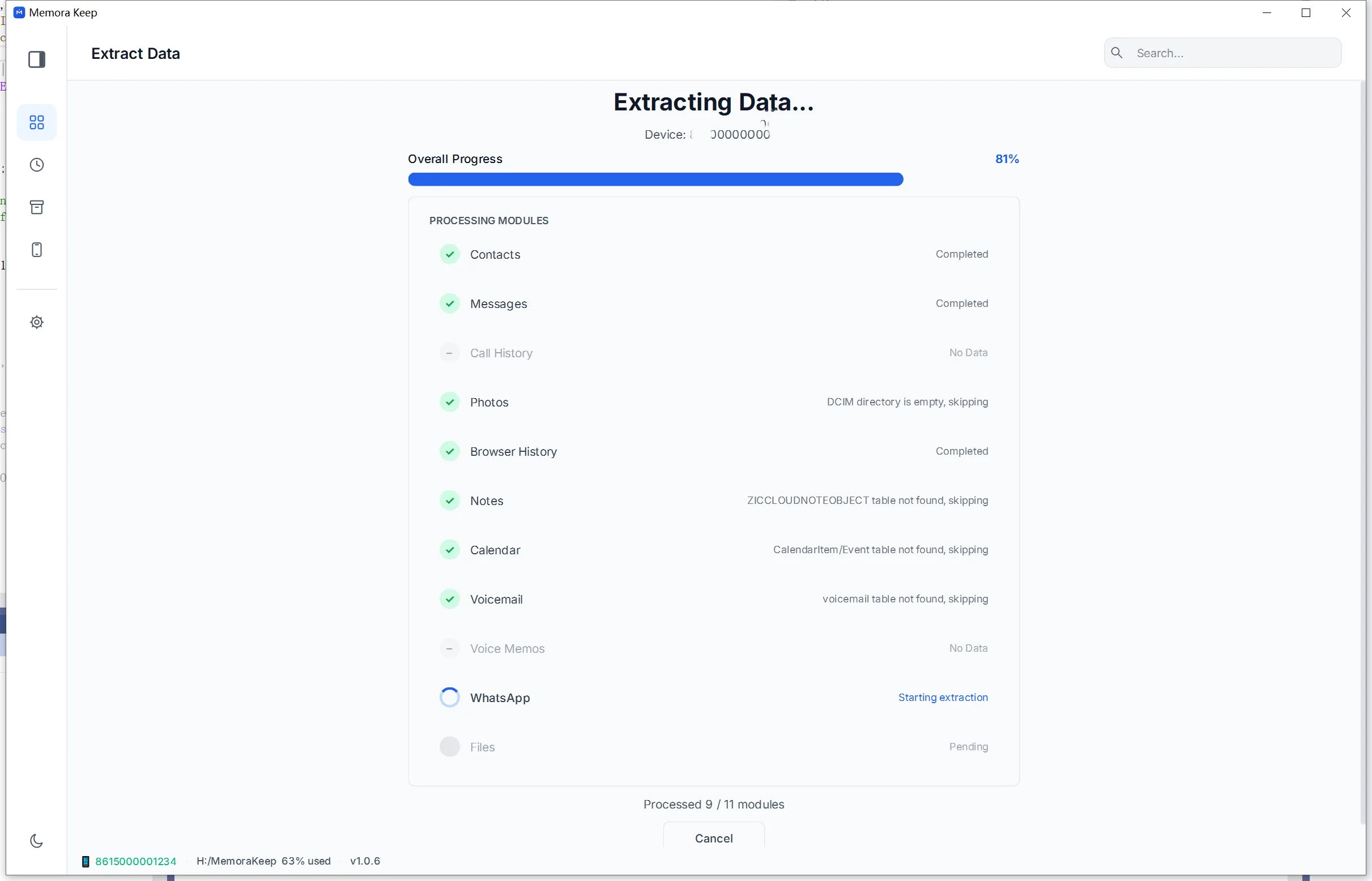
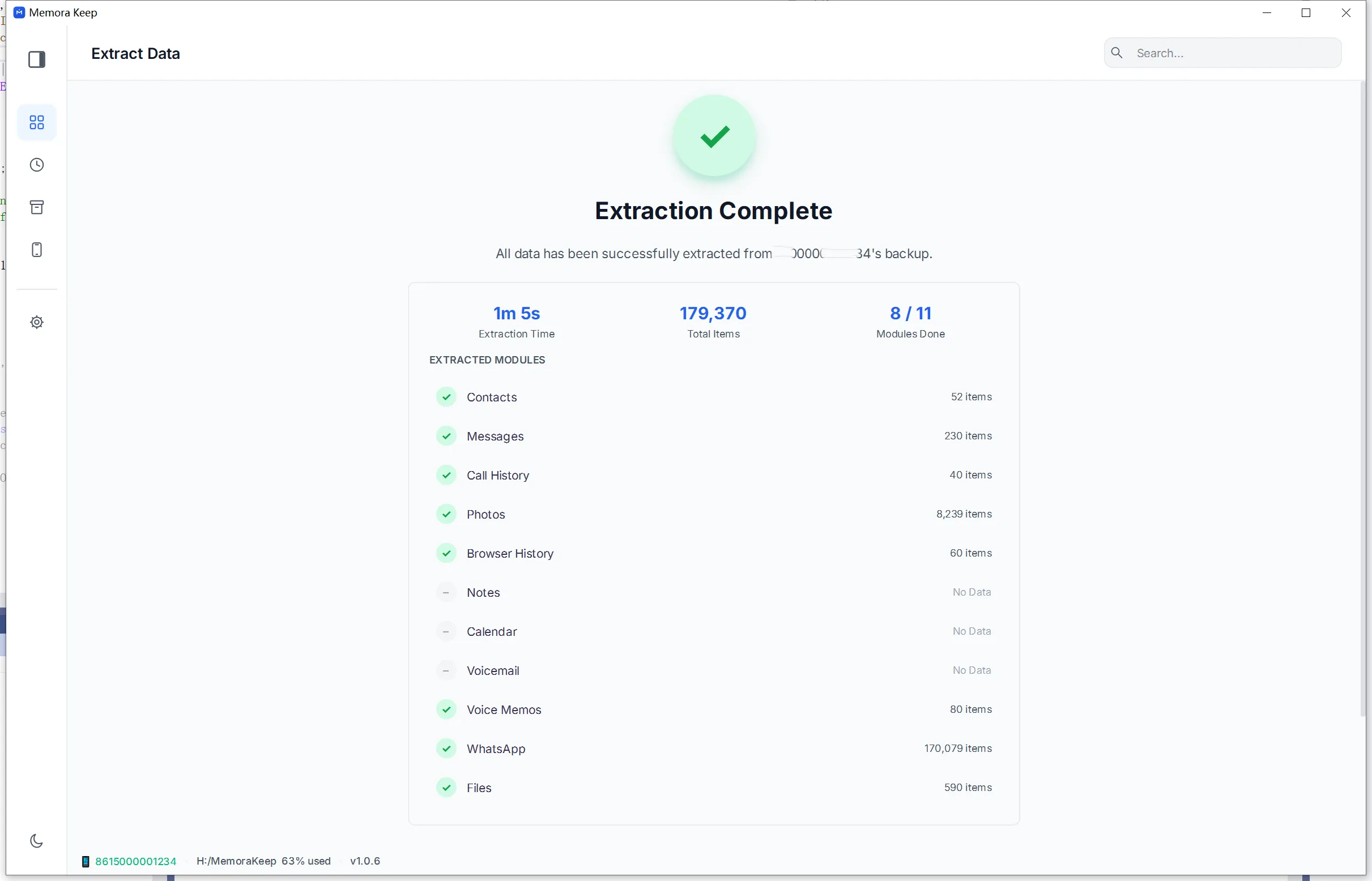
Sauvegardez d’abord l’iPhone sur l’ordinateur, puis extrayez les données dans l’archive locale.
1. Sauvegarder l’iPhone
- 1
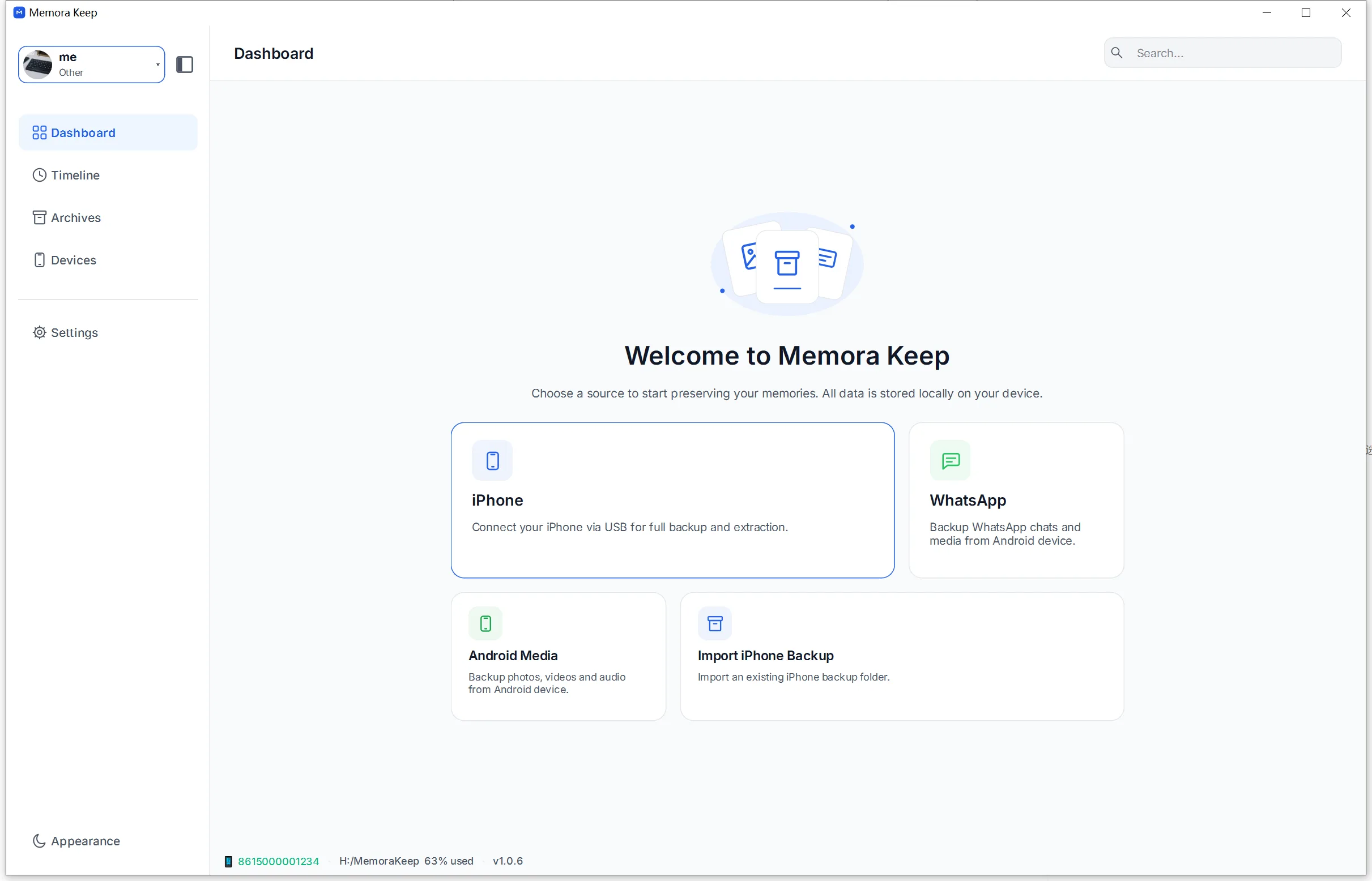
Ouvrez le module iPhone depuis le tableau de bord
- 2
Connectez l’iPhone à l’ordinateur par USB
- 3
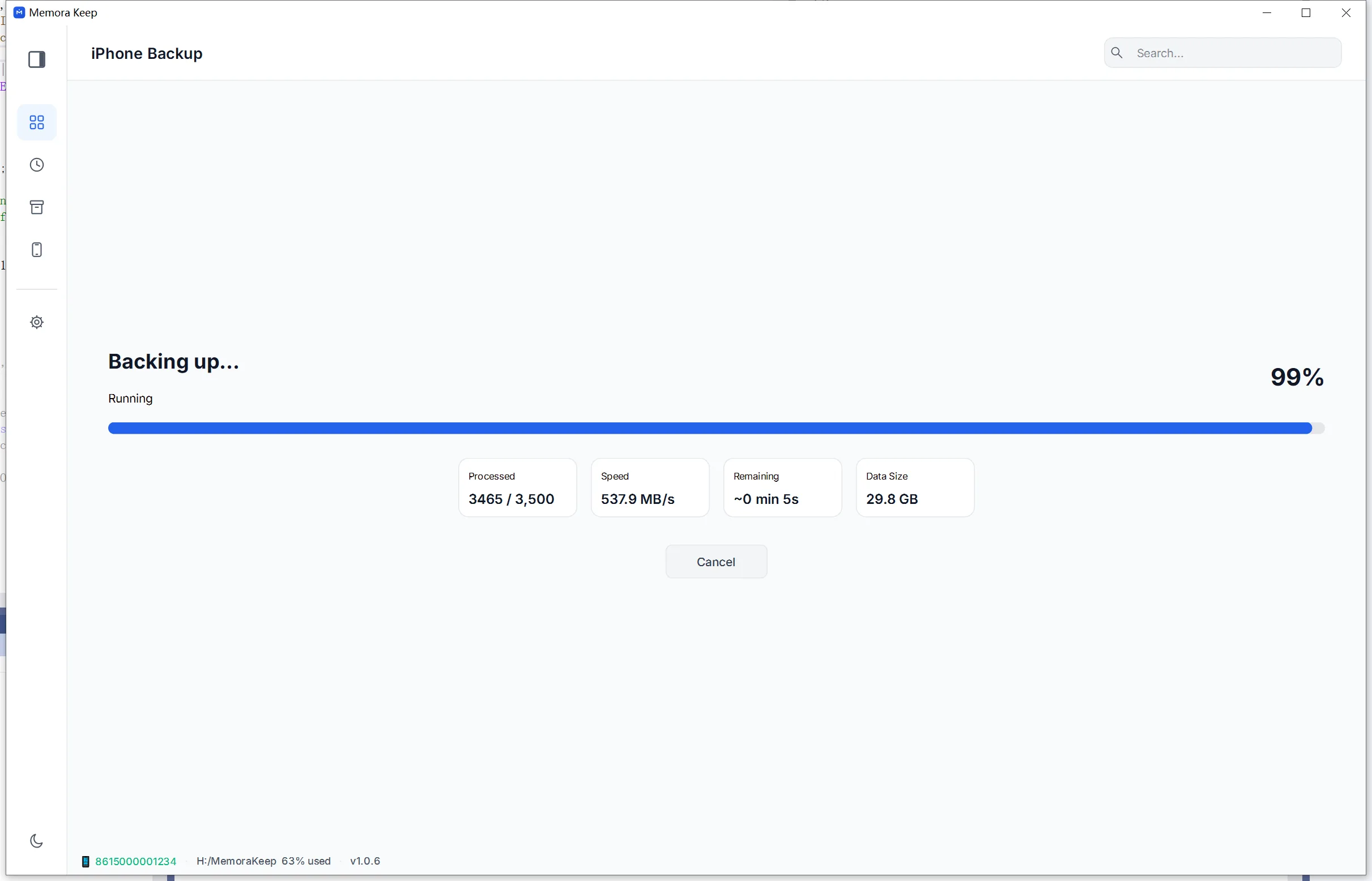
Patientez pendant la sauvegarde
- 4
Vérifiez la fin de la sauvegarde

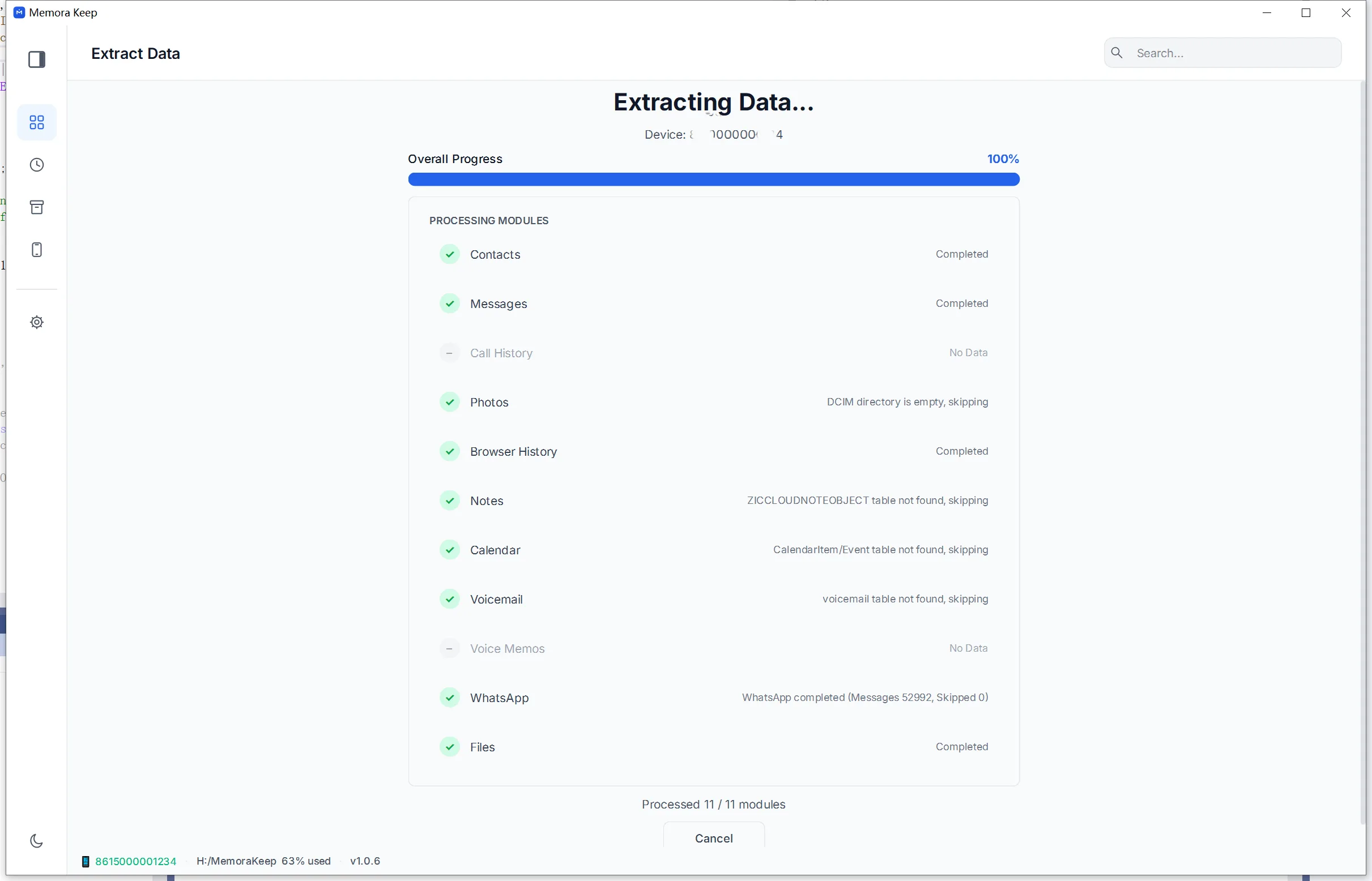
2. Extraire les données
- 1
Extrayez les données de la sauvegarde
- 2
Vérifiez la fin de l’extraction
Votre archive reste sur votre ordinateur
Enregistrez vos sauvegardes, conversations et médias dans le dossier de votre choix. Memora Keep ne met pas votre archive en ligne, et vous pouvez la parcourir et l’exporter hors ligne, sans compte.
- Aucun compte ni connexion nécessaires
- Les sauvegardes, conversations et médias ne sont jamais envoyés
- Les diagnostics restent en local, sauf si vous choisissez de les envoyer
- Les sauvegardes et l’archive restent lisibles hors ligne
Questions fréquentes
Questions sur Sauvegarder son iPhone sur ordinateur
La sauvegarde est-elle envoyée en ligne ?
Non. Elle est enregistrée dans le dossier choisi sur votre ordinateur et n’est envoyée ni à Memora Keep ni à un tiers.
Que dois-je faire sur l’iPhone ?
Déverrouillez-le, connectez-le par USB et touchez « Faire confiance à cet ordinateur ». Une sauvegarde chiffrée nécessite aussi son mot de passe.
Puis-je utiliser un dossier Finder ou iTunes existant ?
Oui. Importez un dossier MobileSync/Backup existant au lieu de créer une nouvelle sauvegarde.
La sauvegarde d’origine est-elle modifiée ?
Non. La sauvegarde brute reste intacte ; l’analyse écrit dans l’archive locale.
À découvrir aussi
Poursuivre la lecture
- Fonctionnalité Consulter une sauvegarde iTunes Sélectionnez et vérifiez une sauvegarde iTunes ou Finder existante, puis importez-la dans votre archive locale. Lire
- Fonctionnalité Sauvegarde WhatsApp Sauvegardez les discussions et médias WhatsApp et WhatsApp Business d’un téléphone pour les lire dans une archive locale. Lire
- Fonctionnalité Chronologie Parcourez les discussions, photos, vidéos, documents et appels importés, regroupés par année, mois et jour. Lire
Lancez votre propre archive locale
Gratuit, sans compte ni abonnement. Votre archive reste sur votre ordinateur.
Windows et macOS · Gratuit