Cadangkan iPhone ke komputer
Cadangkan iPhone ke komputer, lalu telusuri data yang didukung seperti chat WhatsApp, pesan, kontak, foto, dan video.
Windows & macOS · Gratis · Tanpa akun Memora Keep
Mengapa berguna
Masalah yang bisa diatasi
Cara fitur ini membantu Anda menyimpan dan menggunakan data ponsel.
-
Simpan salinan di komputer sendiri
Cadangan lokal memberi Anda salinan yang bisa diakses di komputer tanpa masuk ke layanan cloud.
-
Data penting bukan hanya foto
Cadangan juga dapat menyimpan riwayat panggilan, pesan teks, kontak, catatan, kalender, riwayat Safari, memo suara, dan pesan suara.
-
Isi cadangan sulit dibaca
Finder dan iTunes membuat cadangan untuk memulihkan perangkat. Memora Keep memungkinkan Anda menelusuri konten yang didukung sebelum perlu memulihkan.
Cara kerja
Cara menggunakan
- 1
Hubungkan dan percayai
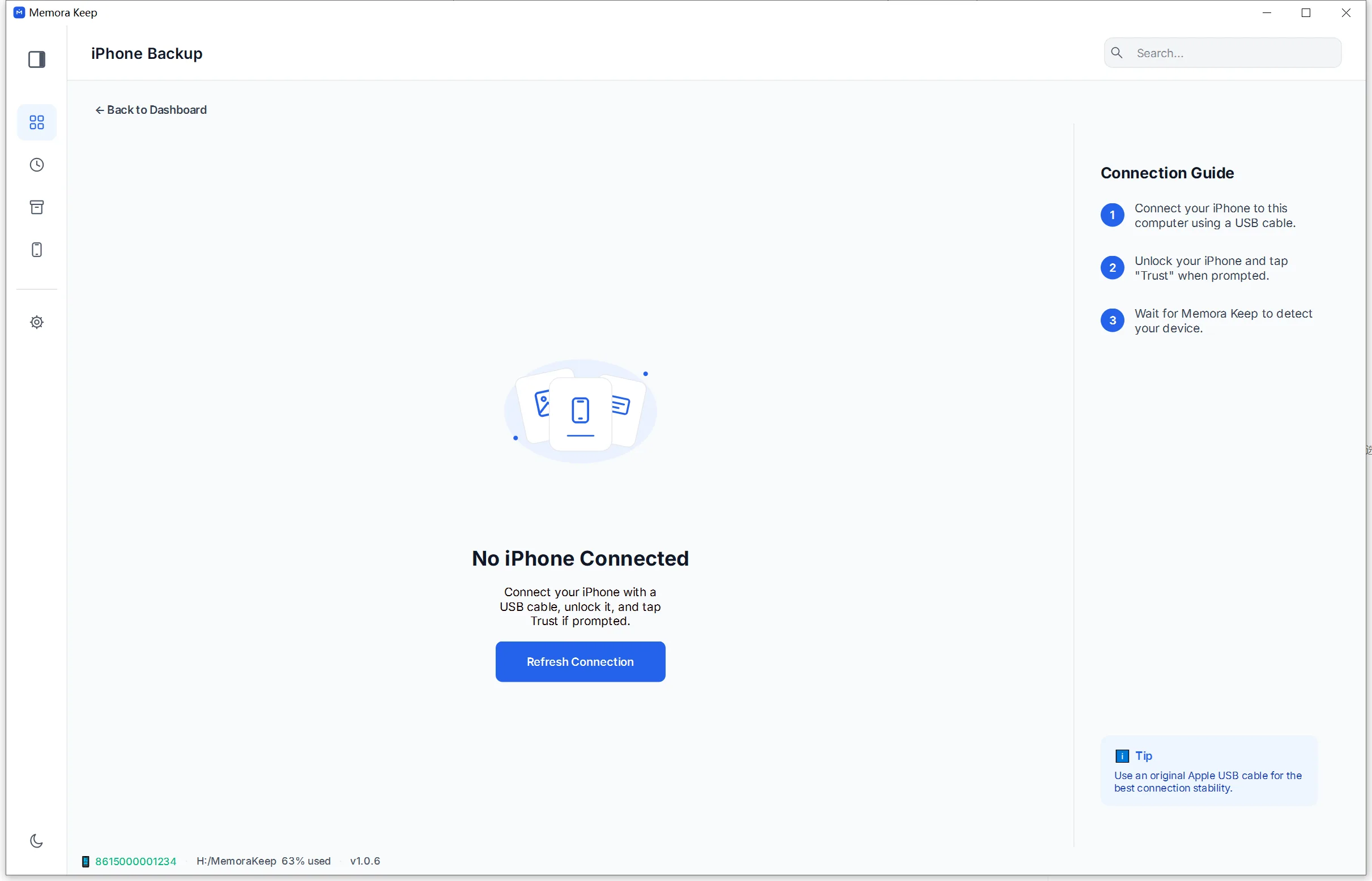
Hubungkan iPhone melalui USB, buka kuncinya, lalu ketuk “Percayai Komputer Ini”. Memora Keep menampilkan perangkat setelah koneksi diizinkan.
- 2
Pilih lokasi penyimpanan
Pilih folder di disk Anda. Aplikasi memeriksa status enkripsi cadangan yang terdeteksi dan ruang kosong sebelum mulai.
- 3
Cadangkan, lalu susun
Data perangkat disalin ke folder cadangan, lalu diolah ke arsip lokal agar pesan, WhatsApp, media, dan riwayat panggilan dapat ditelusuri.
Kemampuan
Yang bisa Anda lakukan
Langkah demi langkah
Cadangkan iPhone dan baca datanya langkah demi langkah
Dua tahap: cadangkan iPhone ke komputer, lalu ekstrak datanya ke arsip lokal.
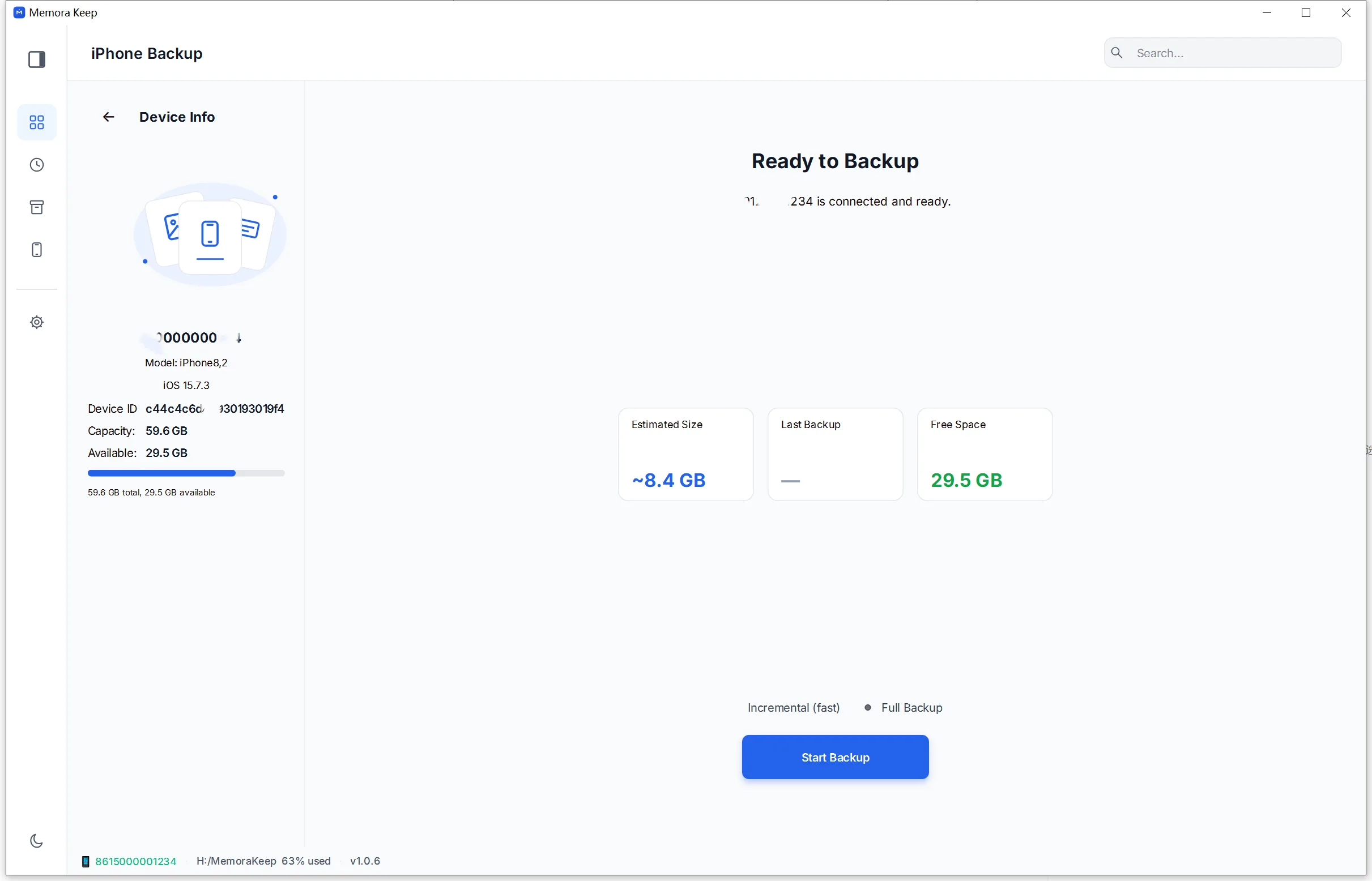
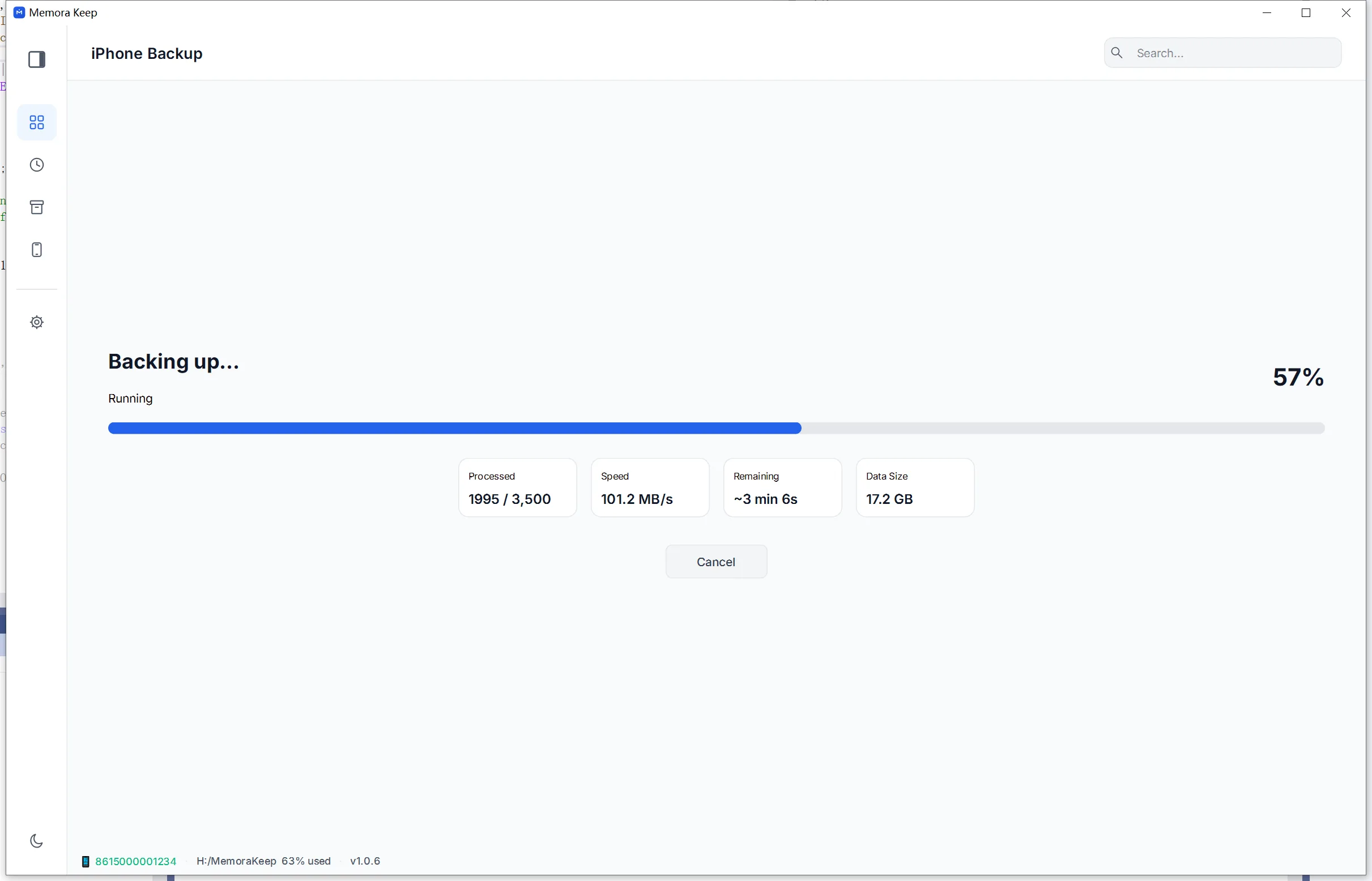
1. Cadangkan iPhone
- 1
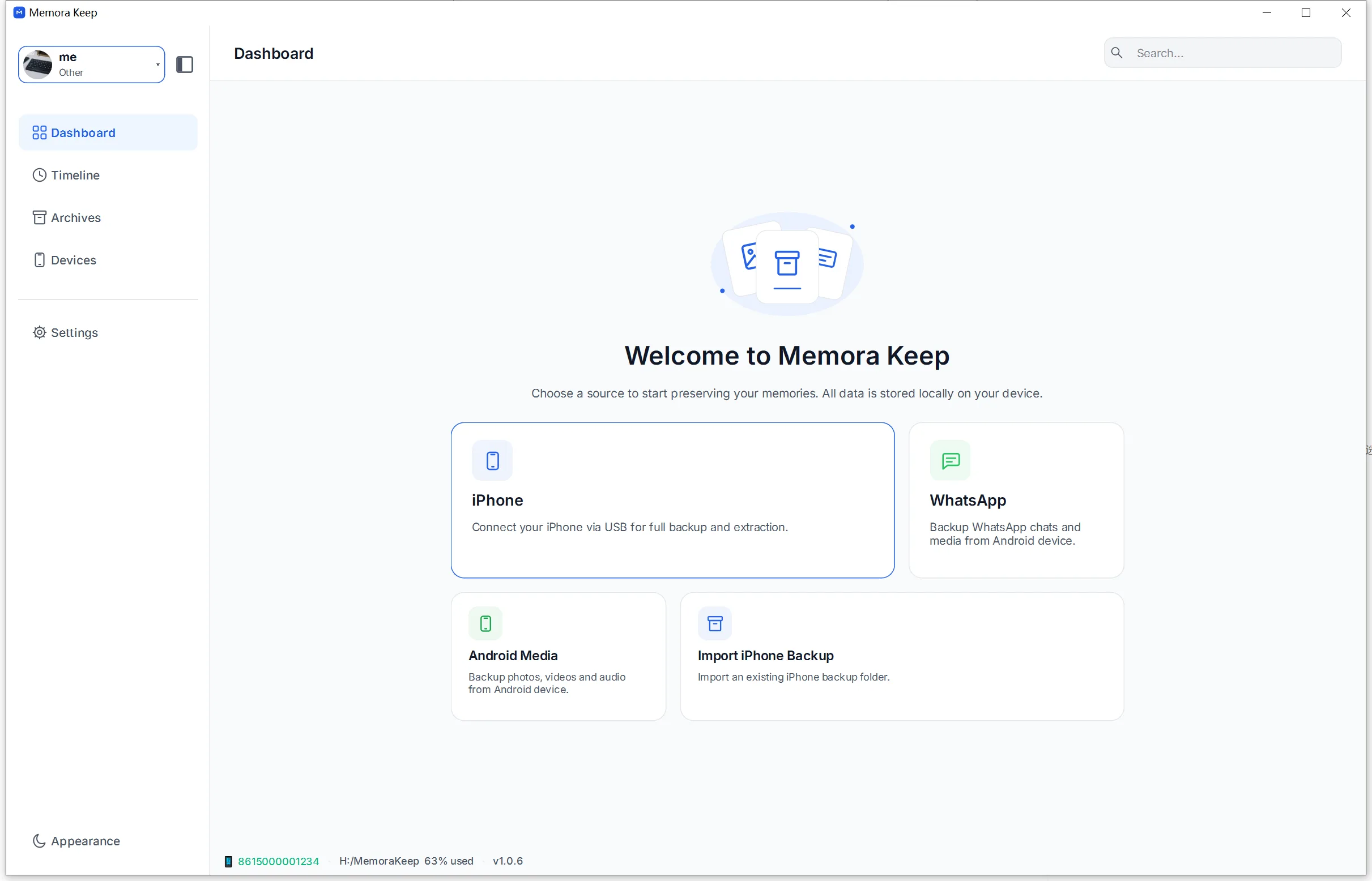
Buka modul iPhone dari Dashboard
- 2
Hubungkan iPhone ke komputer dengan kabel USB
- 3
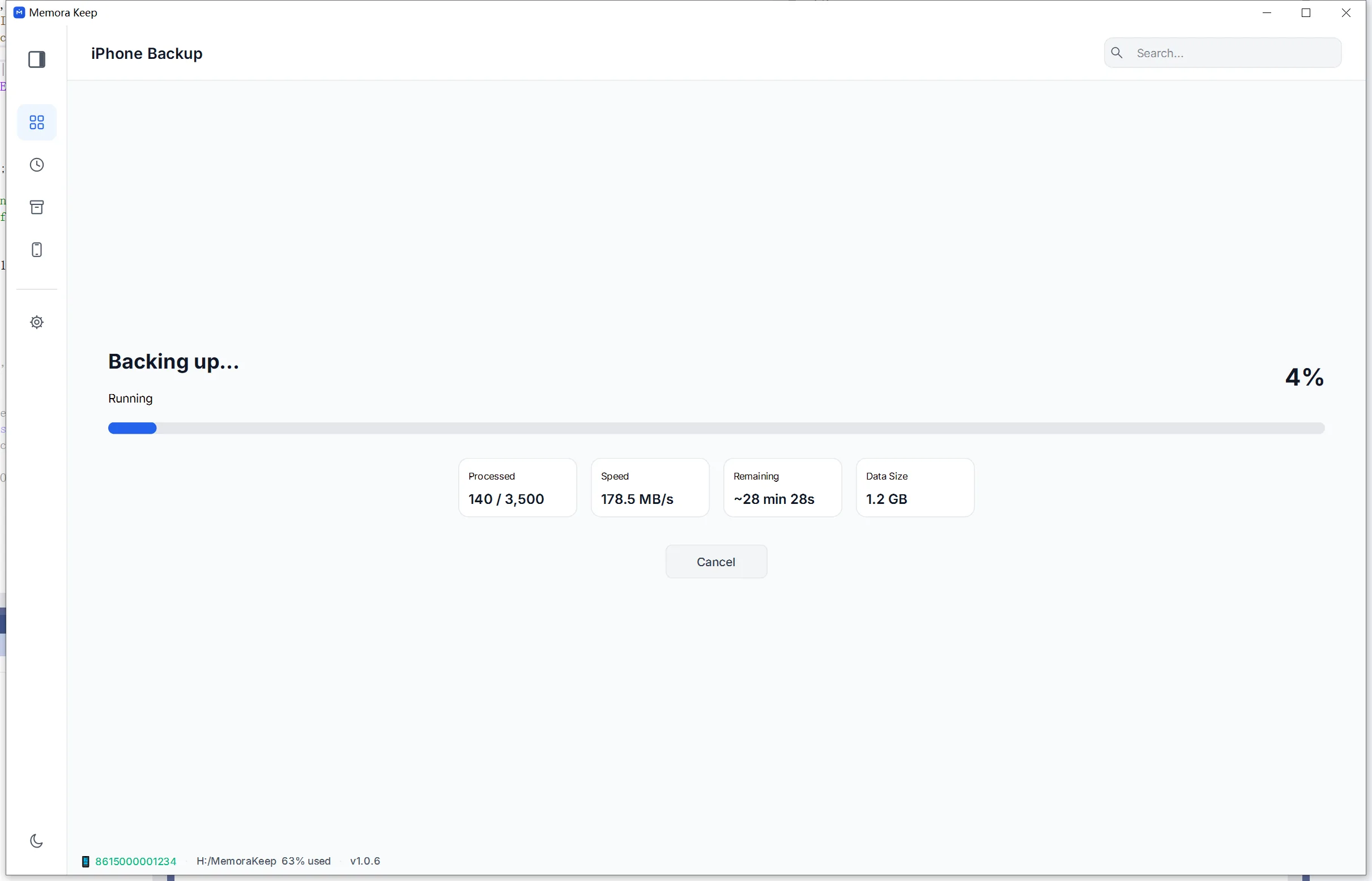
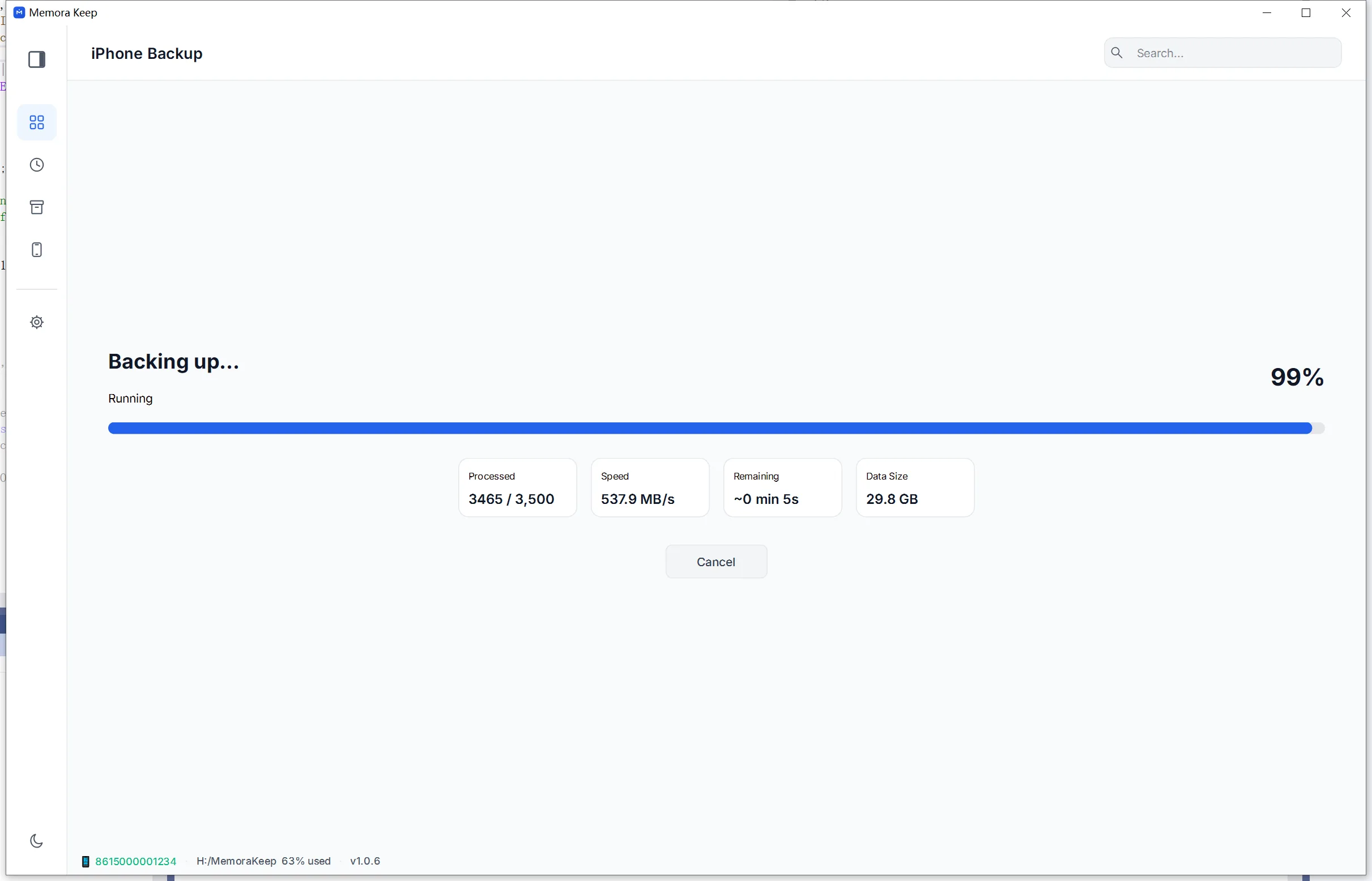
Tunggu hingga pencadangan iPhone selesai
- 4
Pencadangan selesai

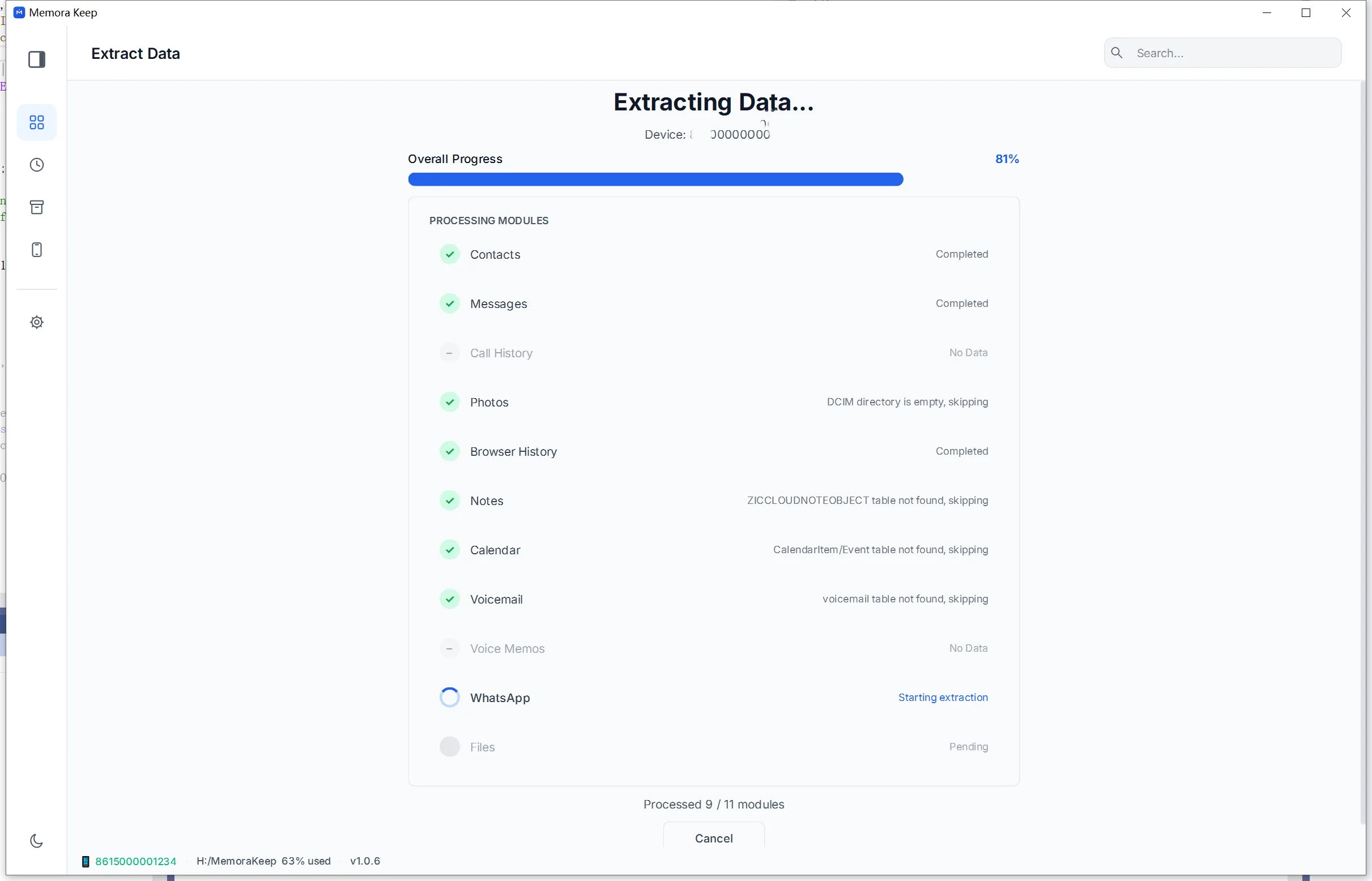
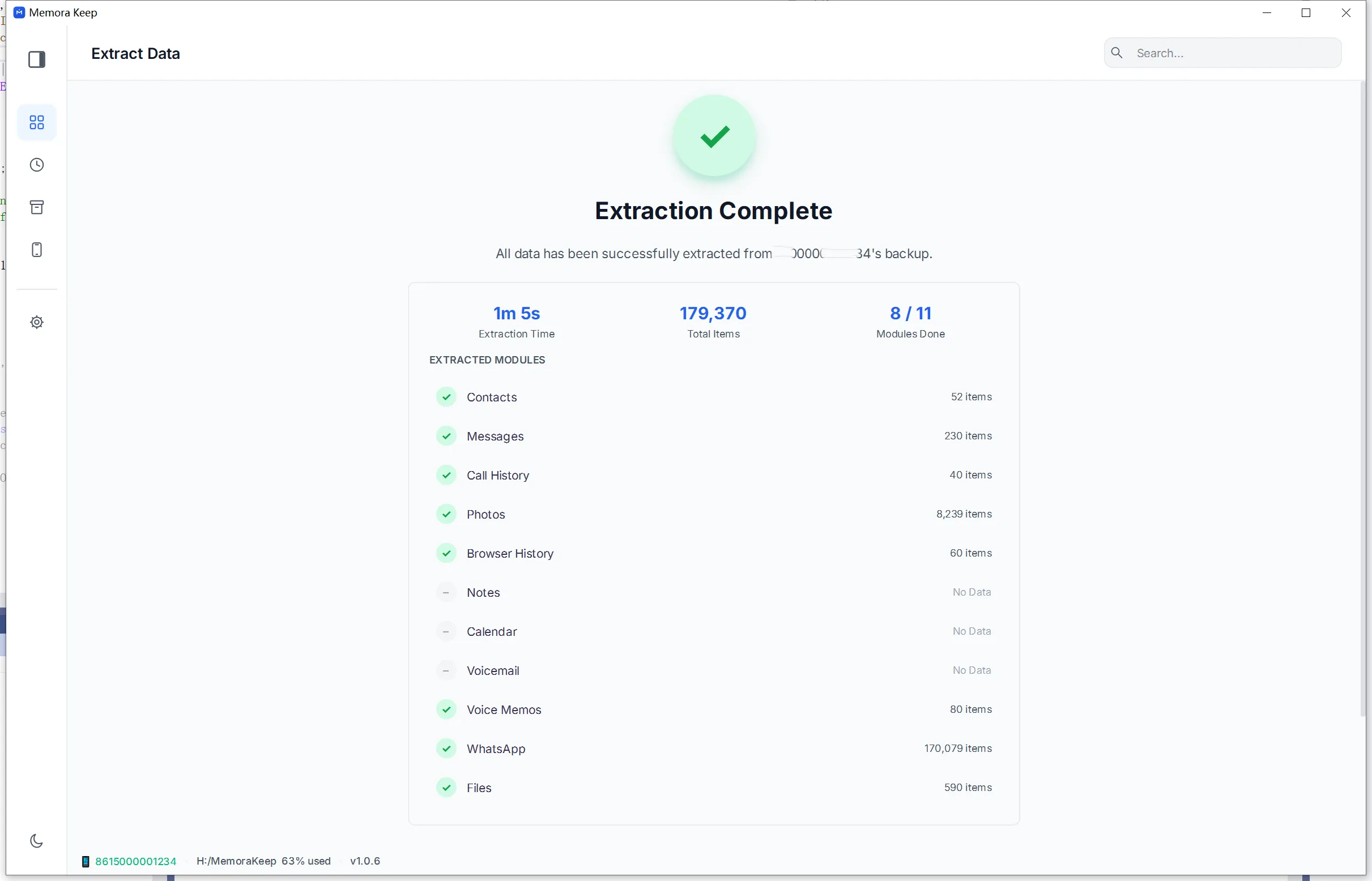
2. Ekstrak data
- 1
Ekstrak data dari cadangan
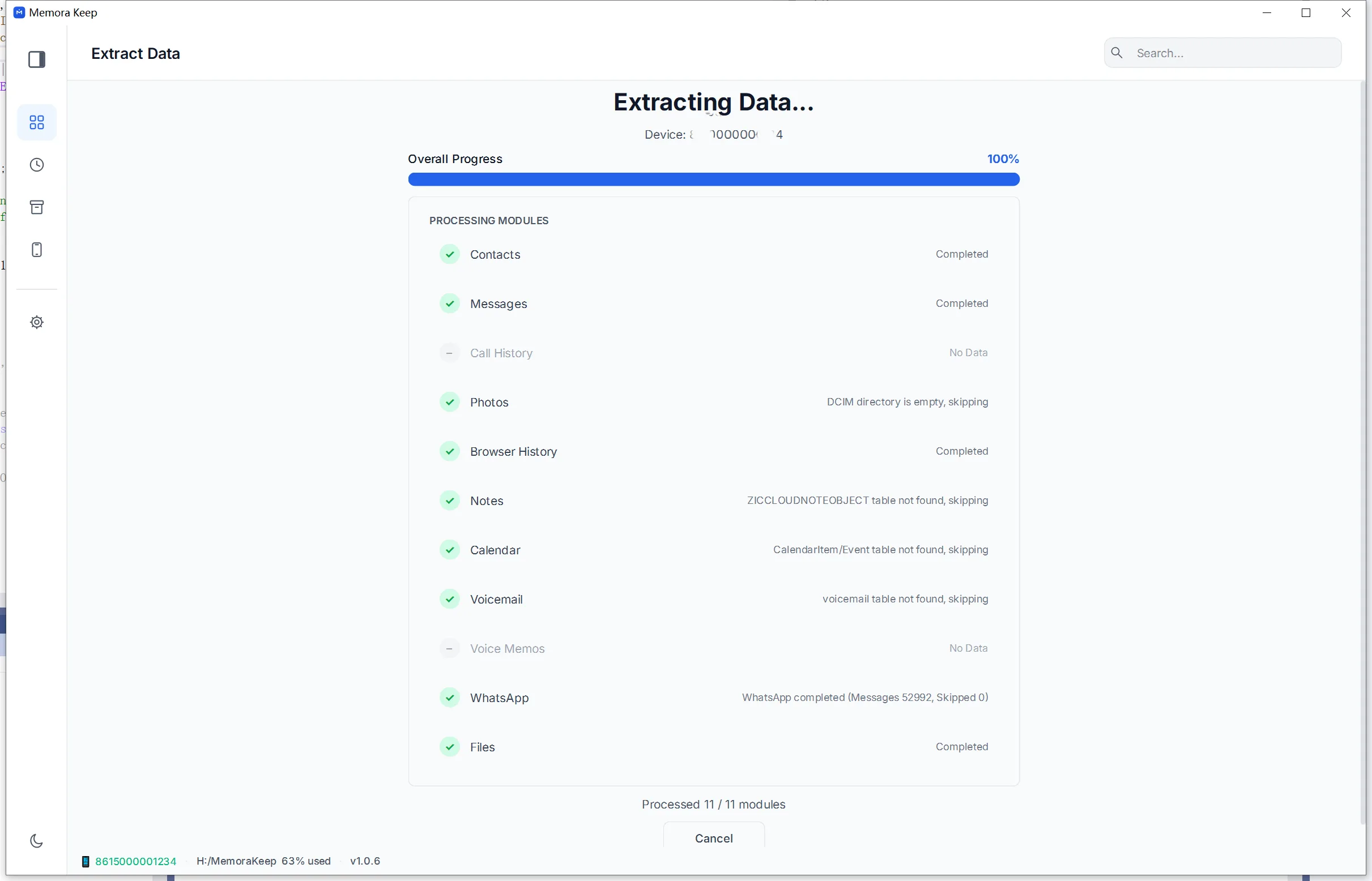
- 2
Ekstraksi selesai
Arsip Anda tetap tersimpan di komputer Anda
Simpan cadangan, obrolan, dan media di folder pilihan Anda. Memora Keep tidak mengunggah arsip Anda, dan Anda bisa menjelajahi serta mengekspornya secara offline tanpa akun.
- Tanpa akun dan tanpa perlu masuk
- Cadangan, obrolan, dan media tidak pernah diunggah
- Diagnostik tetap tersimpan lokal kecuali Anda memilih mengirimnya
- Cadangan dan arsip tetap bisa dibaca secara offline
Tanya jawab
Pertanyaan tentang Cadangkan iPhone ke komputer
Apakah cadangan diunggah ke tempat lain?
Tidak. Cadangan ditulis ke folder yang Anda pilih di komputer sendiri. Tidak ada yang diunggah ke Memora Keep atau pihak ketiga.
Apa yang perlu dilakukan di iPhone?
Buka kunci perangkat, hubungkan dengan kabel USB, lalu ketuk “Percayai Komputer Ini” saat diminta. Jika cadangan terenkripsi, Anda juga memerlukan kata sandinya.
Bisakah saya memakai folder cadangan Finder atau iTunes yang lama?
Bisa. Arahkan Memora Keep ke folder MobileSync/Backup yang sudah ada dan impor tanpa membuat cadangan baru.
Apakah cadangan asli diubah?
Tidak. Cadangan mentah tetap utuh di disk; hasil pengolahan ditulis ke arsip lokal tanpa menulis ulang cadangan.
Terkait
Baca juga
- Fitur Lihat cadangan iTunes Pilih folder cadangan iTunes atau Finder yang sudah ada, validasi, dan impor ke arsip lokal. Baca
- Fitur Cadangan WhatsApp Cadangkan chat dan media WhatsApp serta WhatsApp Business dari ponsel dan baca dalam arsip lokal. Baca
- Fitur Linimasa Telusuri chat, foto, video, dokumen, dan panggilan yang diimpor dalam satu linimasa menurut tahun, bulan, dan hari. Baca
Mulai arsip lokal Anda sendiri
Gratis, tanpa akun atau langganan. Arsip Anda tetap tersimpan di komputer Anda.
Windows & macOS · Gratis