نسخ iPhone احتياطيًا إلى الكمبيوتر
انسخ iPhone احتياطيًا إلى الكمبيوتر، ثم تصفح البيانات المدعومة مثل دردشات واتساب والرسائل وجهات الاتصال والصور والفيديو.
Windows وmacOS · مجانًا · دون حساب Memora Keep
لماذا تهمك
المشكلات التي تحلّها
كيف تساعدك هذه الميزة على حفظ بيانات هاتفك واستخدامها.
-
احتفظ بنسخة على كمبيوترك
تمنحك النسخة المحلية نسخة يمكنك الوصول إليها من الكمبيوتر دون تسجيل الدخول إلى خدمة سحابية.
-
البيانات المهمة لا تقتصر على الصور
يمكن للنسخة أيضًا حفظ سجل المكالمات والرسائل النصية وجهات الاتصال والملاحظات والتقويم وسجل Safari والمذكرات الصوتية والبريد الصوتي.
-
لا تستطيع قراءة محتوى النسخة
ينشئ Finder وiTunes نسخًا لاستعادة الجهاز. يتيح لك Memora Keep تصفح المحتوى المدعوم قبل الحاجة إلى الاستعادة.
كيف تعمل
طريقة الاستخدام
- 1
وصّل الجهاز وامنح الثقة
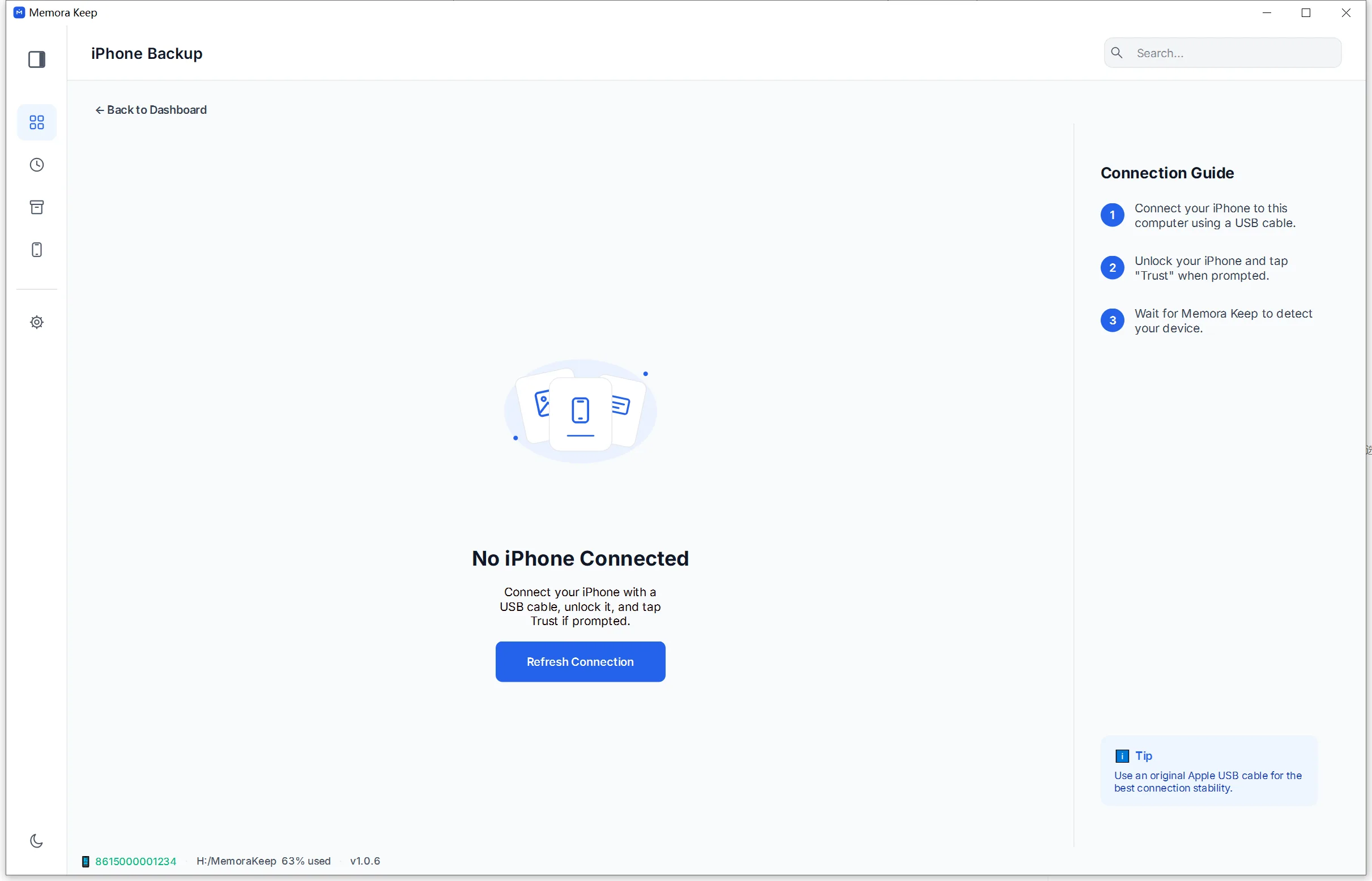
وصّل iPhone عبر USB، وافتح قفله، ثم اضغط «الوثوق بهذا الكمبيوتر». يعرض Memora Keep الجهاز بعد تفويض الاتصال.
- 2
اختر مكان الحفظ
اختر مجلدًا على قرصك. يفحص التطبيق حالة تشفير النسخة ويتحقق من المساحة المتاحة قبل البدء.
- 3
أنشئ النسخة ثم نظّم البيانات
تُنسخ بيانات الجهاز إلى مجلد النسخة ثم تُحلل داخل الأرشيف المحلي لتصفح الرسائل وواتساب والوسائط وسجل المكالمات.
الإمكانات
ما يمكنك فعله بها
خطوة بخطوة
نسخ iPhone احتياطيًا وقراءة البيانات خطوة بخطوة
مرحلتان: إنشاء نسخة iPhone على كمبيوترك، ثم استخراج البيانات إلى الأرشيف المحلي.
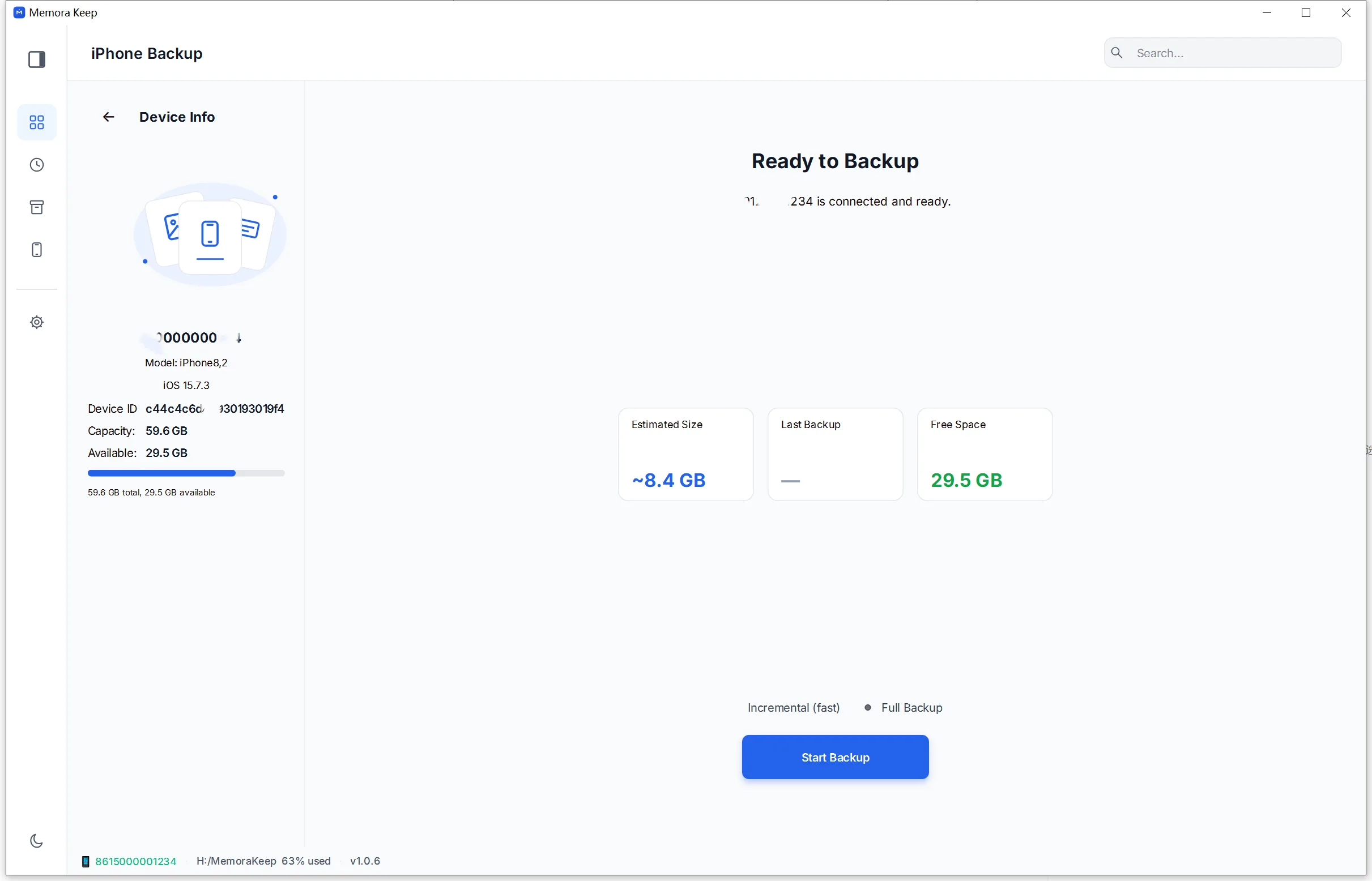
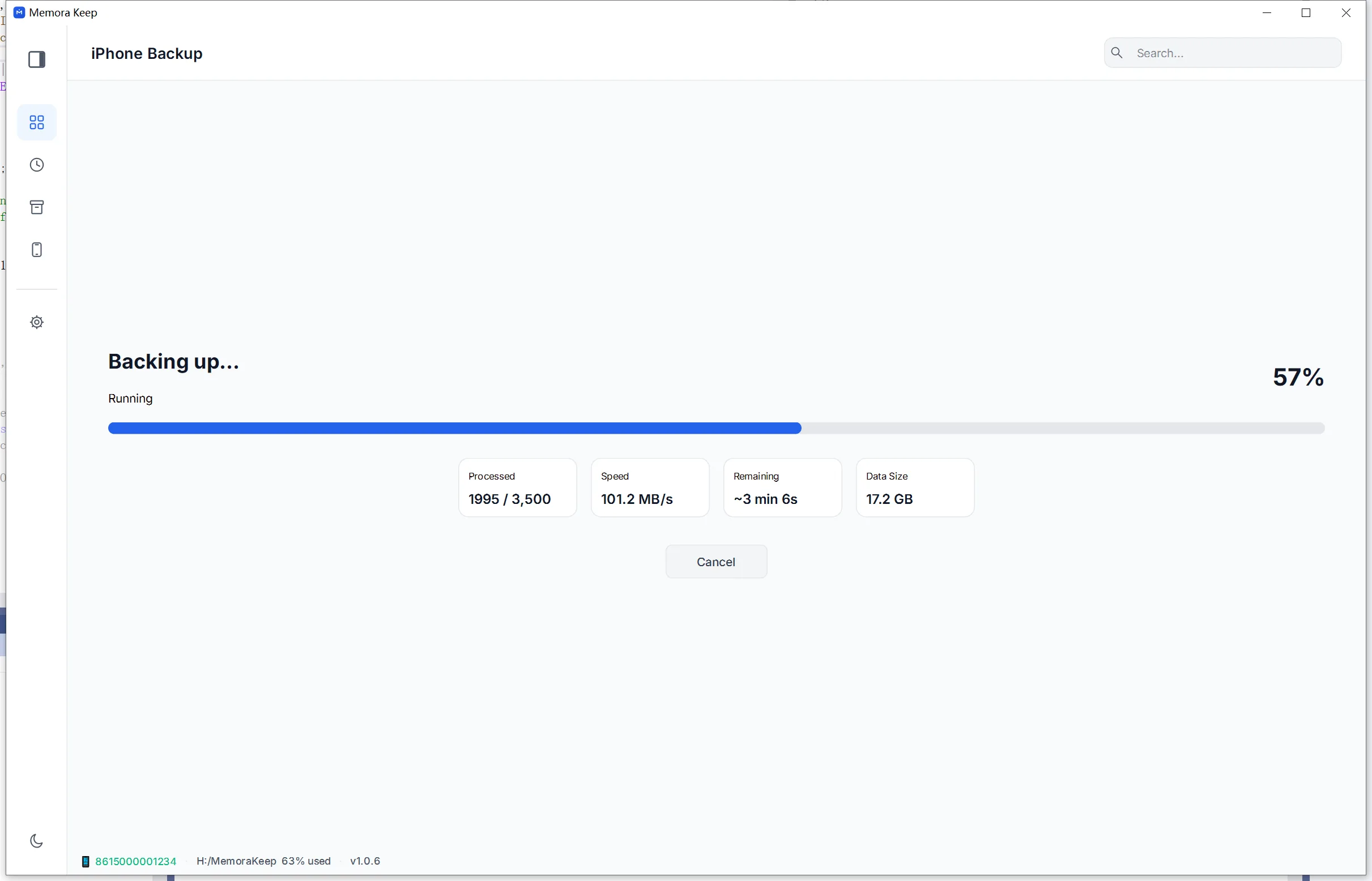
1. نسخ iPhone احتياطيًا
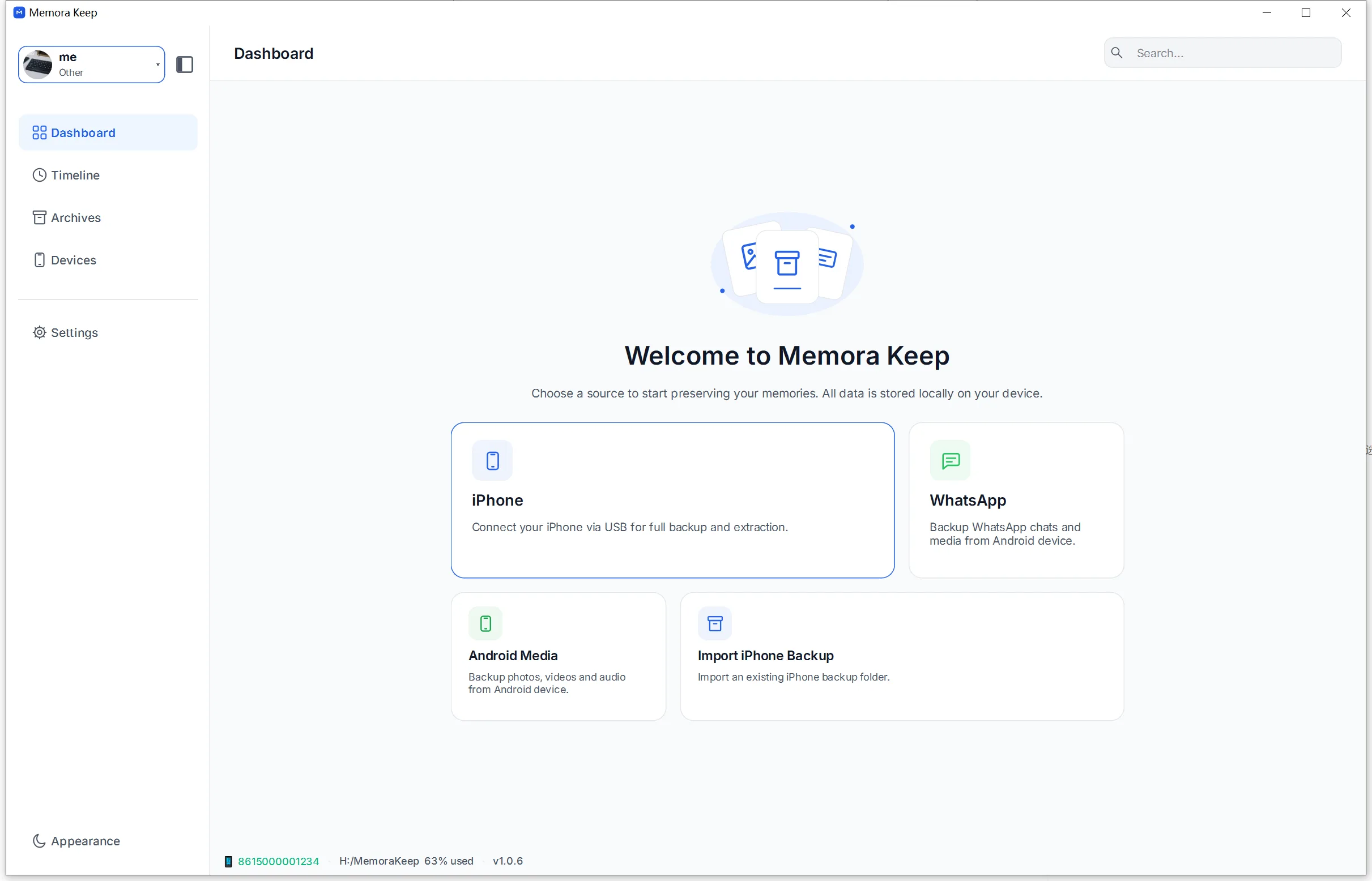
- 1
افتح قسم iPhone من لوحة التحكم
- 2
وصّل iPhone بالكمبيوتر بكابل USB
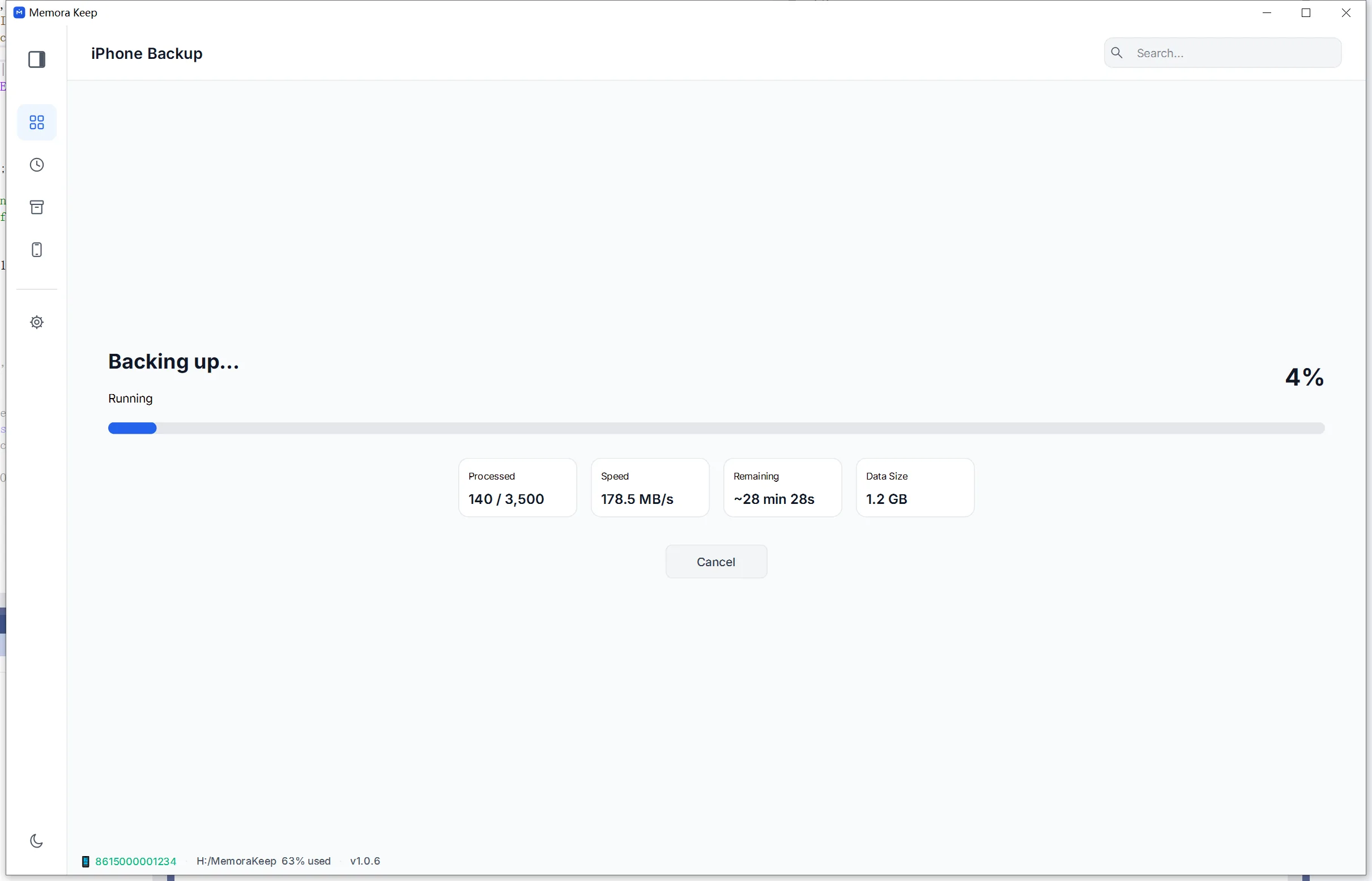
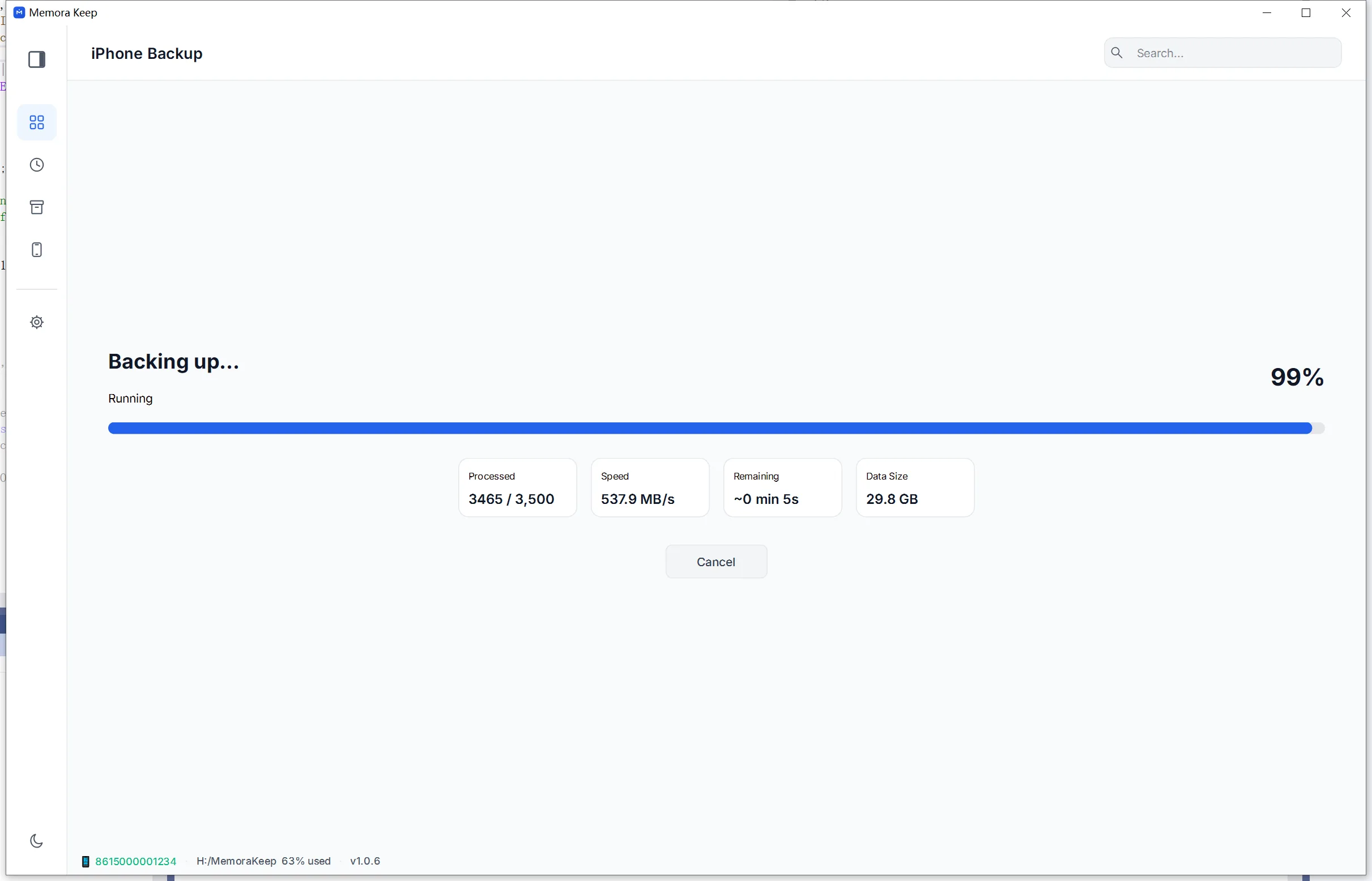
- 3
انتظر انتهاء النسخ الاحتياطي
- 4
اكتمل النسخ الاحتياطي

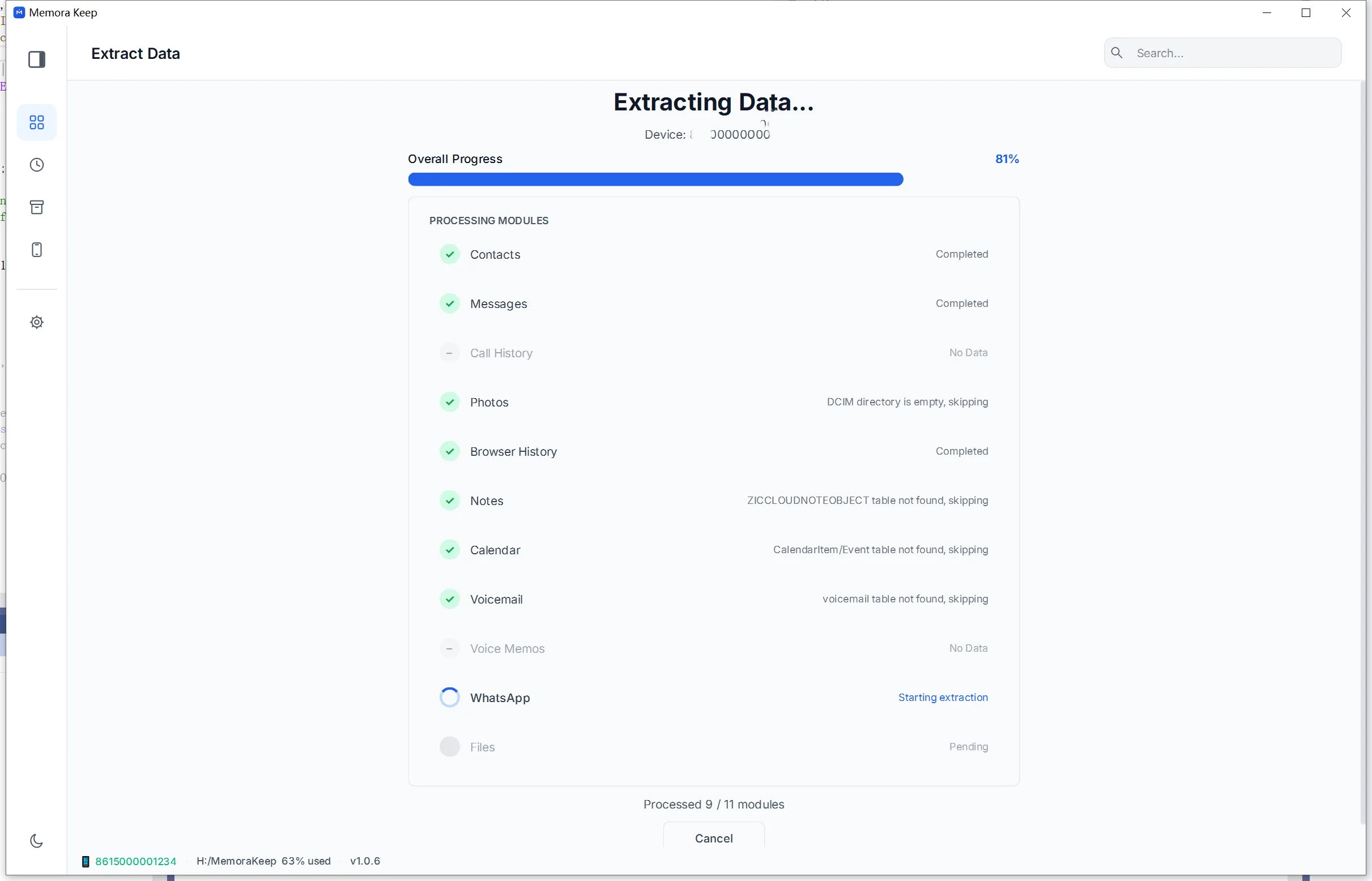
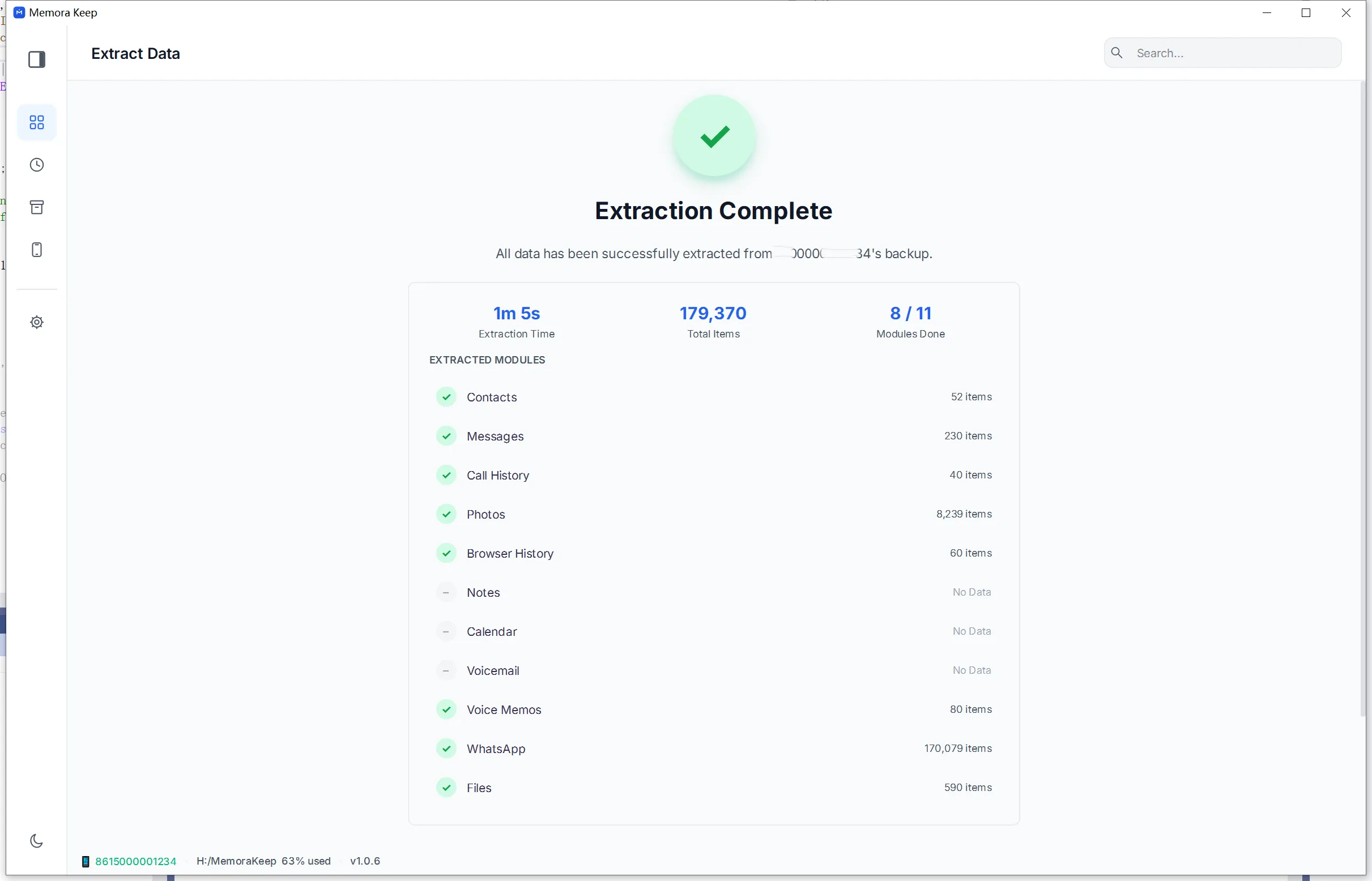
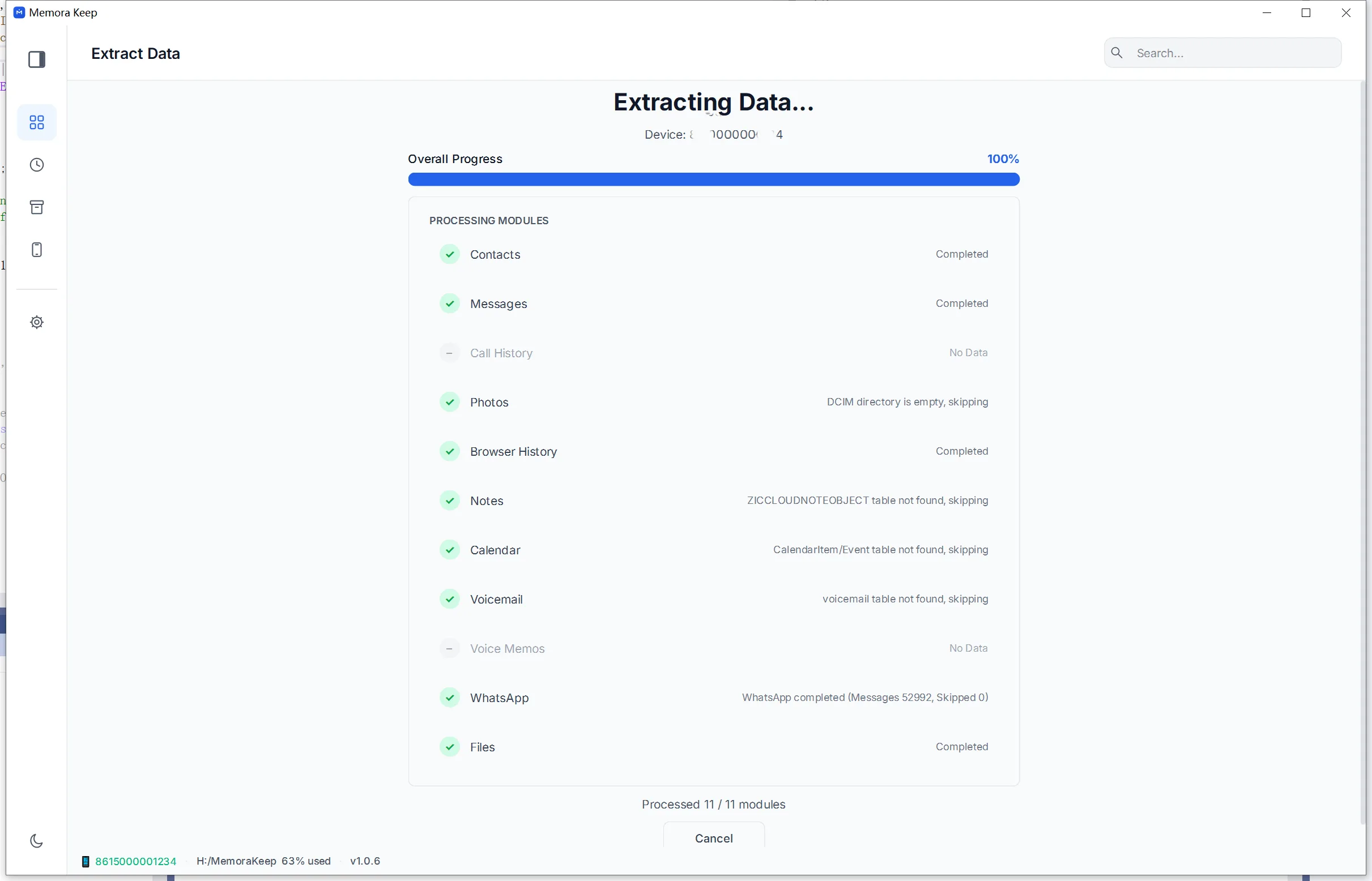
2. استخراج البيانات
- 1
استخرج البيانات من النسخة
- 2
اكتمل الاستخراج
يظل أرشيفك على حاسوبك
احفظ النسخ الاحتياطية والمحادثات والوسائط في مجلد تختاره. لا يرفع Memora Keep أرشيفك، ويمكنك تصفحه وتصديره دون اتصال وبدون حساب.
- لا حاجة إلى حساب أو تسجيل دخول
- لا تُرفع النسخ الاحتياطية والمحادثات والوسائط أبدًا
- تبقى بيانات التشخيص محلية ما لم تختر إرسالها
- تبقى النسخ الاحتياطية والأرشيف قابلة للقراءة دون اتصال
الأسئلة الشائعة
أسئلة حول نسخ iPhone احتياطيًا إلى الكمبيوتر
هل تُرفع النسخة إلى مكان آخر؟
لا. تُكتب النسخة إلى المجلد الذي تختاره على كمبيوترك، ولا يُرفع شيء إلى Memora Keep أو أي طرف ثالث.
ما المطلوب على iPhone؟
افتح قفل الجهاز، ووصّله بكابل USB، واضغط «الوثوق بهذا الكمبيوتر» عند الطلب. إذا كانت النسخة مشفرة فستحتاج أيضًا إلى كلمة مرورها.
هل يمكن استخدام مجلد نسخ Finder أو iTunes القديم؟
نعم. يمكنك تحديد مجلد MobileSync/Backup الموجود واستيراده بدلًا من إنشاء نسخة جديدة.
هل تتغير النسخة الأصلية؟
لا. تبقى النسخة الخام سليمة على القرص؛ تُكتب نتائج التحليل إلى الأرشيف المحلي دون إعادة كتابة النسخة نفسها.
مواضيع ذات صلة
تابع القراءة
- ميزة تصفح نسخ iTunes اختر مجلد نسخة iTunes أو Finder موجودة، وتحقق منه، ثم استورده إلى الأرشيف المحلي. اقرأ
- ميزة نسخ واتساب احتياطيًا انسخ دردشات واتساب وواتساب Business ووسائطها من الهاتف واقرأها في أرشيف محلي. اقرأ
- ميزة الخط الزمني تصفح الدردشات والصور والفيديو والمستندات والمكالمات المستوردة في خط زمني واحد، حسب السنة والشهر واليوم. اقرأ
ابدأ أرشيفك المحلي
مجانًا، وبلا حساب أو اشتراك. يظل أرشيفك على حاسوبك.
Windows و macOS · مجاني