تصفح الفيديو المحفوظ على الكمبيوتر
اعثر على فيديوهات النسخة الاحتياطية للهاتف بالصور المصغرة، ثم شغّلها وصدّرها من الكمبيوتر.
Windows وmacOS · مجانًا · دون حساب Memora Keep
لماذا تهمك
المشكلات التي تحلّها
كيف تساعدك هذه الميزة على حفظ بيانات هاتفك واستخدامها.
-
قد تشغل الفيديوهات مساحة كبيرة
انسخ الفيديوهات إلى الكمبيوتر لمراجعتها على شاشة أكبر. لا يفرغ النسخ الاحتياطي مساحة الهاتف؛ تحقق من النسخ قبل حذف أي شيء.
-
الرغبة في معاينة الفيديو قبل التصدير
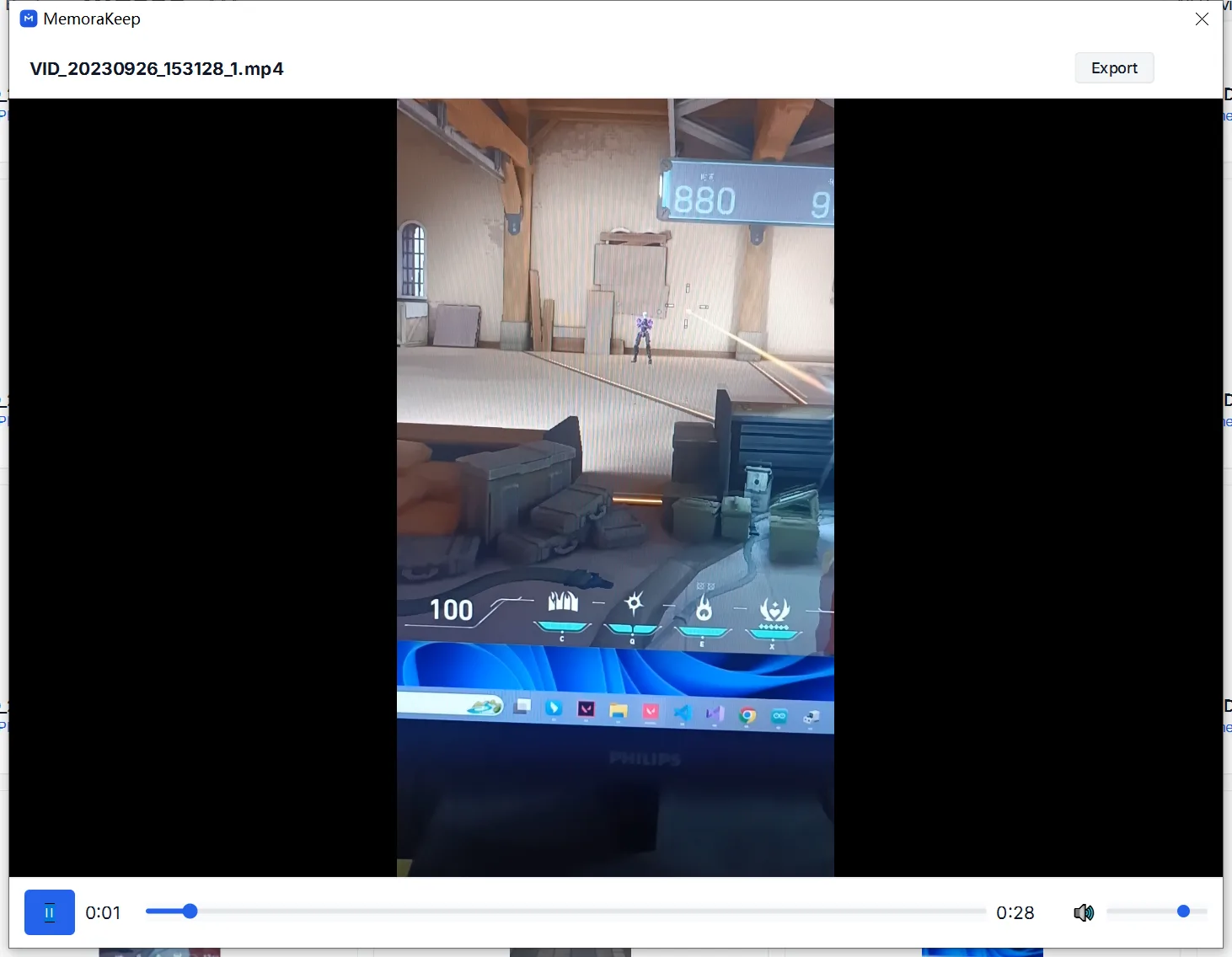
شغّل الفيديو داخل التطبيق قبل نسخ ملفه.
-
اختلاط الفيديوهات بالصور
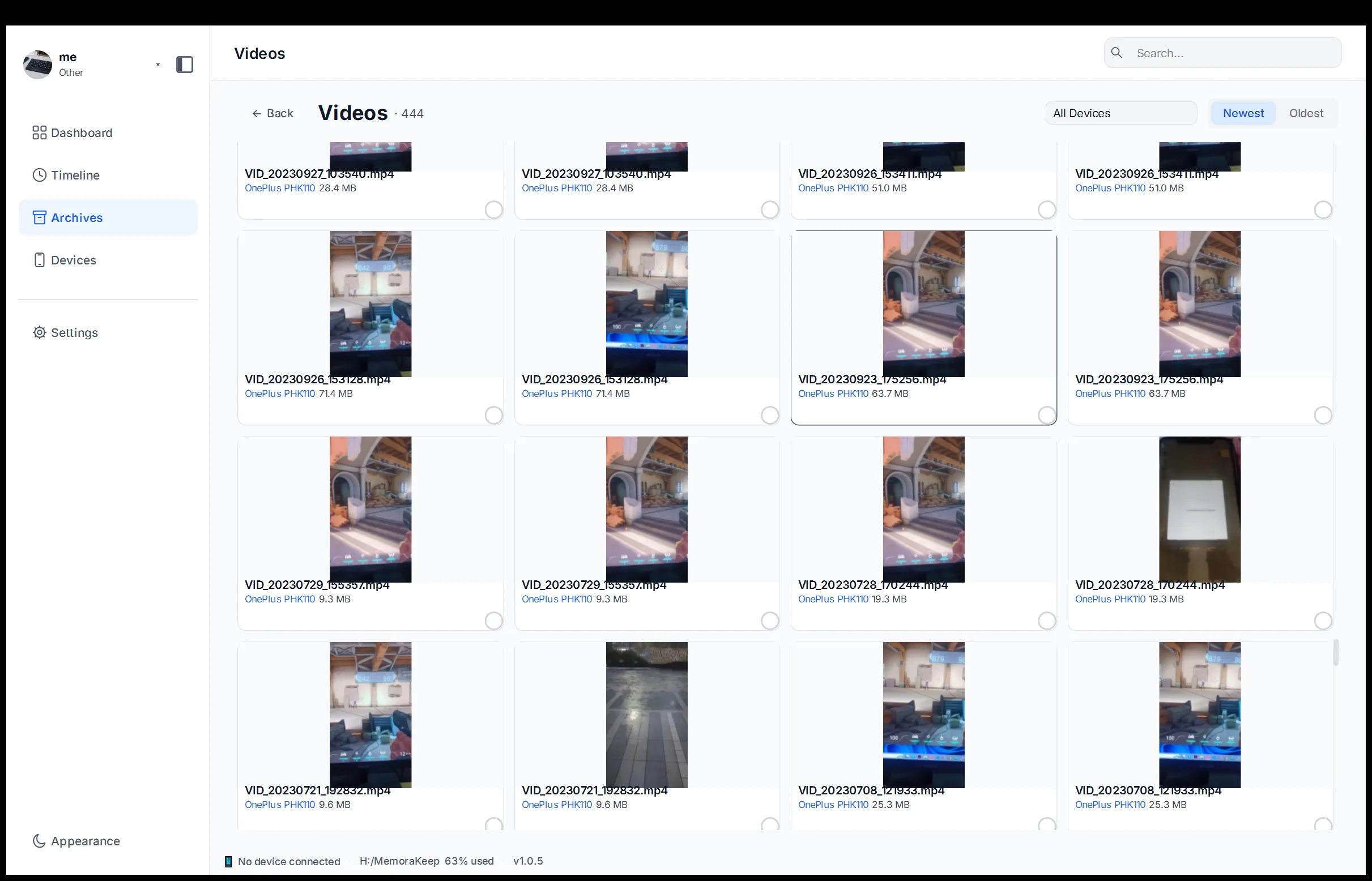
تعرض قائمة مخصصة الفيديوهات مع صور مصغرة لتسهيل العثور عليها.
كيف تعمل
طريقة الاستخدام
- 1
استورد الوسائط
تُفهرس الفيديوهات من نسخة الهاتف الاحتياطية أو نسخة وسائط Android في المكتبة.
- 2
رتّب القائمة وتصفّحها
يظهر كل فيديو بصورة مصغرة من إطاره الأول. يمكنك تغيير ترتيب القائمة للعثور عليه.
- 3
شغّل ثم صدّر
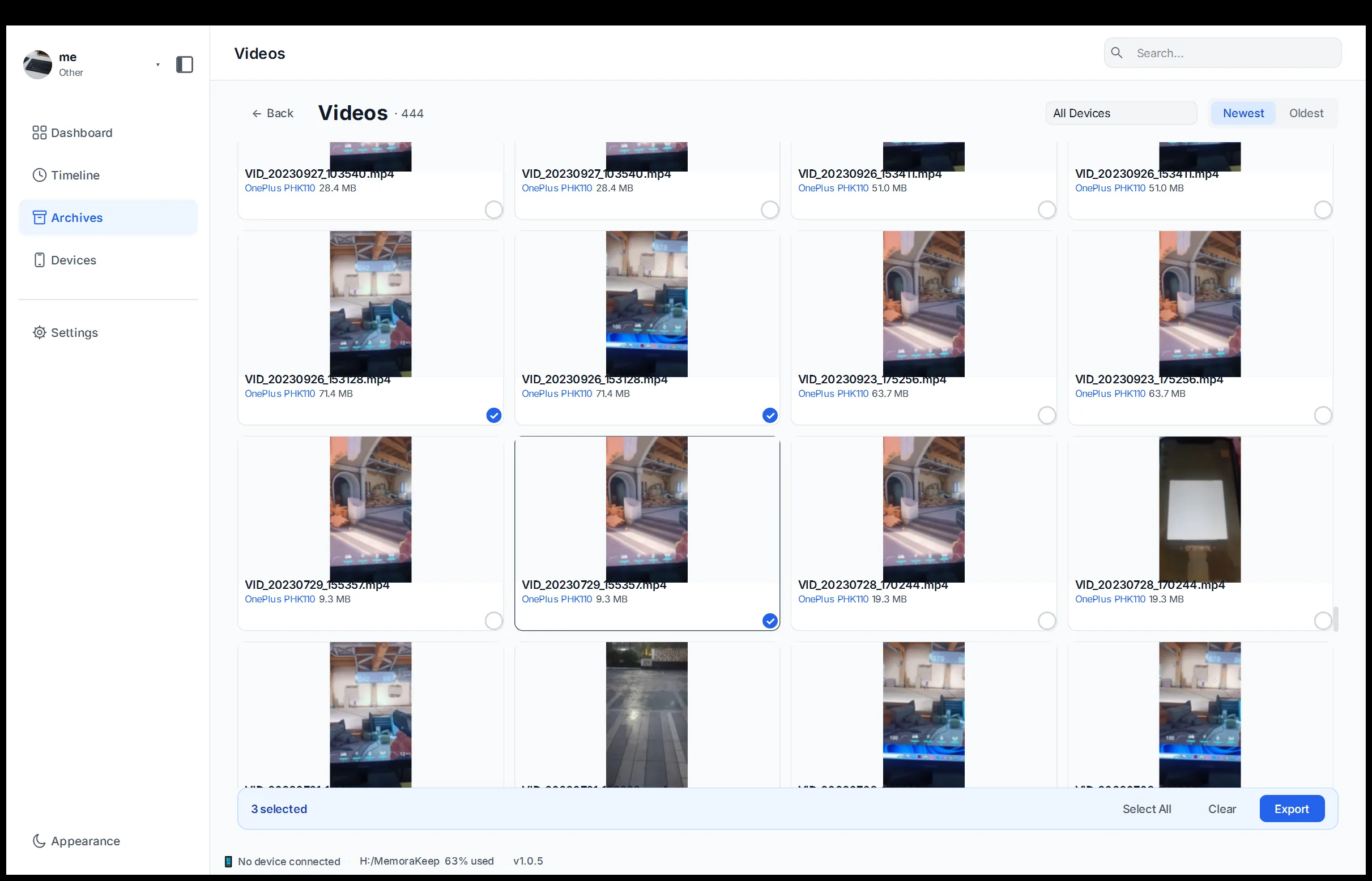
شغّل الفيديو داخل التطبيق، ثم حدد الفيديوهات المطلوبة لنسخها إلى مجلد تختاره.
الإمكانات
ما يمكنك فعله بها
داخل التطبيق
لقطات الشاشة
يظل أرشيفك على حاسوبك
احفظ النسخ الاحتياطية والمحادثات والوسائط في مجلد تختاره. لا يرفع Memora Keep أرشيفك، ويمكنك تصفحه وتصديره دون اتصال وبدون حساب.
- لا حاجة إلى حساب أو تسجيل دخول
- لا تُرفع النسخ الاحتياطية والمحادثات والوسائط أبدًا
- تبقى بيانات التشخيص محلية ما لم تختر إرسالها
- تبقى النسخ الاحتياطية والأرشيف قابلة للقراءة دون اتصال
الأسئلة الشائعة
أسئلة حول تصفح الفيديو المحفوظ على الكمبيوتر
هل يمكن مشاهدة الفيديو قبل تصديره؟
نعم، يمكن تشغيله داخل التطبيق أولاً.
كيف تظهر الفيديوهات في القائمة؟
يُستخدم الإطار الأول لكل فيديو صورةً مصغرة له.
أين تُحفظ الفيديوهات المصدّرة؟
تُنسخ الفيديوهات المحددة إلى المجلد الذي تختاره على القرص.
هل يغيّر التشغيل الملف الأصلي؟
لا، يقرأ التشغيل الملف المحفوظ في الأرشيف فقط.
ابدأ أرشيفك المحلي
مجانًا، وبلا حساب أو اشتراك. يظل أرشيفك على حاسوبك.
Windows و macOS · مجاني