نسخ وسائط Android احتياطيًا إلى الكمبيوتر
انسخ الصور والفيديوهات والملفات الصوتية والمستندات من هاتف Android إلى الكمبيوتر، مع اختيار الأنواع التي تحتاجها.
Windows وmacOS · مجانًا · دون حساب Memora Keep
لماذا تهمك
المشكلات التي تحلّها
كيف تساعدك هذه الميزة على حفظ بيانات هاتفك واستخدامها.
-
امتلاء مساحة الهاتف
احتفظ بنسخة من الصور والفيديوهات على الكمبيوتر.
-
الذكريات موجودة على جهاز واحد
تساعدك نسخة على الكمبيوتر في الاحتفاظ بالبيانات إذا فُقد الهاتف أو تلف.
-
اختيار ما تريد نسخه
حدد أنواع الوسائط وتحقق من حجمها التقديري قبل النسخ.
كيف تعمل
طريقة الاستخدام
- 1
اختر البيانات
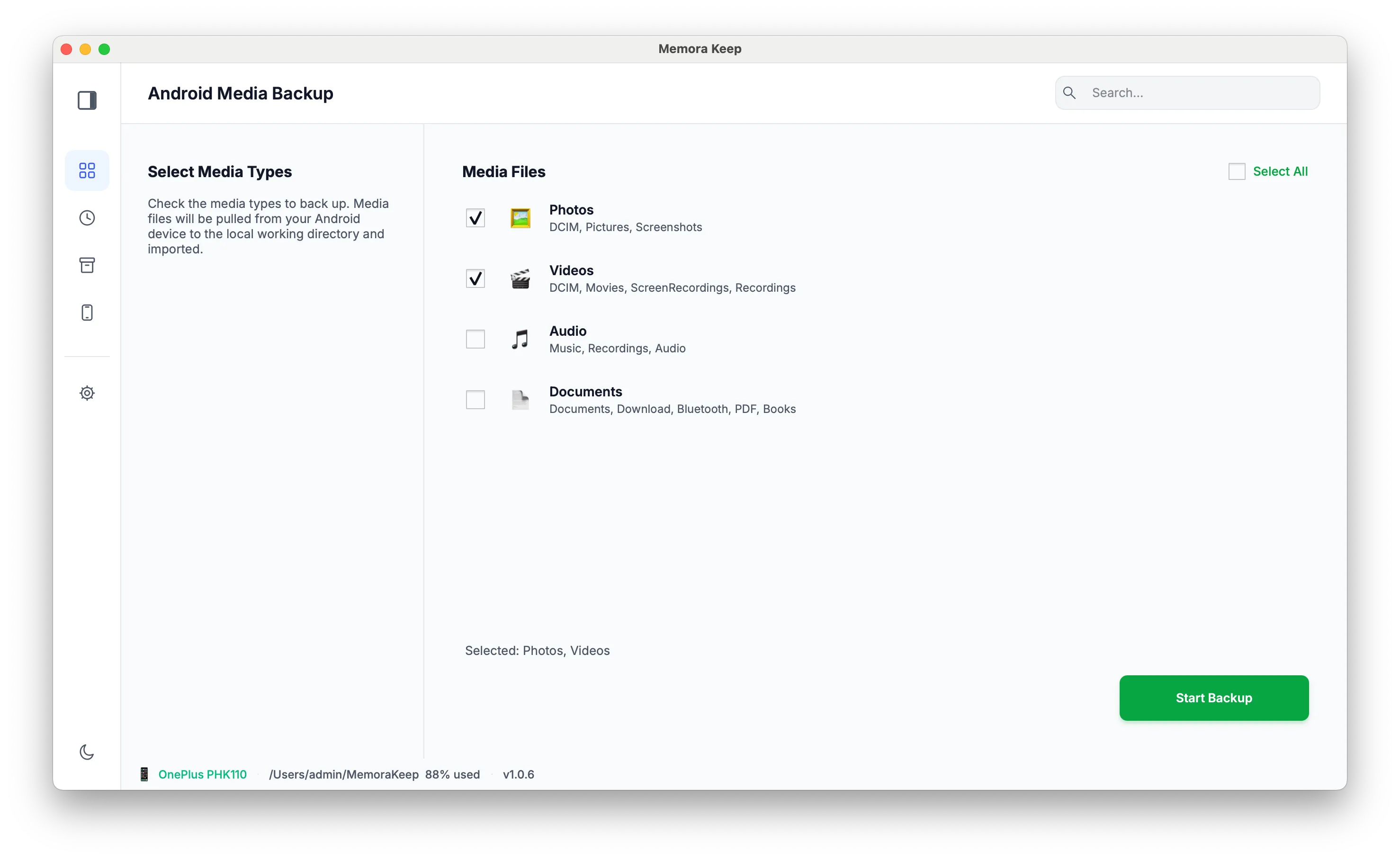
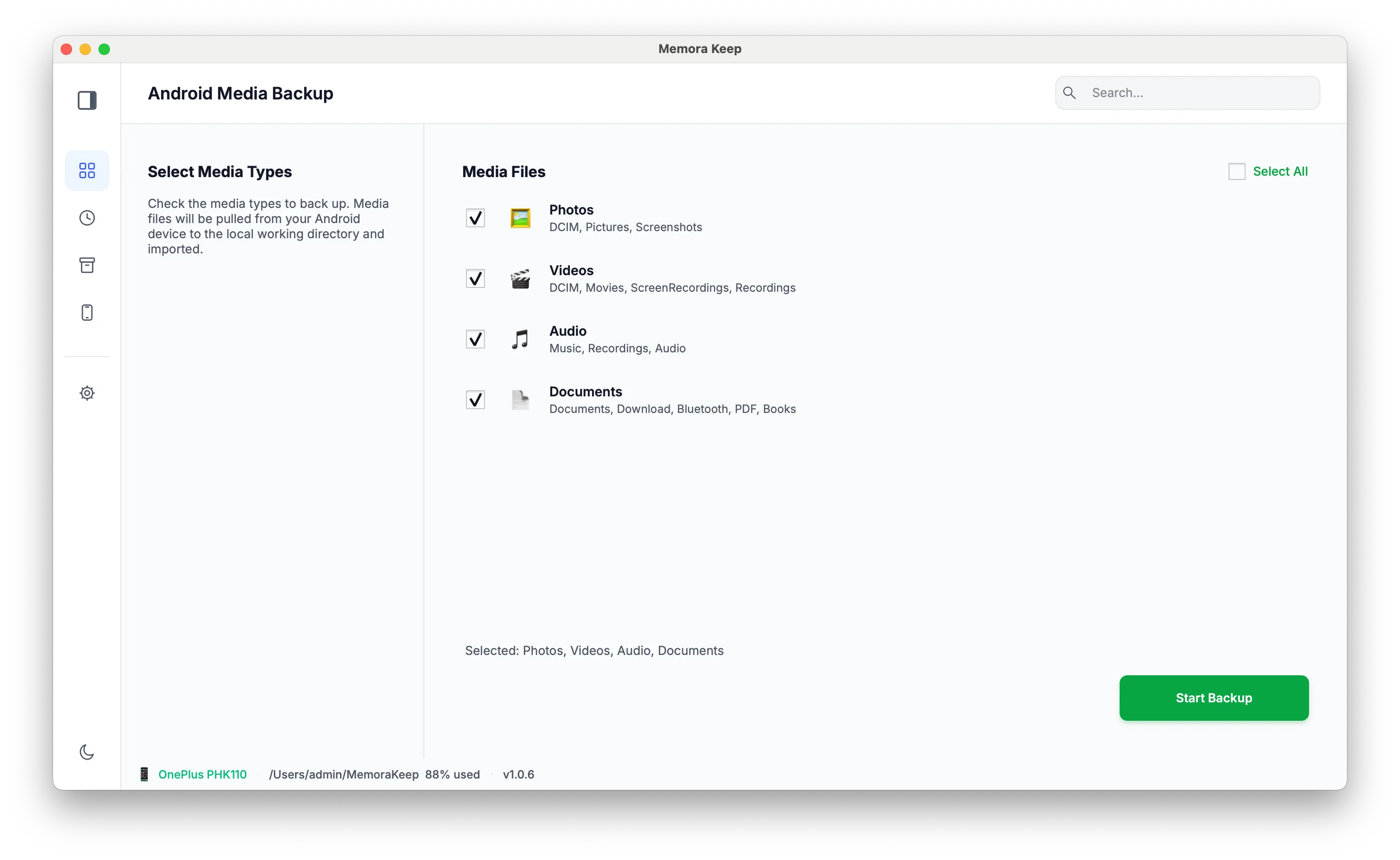
حدد الصور والفيديوهات والملفات الصوتية والمستندات بحسب النوع قبل بدء النسخ الاحتياطي.
- 2
تحقق من الحجم
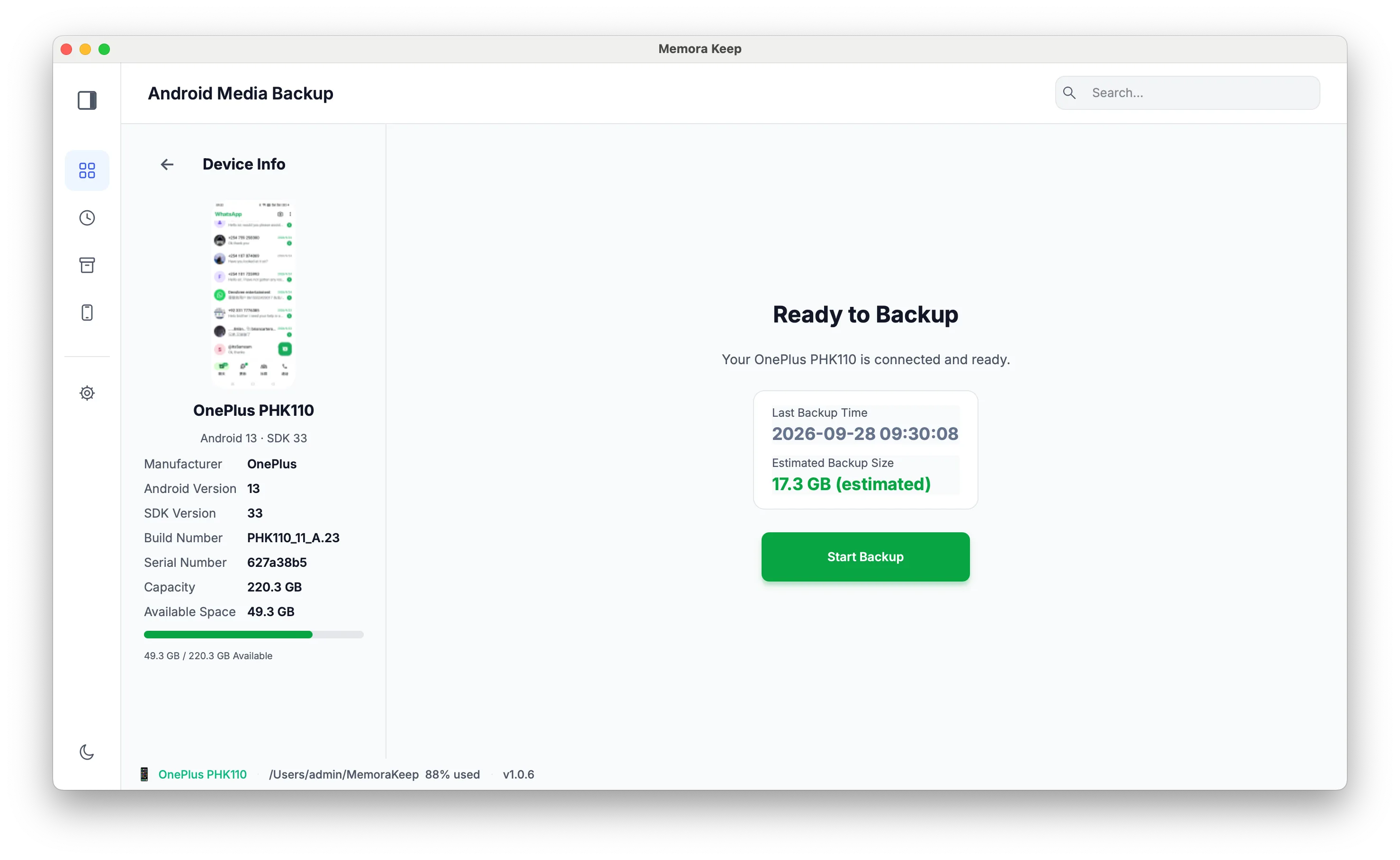
يقدّر التطبيق حجم البيانات المحددة قبل بدء النسخ.
- 3
ابدأ النسخ الاحتياطي
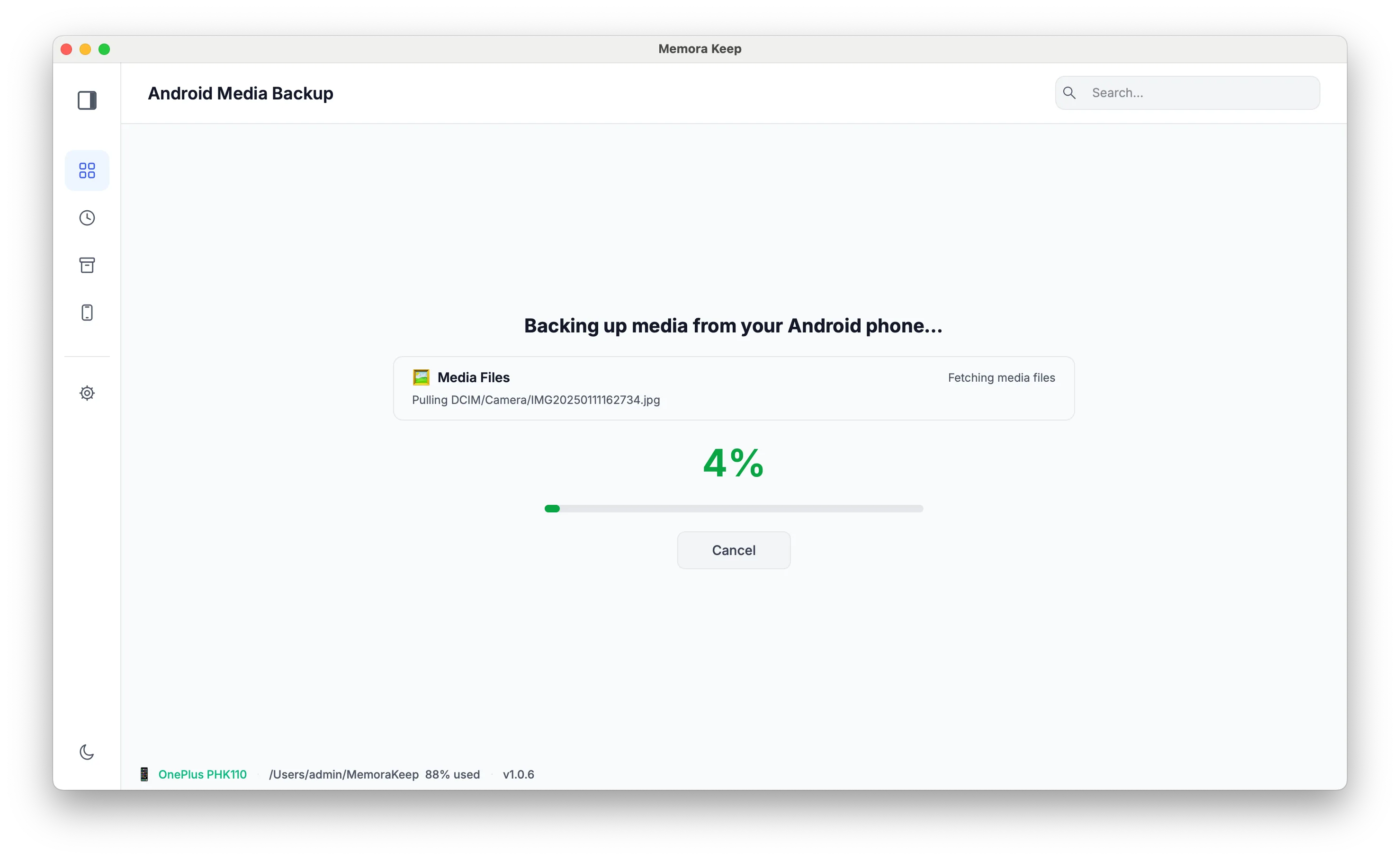
يظهر التقدم أثناء النسخ ويمكن إلغاء العملية خلال تنفيذها.
الإمكانات
ما يمكنك فعله بها
خطوة بخطوة
خطوات النسخ الاحتياطي لهاتف Android
صِل الهاتف عبر USB، واختر أنواع البيانات، ثم انسخها إلى أرشيفك المحلي.
1. توصيل الهاتف
- 1
نزّل Memora Keep وثبّته
ثبّت تطبيق الكمبيوتر على جهاز Windows أو Mac.

- 2
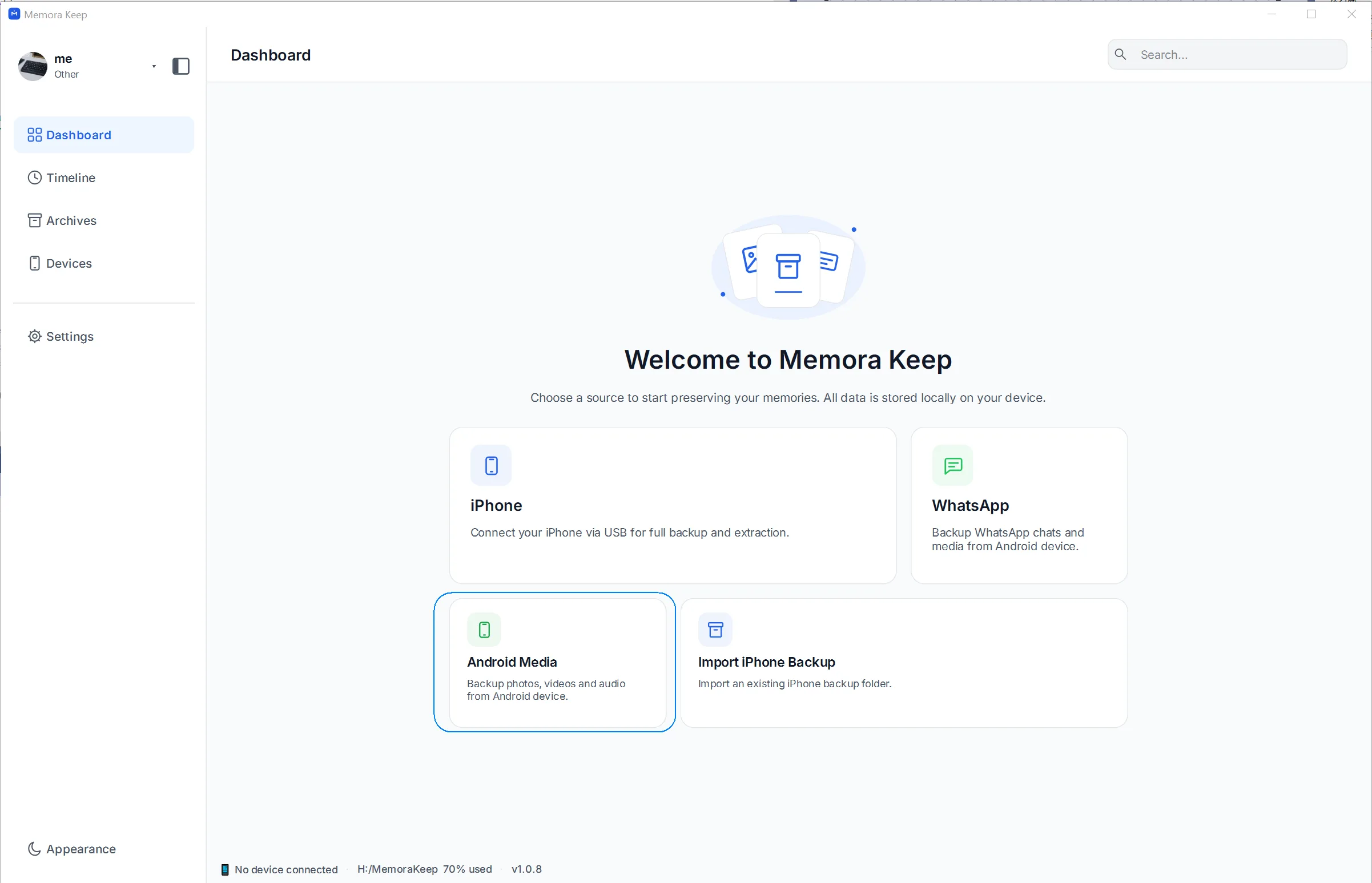
اختر Android Media في Dashboard
افتح التطبيق وانقر بطاقة Android Media.
- 3
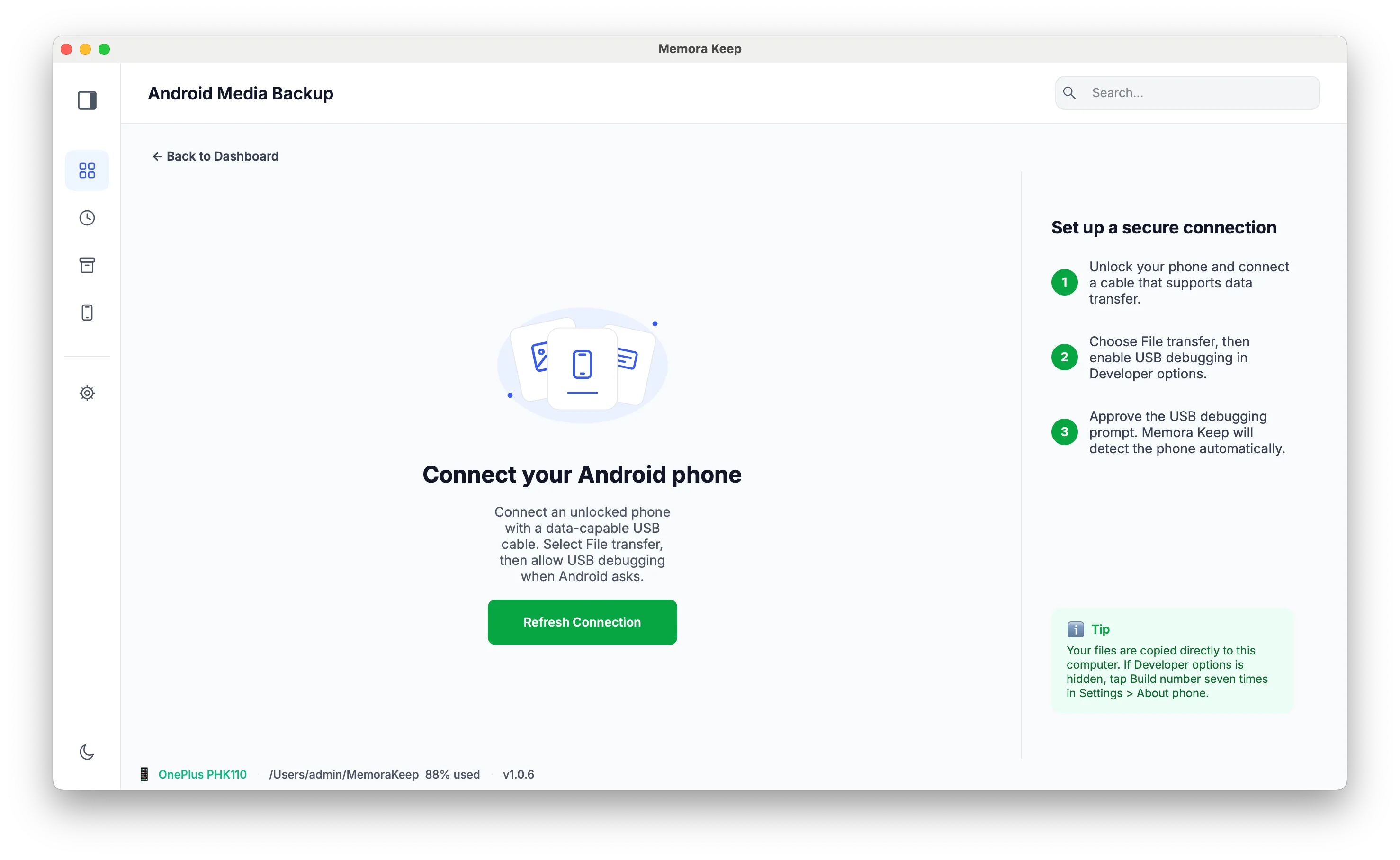
صِل الهاتف وانقر Start Backup
استخدم كابل بيانات USB، وغيّر وضع الهاتف إلى نقل الملفات (MTP)، ثم انقر Start Backup بعد تعرف التطبيق عليه.
2. اختيار النسخة وتشغيلها
- 1
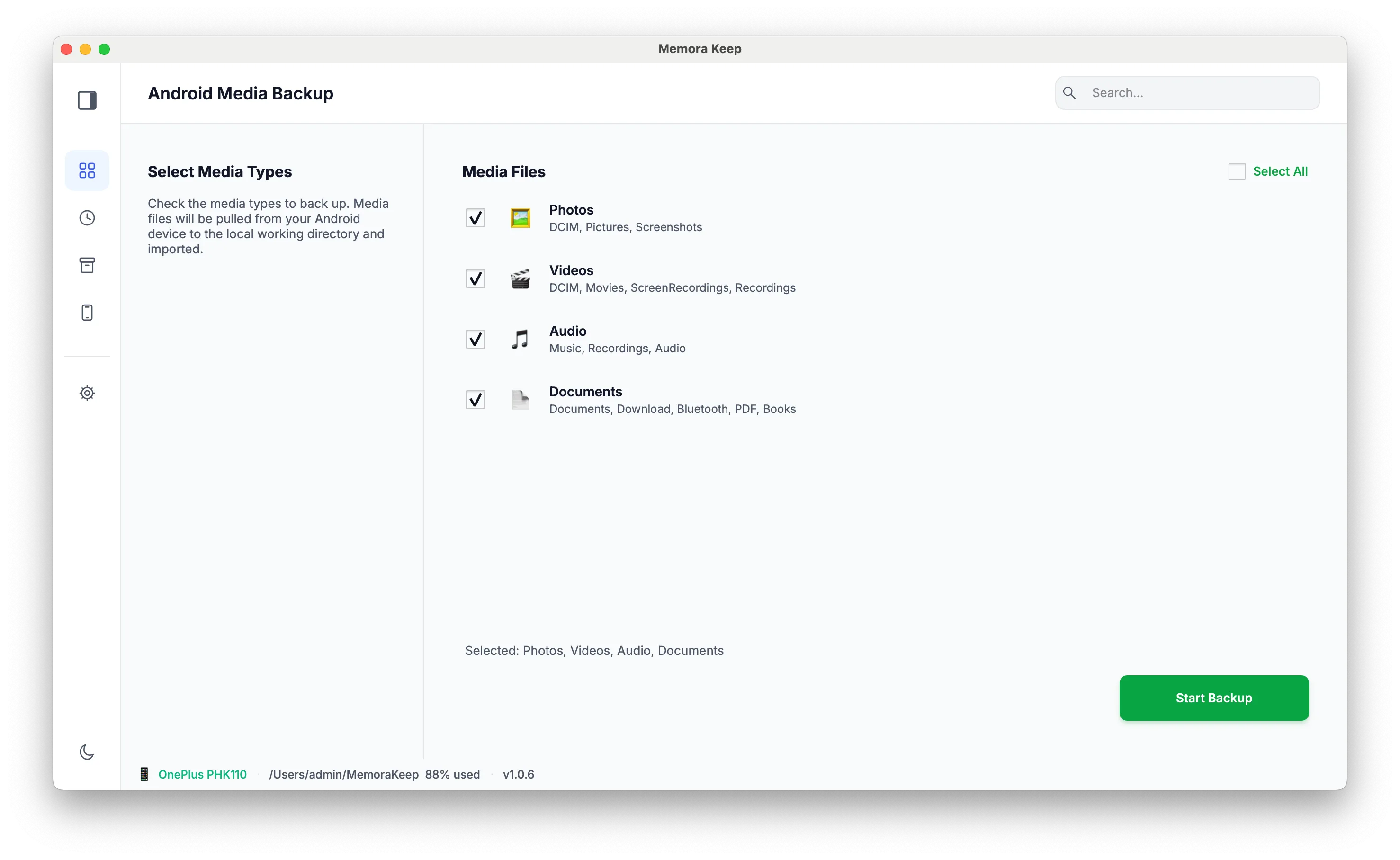
اختر البيانات المراد نسخها
حدد ما تريده من Photos وVideos وAudio وDocuments، ثم انقر Start Backup مرة أخرى.
- 2
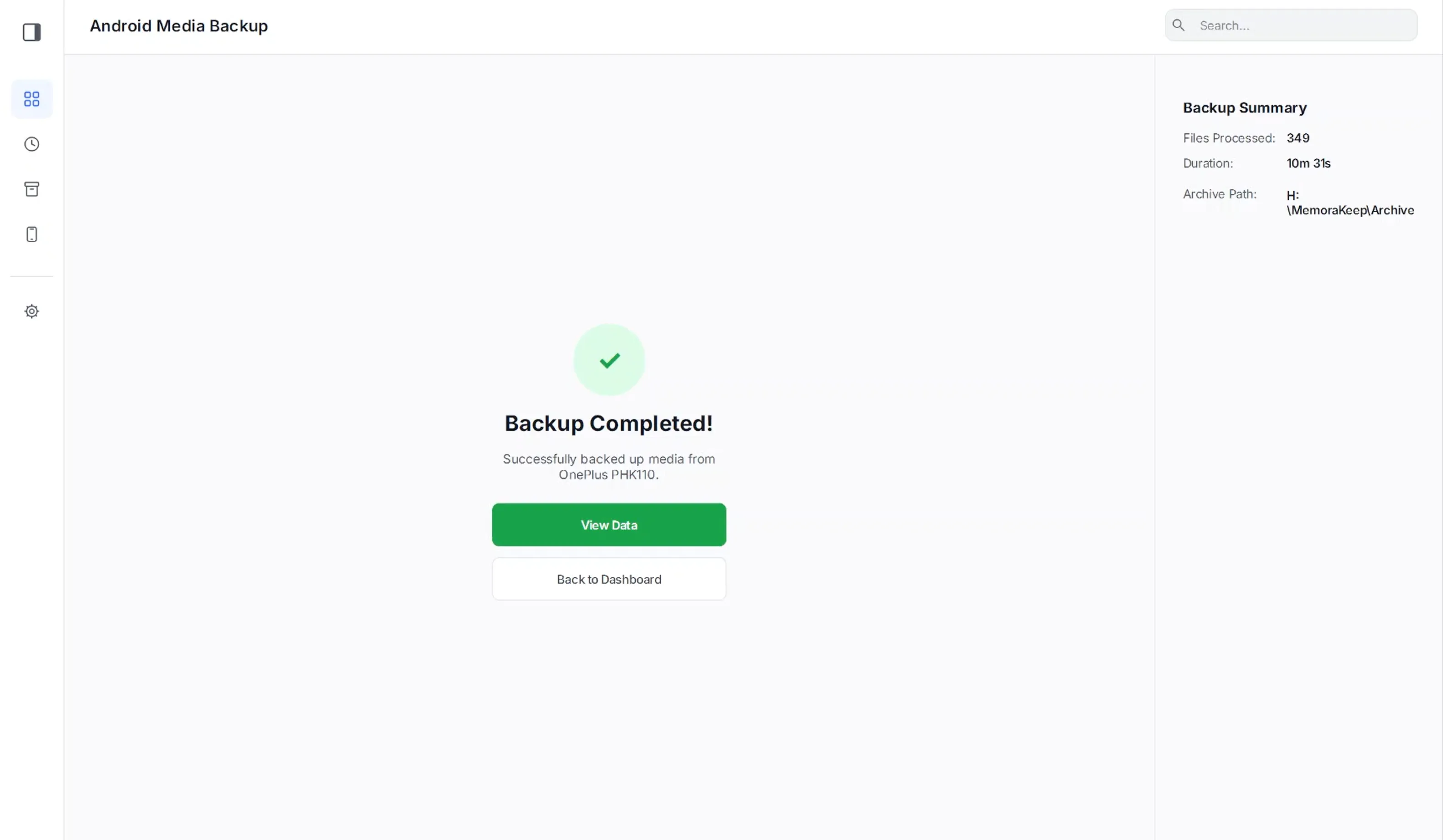
انتظر اكتمال النسخ
تُنسخ الملفات عبر الكابل إلى الأرشيف المحلي. تؤكد شاشة النجاح النتيجة، ولا يُحذف شيء من الهاتف.
- 3
تصفّح البيانات في Archives
افتح الصور والفيديوهات والملفات الصوتية والمستندات المحفوظة من Archives، حتى بعد فصل الهاتف.
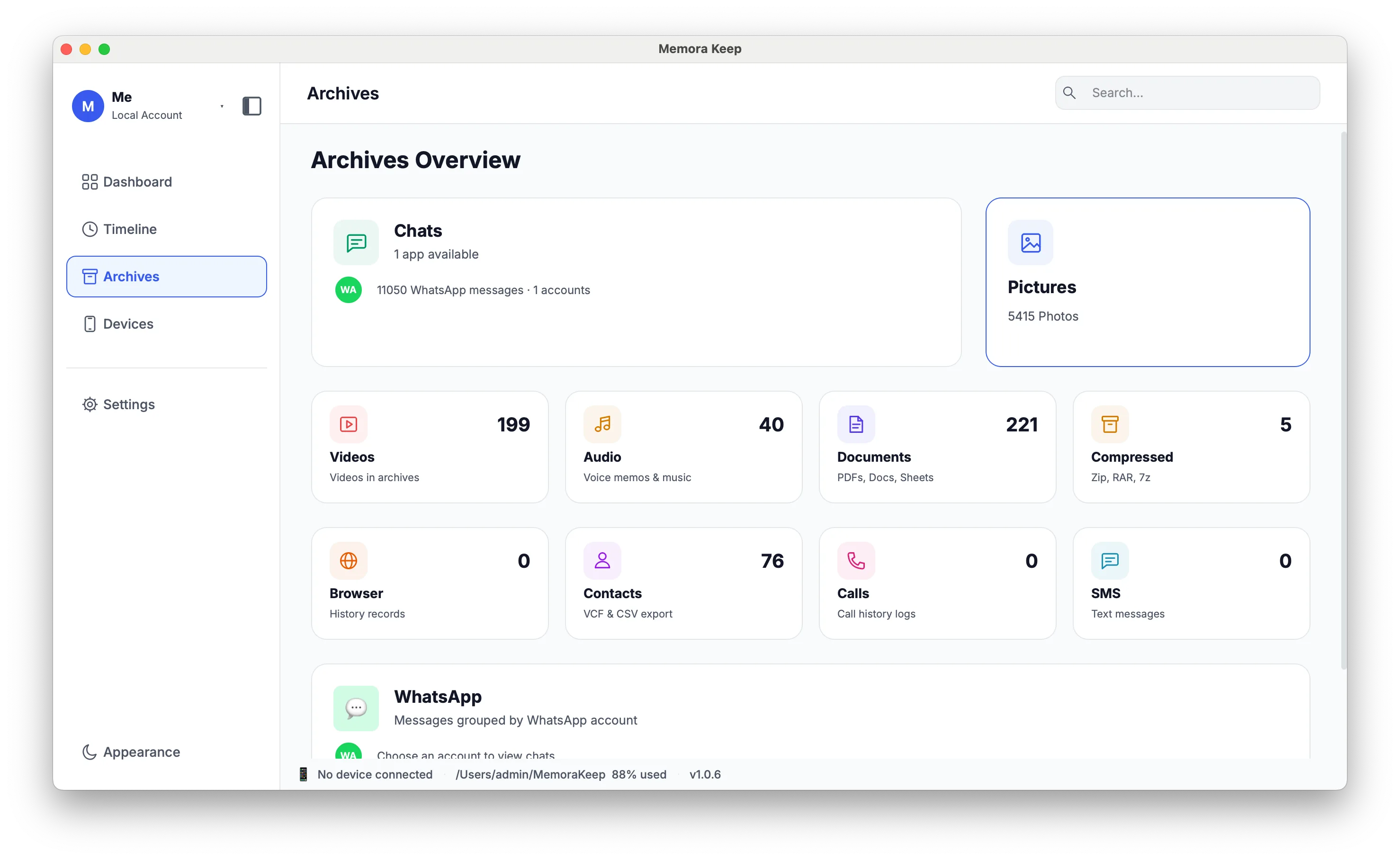
يظل أرشيفك على حاسوبك
احفظ النسخ الاحتياطية والمحادثات والوسائط في مجلد تختاره. لا يرفع Memora Keep أرشيفك، ويمكنك تصفحه وتصديره دون اتصال وبدون حساب.
- لا حاجة إلى حساب أو تسجيل دخول
- لا تُرفع النسخ الاحتياطية والمحادثات والوسائط أبدًا
- تبقى بيانات التشخيص محلية ما لم تختر إرسالها
- تبقى النسخ الاحتياطية والأرشيف قابلة للقراءة دون اتصال
الأسئلة الشائعة
أسئلة حول نسخ وسائط Android احتياطيًا إلى الكمبيوتر
هل يمكن نسخ بعض الفئات فقط؟
نعم. اختر ما تحتاجه من الصور والفيديوهات والملفات الصوتية والمستندات.
هل يمكن معرفة الحجم قبل البدء؟
نعم. يُقدّر الحجم قبل النسخ ويظهر التقدم أثناء التنفيذ.
هل يمكن إيقاف النسخ الجاري؟
نعم، يمكن إلغاء النسخ الاحتياطي أثناء تنفيذه.
هل تشمل هذه النسخة WhatsApp على Android؟
لا. يُنسخ WhatsApp وWhatsApp Business عبر مسار منفصل، ولا يشملهما النسخ الاحتياطي للوسائط.
مواضيع ذات صلة
تابع القراءة
- ميزة نسخ واتساب احتياطيًا انسخ دردشات واتساب وواتساب Business ووسائطها من الهاتف واقرأها في أرشيف محلي. اقرأ
- ميزة مكتبة الصور تصفح الصور حسب الفئة، واعرضها بملء الشاشة، وراجع تفاصيلها وصدّر الصور المختارة. اقرأ
- ميزة الأرشيف المحلي احتفظ بالنسخ الأصلية والوسائط وأرشيف قابل للتصفح معًا على الكمبيوتر دون الحاجة إلى حساب سحابي. اقرأ
ابدأ أرشيفك المحلي
مجانًا، وبلا حساب أو اشتراك. يظل أرشيفك على حاسوبك.
Windows و macOS · مجاني