將 Android 媒體備份至電腦
選擇要備份的類型,將 Android 手機中的照片、影片、音訊與文件複製到電腦。
支援 Windows 與 macOS · 免費 · 不需註冊 Memora Keep 帳號
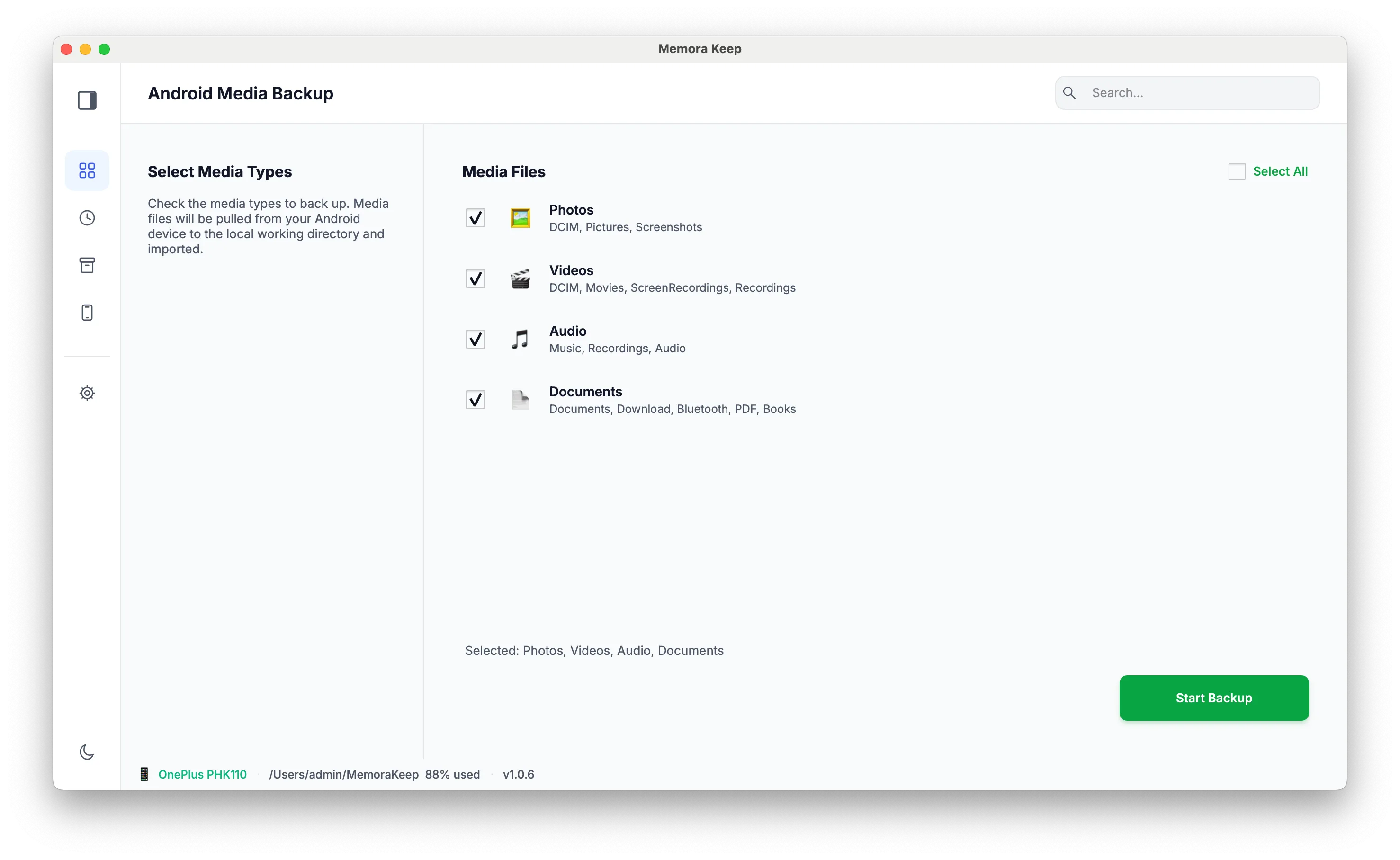
為什麼需要這項功能
解決你遇到的問題
讓手機資料更容易保存與使用。
-
手機空間不足
照片與影片累積後,可能占滿手機空間。
-
回憶只存在一部裝置
如果手機保存唯一副本,遺失或損壞可能使照片和影片面臨風險。
-
選擇要複製的資料
先選取所需媒體類型,查看預估大小,再複製到電腦。
運作方式
使用方式
- 1
選擇資料類型
備份前可選擇照片、影片、音訊及文件。
- 2
確認預估大小
程式會在複製前估算所選資料的大小。
- 3
開始備份
複製期間會顯示進度,也可以取消。
功能特色
你可以做到什麼
逐步操作
逐步備份 Android 手機
透過 USB 連接手機,選擇資料類型並複製到本機封存。
1. 連接手機
- 1
下載並安裝 Memora Keep
在 Windows 電腦或 Mac 安裝桌面版程式。

- 2
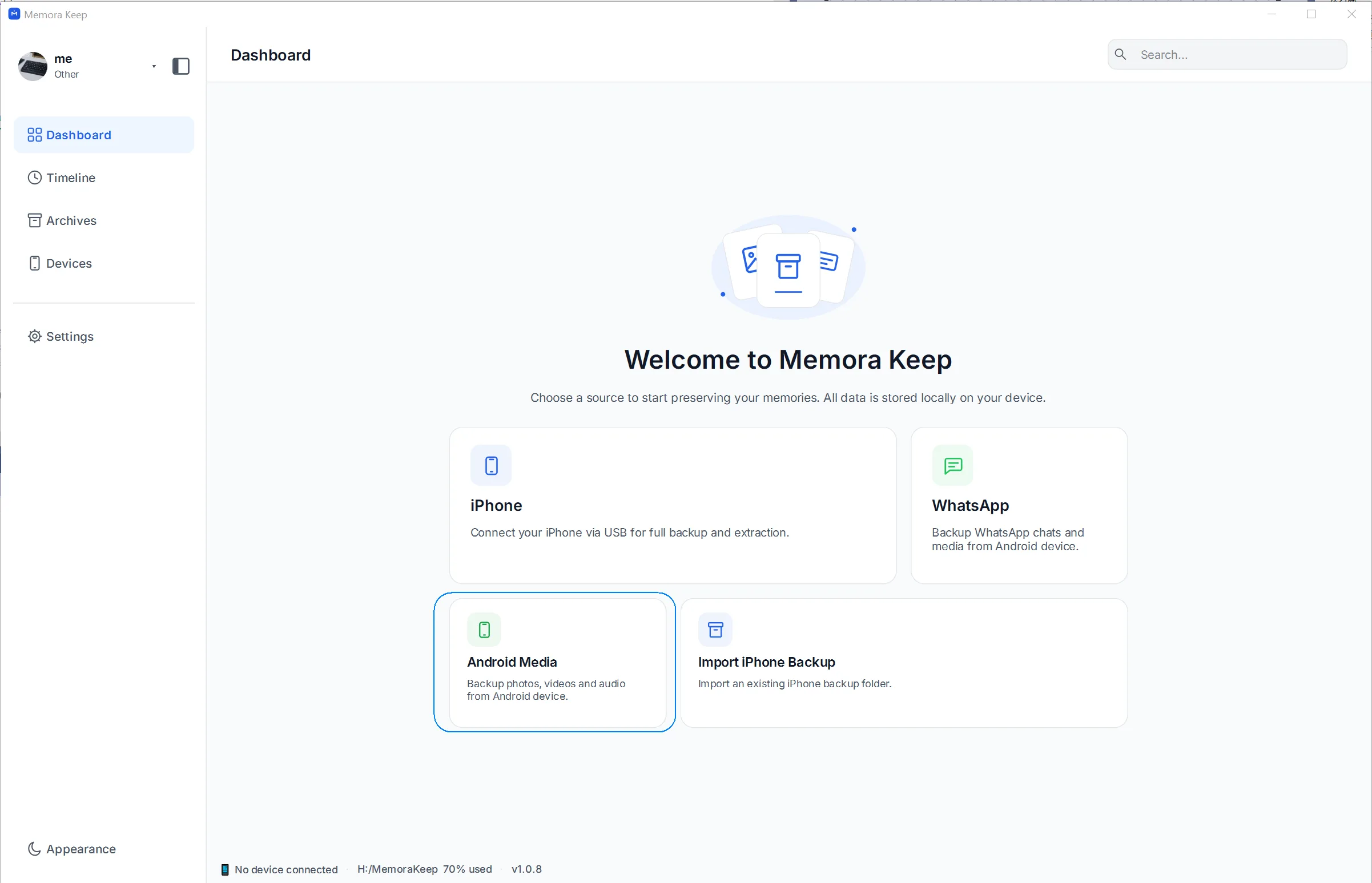
在主控台選擇 Android Media
開啟程式並點選 Android Media 卡片。
- 3
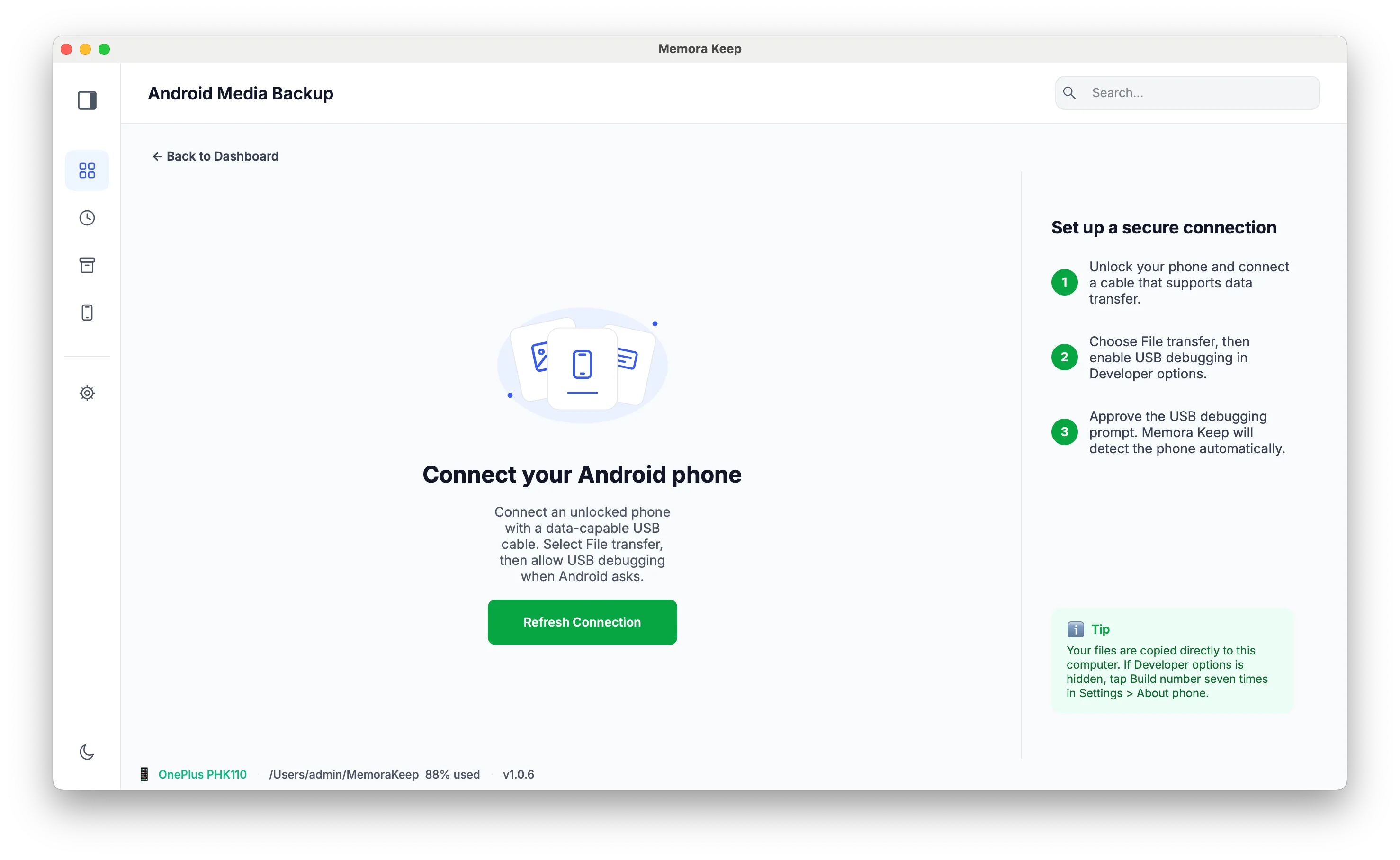
連接手機並點選 Start Backup
使用 USB 資料線連接手機,切換至檔案傳輸(MTP)模式;程式偵測到手機後點選 Start Backup。
2. 選擇資料並執行備份
- 1
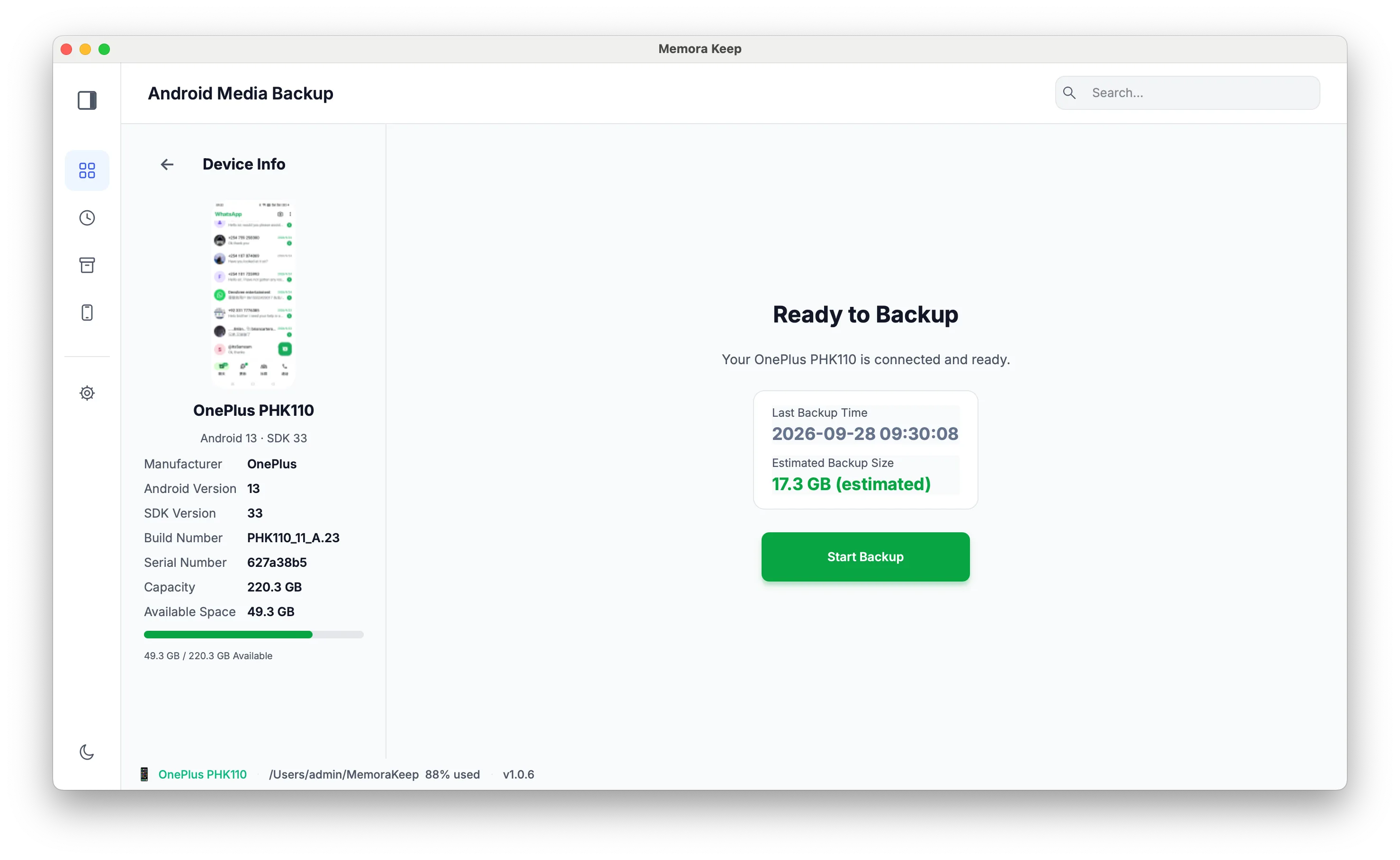
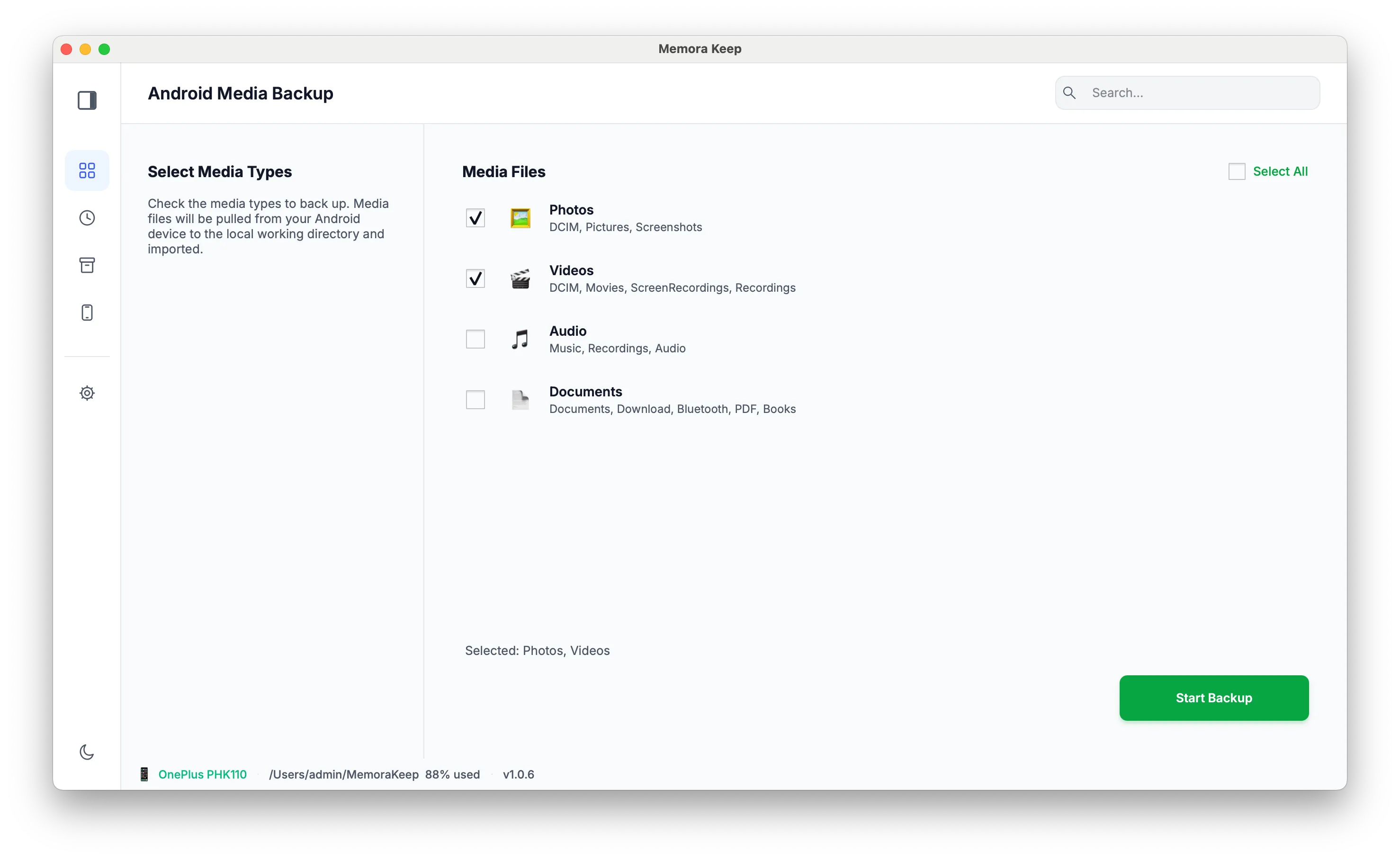
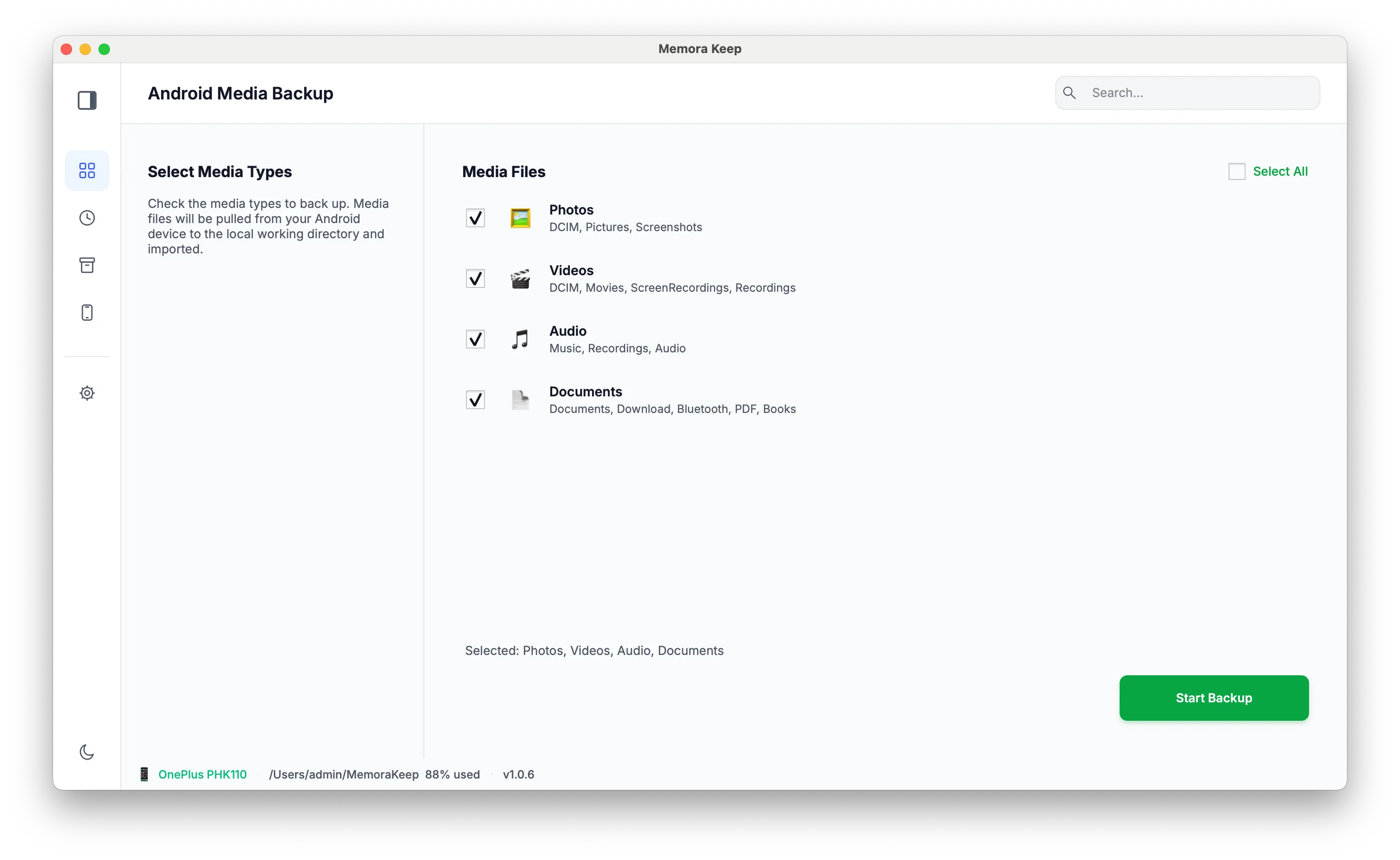
選擇要備份的資料
在備份選項中勾選 Photos、Videos、Audio 和 Documents 中需要的類型,再次點選 Start Backup。
- 2
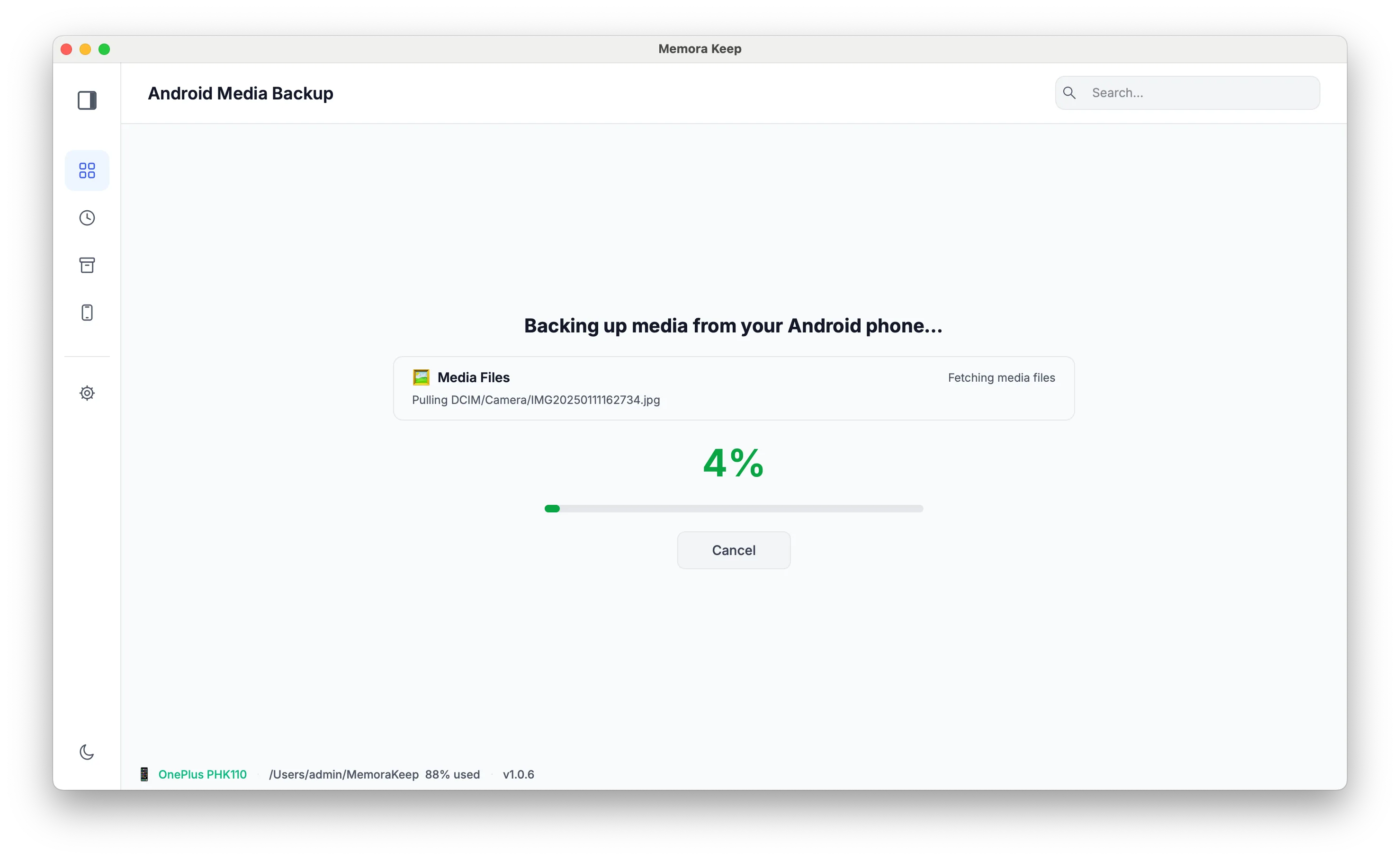
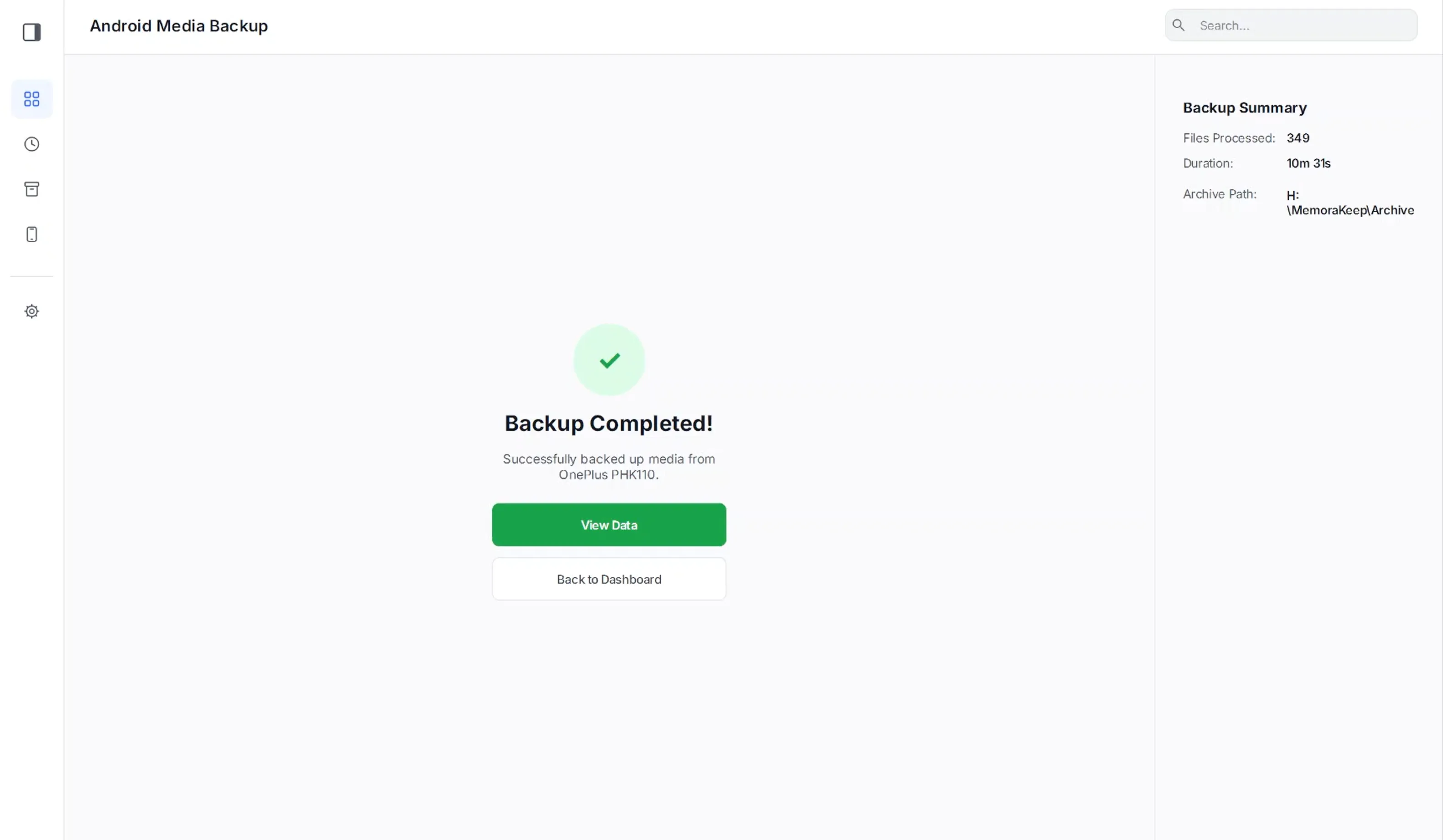
等待備份完成
檔案會透過傳輸線複製至本機封存。完成畫面確認已複製的內容;手機上的資料不會被刪除。
- 3
在 Archives 瀏覽資料
前往 Archives 開啟已備份的照片、影片、音訊與文件;拔除手機後仍可瀏覽。
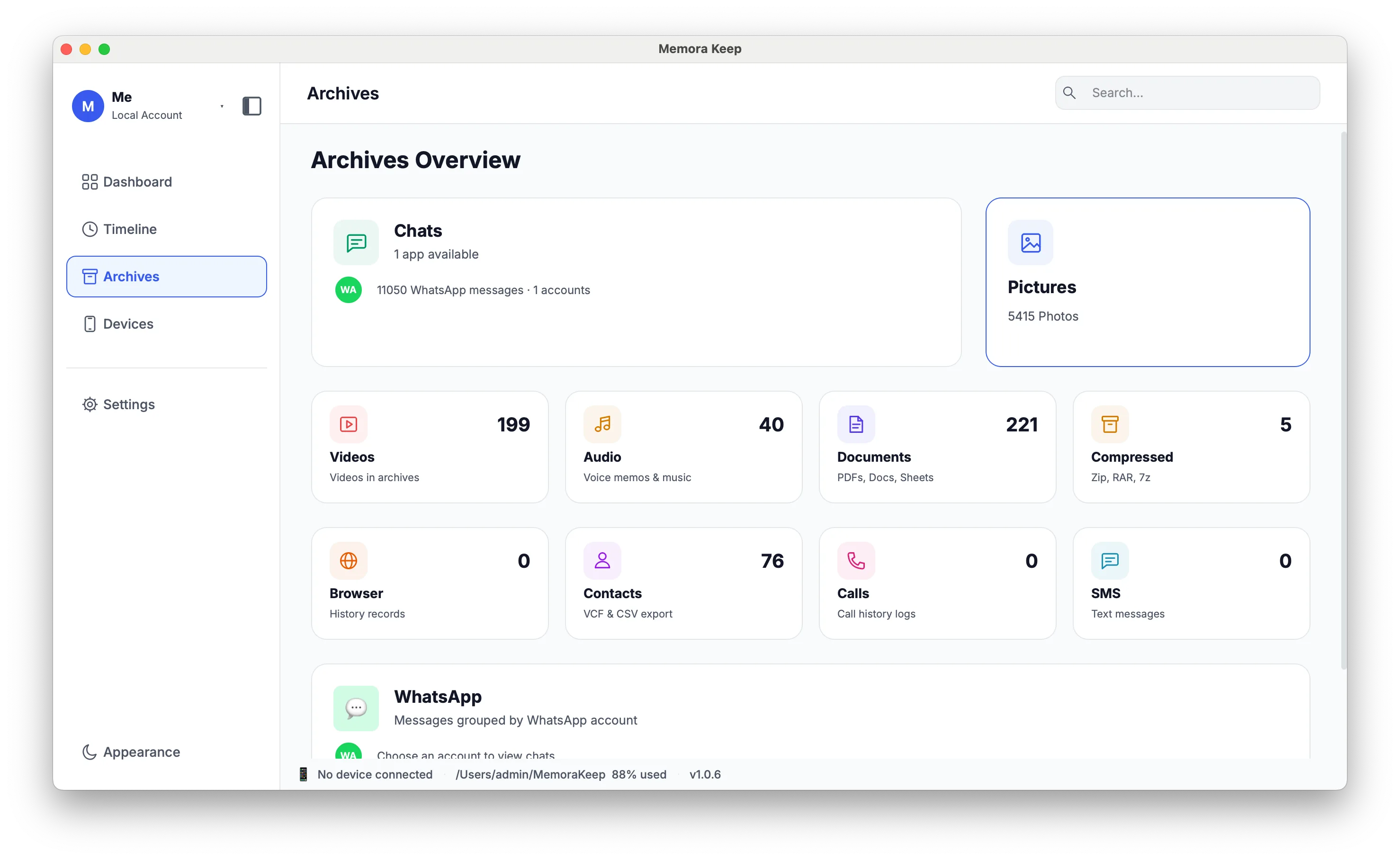
你的檔案庫會留在你的電腦上
將備份、聊天與媒體儲存在你選擇的資料夾。Memora Keep 不會上傳你的檔案庫,你不需帳號也能離線瀏覽與匯出。
- 不需帳號,也不需登入
- 備份、聊天與媒體永遠不會被上傳
- 除非你選擇傳送,否則診斷資料只保留在本機
- 備份與檔案庫可離線閱讀
常見問題
關於將 Android 媒體備份至電腦的常見問題
可以只備份部分分類嗎?
可以,依需要選擇照片、影片、音訊或文件。
開始前可以查看大小嗎?
可以,程式會先估算大小,並在備份時顯示進度。
可以中途停止備份嗎?
可以,進行中可取消備份。
此備份包含 Android WhatsApp 嗎?
不包含。Android 的 WhatsApp 和 WhatsApp Business 使用獨立備份流程。