查看並匯出 iPhone 通話紀錄
查看從 iPhone 備份解析的通話紀錄,並將通話清單匯出為 CSV。
支援 Windows 與 macOS · 免費 · 不需註冊 Memora Keep 帳號
為什麼需要這項功能
解決你遇到的問題
讓手機資料更容易保存與使用。
-
手機上的通話紀錄逐漸消失
較舊的通話紀錄可能隨時間從手機移除;備份可保留其中已有的紀錄。
-
有時需要通話紀錄
無論核對帳單或追蹤聯絡對象,保留通話紀錄都能派上用場。
-
不容易檢視通話模式
將通話清單匯出到試算表,方便排序與篩選。
運作方式
使用方式
- 1
瀏覽通話清單
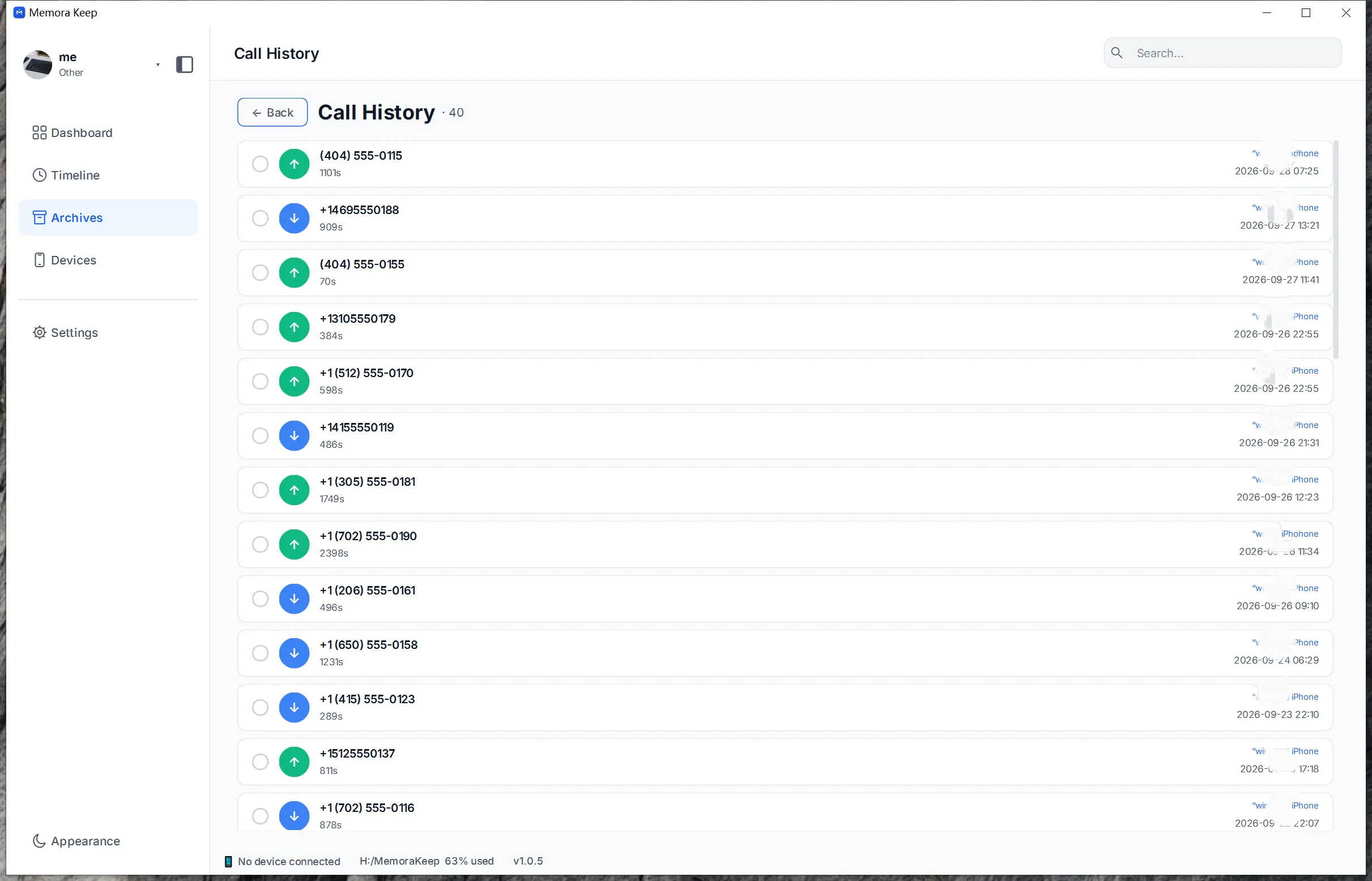
備份解析出的通話會列出方向、號碼及通話長度。
- 2
選擇目的地
在電腦選擇儲存 CSV 的目錄。
- 3
匯出為 CSV
通話清單匯出後,可用常見的試算表及資料庫軟體開啟。
功能特色
你可以做到什麼
方向、號碼與長度 每筆通話保留方向、號碼及通話長度,不只是電話號碼清單。
瀏覽通話清單 可在封存資料中以清單方式查看通話紀錄。
匯出 CSV 通話清單可匯出為常見軟體能開啟的 CSV 表格。
從備份解析 通話紀錄從 iPhone 備份解析至封存,匯出使用已有資料。
你的檔案庫會留在你的電腦上
將備份、聊天與媒體儲存在你選擇的資料夾。Memora Keep 不會上傳你的檔案庫,你不需帳號也能離線瀏覽與匯出。
- 不需帳號,也不需登入
- 備份、聊天與媒體永遠不會被上傳
- 除非你選擇傳送,否則診斷資料只保留在本機
- 備份與檔案庫可離線閱讀
常見問題
關於查看並匯出 iPhone 通話紀錄的常見問題
每筆通話有哪些資訊?
解析後的清單保留每筆通話的方向、號碼與長度。
通話紀錄匯出為什麼格式?
通話清單匯出為 CSV。
需要連接手機嗎?
不需要。匯出使用已從備份解析到封存的通話紀錄。
匯出檔能用試算表開啟嗎?
可以。CSV 是常見試算表軟體可開啟的表格格式。