為什麼需要這項功能
解決你遇到的問題
讓手機資料更容易保存與使用。
-
哪部裝置是什麼時候備份的?
備份多次後容易混淆日期。裝置頁面會列出每部裝置上次備份的時間與大小。
-
裝置真的已連接嗎?
插上線後,手機仍可能鎖定或等待授權。頁面與狀態列會顯示目前連線狀態。
-
裝置越來越多,缺少總覽
舊手機和平板的紀錄不斷增加,一份清單讓它們集中可見,不必散落在資料夾中尋找。
運作方式
使用方式
- 1
記錄裝置
Memora Keep 保存裝置資訊,以及每次完成的備份或匯入紀錄。
- 2
查看連線
確認手機是否已連線,是否需要信任電腦或允許 USB 偵錯。
- 3
檢視歷史
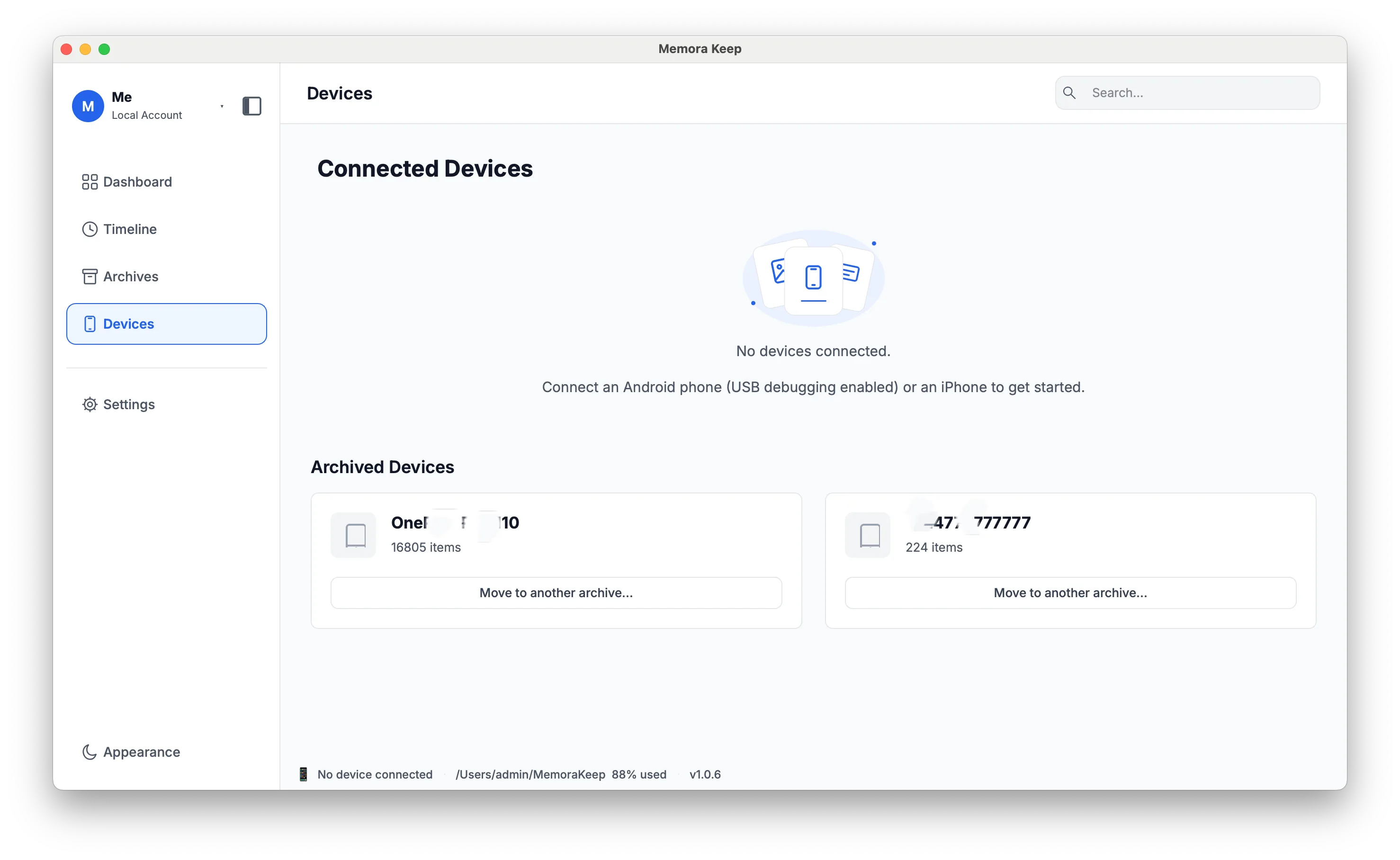
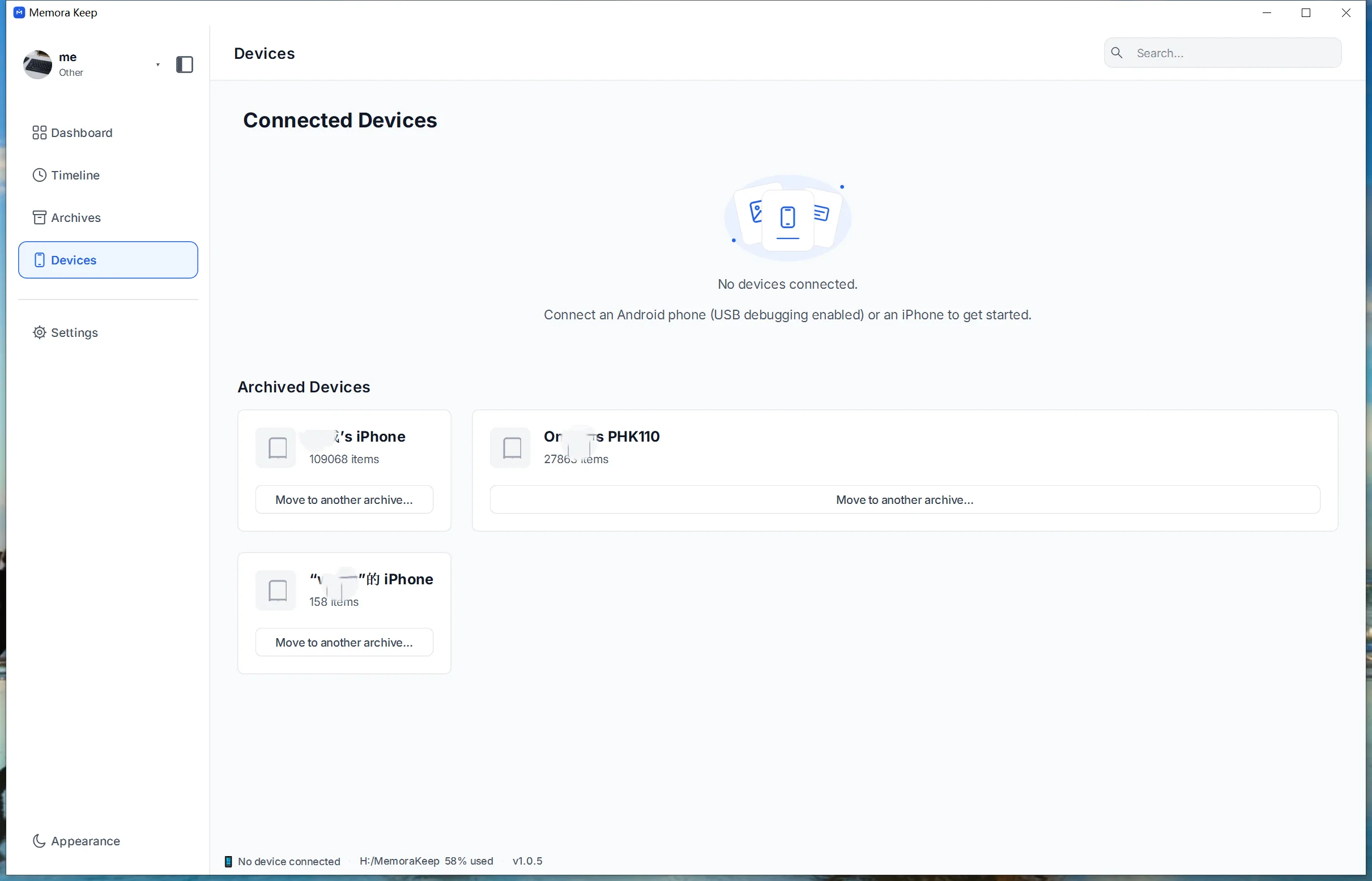
裝置頁面顯示已連接裝置的上次備份時間與大小,狀態列則顯示連線與儲存使用狀態。
功能特色
你可以做到什麼
已連接裝置 在一份清單中查看已備份裝置及保存的資訊。
上次備份時間 查看上次備份日期,判斷哪些手機可能需要重新備份。
上次備份大小 備份大小顯示在時間旁,狀態列也會顯示儲存空間使用情況。
連線狀態 查看 iPhone 是否需要信任電腦,或 Android 是否需要 USB 偵錯授權。
應用程式畫面
畫面截圖
你的檔案庫會留在你的電腦上
將備份、聊天與媒體儲存在你選擇的資料夾。Memora Keep 不會上傳你的檔案庫,你不需帳號也能離線瀏覽與匯出。
- 不需帳號,也不需登入
- 備份、聊天與媒體永遠不會被上傳
- 除非你選擇傳送,否則診斷資料只保留在本機
- 備份與檔案庫可離線閱讀
常見問題
關於管理備份裝置的常見問題
每部裝置會顯示什麼?
會顯示裝置、上次備份時間與該次備份大小。
App 如何知道手機已連接?
它會偵測 USB 連線,並顯示是否需要信任或 USB 偵錯授權。
裝置資訊存在哪裡?
存放在你的電腦上,與 App 使用的本機設定及備份紀錄一起保存。
裝置頁面會啟動備份嗎?
不會。它顯示連線與備份歷史;備份本身需從備份功能啟動。