バックアップ端末を管理
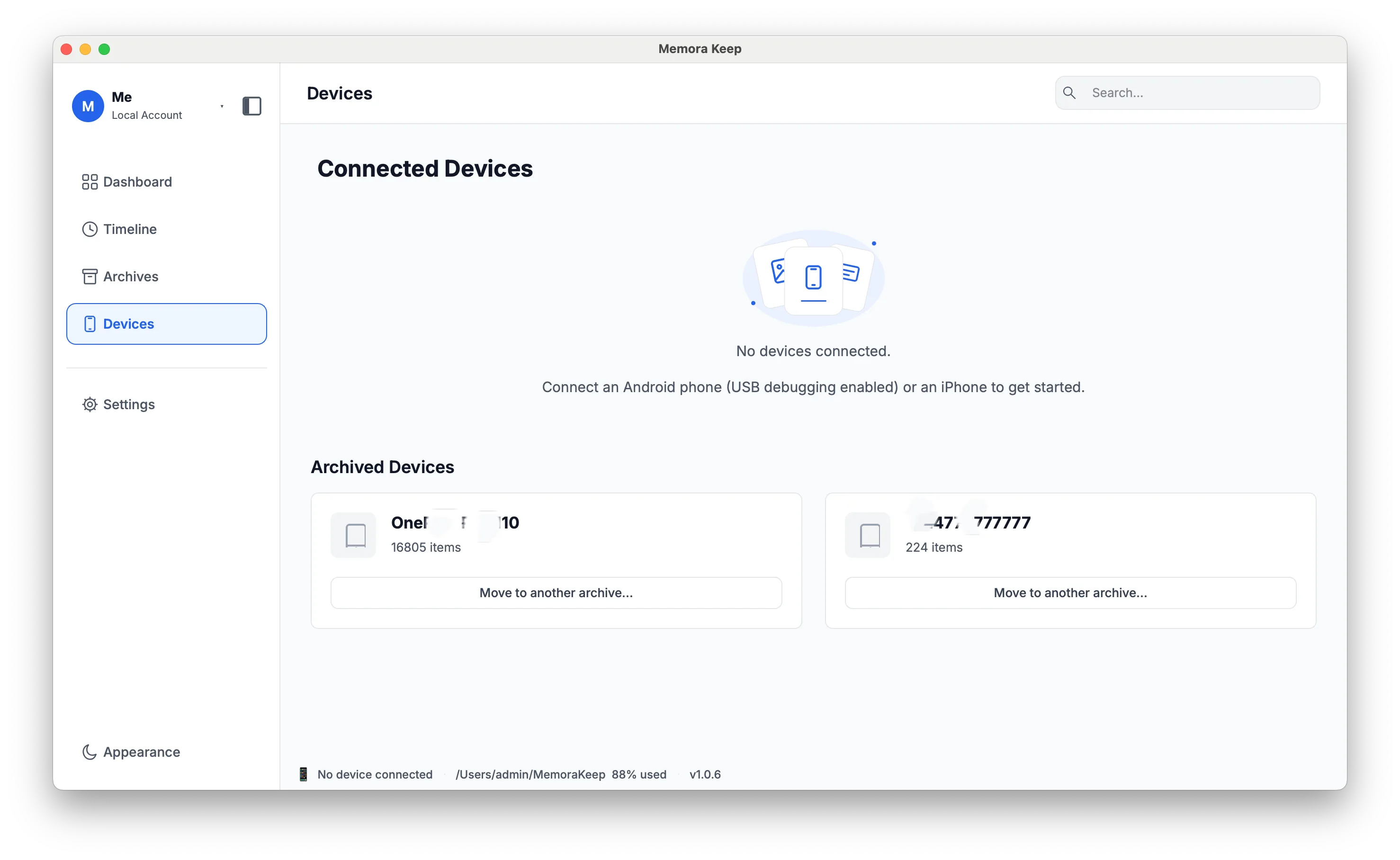
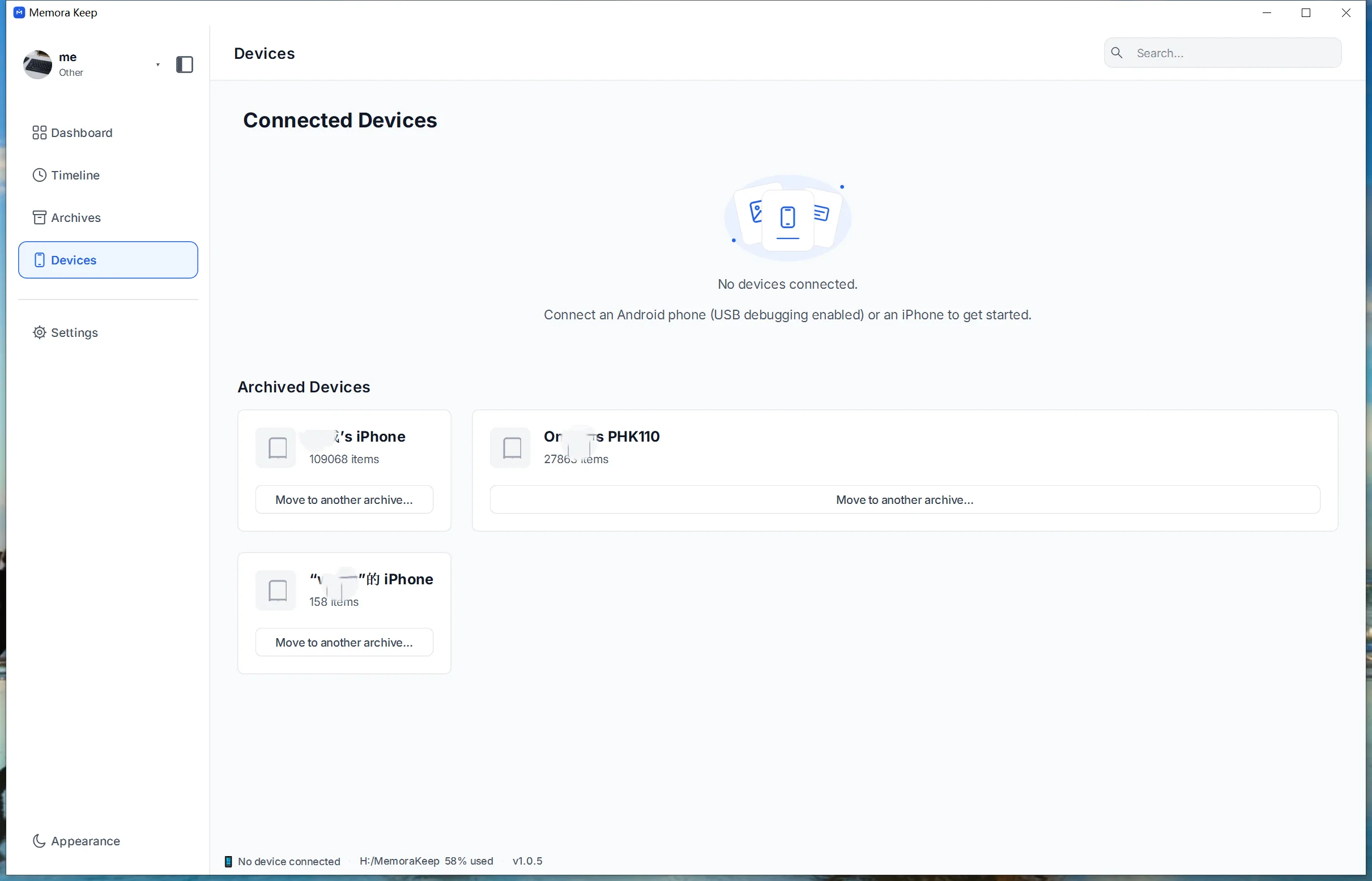
バックアップした端末、各端末の前回のバックアップ日時と使用容量を確認できます。
Windows・macOS対応 · 無料 · Memora Keepのアカウント登録不要
こんなときに
こんなお悩みに役立ちます
スマートフォンのデータを保存し、活用するための機能です。
-
どの端末をいつバックアップしたか
バックアップが増えると日付を把握しにくくなります。デバイス画面では各端末の前回の日時とサイズを一覧できます。
-
端末は本当に接続されている?
ケーブルを接続していても、端末がロック中だったり確認待ちだったりします。画面とステータスバーで接続状態を確認できます。
-
端末が増えて全体を把握できない
古いスマートフォンやタブレットの記録も、一つの一覧で確認できます。
仕組み
使い方
- 1
端末を登録
Memora Keepは端末の情報と、完了した各バックアップや取り込みの記録を保存します。
- 2
接続を確認
スマートフォンの接続状態と、コンピュータへの信頼やUSBデバッグの許可が必要かを確認します。
- 3
履歴を確認
デバイス画面には接続端末の前回のバックアップ日時とサイズ、ステータスバーには接続状態とストレージ使用量が表示されます。
できること
主な機能
接続端末 バックアップした端末と保存された詳細を一つの一覧で確認できます。
前回のバックアップ日時 前回の日付を確認し、新たなバックアップが必要な端末を見つけられます。
前回のバックアップサイズ 前回のサイズを日時とともに表示。ステータスバーではストレージ使用量も確認できます。
接続状態 iPhoneでコンピュータへの信頼、AndroidでUSBデバッグの許可が必要な場合に確認できます。
アプリ画面
スクリーンショット
アーカイブはパソコンの中に
バックアップやチャット、メディアは自分で選んだフォルダに保存します。Memora Keepがアーカイブをアップロードすることはなく、アカウントなしでオフラインでも閲覧・エクスポートできます。
- アカウントもサインインも不要
- バックアップ、チャット、メディアは一切アップロードされません
- 診断情報は、ご自身で送信しない限りローカルに留まります
- バックアップとアーカイブはオフラインでも読めます
よくある質問
バックアップ端末を管理のよくある質問
各端末に何が表示されますか?
端末ごとに前回のバックアップ日時とサイズが表示されます。
接続はどのようにわかりますか?
USB接続を検出し、信頼やUSBデバッグの許可が必要なときを表示します。
端末情報はどこに保存されますか?
アプリが使うローカル設定やバックアップ記録とともに、パソコン上に保存されます。
デバイス画面からバックアップを開始できますか?
いいえ。この画面は接続状態とバックアップ履歴を表示します。バックアップは専用機能から開始します。