Apparaten met back-ups beheren
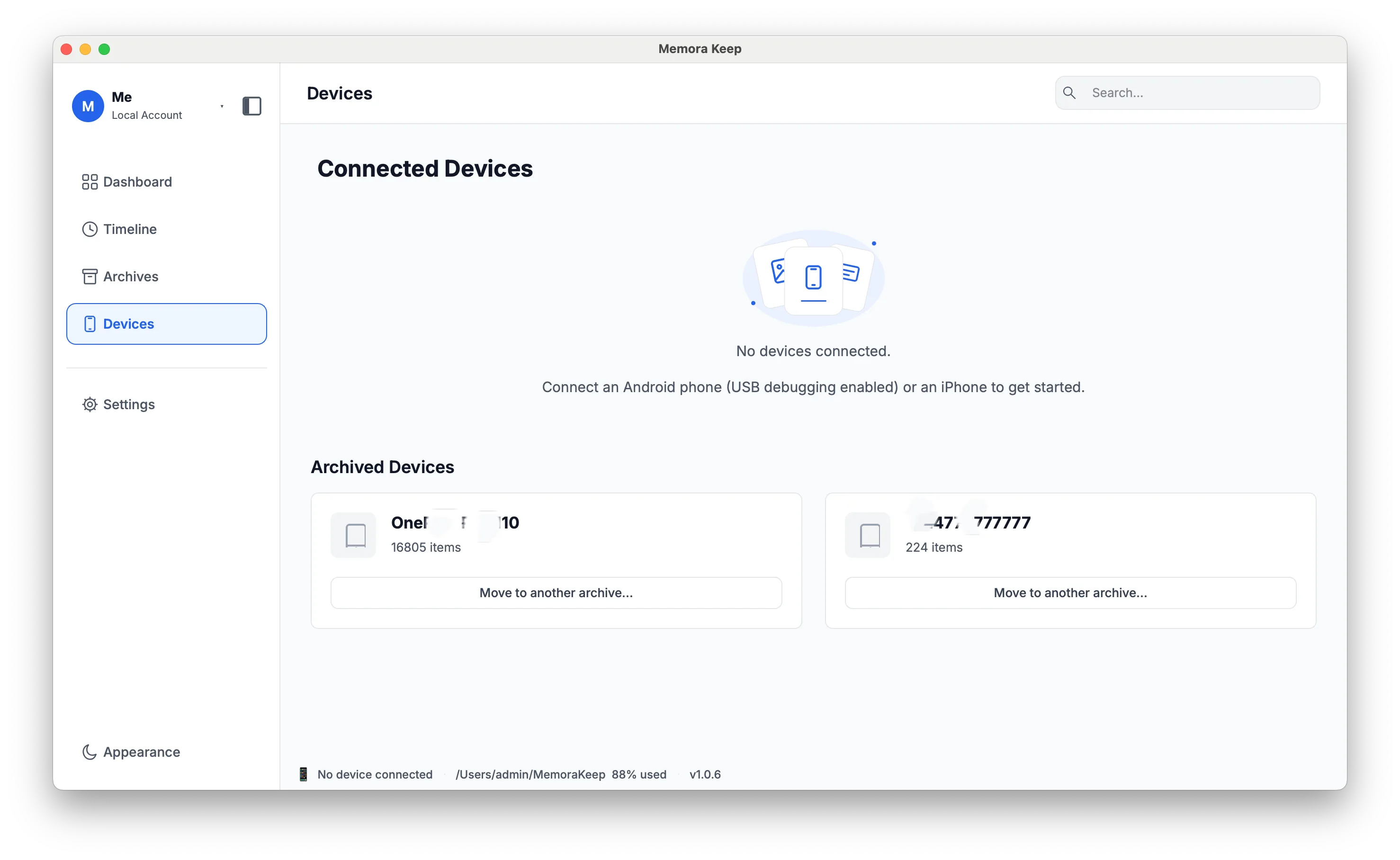
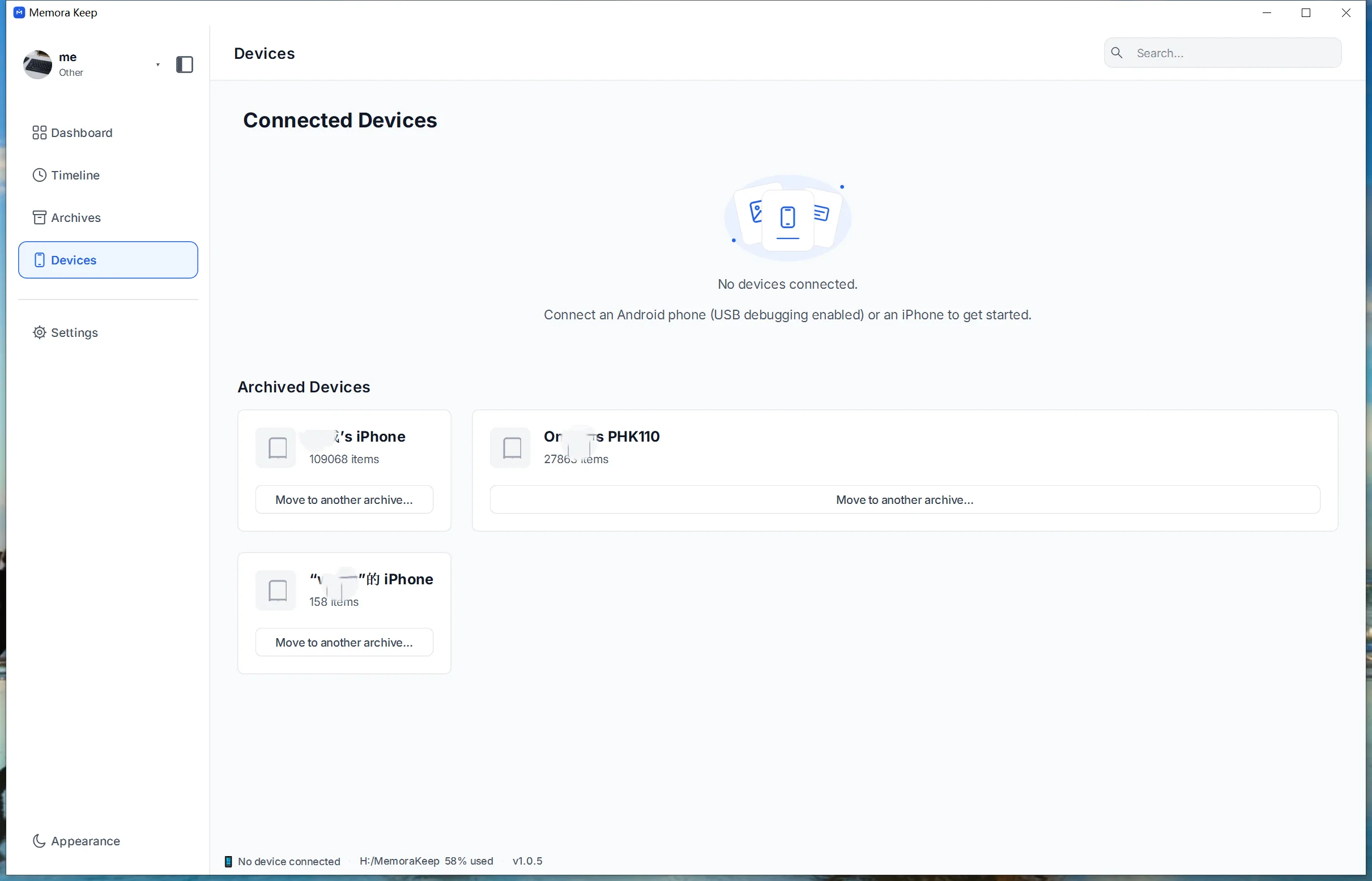
Bekijk je opgeslagen apparaten, de datum van hun laatste back-up en de gebruikte schijfruimte.
Windows & macOS · Gratis · Geen Memora Keep-account nodig
Waarom dit helpt
Voor deze problemen biedt het uitkomst
Zo helpt deze functie je om gegevens van je telefoon te bewaren en te gebruiken.
-
Van welk apparaat is wanneer een back-up gemaakt?
Na meerdere back-ups lopen de datums door elkaar. De apparatenpagina toont per apparaat de tijd en grootte van de laatste back-up.
-
Is het apparaat echt verbonden?
Een kabel kan aangesloten zijn terwijl de telefoon vergrendeld is of op bevestiging wacht. De pagina en statusbalk tonen de actuele verbinding.
-
Apparaten zonder overzicht
Oude telefoons en tablets zorgen voor meer gegevens. Eén lijst houdt ze zichtbaar in plaats van verspreid over mappen.
Zo werkt het
Zo gebruik je het
- 1
Registreer het apparaat
Memora Keep bewaart apparaatgegevens en een registratie van elke voltooide back-up of import.
- 2
Controleer de verbinding
Kijk of je telefoon verbonden is en of je de computer moet vertrouwen of USB-foutopsporing moet toestaan.
- 3
Bekijk de geschiedenis
De apparatenpagina toont verbonden apparaten met tijd en grootte van de laatste back-up; de statusbalk toont verbinding en opslaggebruik.
Mogelijkheden
Wat je ermee kunt doen
In de app
Schermafbeeldingen
Je archief blijft op je computer
Sla back-ups, chats en media op in een map die jij kiest. Memora Keep uploadt je archief niet en je kunt het offline bekijken en exporteren, zonder account.
- Geen account en geen aanmelding nodig
- Back-ups, chats en media worden nooit geüpload
- Diagnostische gegevens blijven lokaal, tenzij je ze zelf verstuurt
- Back-ups en het archief blijven offline leesbaar
Veelgestelde vragen
Vragen over Apparaten met back-ups beheren
Wat wordt per apparaat getoond?
Het apparaat verschijnt met de tijd en grootte van de laatste back-up.
Hoe herkent de app een verbonden telefoon?
De app detecteert de USB-verbinding en geeft aan wanneer vertrouwen of toestemming voor USB-foutopsporing nodig is.
Waar staan de apparaatgegevens?
Op je computer, bij de lokale instellingen en back-upregistraties van de app.
Start de apparatenpagina een back-up?
Nee. De pagina toont verbinding en back-upgeschiedenis; je start de back-up vanuit de back-upfunctie.
Ook interessant
Lees verder
- Functie iPhone-back-up Maak lokaal een back-up van je iPhone en bekijk ondersteunde berichten, WhatsApp-chats, contacten, foto’s en video’s. Lezen
- Functie Android-media back-uppen Kopieer Android-foto’s, video’s, audio en documenten naar je computer met een grootteschatting en voortgang. Lezen
- Functie Lokaal archief Bewaar originele back-ups, media en een te bekijken archief op je computer zonder cloudaccount. Lezen
Start je eigen lokale archief
Gratis, zonder account of abonnement. Je archief blijft op je computer.
Windows & macOS · Gratis