Toepassing
Orden je digitale gegevens in één archief
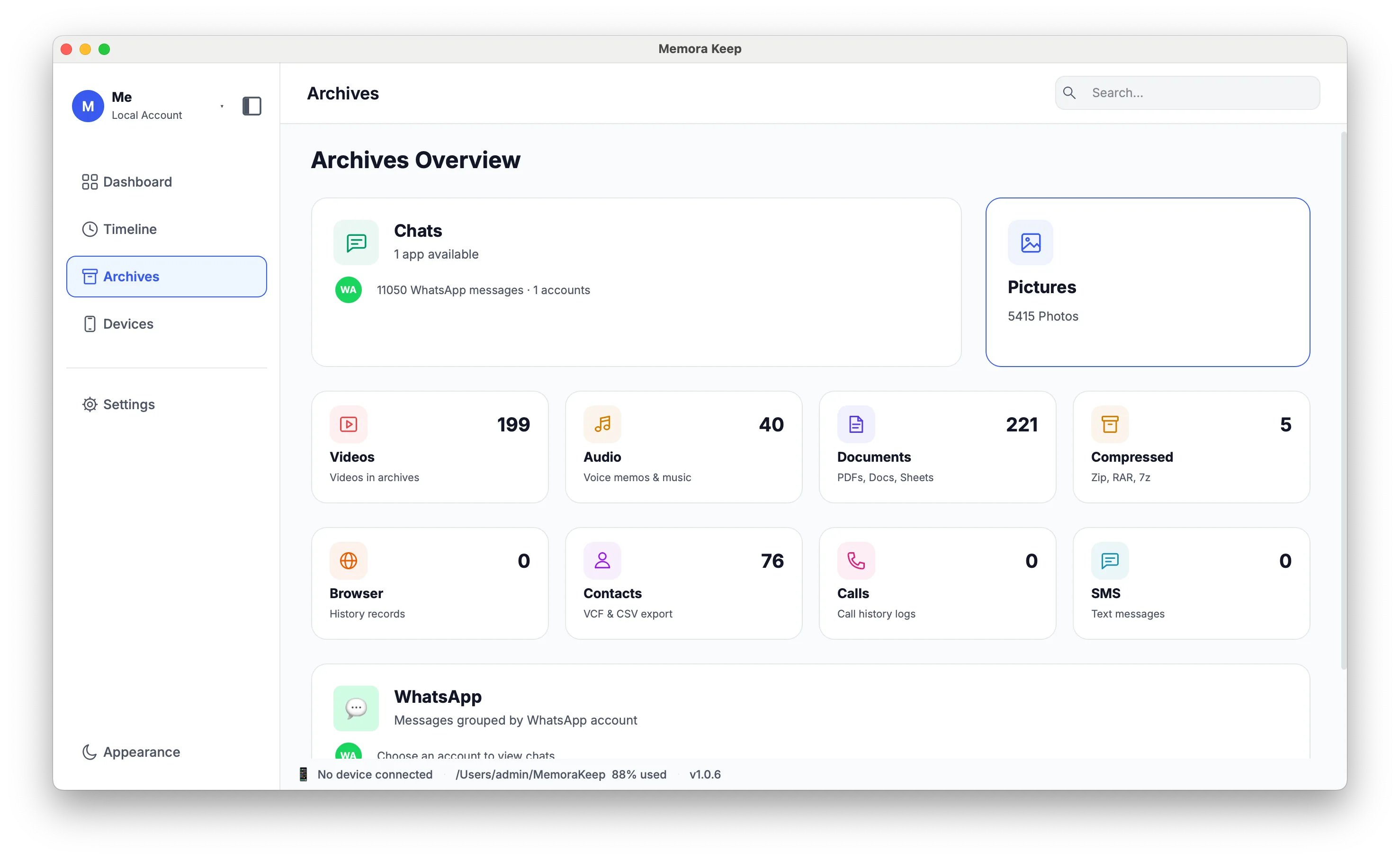
Breng iPhone-back-ups, Android-media en Android-WhatsApp-gegevens samen in een lokaal archief. Blader op datum of categorie, zoek in een geopend WhatsApp-gesprek en exporteer wat je nodig hebt.
Windows & macOS · Free · No Memora Keep account required
De uitdaging
Waarom is ordenen zo lastig?
-
Gegevens staan verspreid over apps en accounts
Foto’s, chats en berichten staan bij verschillende diensten; oudere telefoons kunnen nog andere gegevens bevatten.
-
Een bewaarde back-up is niet altijd makkelijk te lezen
Een telefoonback-up of exportbestand is ook na het bewaren niet per se eenvoudig te bekijken.
-
Cloudkopieën zijn afhankelijk van een account
Cloudgegevens hangen af van account, netwerk en dienstvoorwaarden; een kopie op je eigen schijf is daarvan niet afhankelijk.
Toepassing
Zo orden je gegevens
Importeer ondersteunde gegevens, maak een lokaal archief en bekijk of exporteer ze in open formaten.
- 1
Importeer gegevens
Kies een bestaande iTunes- of Finder-back-upmap, maak een iPhone-back-up op de computer of kopieer Android-media en WhatsApp-gegevens.
- 2
Bouw het archief op
Geïmporteerde gegevens worden verwerkt in een lokale SQLite-database; media en originele back-ups blijven per type en apparaat in de gekozen map bewaard.
- 3
Bekijk en exporteer
Lees chats, filter de tijdlijn op type en exporteer bestanden die zonder Memora Keep te openen zijn.
In de app
In de app
Na het importeren kun je gegevens vanuit je archief bekijken en exporteren.
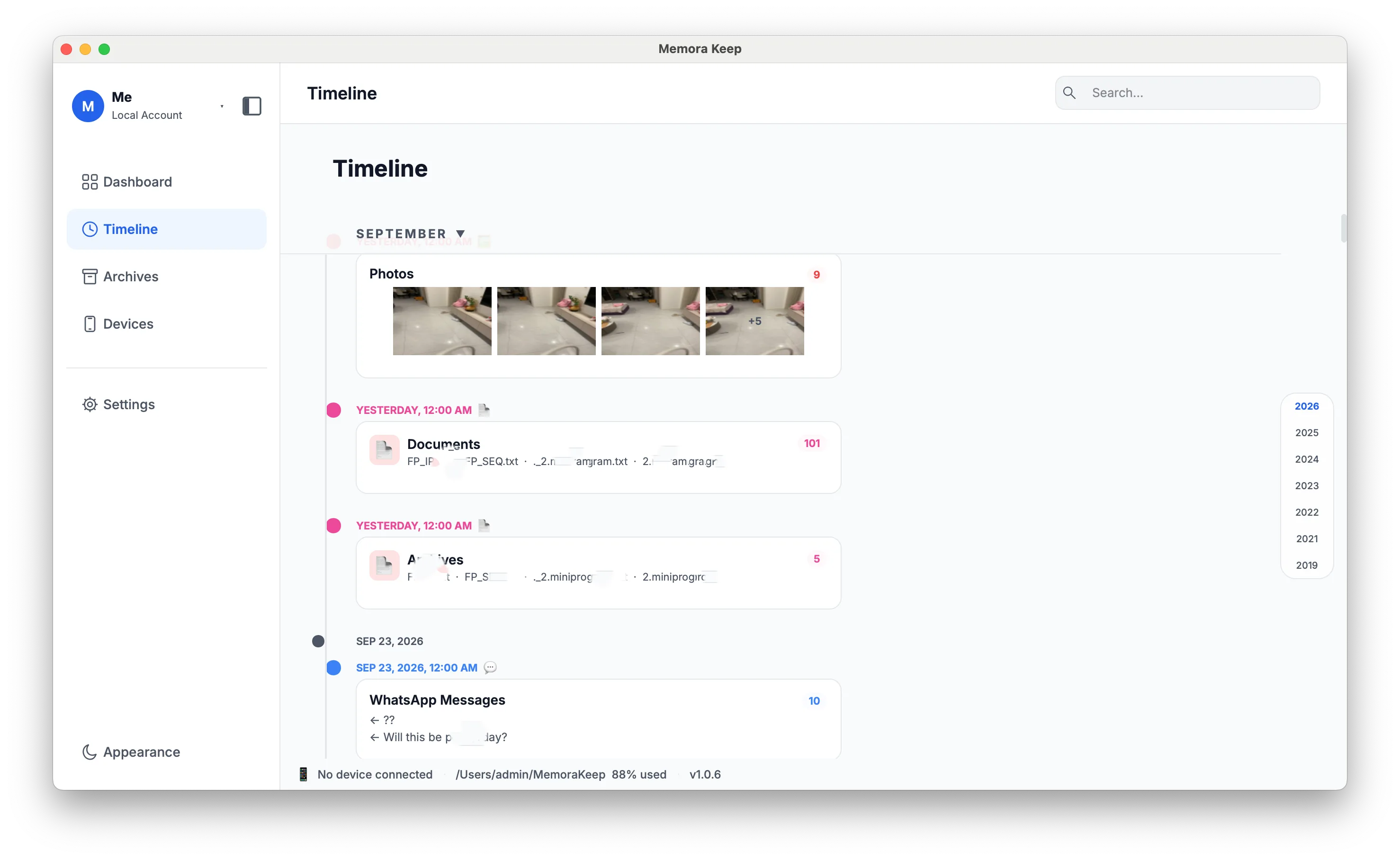
Tijdlijn
Blader door één tijdlijn
Chats, foto’s, video’s, audio, documenten, oproepen, berichten en browsergeschiedenis verschijnen per jaar, maand en dag.
- Filteren op gegevenstype
- Details openen, exporteren of verwijderen
- Tekst zoeken in het geopende WhatsApp-gesprek
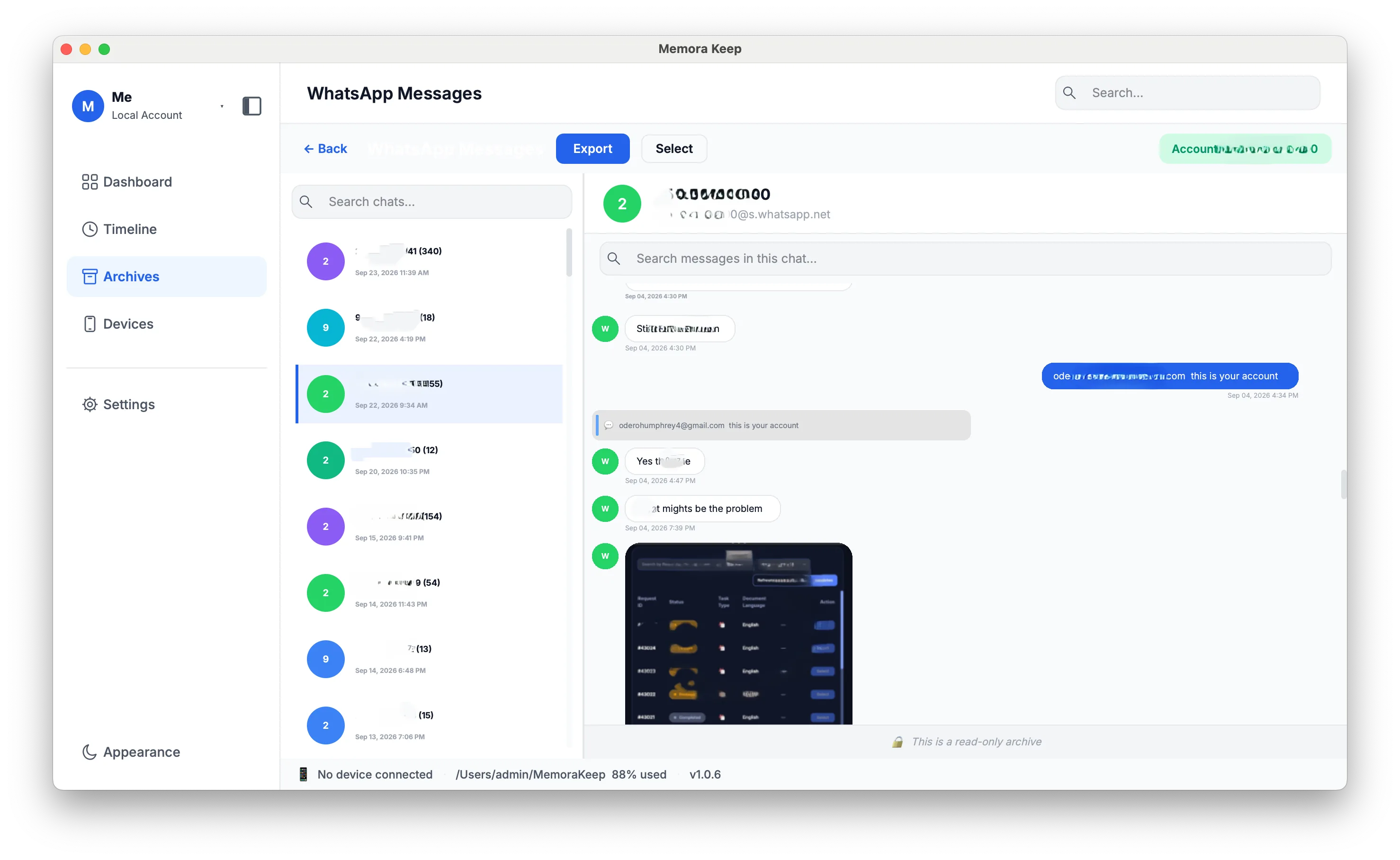
Lees chats als gesprekken
Berichten verschijnen als tekstballonnen; blader door de geschiedenis en bekijk media in het gesprek.
- Oudere of nieuwere berichten laden door te scrollen
- Zoek in het geopende gesprek en spring naar een resultaat
- Bekijk afbeeldingen en video’s en selecteer meerdere berichten
Export
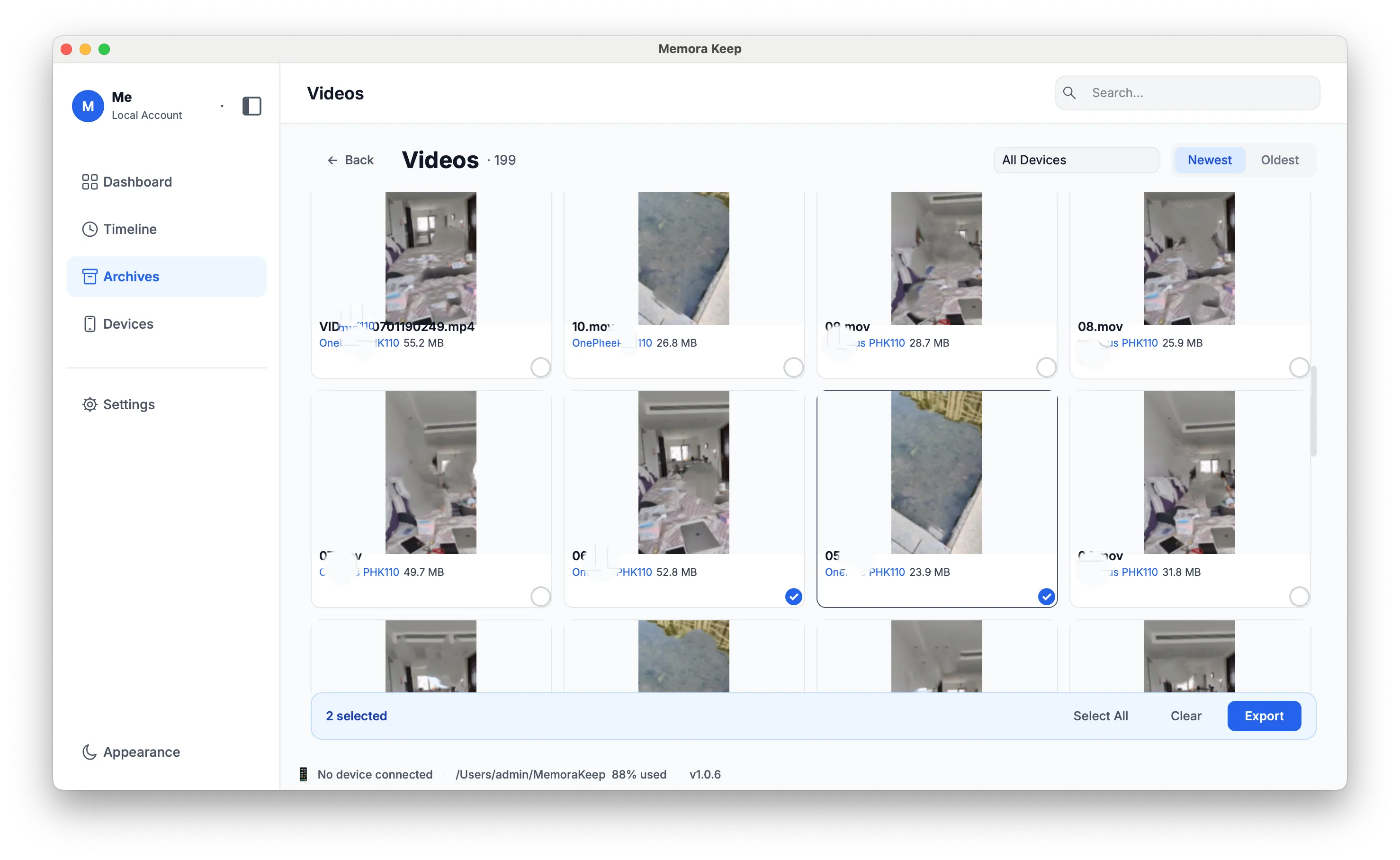
Exporteer in open formaten
Exporteer één of meerdere gesprekken, media, contacten en geschiedenissen.
- WhatsApp-chats als HTML, CSV of PDF
- Originele media, naar wens gegroepeerd per apparaat
- Contacten als VCF; sms, oproepen en browsergeschiedenis als CSV
Gepland
Gepland: meer bronnen
Algemeen zoeken naar en importeren van bestanden vanaf lokale of externe schijven en iCloud is nog gepland. Import van ondersteunde WhatsApp-back-ups uit Google Drive is afzonderlijk al beschikbaar.
FAQ
Veelgestelde vragen
Wat kan ik momenteel importeren?
Volledige iPhone-back-ups of bestaande iTunes- / Finder-back-ups, Android-media, Android-WhatsApp-chats en media en ondersteunde WhatsApp-back-ups uit Google Drive.
Kan ik importeren vanaf een externe schijf of iCloud?
Je kunt een bestaande iTunes- of Finder-back-up op een toegankelijke schijf kiezen. Algemeen zoeken op externe schijven en iCloud-import zijn nog gepland; WhatsApp-import uit Google Drive is een afzonderlijke beschikbare procedure.
Blijft de oorspronkelijke back-up bewaard?
Ja. De oorspronkelijke back-up blijft volledig op de schijf naast het verwerkte archief staan.
Meer lezen
Verder lezen
- Functie iPhone-back-up Lees wat een volledige apparaatback-up bevat en wat je vooraf controleert. Lezen
- Handleiding Een iTunes-back-up importeren Importeer een bestaande back-up zonder een nieuwe te maken. Lezen
- Handleiding WhatsApp-chats op je computer bekijken Lees hoe je verwerkte gesprekken in de app bekijkt. Lezen
Maak je eigen lokale archief
Gratis, zonder account of abonnement. Je archief blijft op je computer.
Windows en macOS · gratis