WhatsApp overzetten van Android naar iPhone
WhatsApp-chats waarvan op Android een back-up is gemaakt, worden omgezet naar iPhone-back-upformaat en via een volledig apparaatherstel overgezet.
Windows & macOS · Gratis · Geen Memora Keep-account nodig

Waarom dit helpt
Voor deze problemen biedt het uitkomst
Zo helpt deze functie je om gegevens van je telefoon te bewaren en te gebruiken.
-
Geschiedenis meenemen naar een ander platform
Een nieuwe telefoon bevat je gearchiveerde chats niet automatisch. Deze functie bereidt Android-WhatsApp-gegevens voor op herstel naar iPhone.
-
Overzetten via je computer
Zet over vanuit je lokale archief naar de verbonden iPhone zonder de back-up naar een clouddienst te uploaden.
-
De overdracht volgen
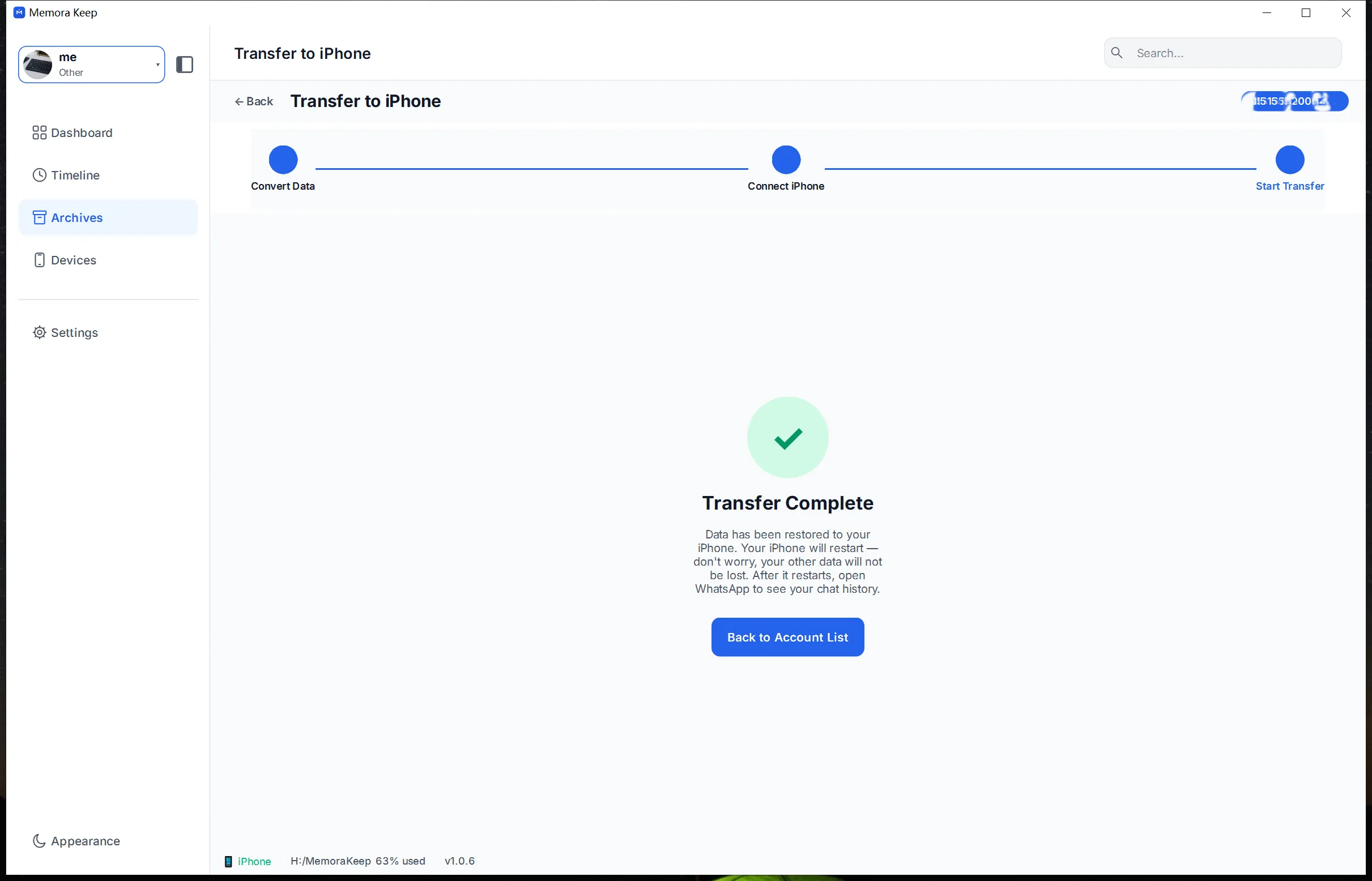
Het herstel toont de voortgang en het resultaat stap voor stap.
Zo werkt het
Zo gebruik je het
- 1
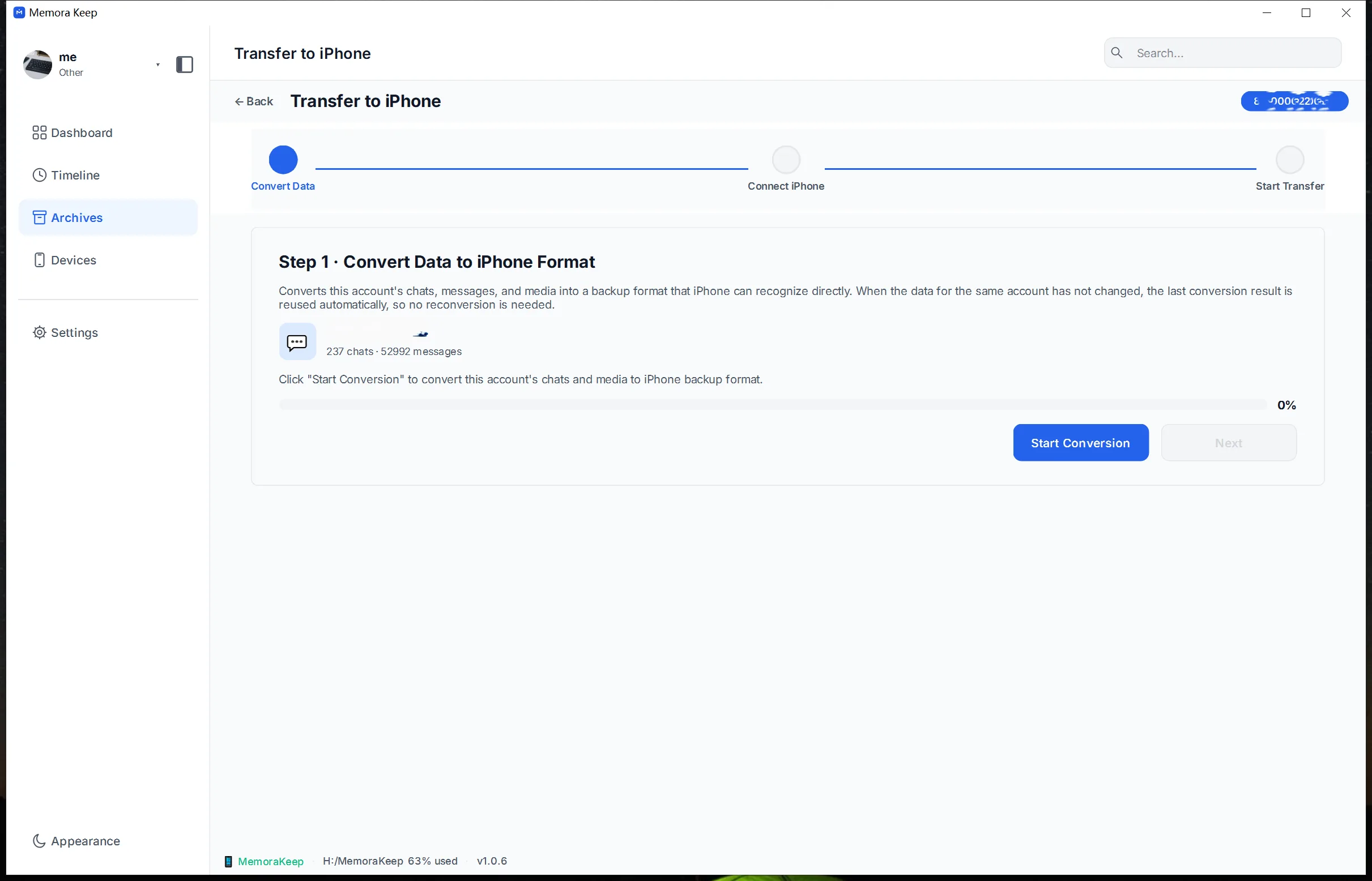
Converteer de back-up
De vanaf Android opgeslagen WhatsApp-gegevens worden omgezet naar iPhone-back-upformaat.
- 2
Verbind de iPhone
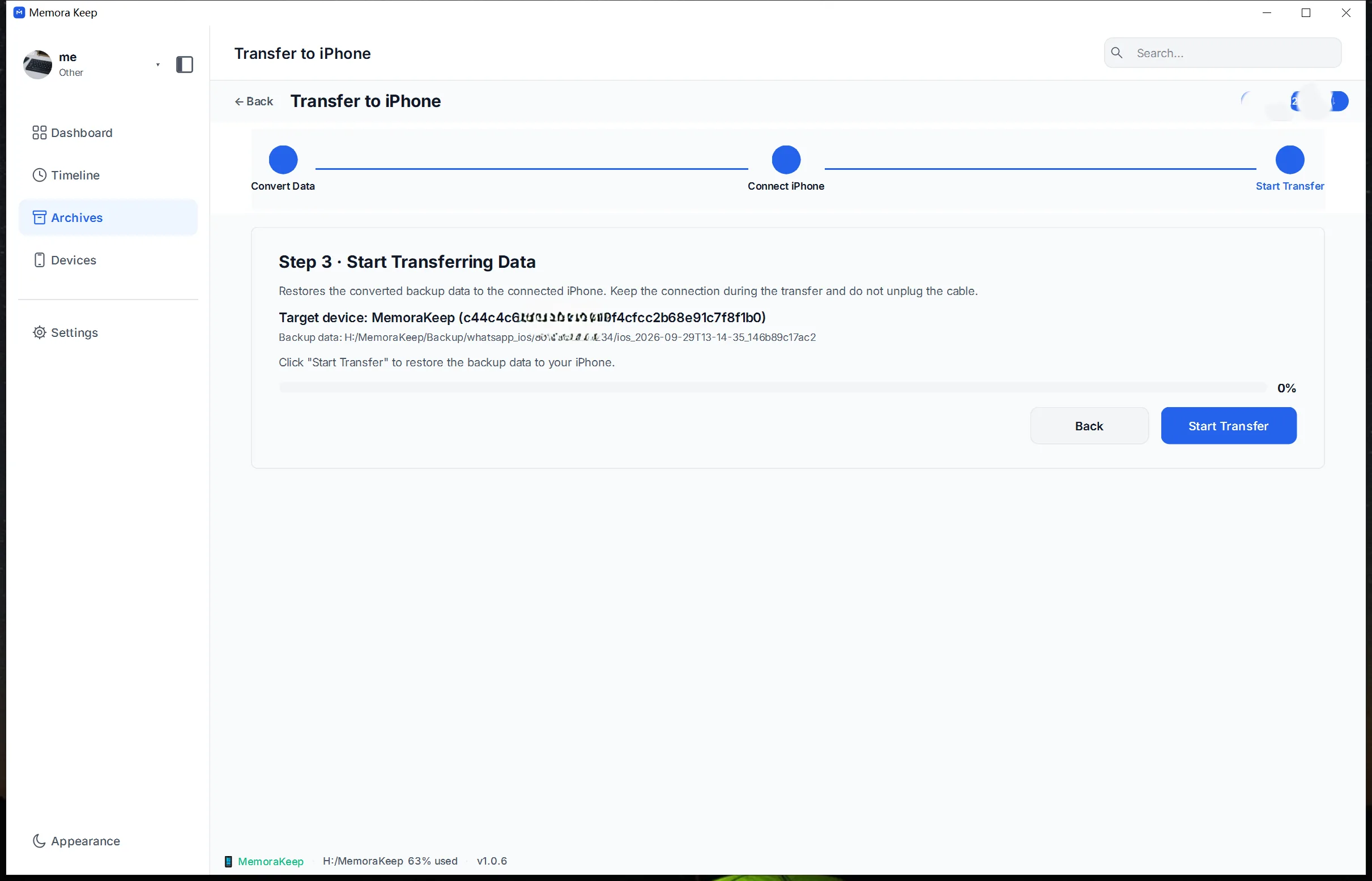
Verbind de iPhone wanneer de app daarom vraagt. De gegevens worden via een volledig apparaatherstel geschreven; maak vooraf een back-up van het doelapparaat.
- 3
Volg het herstel
De app toont voortgang en resultaten. Zijn de gegevens van hetzelfde account ongewijzigd, dan wordt de vorige conversie hergebruikt.
Mogelijkheden
Wat je ermee kunt doen
Stap voor stap
WhatsApp stap voor stap van Android naar iPhone overzetten
Maak eerst een WhatsApp-back-up vanaf de Android-telefoon en herstel de gegevens daarna op de iPhone.
1. WhatsApp-back-up vanaf Android maken
- 1
Open de WhatsApp-module vanaf het dashboard

- 2
Verbind de Android-telefoon via USB met de computer

- 3
Maak lokaal een WhatsApp-back-up


- 4
Schakel de end-to-end versleutelde back-up in



- 5
Voltooi het instellen van de versleutelde back-up


- 6
Wacht terwijl WhatsApp wordt opgeslagen


- 7
Controleer of de back-up klaar is

2. Gegevens herstellen op de iPhone
- 1
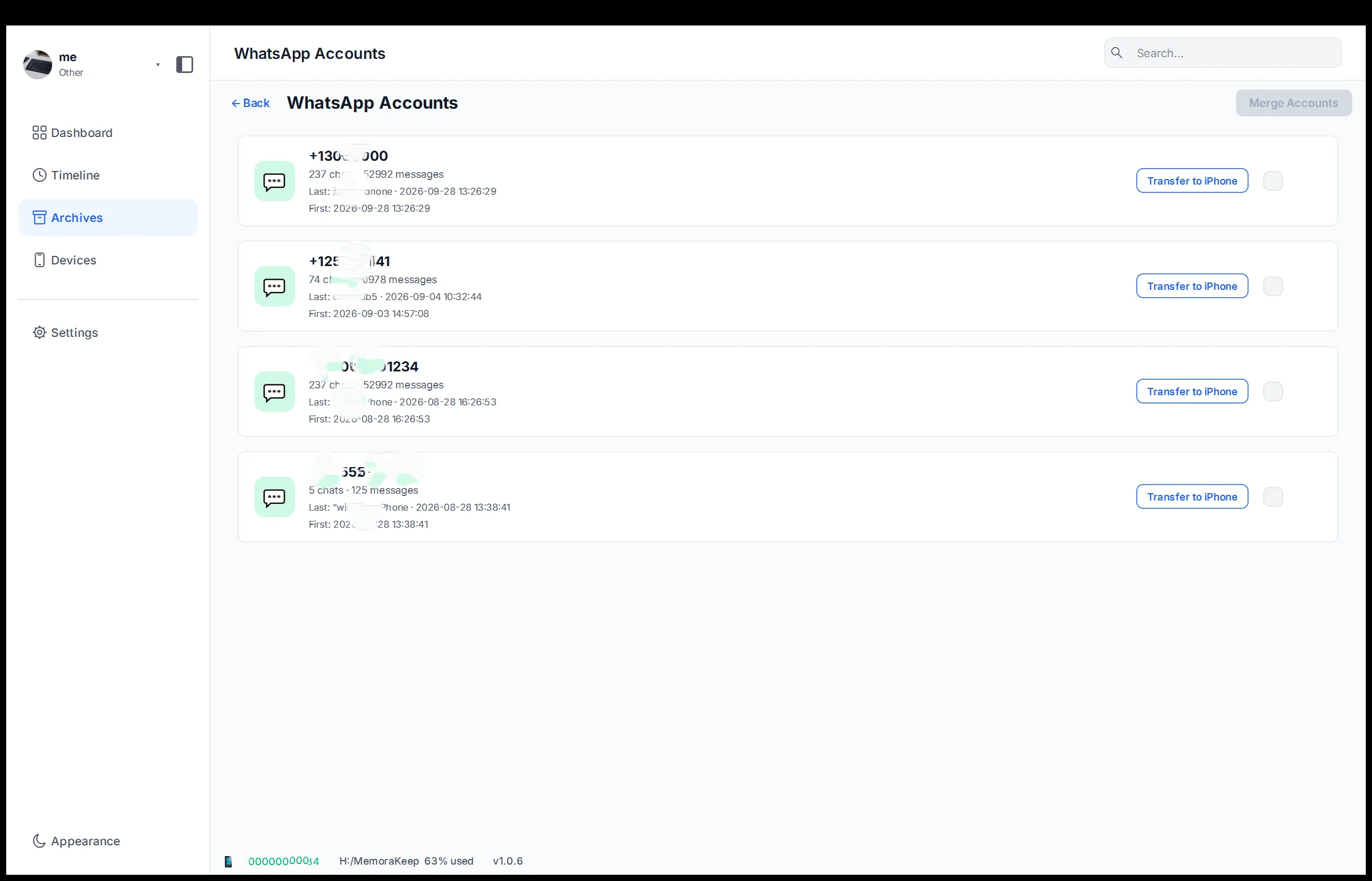
Open WhatsApp vanuit Archives

- 2
Selecteer de gegevens en kies “Transfer to iPhone”
- 3
Start de conversie
- 4
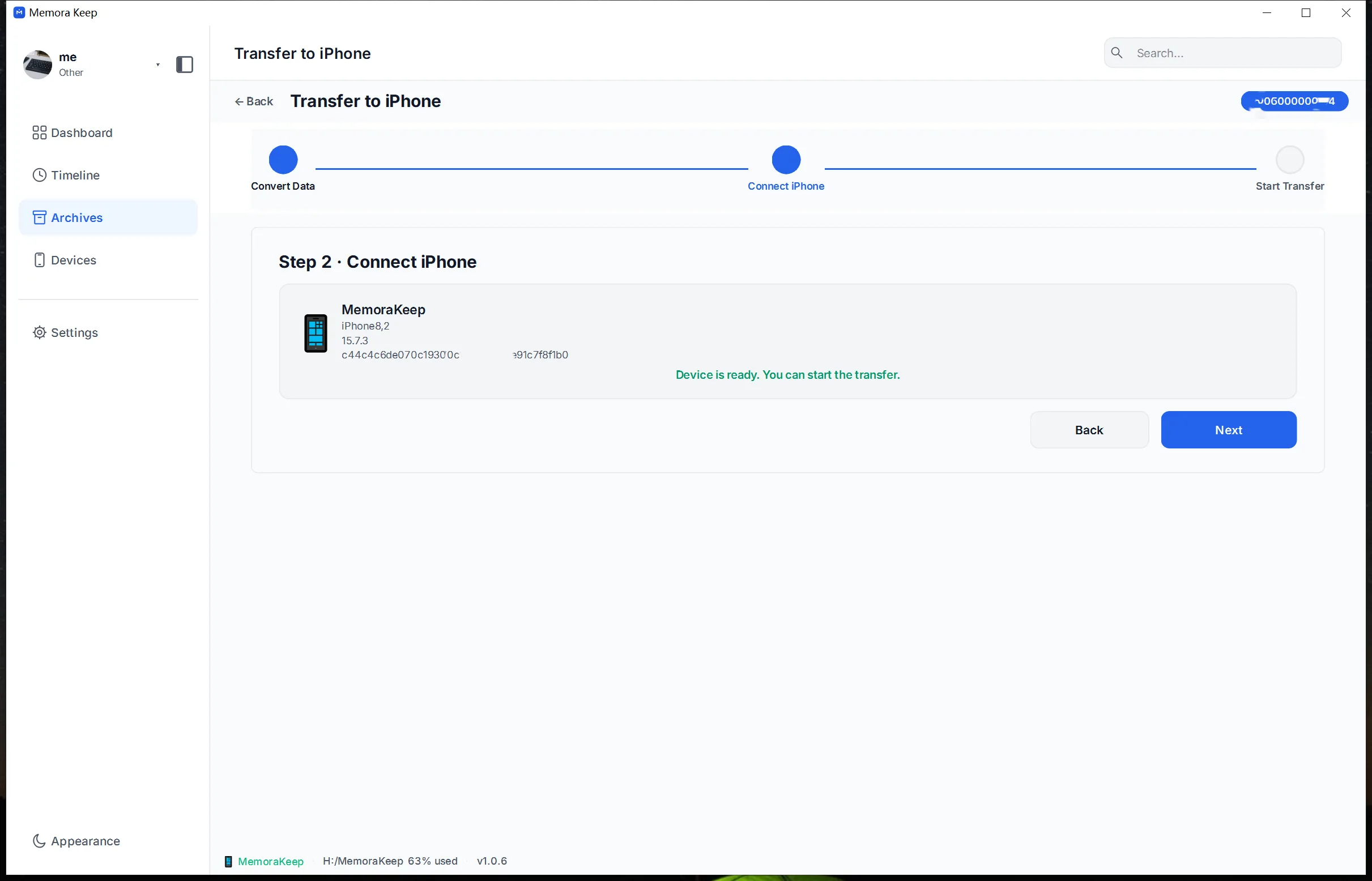
Verbind de iPhone en klik op “Next”
- 5
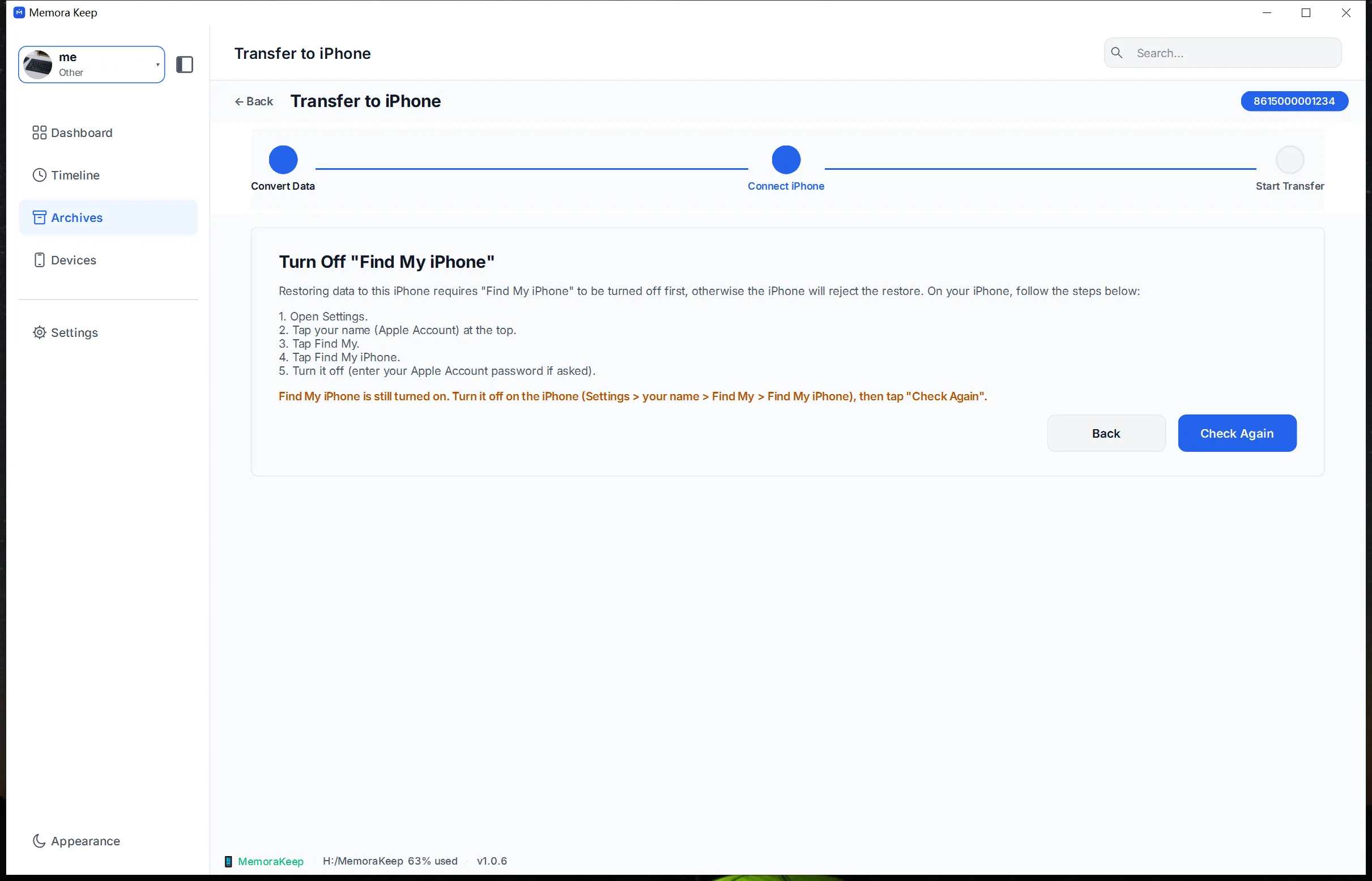
Schakel Zoek mijn iPhone uit vóór het herstel
- 6
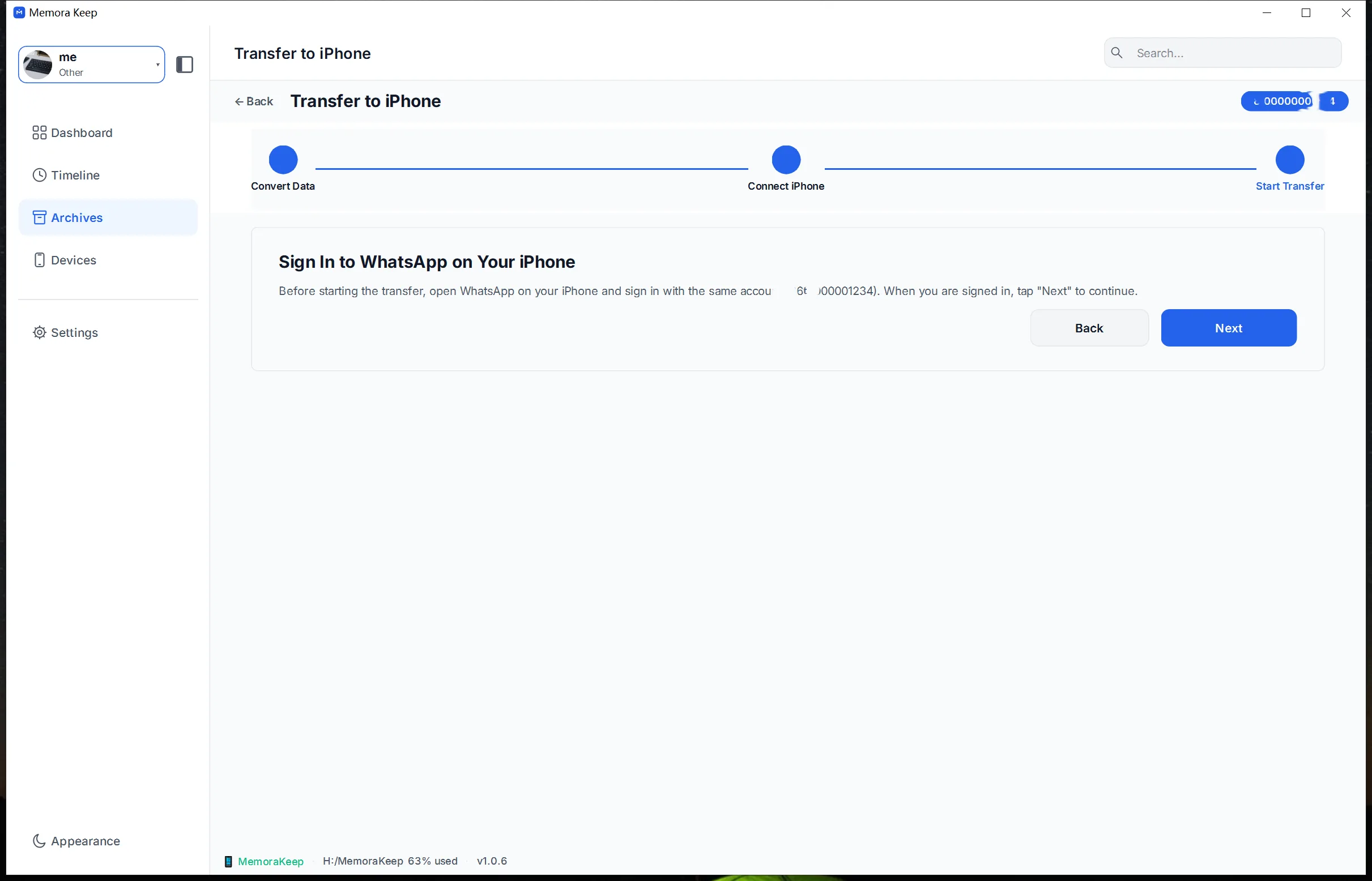
Meld je op de iPhone aan bij WhatsApp en klik op “Next”
- 7
Start de overdracht en wacht tot deze klaar is
- 8
Controleer of de overdracht voltooid is
Je archief blijft op je computer
Sla back-ups, chats en media op in een map die jij kiest. Memora Keep uploadt je archief niet en je kunt het offline bekijken en exporteren, zonder account.
- Geen account en geen aanmelding nodig
- Back-ups, chats en media worden nooit geüpload
- Diagnostische gegevens blijven lokaal, tenzij je ze zelf verstuurt
- Back-ups en het archief blijven offline leesbaar
Veelgestelde vragen
Vragen over WhatsApp overzetten van Android naar iPhone
Waar komen de overgezette gegevens vandaan?
Uit een WhatsApp-back-up van een Android-apparaat die via de WhatsApp-back-upprocedure is gemaakt.
Gaat de overdracht via een clouddienst?
Nee. Conversie en herstel gebruiken de back-up op je eigen schijf en de verbonden iPhone.
Hoe worden gegevens op de iPhone gezet?
Via een volledig apparaatherstel dat de voortgang en resultaten toont.
Wordt alles telkens opnieuw geconverteerd?
Nee. Als de gegevens van hetzelfde account niet zijn veranderd, wordt het vorige resultaat hergebruikt.
Ook interessant
Lees verder
- Functie WhatsApp-back-up Bewaar chats en media van WhatsApp en WhatsApp Business vanaf je telefoon en lees ze in een lokaal archief. Lezen
- Functie WhatsApp-chats samenvoegen Voeg chatgeschiedenissen van verschillende WhatsApp-accounts samen in één lokaal archiefaccount en verwijder dubbele berichten. Lezen
- Functie WhatsApp overzetten naar iPhone Zet WhatsApp-gegevens vanuit je lokale archief over naar een iPhone met Memora Keep voor Windows of macOS. Lezen
Start je eigen lokale archief
Gratis, zonder account of abonnement. Je archief blijft op je computer.
Windows & macOS · Gratis